> ## Documentation Index
> Fetch the complete documentation index at: https://docs.ycloud.com/llms.txt
> Use this file to discover all available pages before exploring further.
# Копирование шаблона
Чтобы быстро и легко создавать шаблоны, вы можете использовать функцию копирования шаблонов. Рекомендуемые сценарии использования:
1. Если в аккаунте YCloud есть несколько WABA и вам необходимо скопировать один и тот же шаблон в несколько WABA.
2. В рамках одной и той же WABA вам необходимо создать шаблон с похожим, но не идентичным содержанием.
3. Если шаблон не прошел проверку из-за неправильно выбранной категории (Category), вы можете использовать кнопку копирования шаблона, чтобы создать новый шаблон и выбрать правильную категорию.
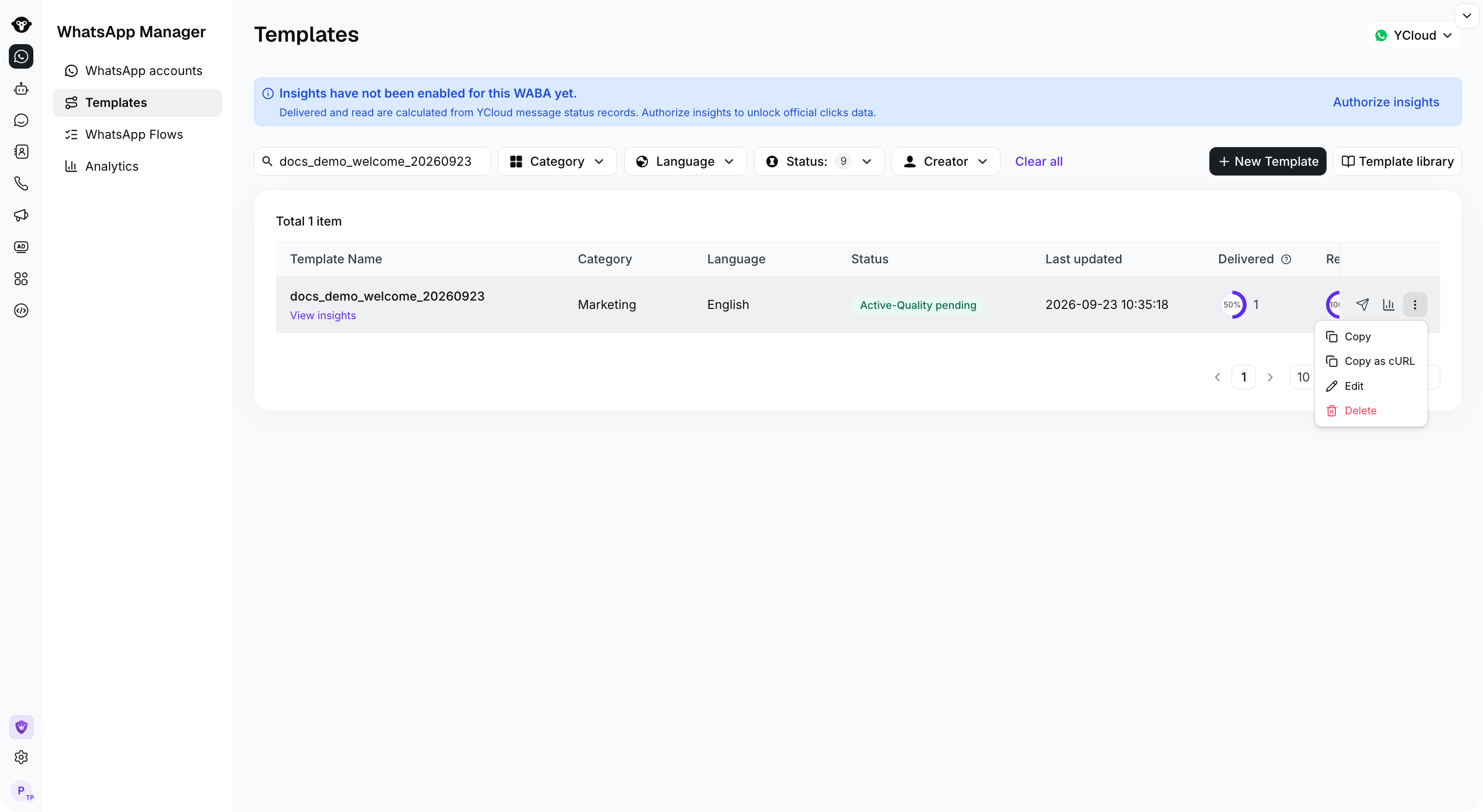
## Шаг 1. Нажмите кнопку копирования
 ## Шаг 2. Настройте параметры копирования
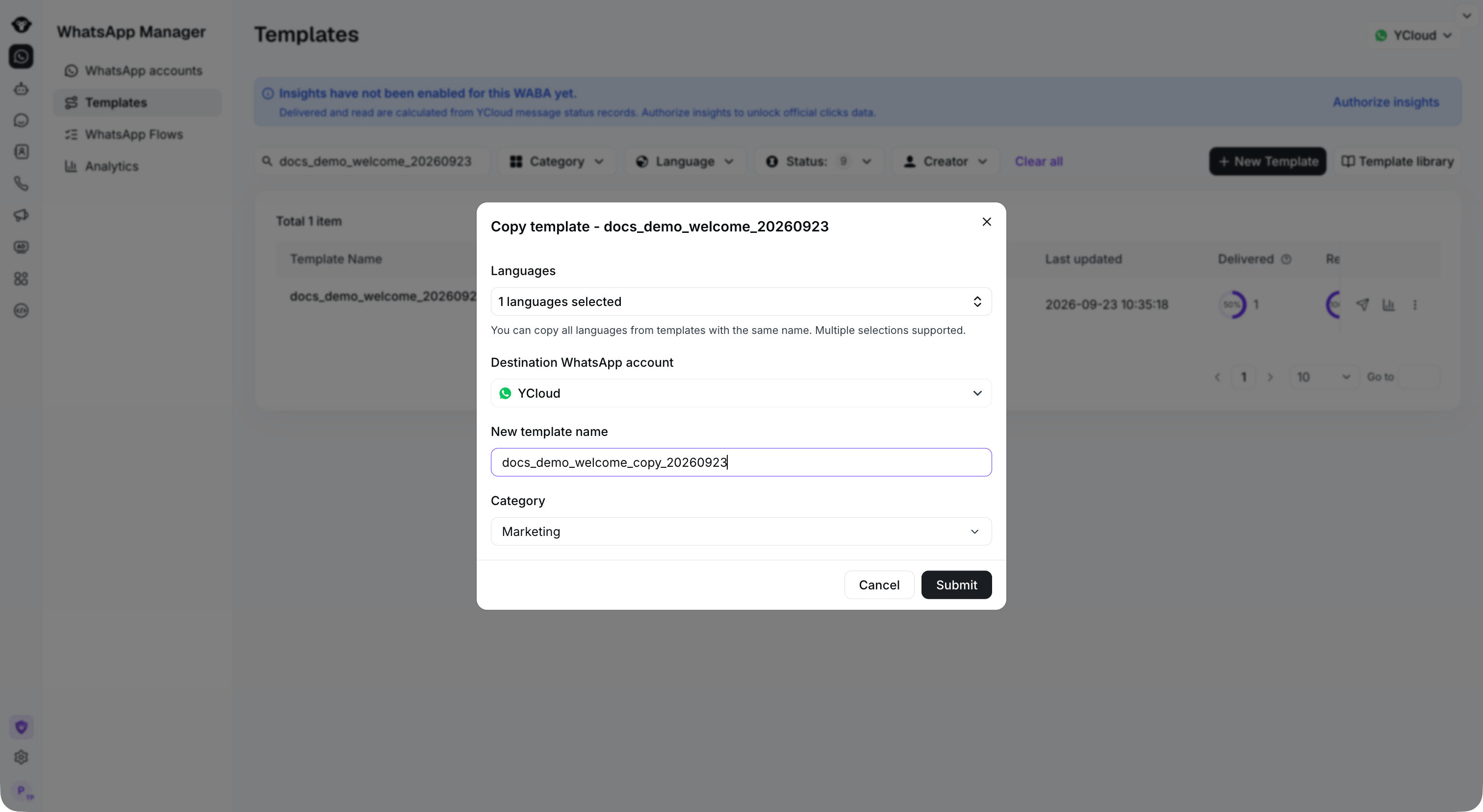
1. Целевые аккаунты WhatsApp (Destination WhatsApp accounts): целевая WABA. Выберите WABA, в которую хотите скопировать шаблон, или выберите текущую WABA.
2. Имя шаблона (Template name): имя нового шаблона. Задайте имя для нового шаблона.
3. Категория (Category): тип шаблона. Не рекомендуется изменять, если шаблон уже был одобрен.
После настройки параметров нажмите Submit («Отправить»).
## Шаг 2. Настройте параметры копирования
1. Целевые аккаунты WhatsApp (Destination WhatsApp accounts): целевая WABA. Выберите WABA, в которую хотите скопировать шаблон, или выберите текущую WABA.
2. Имя шаблона (Template name): имя нового шаблона. Задайте имя для нового шаблона.
3. Категория (Category): тип шаблона. Не рекомендуется изменять, если шаблон уже был одобрен.
После настройки параметров нажмите Submit («Отправить»).
 ## Шаг 3. Отредактируйте новый шаблон
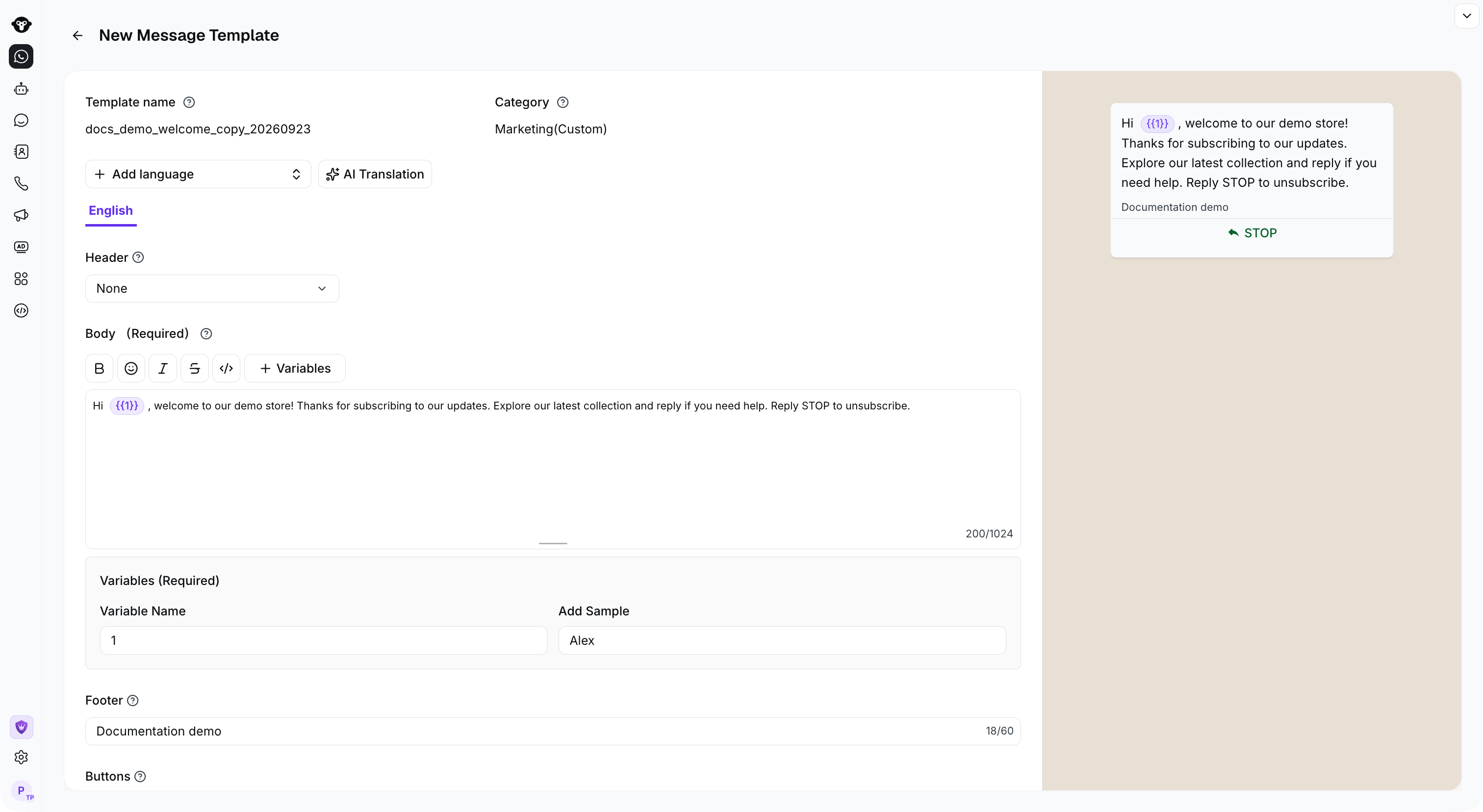
Перейдите на страницу редактирования нового шаблона и, убедившись в правильности содержания, нажмите Submit («Отправить»).
## Шаг 3. Отредактируйте новый шаблон
Перейдите на страницу редактирования нового шаблона и, убедившись в правильности содержания, нажмите Submit («Отправить»).
 This documentation is built and hosted on [Mintlify](https://mintlify.com), a developer documentation platform.