> ## Documentation Index
> Fetch the complete documentation index at: https://docs.ycloud.com/llms.txt
> Use this file to discover all available pages before exploring further.
# Генерация маркетинговых шаблонов с помощью ИИ
> Используйте ИИ для создания маркетинговых шаблонов
ИИ предоставляет множество креативных материалов для маркетинговых шаблонов, а также поддерживает перевод шаблонов на несколько языков, что удобно для работы с разными аудиториями.
1. Перейдите в меню \[WhatsApp Manager] > \[Templates] и нажмите кнопку \[New Template] > \[Marketing]
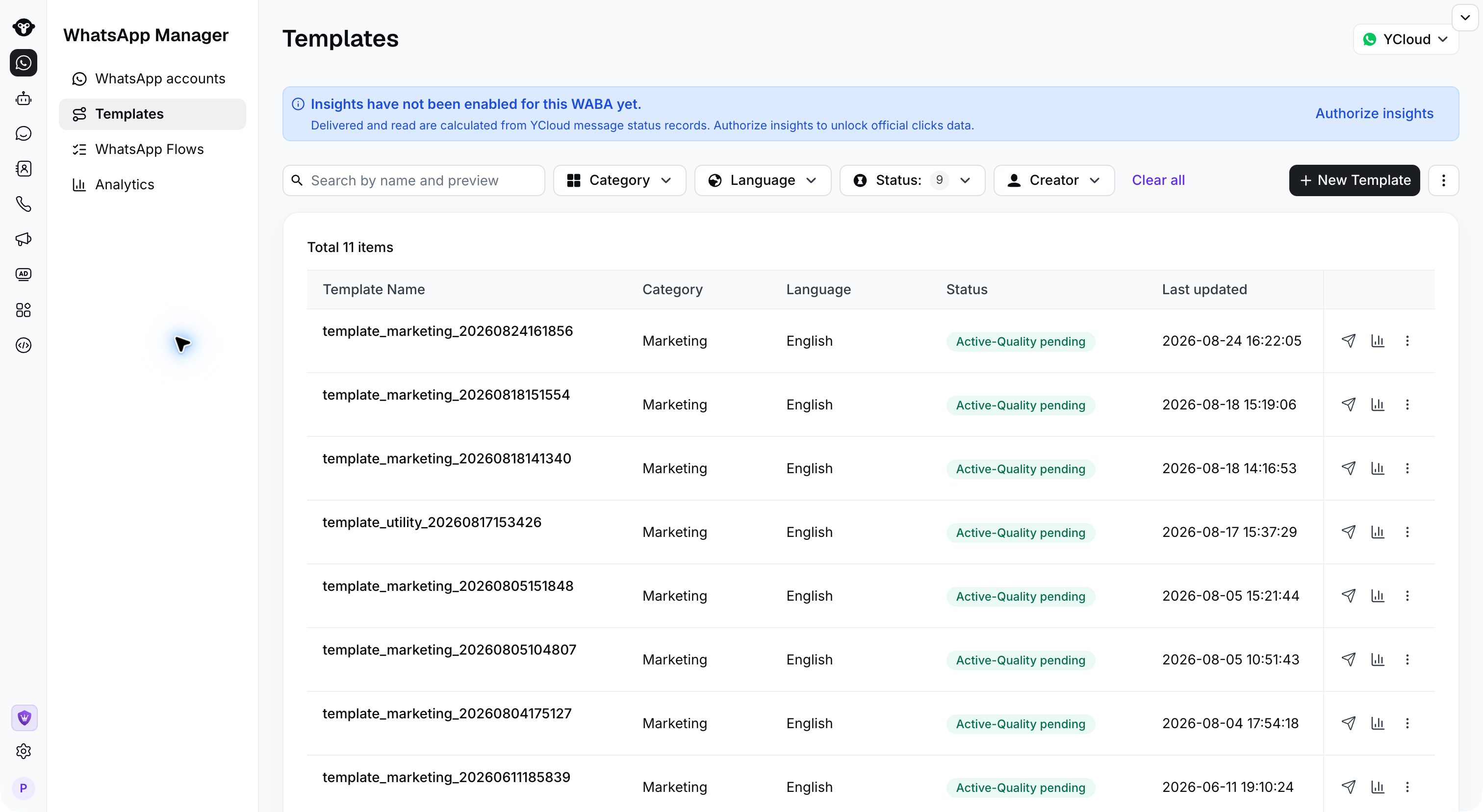 2. Во всплывающем окне выберите вариант \[AI build it for me], чтобы перейти в интерфейс генерации маркетинговых шаблонов с помощью ИИ
 3. Выберите подходящий сценарий шаблона: рекламная акция, приветственное сообщение для новых пользователей, напоминание о брошенной корзине или пользовательский шаблон. Также укажите сферу вашей деятельности и заполните необходимые параметры: тон шаблона, язык, количество вариантов и т. д. Завершив настройку, нажмите кнопку \[Generate]. Сгенерированный маркетинговый шаблон появится в окне предварительного просмотра справа после короткого ожидания
 4. Выберите подходящий маркетинговый шаблон, наведите на него курсор и нажмите «Use this template», чтобы перейти к финальной доработке. Здесь можно добавить языковые версии, отредактировать текст или добавить нужные кнопки и другие элементы. Итоговый вид шаблона отображается в режиме реального времени в правой части экрана
 5. Чтобы перевести отредактированный шаблон на другие языки, нажмите кнопку **AI Translation** и выберите нужные языки во всплывающем окне. Затем нажмите кнопку «Submit», чтобы запустить перевод с помощью ИИ
 6. Когда ИИ завершит перевод, справа от исходного шаблона появятся новые вкладки для каждого добавленного языка. Нажмите на них для просмотра
 7. В завершение нажмите кнопку \[Submit] внизу страницы, чтобы отправить эти шаблоны
This documentation is built and hosted on [Mintlify](https://mintlify.com), a developer documentation platform.
7. В завершение нажмите кнопку \[Submit] внизу страницы, чтобы отправить эти шаблоны
This documentation is built and hosted on [Mintlify](https://mintlify.com), a developer documentation platform.