> ## Documentation Index
> Fetch the complete documentation index at: https://docs.ycloud.com/llms.txt
> Use this file to discover all available pages before exploring further.
# Создание шаблона WhatsApp Flows
В настоящее время YCloud не поддерживает создание WhatsApp Flows в панели управления YCloud. Вам потребуется создать их в своей панели BM (Business Manager). Однако обратите внимание, что создавать Flows могут только аккаунты, прошедшие подтверждение компании.
В этом документе представлены как видеоинструкции, так и текстовые руководства по созданию WhatsApp Flows. Если вы хотите посмотреть видеоурок, нажмите здесь для просмотра. Далее следует подробное пошаговое руководство с изображениями.
## Шаг 1:
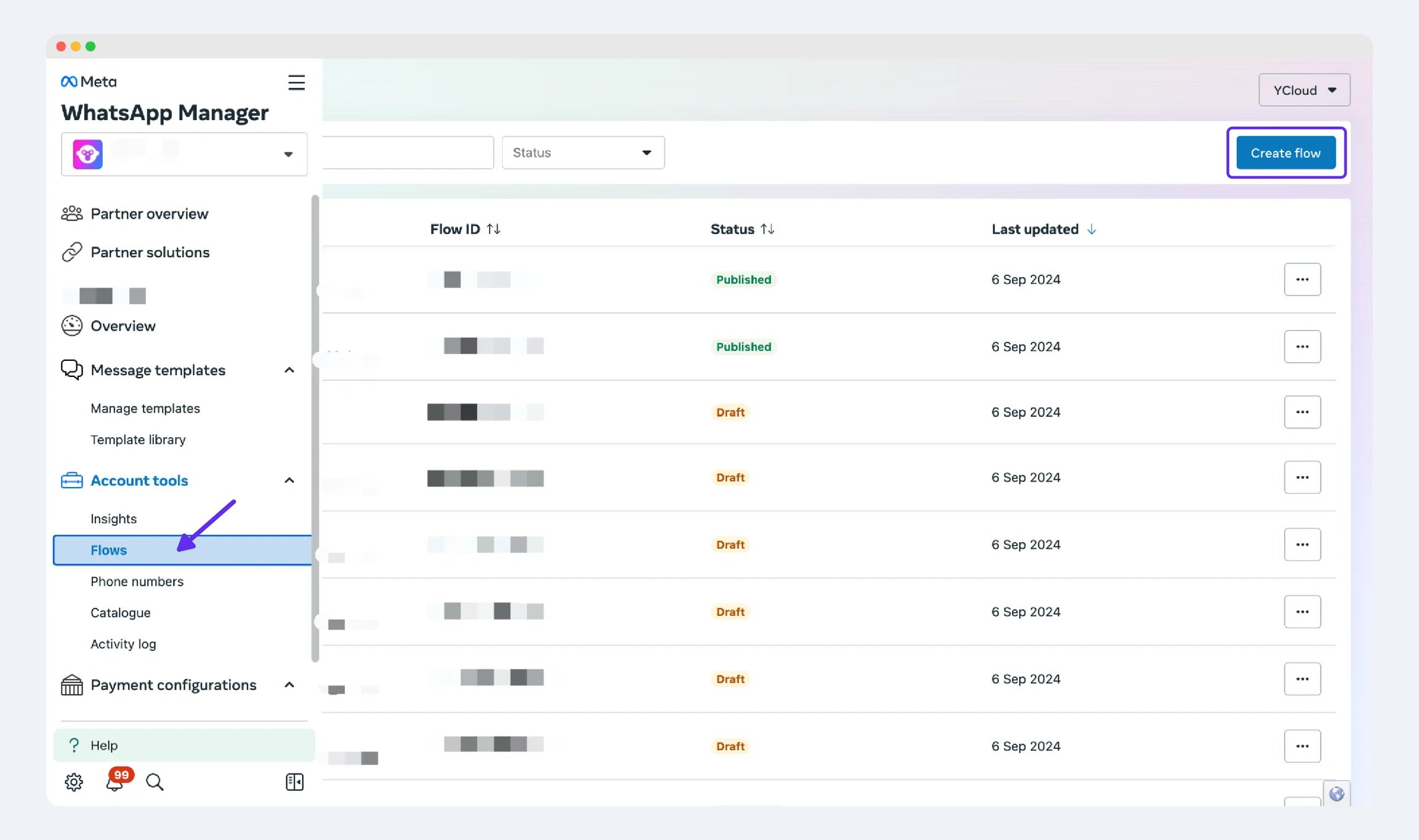
Войдите в свой аккаунт BM > Flows > Create flow
 ## Шаг 2:
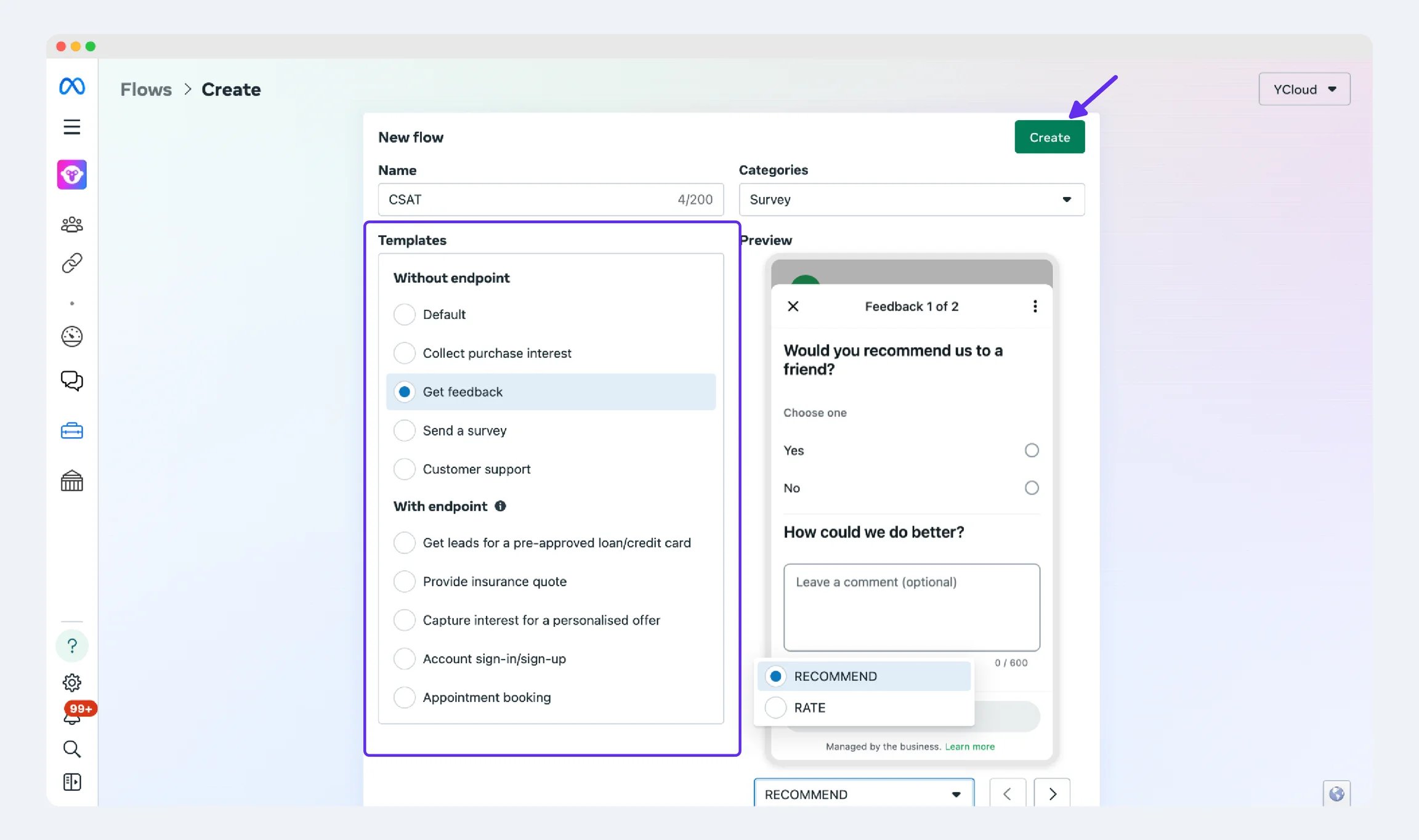
Введите название шаблона, выберите категорию шаблона и формат его отображения.
Примечание: В правом нижнем углу вы можете выбрать различные форматы шаблонов.
## Шаг 2:
Введите название шаблона, выберите категорию шаблона и формат его отображения.
Примечание: В правом нижнем углу вы можете выбрать различные форматы шаблонов.
 ## Шаг 3:
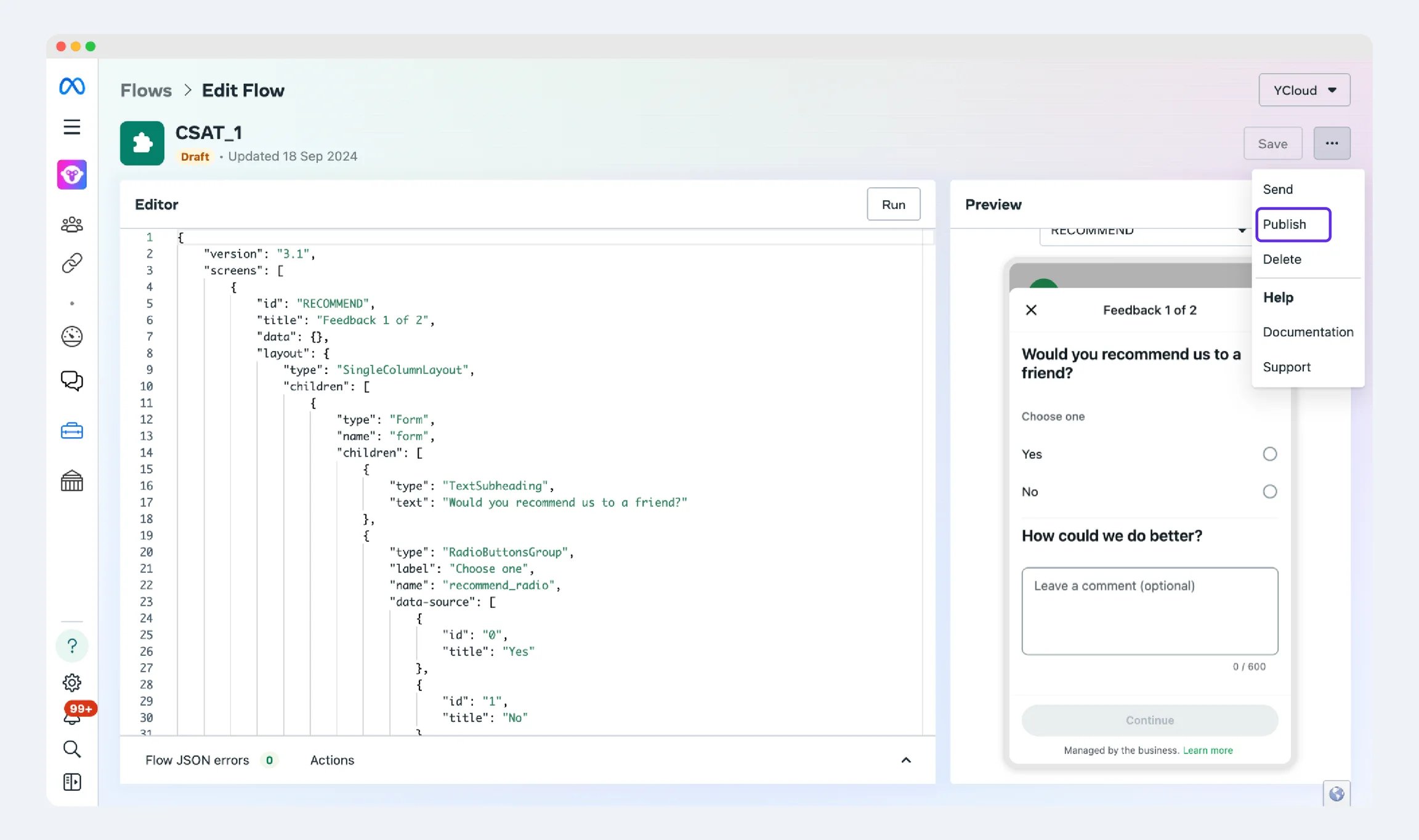
Нажмите «Publish», чтобы опубликовать этот шаблон.
## Шаг 3:
Нажмите «Publish», чтобы опубликовать этот шаблон.
 ## Шаг 4:
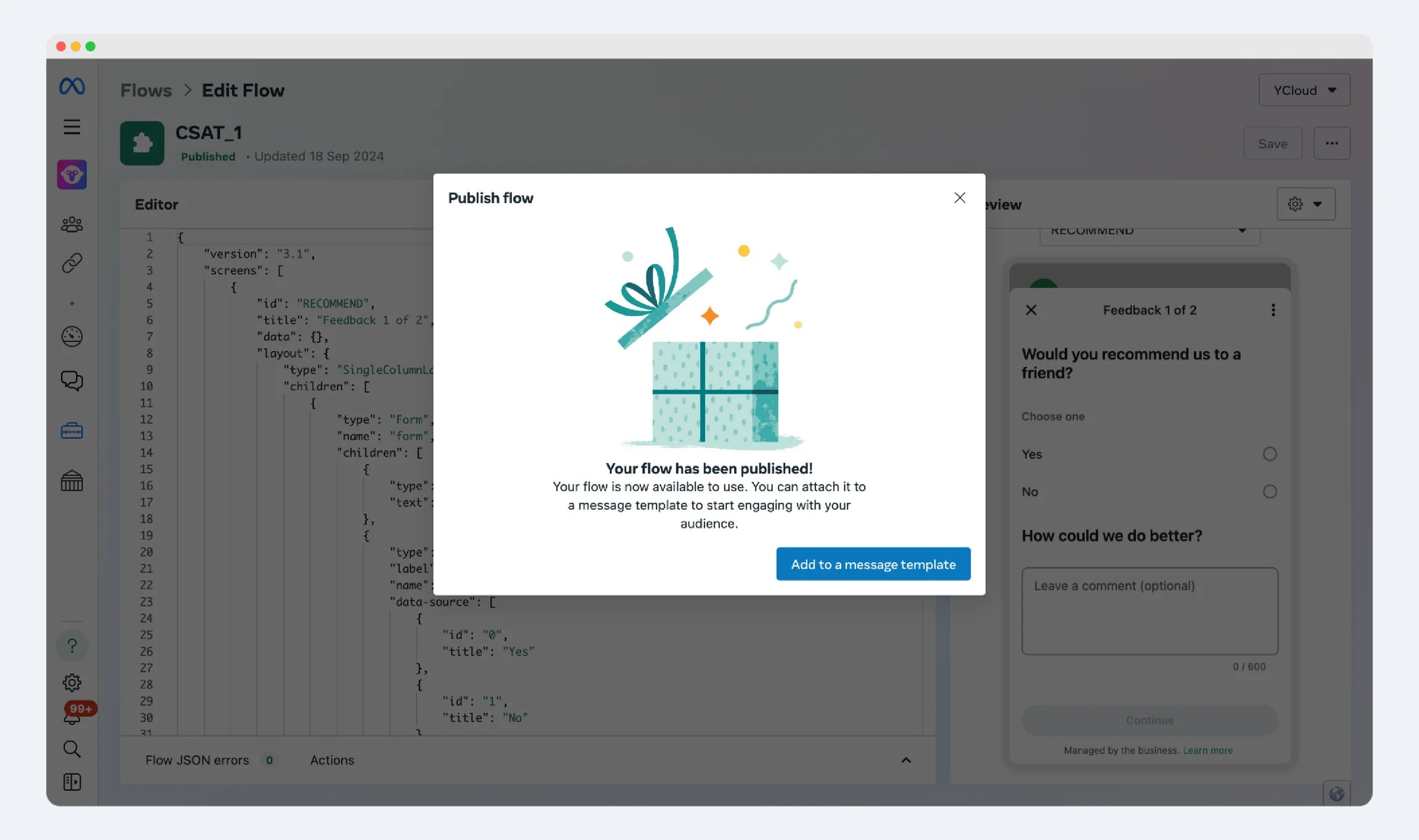
Появление страницы ниже означает, что Flow успешно создан!
## Шаг 4:
Появление страницы ниже означает, что Flow успешно создан!
 ## Шаг 5:
Вставку WhatsApp Flows поддерживают только маркетинговые (marketing) и служебные (utility) шаблоны.
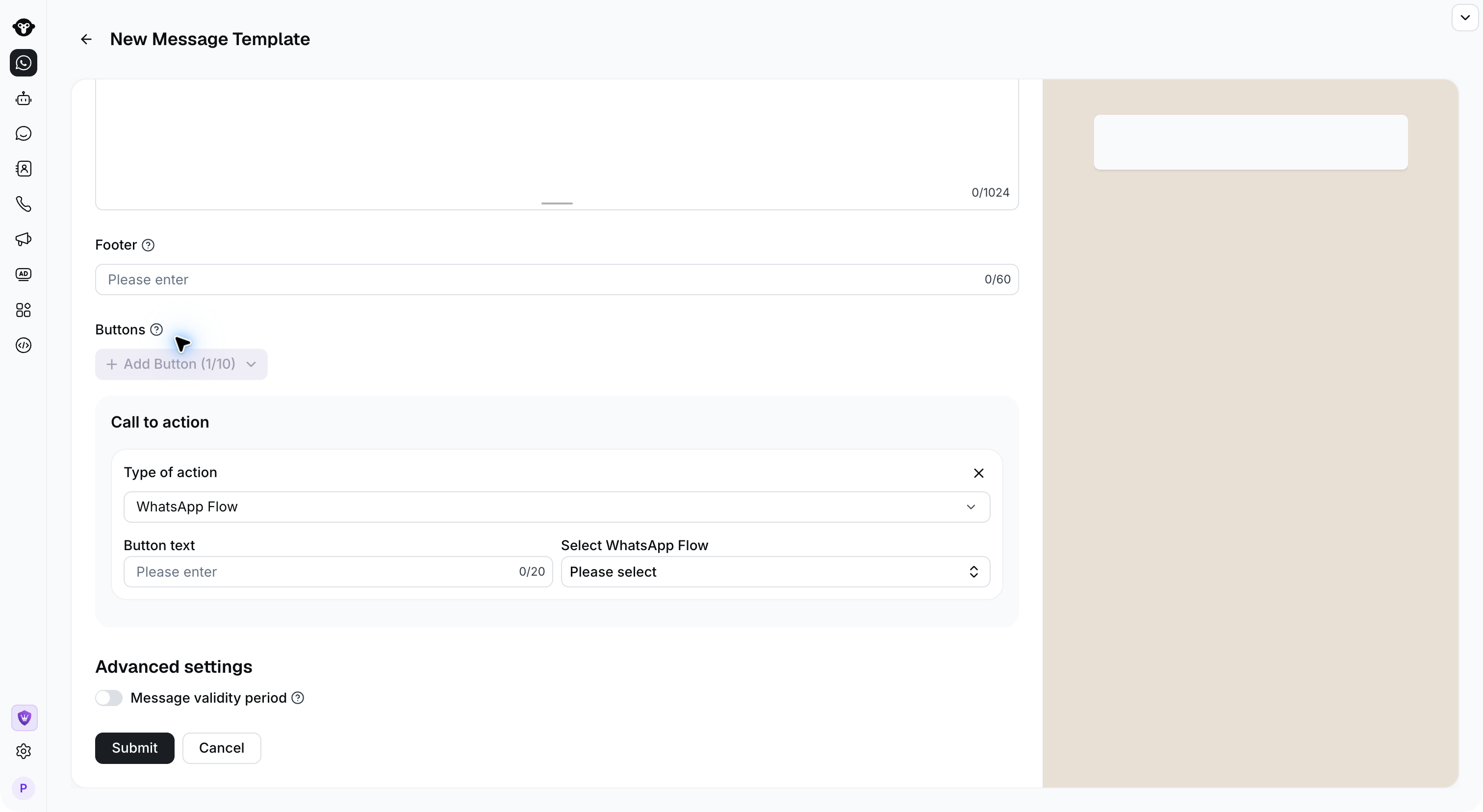
Войдите в свой аккаунт YCloud > Шаблоны > Выберите подходящий тип шаблона и отредактируйте содержимое > Нажмите «Кнопки» > «Призыв к действию» > «WhatsApp Flow» > Выберите WhatsApp Flow, который хотите вставить > Отредактируйте текст на кнопке > Нажмите «Отправить», чтобы отправить шаблон на утверждение.
## Шаг 5:
Вставку WhatsApp Flows поддерживают только маркетинговые (marketing) и служебные (utility) шаблоны.
Войдите в свой аккаунт YCloud > Шаблоны > Выберите подходящий тип шаблона и отредактируйте содержимое > Нажмите «Кнопки» > «Призыв к действию» > «WhatsApp Flow» > Выберите WhatsApp Flow, который хотите вставить > Отредактируйте текст на кнопке > Нажмите «Отправить», чтобы отправить шаблон на утверждение.
 ## Связанные документы
[Отправка WhatsApp Flow](/ru/documentation/whatsapp-business-platform/more-whatsapp-features/whatsapp-flows/send-a-whatsapp-flow)
[Просмотр отправленных данных WhatsApp Flow](/ru/documentation/whatsapp-business-platform/more-whatsapp-features/whatsapp-flows/review-whatsapp-flow-submissions)
This documentation is built and hosted on [Mintlify](https://mintlify.com), a developer documentation platform.
## Связанные документы
[Отправка WhatsApp Flow](/ru/documentation/whatsapp-business-platform/more-whatsapp-features/whatsapp-flows/send-a-whatsapp-flow)
[Просмотр отправленных данных WhatsApp Flow](/ru/documentation/whatsapp-business-platform/more-whatsapp-features/whatsapp-flows/review-whatsapp-flow-submissions)
This documentation is built and hosted on [Mintlify](https://mintlify.com), a developer documentation platform.