> ## Documentation Index
> Fetch the complete documentation index at: https://docs.ycloud.com/llms.txt
> Use this file to discover all available pages before exploring further.
# Тестирование сообщения
> Быстро отправьте одобренный шаблон WhatsApp тестовому получателю.
После одобрения шаблона сообщения WhatsApp вы можете использовать функцию **Test a message** , чтобы отправить одно сообщение и проверить работу шаблона перед его использованием в рабочей среде.
## Перед началом работы
Убедитесь, что:
* Шаблон одобрен и доступен в списке шаблонов.
* Подключенный рабочий номер телефона WhatsApp доступен в качестве отправителя.
* У вас есть полный номер телефона получателя, включая знак `+` и код страны.
## Отправка тестового сообщения
1. Откройте нужный WABA в панели управления YCloud.
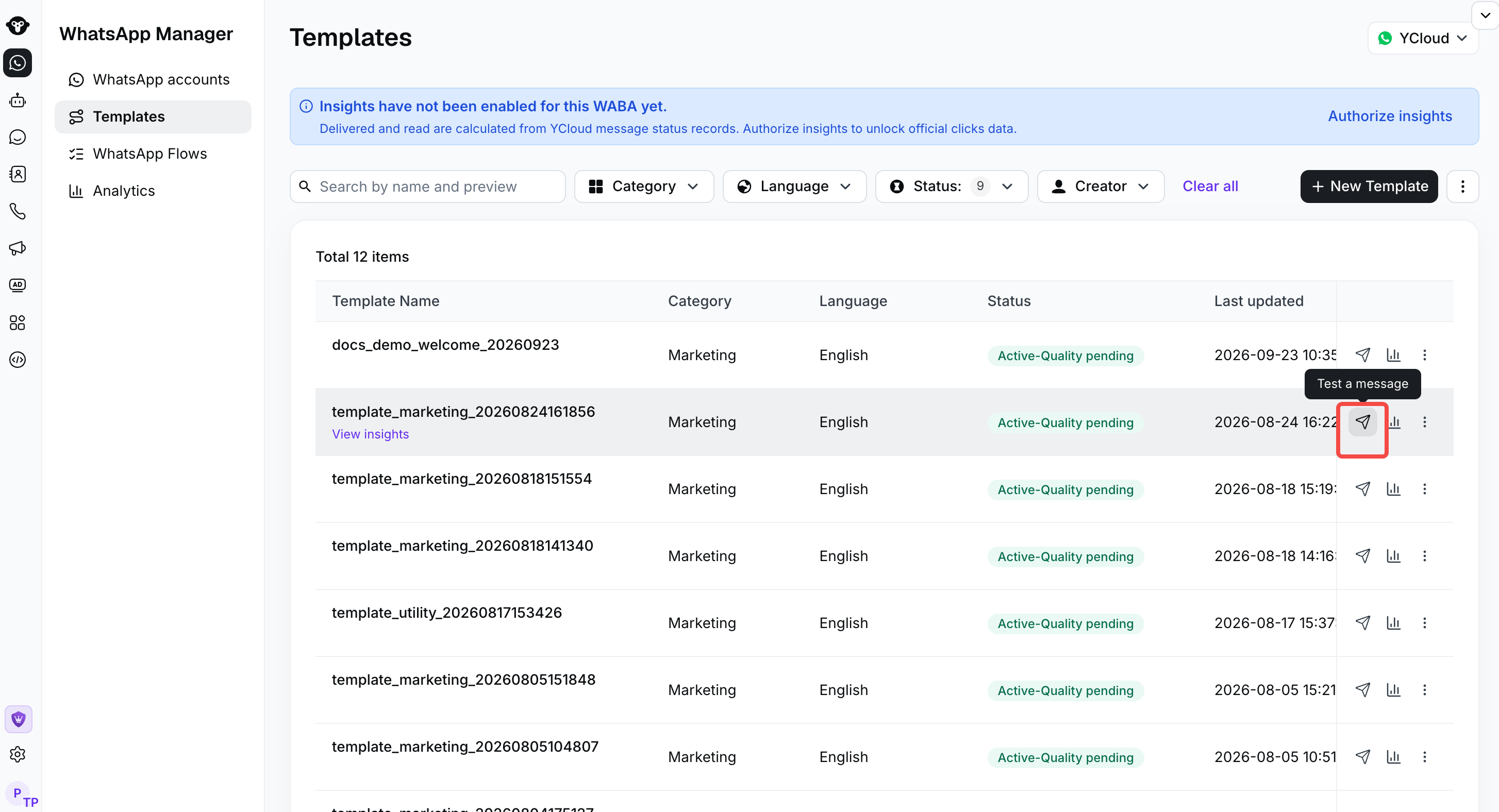
2. Перейдите в раздел **Manage template** , чтобы открыть список шаблонов.
3. Найдите одобренный шаблон, который вы хотите протестировать.
4. В столбце **Action** нажмите на значок бумажного самолетика **Test a message** .
5. В поле **Sender** выберите рабочий номер телефона WhatsApp, с которого будет отправлено сообщение.
6. В поле **Recipient** введите полный номер получателя, включая знак `+` и код страны. Например: `+62...`.
7. Проверьте данные отправителя и получателя, затем нажмите **Send test**.
При тестировании используются выбранный шаблон, язык и отправитель. Убедитесь, что отправитель относится к тому WABA, которому принадлежит шаблон.
 Выберите отправителя и укажите тестового получателя перед отправкой.
## Тестирование из среды разработки
Разработчики, желающие протестировать шаблон через API, могут использовать опцию **Copy as cURL**. YCloud сформирует полный пример отправки сообщения для выбранного шаблона, включая его имя и язык.
1. Найдите одобренный шаблон в списке шаблонов.
2. В столбце **Action** нажмите на значок **More** .
3. Выберите **Copy as cURL**.
4. Скопируйте сгенерированную команду.
5. Замените следующие три плейсхолдера:
* `{{YOUR_API_KEY}}`: ваш API-ключ YCloud.
* `{{YOUR_SENDER_NUMBER}}`: рабочий номер телефона WhatsApp, с которого отправляется сообщение.
* `{{YOUR_RECIPIENT_NUMBER}}`: полный номер получателя, включая знак `+` и код страны.
6. Выполните обновленную команду cURL в вашей среде разработки или тестирования.
Храните API-ключ в секрете. Не сохраняйте готовую команду cURL с настоящим ключом в системах контроля версий, логах, тикетах или общих чатах.
## Проверка результата
Проверьте приложение WhatsApp получателя и убедитесь, что содержимое сообщения, переменные, язык и кнопки отображаются корректно.
Если сообщение не получено, перейдите на страницу [Message logs](https://www.ycloud.com/console/#/app/dashboard/analytics), чтобы проверить статус сообщения.
This documentation is built and hosted on [Mintlify](https://mintlify.com), a developer documentation platform.
Выберите отправителя и укажите тестового получателя перед отправкой.
## Тестирование из среды разработки
Разработчики, желающие протестировать шаблон через API, могут использовать опцию **Copy as cURL**. YCloud сформирует полный пример отправки сообщения для выбранного шаблона, включая его имя и язык.
1. Найдите одобренный шаблон в списке шаблонов.
2. В столбце **Action** нажмите на значок **More** .
3. Выберите **Copy as cURL**.
4. Скопируйте сгенерированную команду.
5. Замените следующие три плейсхолдера:
* `{{YOUR_API_KEY}}`: ваш API-ключ YCloud.
* `{{YOUR_SENDER_NUMBER}}`: рабочий номер телефона WhatsApp, с которого отправляется сообщение.
* `{{YOUR_RECIPIENT_NUMBER}}`: полный номер получателя, включая знак `+` и код страны.
6. Выполните обновленную команду cURL в вашей среде разработки или тестирования.
Храните API-ключ в секрете. Не сохраняйте готовую команду cURL с настоящим ключом в системах контроля версий, логах, тикетах или общих чатах.
## Проверка результата
Проверьте приложение WhatsApp получателя и убедитесь, что содержимое сообщения, переменные, язык и кнопки отображаются корректно.
Если сообщение не получено, перейдите на страницу [Message logs](https://www.ycloud.com/console/#/app/dashboard/analytics), чтобы проверить статус сообщения.
This documentation is built and hosted on [Mintlify](https://mintlify.com), a developer documentation platform.