> ## Documentation Index
> Fetch the complete documentation index at: https://docs.ycloud.com/llms.txt
> Use this file to discover all available pages before exploring further.
# Сегменты контактов
## Шаг 1 — Перейдите к созданию нового сегмента
Вы можете перейти к созданию нового сегмента следующим способом:
Войдите в свой [аккаунт YCloud](https://www.ycloud.com/console/#/entry/login) > перейдите в раздел Contact > нажмите «Add filter».
 ## Шаг 2 — Настройте условия фильтрации
Добавьте необходимые критерии фильтрации в соответствии с вашими потребностями в сегментации.
## Шаг 2 — Настройте условия фильтрации
Добавьте необходимые критерии фильтрации в соответствии с вашими потребностями в сегментации.
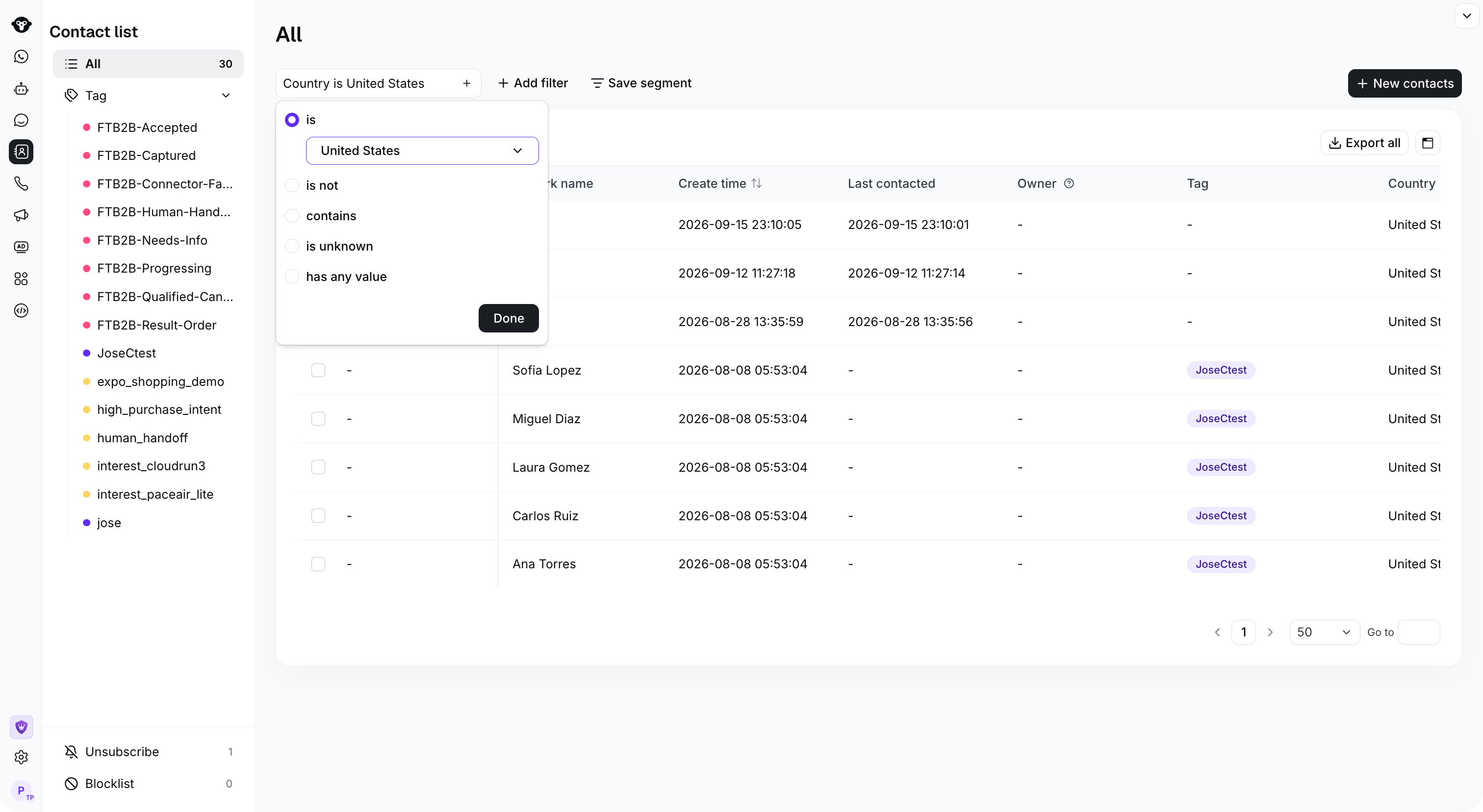
Например, чтобы сгруппировать контакты из США (United States), выполните следующие действия.
#### 1. Выберите тип фильтра
Выберите **Country**.
 #### 2. Настройте фильтр
Выберите **United States**.
#### 2. Настройте фильтр
Выберите **United States**.
 #### 3. Сохраните сегмент
Нажмите **Done** , чтобы отобразить подходящие контакты.
#### 3. Сохраните сегмент
Нажмите **Done** , чтобы отобразить подходящие контакты.
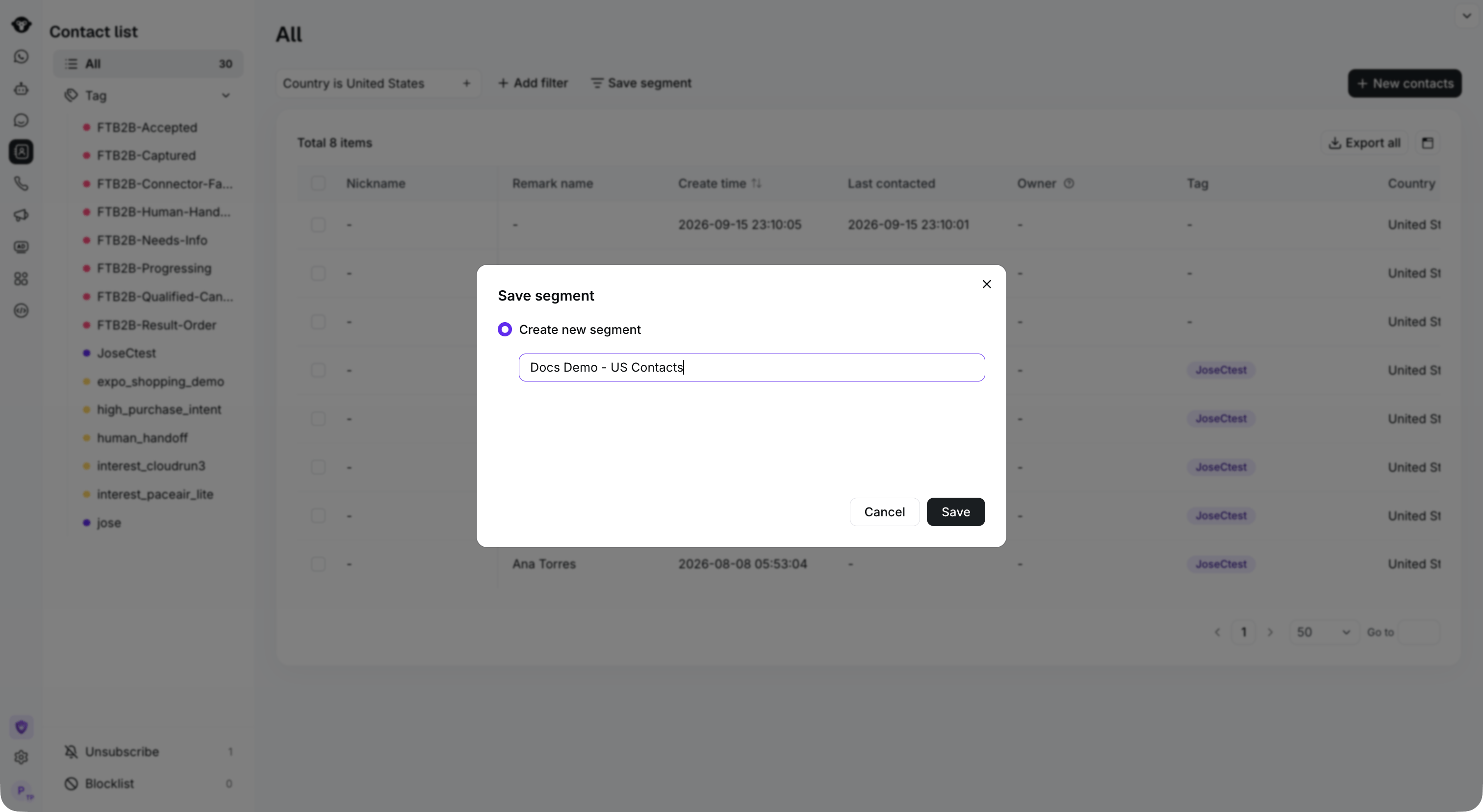
 Нажмите **Save segment**, введите название и нажмите **Save**. Сохраненный сегмент появится в списке контактов слева.
 ## Дополнительные возможности
### Объединение фильтров с помощью AND и OR
Сегмент может содержать несколько условий фильтрации. Используйте переключатель связи между двумя условиями для переключения между **AND** и **OR**:
* **AND:** контакт должен соответствовать каждому из связанных условий, чтобы быть включенным в сегмент.
* **OR:** контакт включается в сегмент, если он соответствует хотя бы одному из связанных условий.
Например:
* `Country is India AND Create time is more than 3 days ago` включает только те контакты, которые удовлетворяют обоим условиям.
* `Country is India OR Tag is VIP` включает контакты, удовлетворяющие любому из условий.
Чтобы настроить связь:
1. Добавьте два или более фильтра.
2. Нажмите на переключатель **and** или **or** , отображаемый между условиями фильтрации.
3. Выберите нужный тип связи.
4. Продолжайте добавлять фильтры и настраивать их связи по мере необходимости.
5. Проверьте получившийся список контактов и нажмите **Save Segment**.
Выбирайте **AND** , когда требуется более узкая и точная аудитория. Выбирайте **OR** , если контакты могут подходить по разным критериям.
### Использование сегмента в рассылках (Campaign)
После сохранения сегмента вы можете указать его при настройке аудитории рассылки (Campaign). Это позволяет отправлять кампанию контактам, соответствующим условиям фильтрации сегмента, без необходимости выбирать получателей по отдельности.
При создании или редактировании кампании:
1. Перейдите в раздел **Campaign** и настройте содержание рассылки.
2. В настройках аудитории или получателей выберите **Contact segment**.
3. Выберите сохраненный сегмент, который хотите использовать.
4. Проверьте состав аудитории перед отправкой или планированием рассылки.
Давайте сегментам понятные названия, отражающие их критерии, особенно если в вашем аккаунте используется несколько аудиторий кампаний.
This documentation is built and hosted on [Mintlify](https://mintlify.com), a developer documentation platform.
## Дополнительные возможности
### Объединение фильтров с помощью AND и OR
Сегмент может содержать несколько условий фильтрации. Используйте переключатель связи между двумя условиями для переключения между **AND** и **OR**:
* **AND:** контакт должен соответствовать каждому из связанных условий, чтобы быть включенным в сегмент.
* **OR:** контакт включается в сегмент, если он соответствует хотя бы одному из связанных условий.
Например:
* `Country is India AND Create time is more than 3 days ago` включает только те контакты, которые удовлетворяют обоим условиям.
* `Country is India OR Tag is VIP` включает контакты, удовлетворяющие любому из условий.
Чтобы настроить связь:
1. Добавьте два или более фильтра.
2. Нажмите на переключатель **and** или **or** , отображаемый между условиями фильтрации.
3. Выберите нужный тип связи.
4. Продолжайте добавлять фильтры и настраивать их связи по мере необходимости.
5. Проверьте получившийся список контактов и нажмите **Save Segment**.
Выбирайте **AND** , когда требуется более узкая и точная аудитория. Выбирайте **OR** , если контакты могут подходить по разным критериям.
### Использование сегмента в рассылках (Campaign)
После сохранения сегмента вы можете указать его при настройке аудитории рассылки (Campaign). Это позволяет отправлять кампанию контактам, соответствующим условиям фильтрации сегмента, без необходимости выбирать получателей по отдельности.
При создании или редактировании кампании:
1. Перейдите в раздел **Campaign** и настройте содержание рассылки.
2. В настройках аудитории или получателей выберите **Contact segment**.
3. Выберите сохраненный сегмент, который хотите использовать.
4. Проверьте состав аудитории перед отправкой или планированием рассылки.
Давайте сегментам понятные названия, отражающие их критерии, особенно если в вашем аккаунте используется несколько аудиторий кампаний.
This documentation is built and hosted on [Mintlify](https://mintlify.com), a developer documentation platform.