> ## Documentation Index
> Fetch the complete documentation index at: https://docs.ycloud.com/llms.txt
> Use this file to discover all available pages before exploring further.
# Создание/импорт контактов
## **Одиночный импорт вручную**
### Шаг 1
Войдите в свой [аккаунт YCloud](https://www.ycloud.com/console/#/entry/login), откройте раздел **Contact** и выберите **New contacts**.
 ### Шаг 2
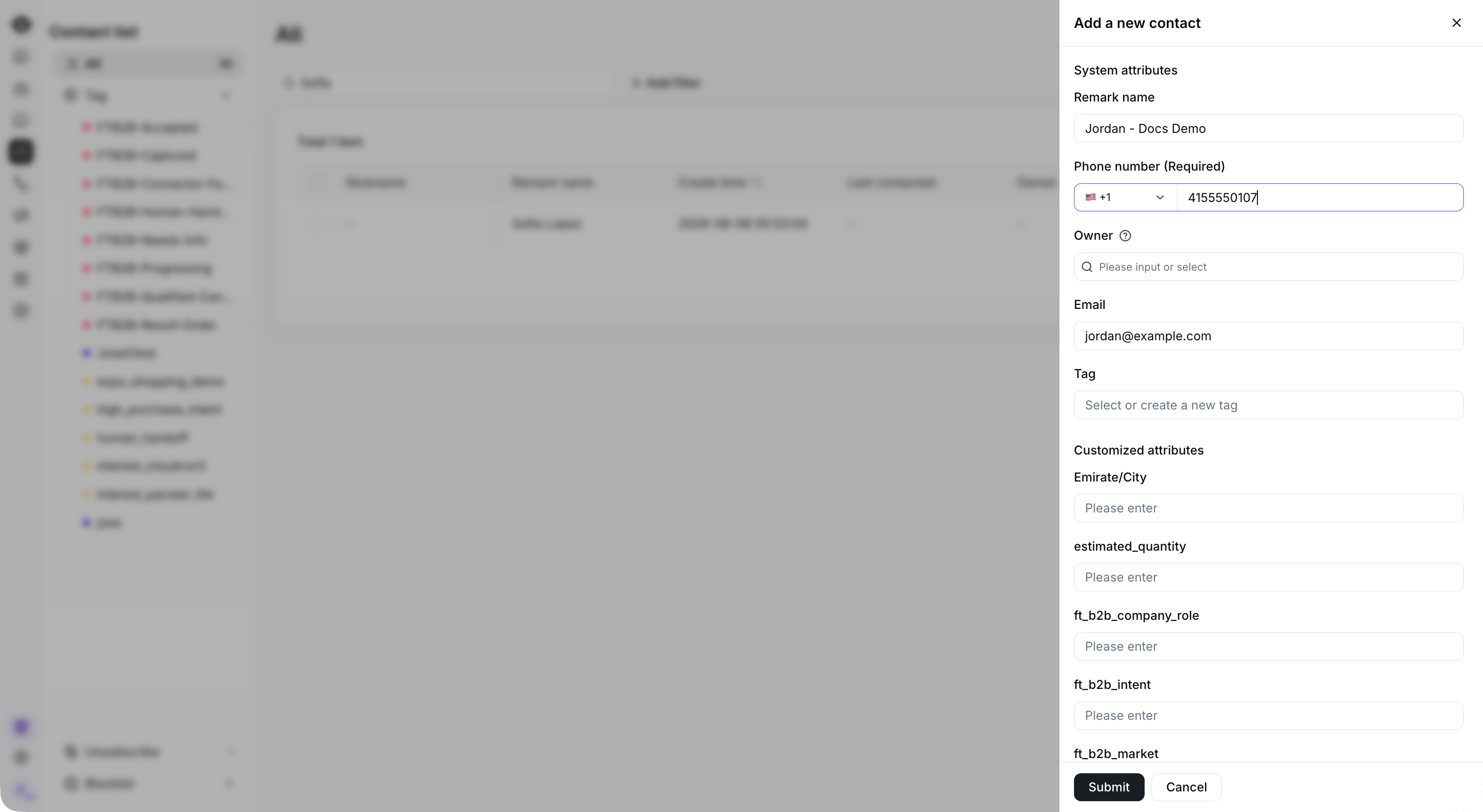
Выберите **Add a new contact**, введите данные контакта и нажмите **Submit**.
### Шаг 2
Выберите **Add a new contact**, введите данные контакта и нажмите **Submit**.
 ## **Массовый импорт вручную**
### Шаг 1
Войдите в свой [аккаунт YCloud](https://www.ycloud.com/console/#/entry/login), откройте раздел **Contact** и выберите **New contacts**.
## **Массовый импорт вручную**
### Шаг 1
Войдите в свой [аккаунт YCloud](https://www.ycloud.com/console/#/entry/login), откройте раздел **Contact** и выберите **New contacts**.
 ### Шаг 2
Выберите **Upload a file**, выберите файл таблицы с контактами и нажмите **Next**.
### Шаг 2
Выберите **Upload a file**, выберите файл таблицы с контактами и нажмите **Next**.
 ## Импорт через API
Нажмите, чтобы просмотреть документацию по [**импорту через API**](/api-reference/contacts/create-a-contact)
This documentation is built and hosted on [Mintlify](https://mintlify.com), a developer documentation platform.
## Импорт через API
Нажмите, чтобы просмотреть документацию по [**импорту через API**](/api-reference/contacts/create-a-contact)
This documentation is built and hosted on [Mintlify](https://mintlify.com), a developer documentation platform.