> ## Documentation Index
> Fetch the complete documentation index at: https://docs.ycloud.com/llms.txt
> Use this file to discover all available pages before exploring further.
# Список отписавшихся
> Управляйте контактами, отказавшимися от рассылки, и контролируйте их исключение из отправки сообщений.
**Список отписавшихся** — это единый список пользователей, которые больше не должны получать определенные бизнес-сообщения. Он помогает вашей команде обрабатывать отказы от подписки и избегать отправки сообщений пользователям, отозвавшим свое согласие.
Перейдите в раздел **Контакты > Отписка** в консоли YCloud, чтобы просмотреть список и управлять им. Вы можете переключаться между вкладками **Телефон** и **BSUID** , искать существующие записи, фильтровать их и при необходимости удалять.
В настоящее время YCloud поддерживает добавление пользователей в список отписавшихся по:
* **Номеру телефона**
* **Идентификатору пользователя в рамках бизнеса (BSUID)**
## Как работает фильтрация отписавшихся пользователей
При отправке сообщений вы можете выбрать, следует ли исключать пользователей из списка отписавшихся.
| Способ отправки | Поведение по умолчанию |
| - | - |
| **Платформа YCloud** | Пользователи из списка отписавшихся исключаются по умолчанию. Вы можете изменить этот параметр во время отправки, если функция поддерживает фильтрацию отписавшихся. |
| **YCloud API** | Пользователи из списка отписавшихся по умолчанию **не** исключаются. |
Чтобы исключать отписавшихся пользователей при отправке через API, задайте следующий параметр запроса:
```json theme={"theme":{"light":"github-light","dark":"github-dark"}}
{
"filterUnsubscribed": true
}
```
API-запросы не фильтруют отписавшихся пользователей, если для параметра `filterUnsubscribed` явно не задано значение `true`. Добавьте этот параметр, если ваш процесс отправки должен учитывать список отписавшихся YCloud.
## Добавление пользователей в список отписавшихся
Существует три способа добавить пользователя.
### 1. Добавление пользователей вручную
Вы можете добавить одного или нескольких пользователей прямо со страницы «Отписка».
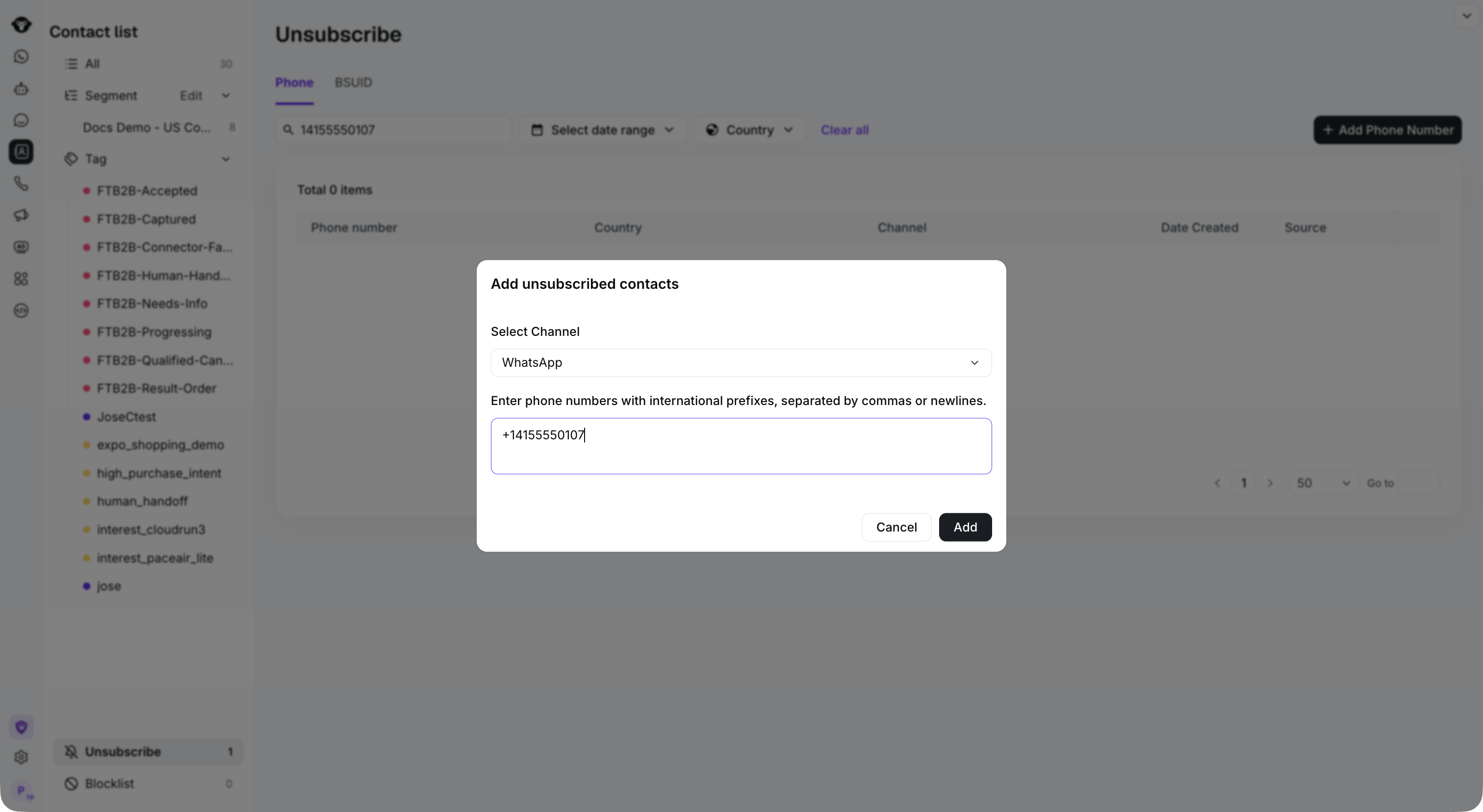
#### Добавление по номеру телефона
1. Перейдите в раздел **Контакты > Отписка**.
2. Выберите вкладку **Телефон** .
3. Нажмите **Добавить номер телефона**.
4. Выберите канал.
5. Введите один или несколько номеров телефонов с международными кодами. Разделяйте несколько номеров запятыми или переносами строк.
6. Нажмите **Добавить**.
 #### Добавление по BSUID
1. Перейдите в раздел **Контакты > Отписка**.
2. Выберите вкладку **BSUID** .
3. Нажмите **Добавить BSUID**.
4. Введите необходимые данные BSUID.
5. Нажмите **Добавить**.
#### Добавление по BSUID
1. Перейдите в раздел **Контакты > Отписка**.
2. Выберите вкладку **BSUID** .
3. Нажмите **Добавить BSUID**.
4. Введите необходимые данные BSUID.
5. Нажмите **Добавить**.
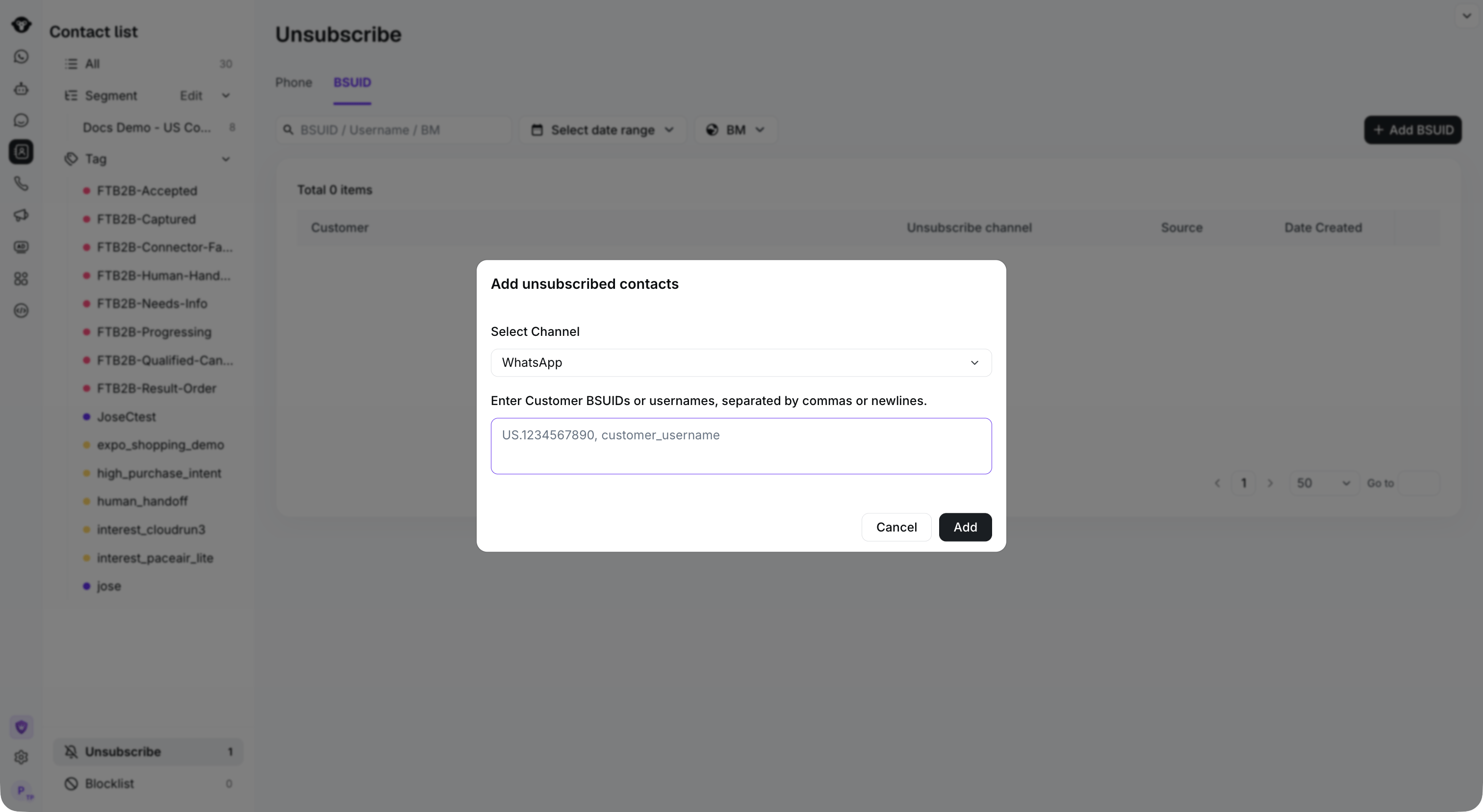 После добавления записи отобразятся в соответствующем списке номеров телефонов или BSUID.
### 2. Добавление пользователей через API
Используйте YCloud Unsubscriber API для программного добавления номера телефона или поддерживаемого идентификатора пользователя. Это удобно для синхронизации настроек согласий с вашего сайта, CRM или другой внутренней системы.
Формат запроса и поддерживаемые параметры приведены в разделе [Создание отписавшегося пользователя](https://docs.ycloud.com/reference/unsubscriber-create).
### 3. Добавление пользователей через AI-агента
AI-агент может добавить клиента в список отписавшихся, если он распознает и подтвердит запрос на отписку во время диалога.
Настройте соответствующее поведение для отписки в разделе **Действия** AI-агента. Дополнительные сведения о настройке действий см. в разделе [Создание и настройка AI-агента](/ru/documentation/agents/ai-agent/how-to-create-and-configure-an-ai-agent#actions).
Прежде чем автоматически добавлять клиента, настройте агента так, чтобы он запрашивал подтверждение намерений пользователя. Это поможет избежать случайных отписок.
## Удаление пользователя из списка отписавшихся
Чтобы разрешить пользователю снова получать сообщения, перейдите в раздел **Контакты > Отписка**, найдите запись телефона или BSUID и выберите **Удалить** в столбце «Действие».
Удаление записи убирает ее только из списка отписавшихся в YCloud. Убедитесь, что это изменение соответствует согласию пользователя и требованиям комплаенса вашей организации.
## Экспорт списка отписавшихся
Перейдите в раздел **Контакты > Отписка** и нажмите **Экспорт** , чтобы скачать список для проверки или синхронизации с другой системой.
This documentation is built and hosted on [Mintlify](https://mintlify.com), a developer documentation platform.
После добавления записи отобразятся в соответствующем списке номеров телефонов или BSUID.
### 2. Добавление пользователей через API
Используйте YCloud Unsubscriber API для программного добавления номера телефона или поддерживаемого идентификатора пользователя. Это удобно для синхронизации настроек согласий с вашего сайта, CRM или другой внутренней системы.
Формат запроса и поддерживаемые параметры приведены в разделе [Создание отписавшегося пользователя](https://docs.ycloud.com/reference/unsubscriber-create).
### 3. Добавление пользователей через AI-агента
AI-агент может добавить клиента в список отписавшихся, если он распознает и подтвердит запрос на отписку во время диалога.
Настройте соответствующее поведение для отписки в разделе **Действия** AI-агента. Дополнительные сведения о настройке действий см. в разделе [Создание и настройка AI-агента](/ru/documentation/agents/ai-agent/how-to-create-and-configure-an-ai-agent#actions).
Прежде чем автоматически добавлять клиента, настройте агента так, чтобы он запрашивал подтверждение намерений пользователя. Это поможет избежать случайных отписок.
## Удаление пользователя из списка отписавшихся
Чтобы разрешить пользователю снова получать сообщения, перейдите в раздел **Контакты > Отписка**, найдите запись телефона или BSUID и выберите **Удалить** в столбце «Действие».
Удаление записи убирает ее только из списка отписавшихся в YCloud. Убедитесь, что это изменение соответствует согласию пользователя и требованиям комплаенса вашей организации.
## Экспорт списка отписавшихся
Перейдите в раздел **Контакты > Отписка** и нажмите **Экспорт** , чтобы скачать список для проверки или синхронизации с другой системой.
This documentation is built and hosted on [Mintlify](https://mintlify.com), a developer documentation platform.