> ## Documentation Index
> Fetch the complete documentation index at: https://docs.ycloud.com/llms.txt
> Use this file to discover all available pages before exploring further.
# Подключение рекламного аккаунта Meta
> Подключите рекламный аккаунт Meta к YCloud для рекламы с переходом в WhatsApp.
# Подключение рекламного аккаунта Meta
Подключите к YCloud рекламный аккаунт Meta, который вы планируете использовать для рекламы с переходом в WhatsApp (CTWA). Подключение аккаунта необходимо для просмотра данных рекламы в YCloud или, при необходимости, для передачи результатов конверсий рекламного трафика в Meta.
## Перед началом работы
* Рекламный аккаунт Meta для вашей рекламы CTWA.
* Аккаунт Facebook, используемый для авторизации. Он должен иметь все доступные на данный момент разрешения в рамках Частичного доступа для подключаемого рекламного аккаунта.
## Начало работы в YCloud
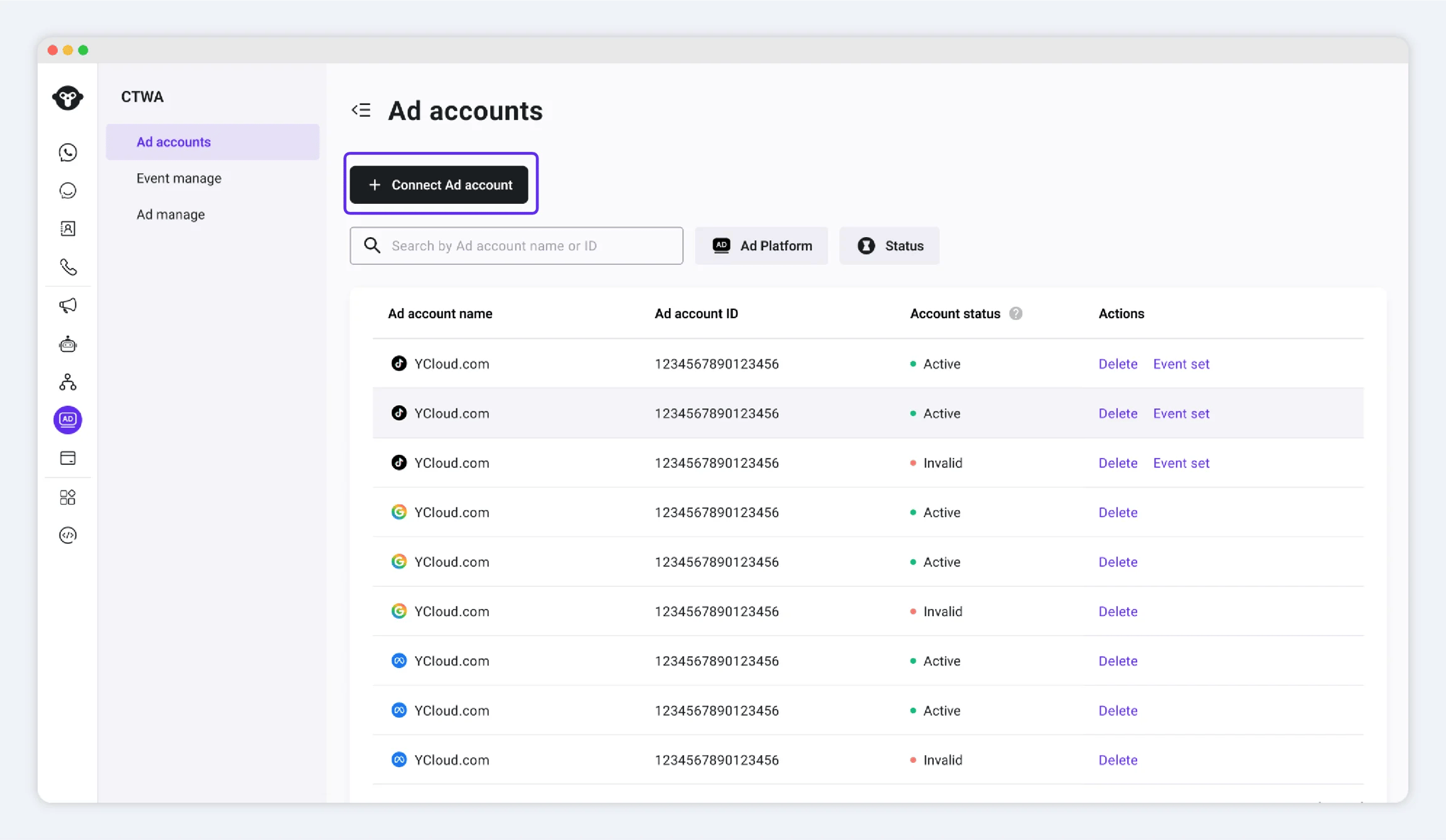
Для первого подключения перейдите в `CTWA` и нажмите **Connect Ad Account (Meta Ads)**.
 Если вы уже подключали рекламный аккаунт, перейдите в `CTWA > Ad Account` и нажмите **Connect Ad Account**.
 ## Завершение авторизации в Meta
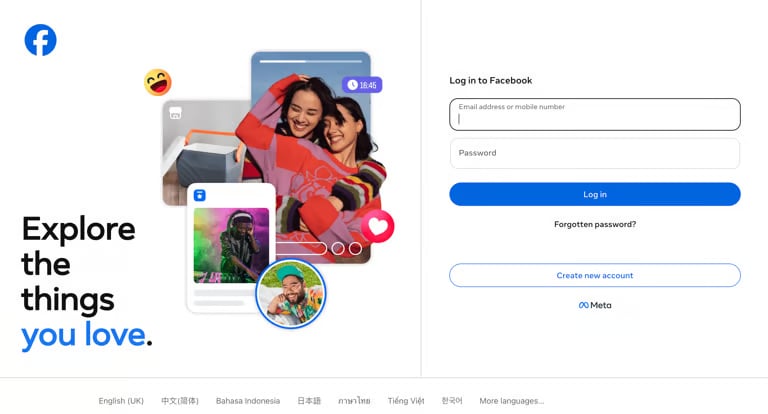
1. Войдите в аккаунт Facebook, используемый для авторизации.
## Завершение авторизации в Meta
1. Войдите в аккаунт Facebook, используемый для авторизации.
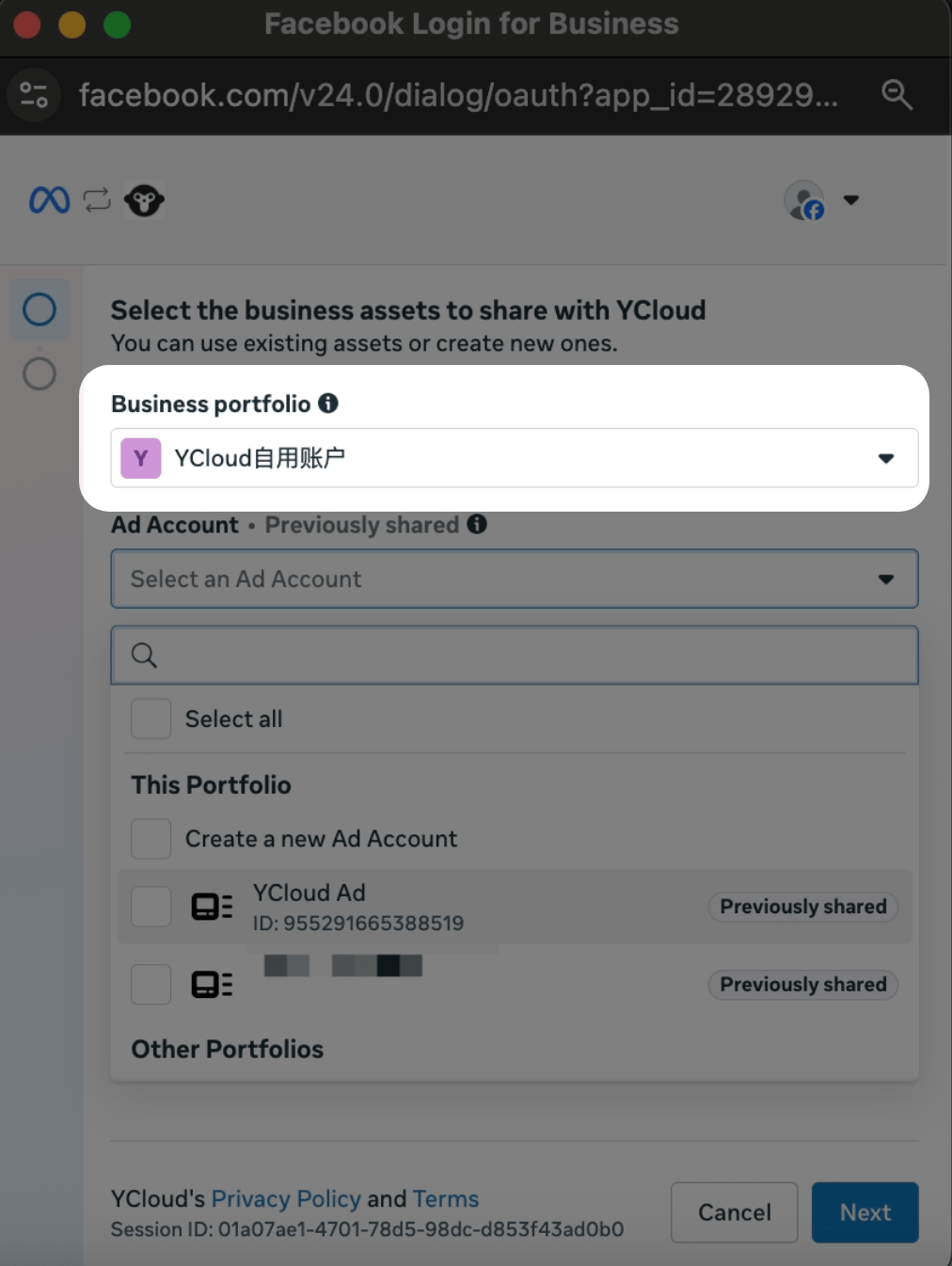
 2. Выберите бизнес-портфолио, которое хотите использовать.
3. Выберите рекламные аккаунты, которые хотите подключить к YCloud. Вы можете выбрать несколько аккаунтов.
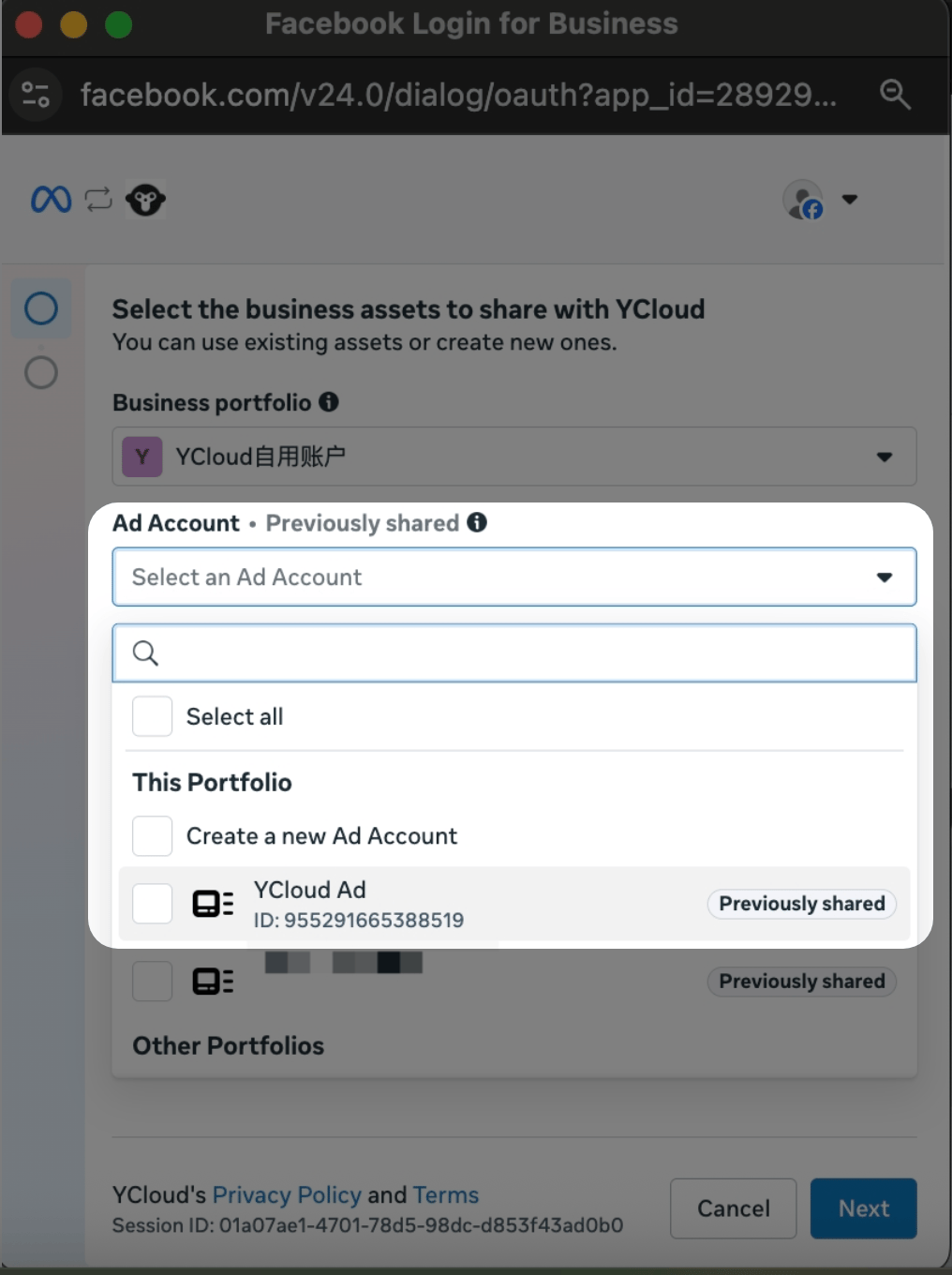
Рекламные аккаунты, для которых уже предоставлен доступ к YCloud, выбраны по умолчанию. Снятие отметки с аккаунта отзывает авторизацию YCloud для этого аккаунта
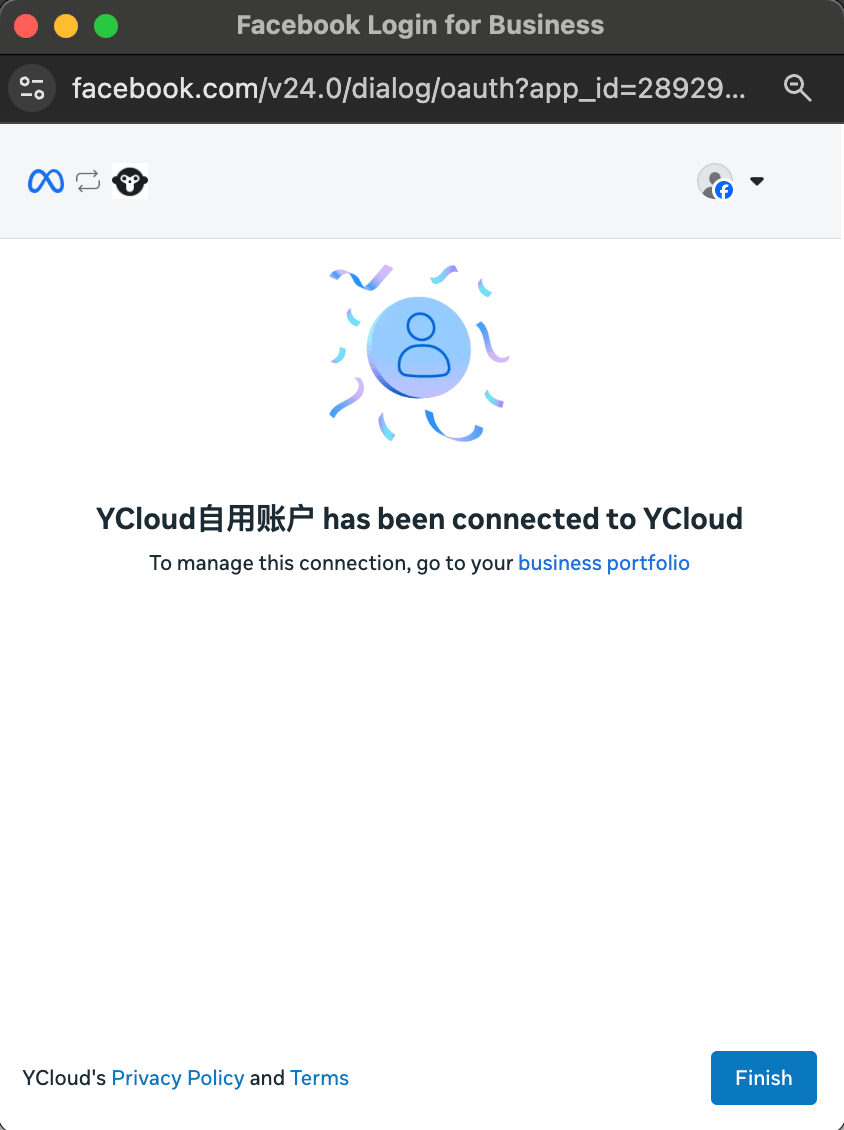
Нажмите **Continue** , чтобы завершить авторизацию, затем нажмите **Finish** , чтобы вернуться в YCloud.
## Подтверждение подключения
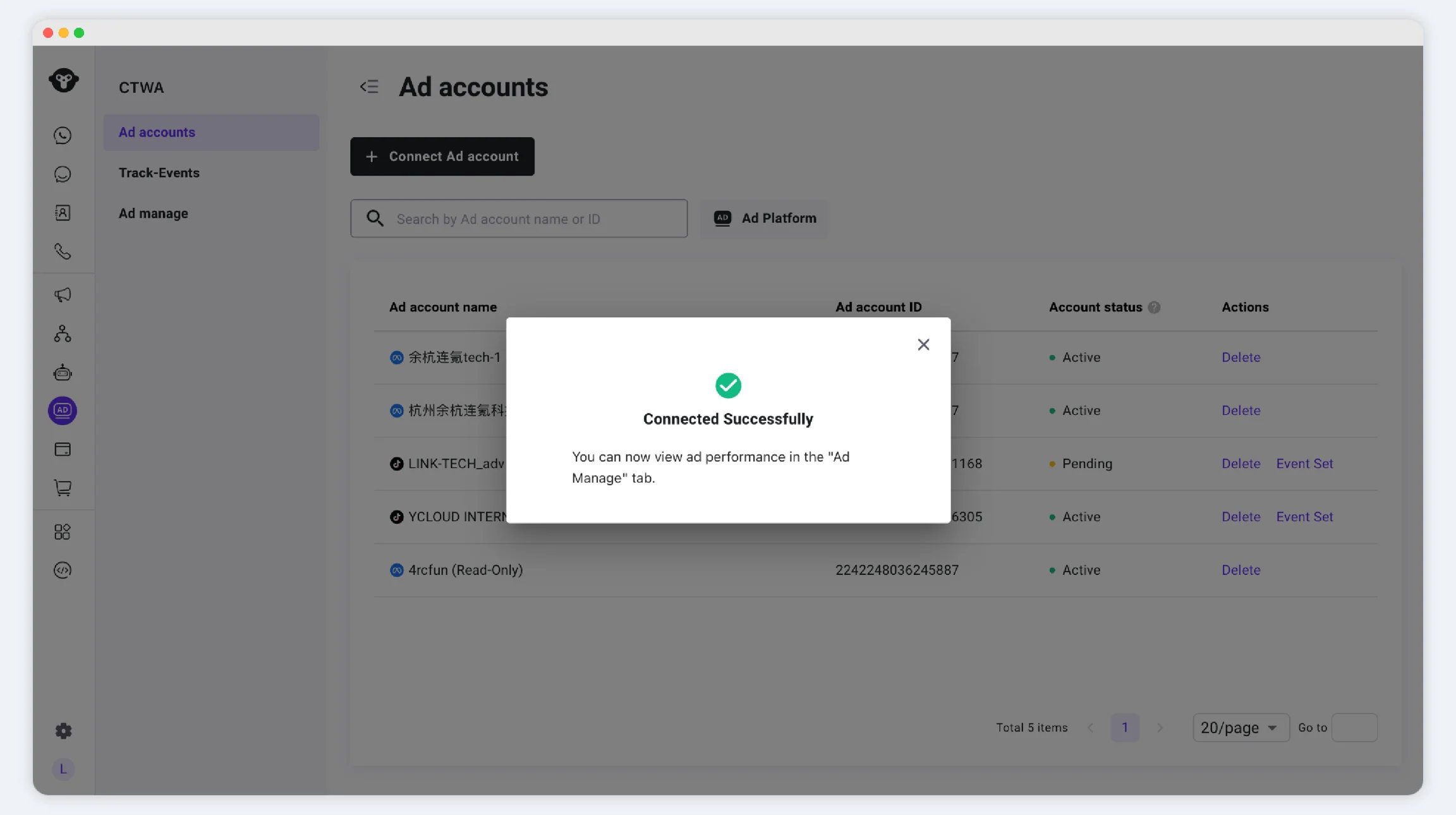
Вернитесь в YCloud и перейдите в `CTWA > Ad Account`. Если рекламный аккаунт отображается в списке, подключение прошло успешно.
 ## Следующие шаги
Создайте объявления в Meta Ads Manager.
* [Создание рекламы с переходом в WhatsApp](/ru/documentation/ctwa-click-to-whatsapp-ad/meta-ctwa-ads/create-a-click-to-whatsapp-ad)
* [Оценка эффективности рекламы Meta CTWA](/ru/documentation/ctwa-click-to-whatsapp-ad/meta-ctwa-ads/report-ctwa-ad-results-to-meta)
После запуска рекламы
* [Обработка переписок CTWA](/ru/documentation/ctwa-click-to-whatsapp-ad/receive-ctwa-visitors)
* [Просмотр данных CTWA](/ru/documentation/ctwa-click-to-whatsapp-ad/ctwa-analysis)
## Часто задаваемые вопросы
На странице авторизации Meta отображаются только те ресурсы, к которым есть доступ у текущего авторизованного аккаунта Facebook. Проверьте две следующие ситуации.
### 1. У вашего аккаунта Facebook нет доступа к рекламному аккаунту
В Meta Business Settings перейдите в **Users > People**.
## Следующие шаги
Создайте объявления в Meta Ads Manager.
* [Создание рекламы с переходом в WhatsApp](/ru/documentation/ctwa-click-to-whatsapp-ad/meta-ctwa-ads/create-a-click-to-whatsapp-ad)
* [Оценка эффективности рекламы Meta CTWA](/ru/documentation/ctwa-click-to-whatsapp-ad/meta-ctwa-ads/report-ctwa-ad-results-to-meta)
После запуска рекламы
* [Обработка переписок CTWA](/ru/documentation/ctwa-click-to-whatsapp-ad/receive-ctwa-visitors)
* [Просмотр данных CTWA](/ru/documentation/ctwa-click-to-whatsapp-ad/ctwa-analysis)
## Часто задаваемые вопросы
На странице авторизации Meta отображаются только те ресурсы, к которым есть доступ у текущего авторизованного аккаунта Facebook. Проверьте две следующие ситуации.
### 1. У вашего аккаунта Facebook нет доступа к рекламному аккаунту
В Meta Business Settings перейдите в **Users > People**.
Выберите аккаунт Facebook, используемый для авторизации YCloud, затем проверьте, назначен ли ему целевой рекламный аккаунт.
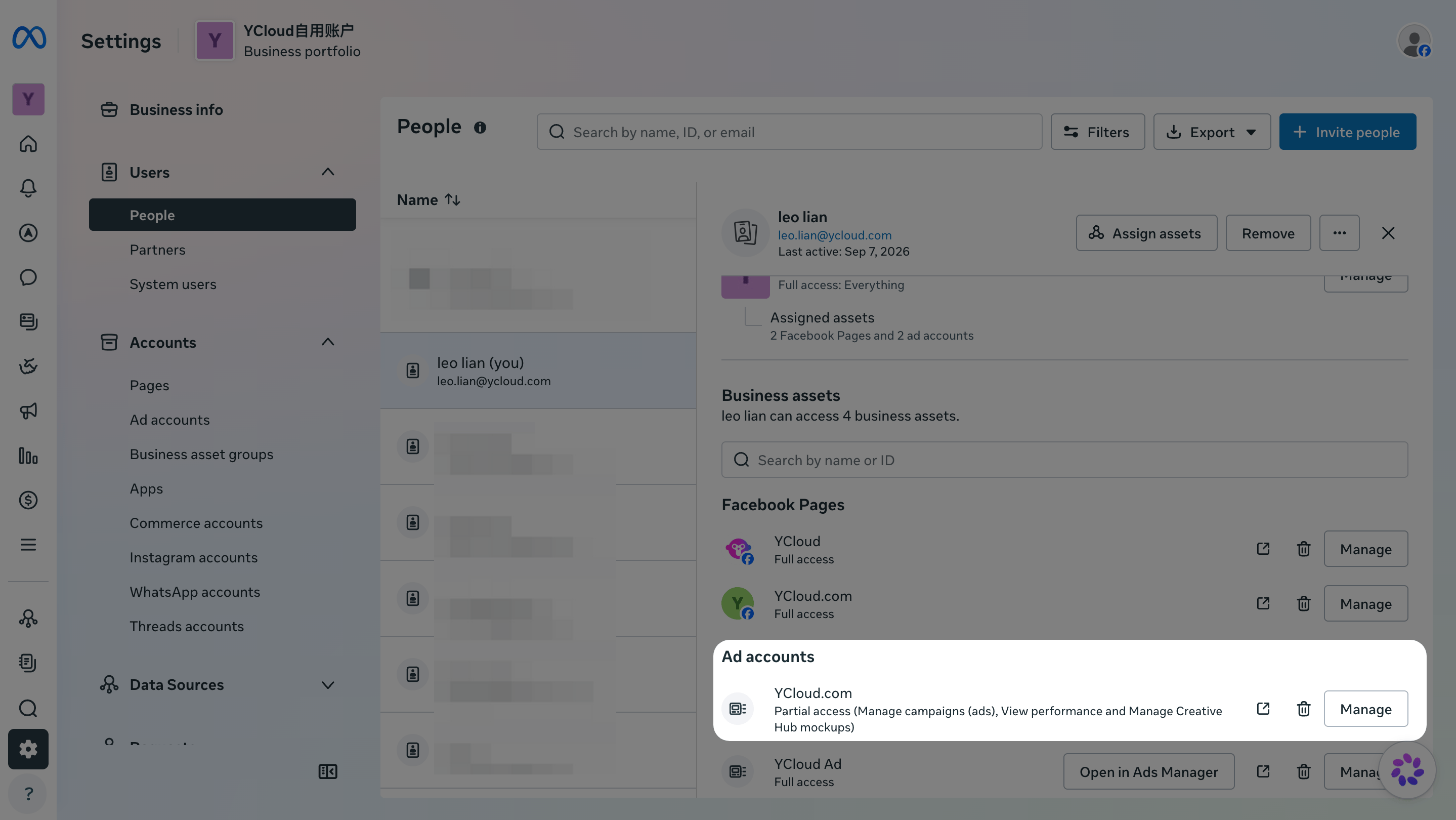 > Это подтверждает, что аккаунт Facebook назначен для рекламного аккаунта.
Если рекламный аккаунт назначен и все доступные разрешения в рамках Частичного доступа включены, вернитесь в YCloud и повторите попытку подключения.
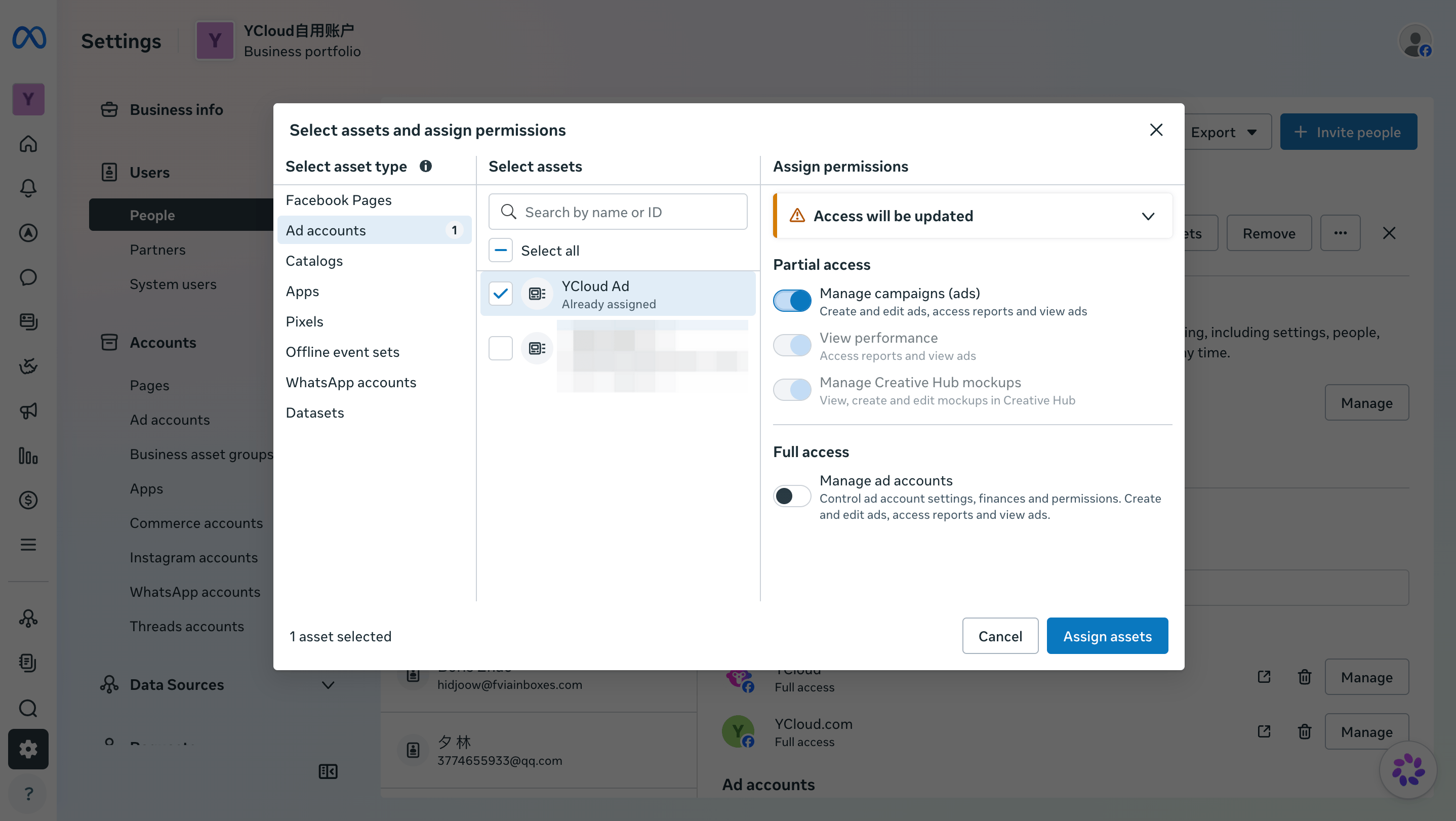
> Если рекламный аккаунт не назначен или включены не все доступные разрешения в рамках Частичного доступа, выберите **Add assets > Ad accounts**. Добавьте целевой рекламный аккаунт, включите все доступные разрешения в рамках Частичного доступа и сохраните изменения.
> Это подтверждает, что аккаунт Facebook назначен для рекламного аккаунта.
Если рекламный аккаунт назначен и все доступные разрешения в рамках Частичного доступа включены, вернитесь в YCloud и повторите попытку подключения.
> Если рекламный аккаунт не назначен или включены не все доступные разрешения в рамках Частичного доступа, выберите **Add assets > Ad accounts**. Добавьте целевой рекламный аккаунт, включите все доступные разрешения в рамках Частичного доступа и сохраните изменения.
 ### 2. Владелец рекламного аккаунта не открыл доступ к нему для вашего бизнес-портфолио
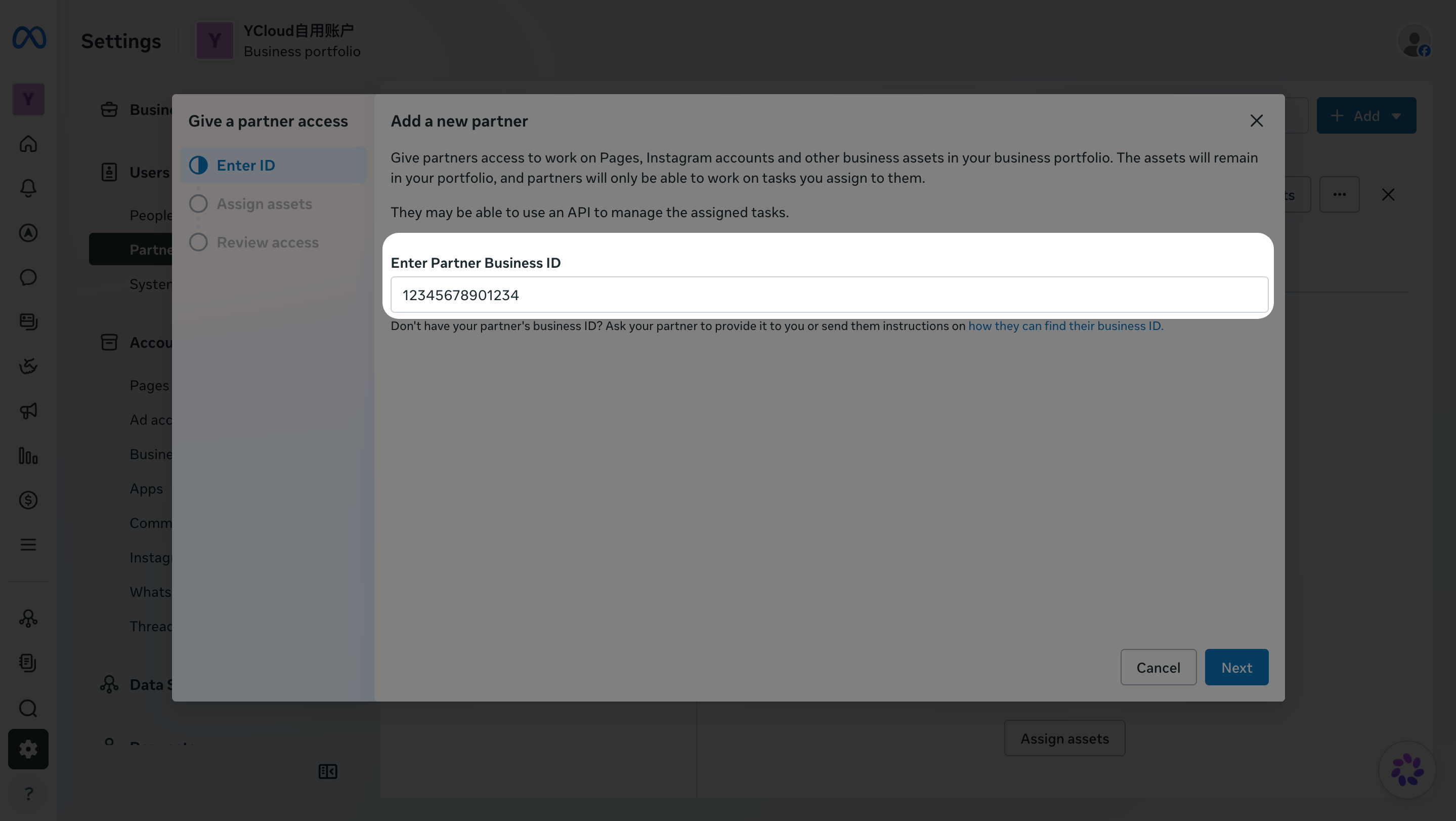
Если ваш рекламный аккаунт был настроен агентством или другим `business portfolio`, скопируйте свой **Business portfolio ID** из **Meta Business Settings > Business info** и отправьте его агентству.
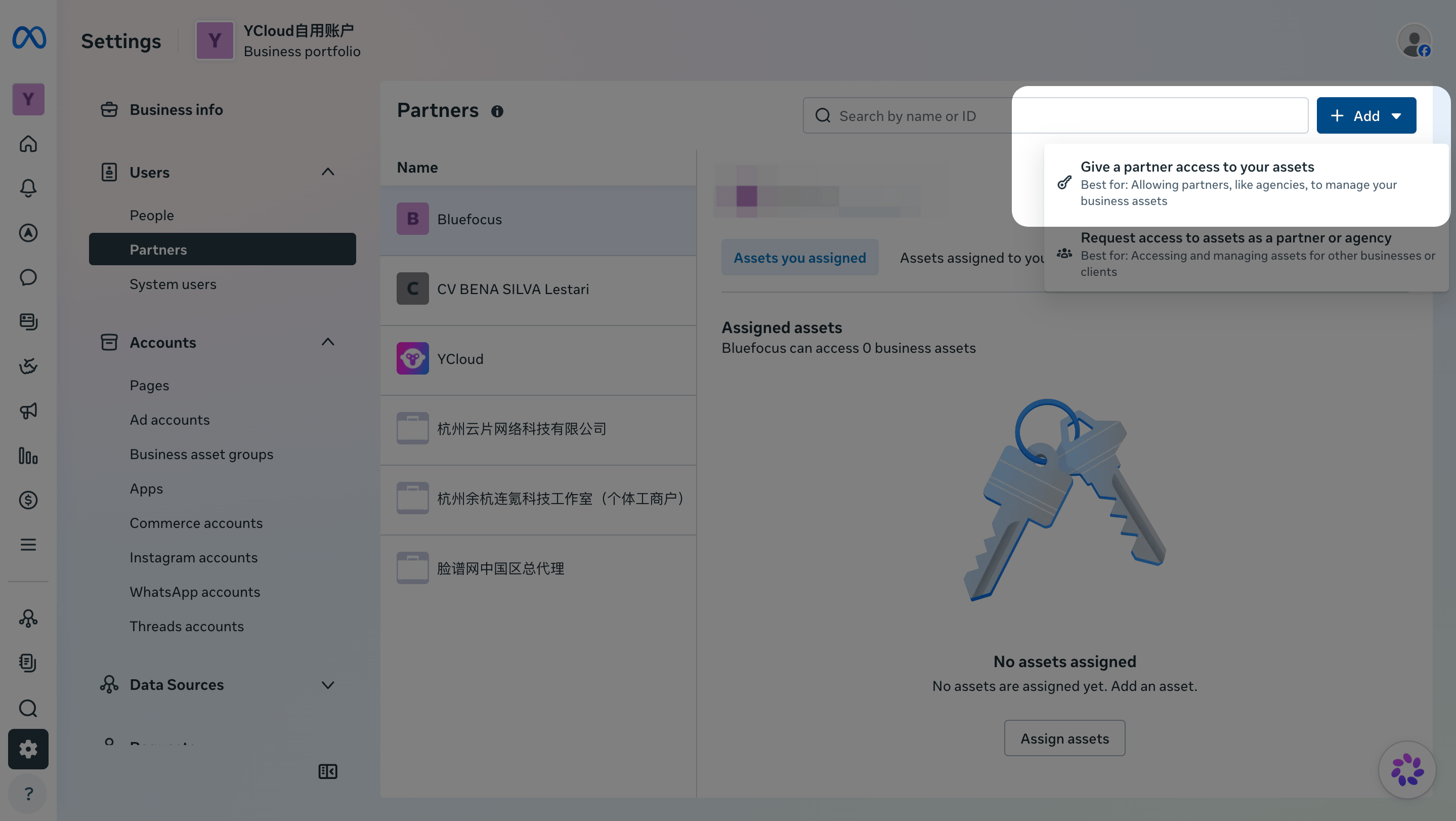
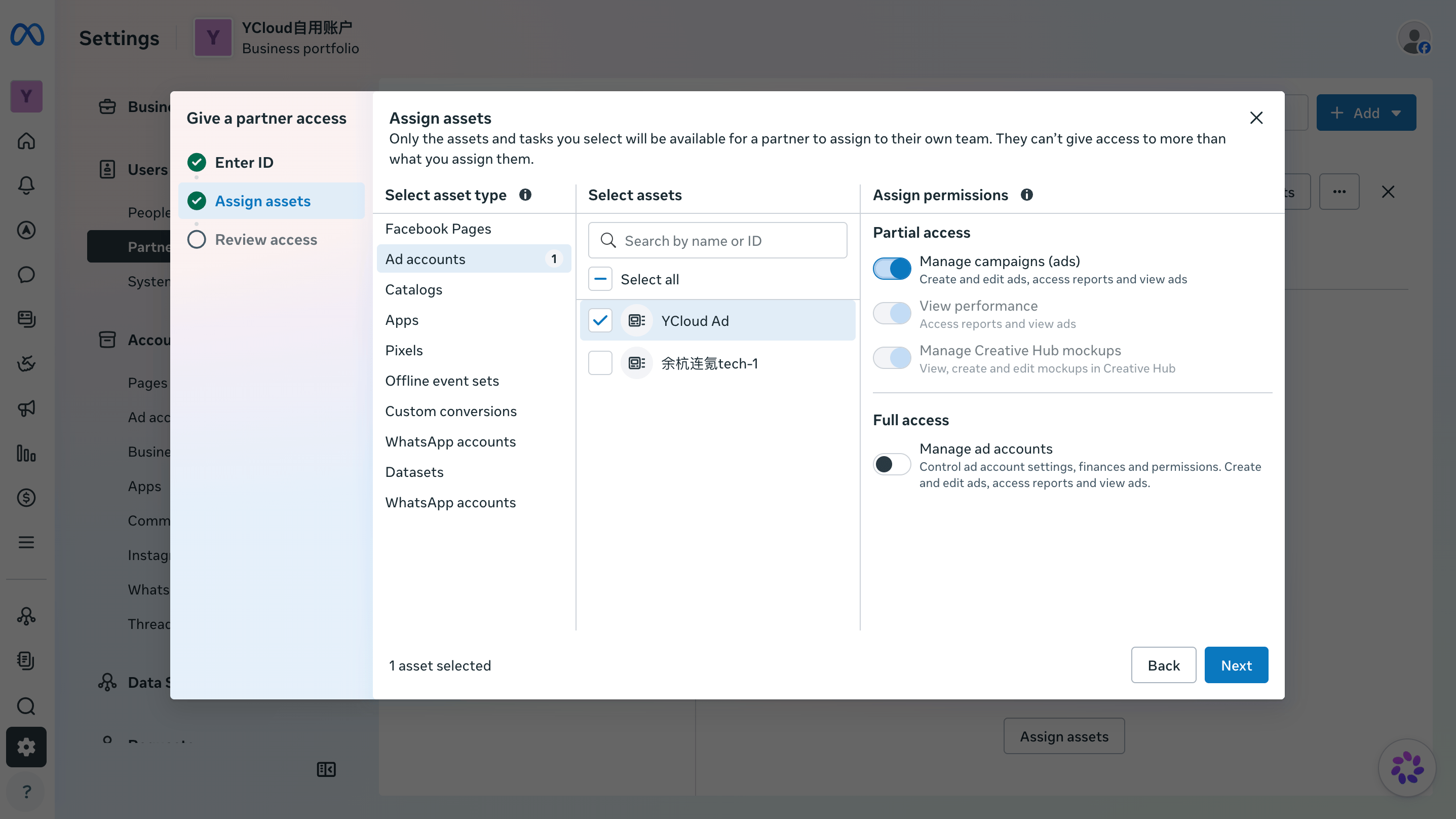
Попросите агентство перейти в **Meta Business Settings > Users > Partners > Add > Give a partner access to your assets**. Агентство должно предоставить доступ к рекламному аккаунту вашему бизнес-портфолио, выбрать **Ad accounts** и целевой аккаунт, а также включить все доступные разрешения в рамках Частичного доступа.
### 2. Владелец рекламного аккаунта не открыл доступ к нему для вашего бизнес-портфолио
Если ваш рекламный аккаунт был настроен агентством или другим `business portfolio`, скопируйте свой **Business portfolio ID** из **Meta Business Settings > Business info** и отправьте его агентству.
Попросите агентство перейти в **Meta Business Settings > Users > Partners > Add > Give a partner access to your assets**. Агентство должно предоставить доступ к рекламному аккаунту вашему бизнес-портфолио, выбрать **Ad accounts** и целевой аккаунт, а также включить все доступные разрешения в рамках Частичного доступа.
 После предоставления доступа выполните шаги из ситуации 1, чтобы убедиться, что у аккаунта Facebook, используемого для авторизации YCloud, есть доступ к рекламному аккаунту. Затем повторите попытку подключения.
Отзыв доступа в Meta:
1. Нажмите на **Settings** в нижней части левой боковой панели.
2. В разделе **Users** нажмите **Partners**.
3. Выберите **YCloud** из списка ваших партнеров.
4. Перейдите на вкладку **Assets you assigned** в правой части.
5. Найдите нужный рекламный аккаунт, который требуется отключить.
6. Нажмите **Удалить** (значок корзины) только рядом с этим конкретным аккаунтом.
7. Подтвердите удаление во всплывающем окне.
**НЕ** нажимайте кнопку **Удалить** в самом верху страницы партнера, так как это удалит все партнерство и отключит все три аккаунта.
This documentation is built and hosted on [Mintlify](https://mintlify.com), a developer documentation platform.
После предоставления доступа выполните шаги из ситуации 1, чтобы убедиться, что у аккаунта Facebook, используемого для авторизации YCloud, есть доступ к рекламному аккаунту. Затем повторите попытку подключения.
Отзыв доступа в Meta:
1. Нажмите на **Settings** в нижней части левой боковой панели.
2. В разделе **Users** нажмите **Partners**.
3. Выберите **YCloud** из списка ваших партнеров.
4. Перейдите на вкладку **Assets you assigned** в правой части.
5. Найдите нужный рекламный аккаунт, который требуется отключить.
6. Нажмите **Удалить** (значок корзины) только рядом с этим конкретным аккаунтом.
7. Подтвердите удаление во всплывающем окне.
**НЕ** нажимайте кнопку **Удалить** в самом верху страницы партнера, так как это удалит все партнерство и отключит все три аккаунта.
This documentation is built and hosted on [Mintlify](https://mintlify.com), a developer documentation platform.