> ## Documentation Index
> Fetch the complete documentation index at: https://docs.ycloud.com/llms.txt
> Use this file to discover all available pages before exploring further.
# Создание рекламы с переходом в WhatsApp (Click-to-WhatsApp)
> Создайте рекламу с переходом в WhatsApp в Meta Ads Manager и начните переписку с клиентами в WhatsApp.
# Создание рекламы с переходом в WhatsApp (Click-to-WhatsApp)
С рекламой Click-to-WhatsApp клиенты могут увидеть ваше объявление в Facebook, Instagram или WhatsApp и начать диалог с вашей компанией в WhatsApp.
## Создание кампании
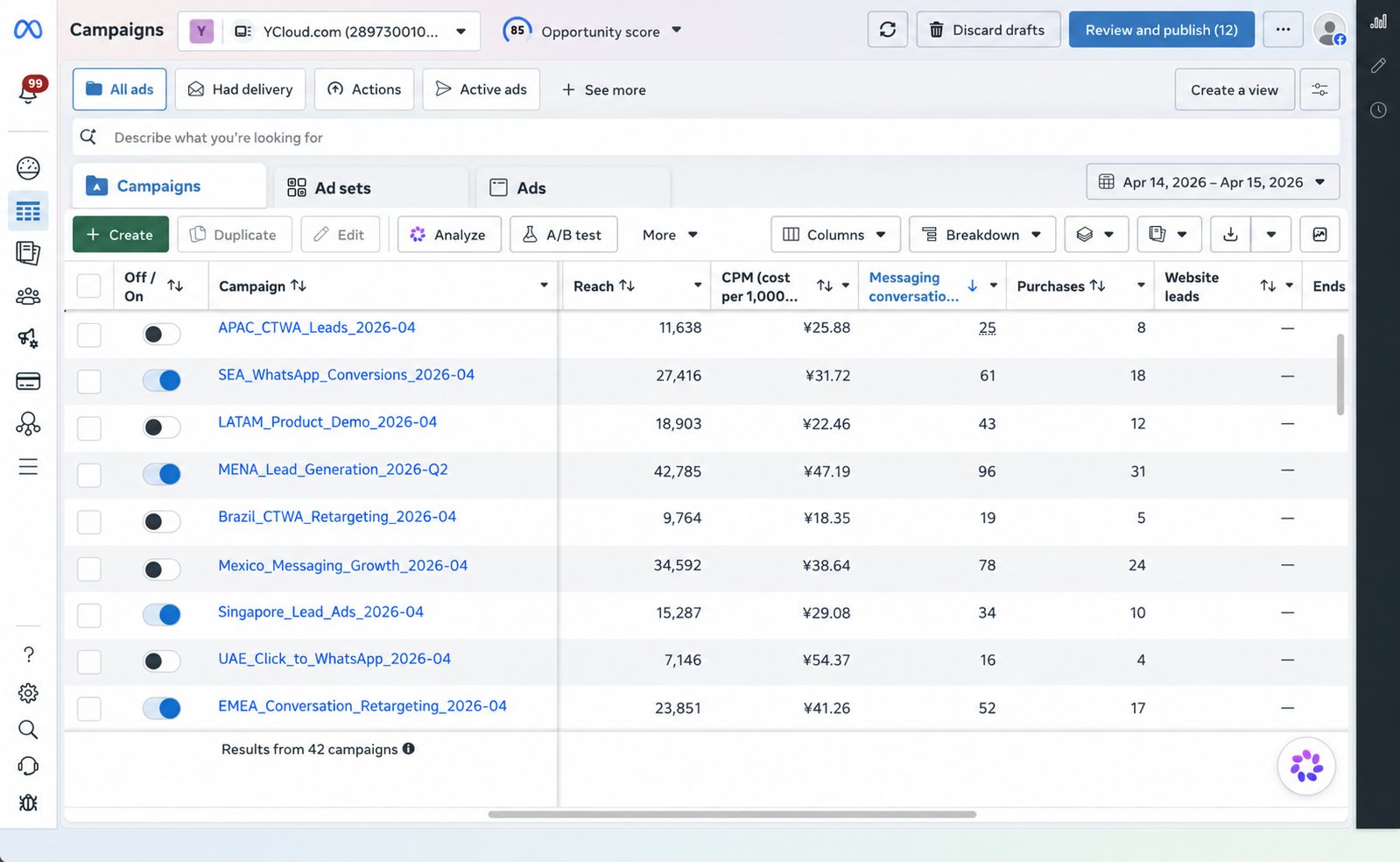
1. Перейдите в Meta Ads Manager. Выберите **Кампании**, затем нажмите **Создать**.
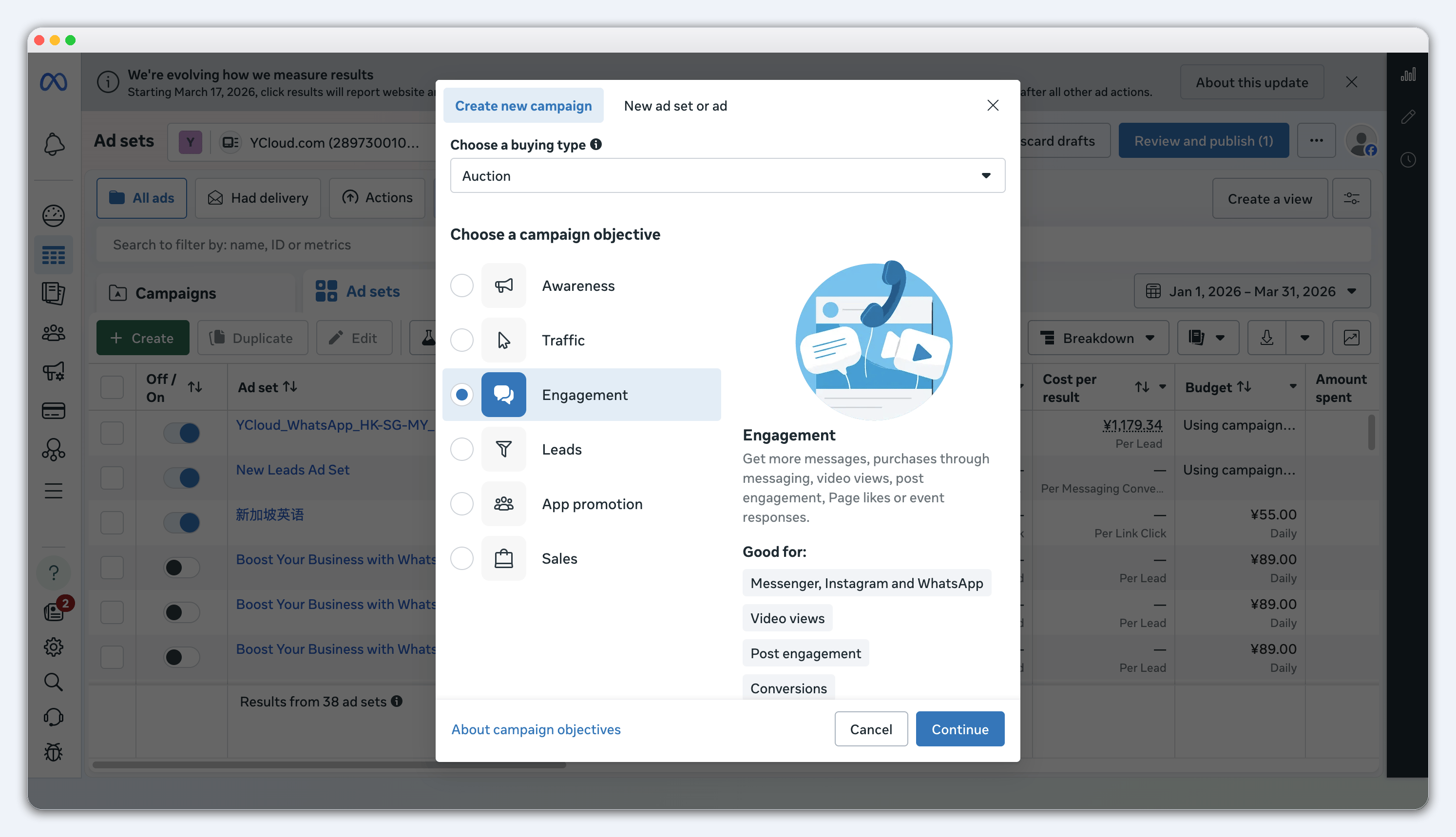
 2. В качестве цели кампании выберите **Вовлеченность**.
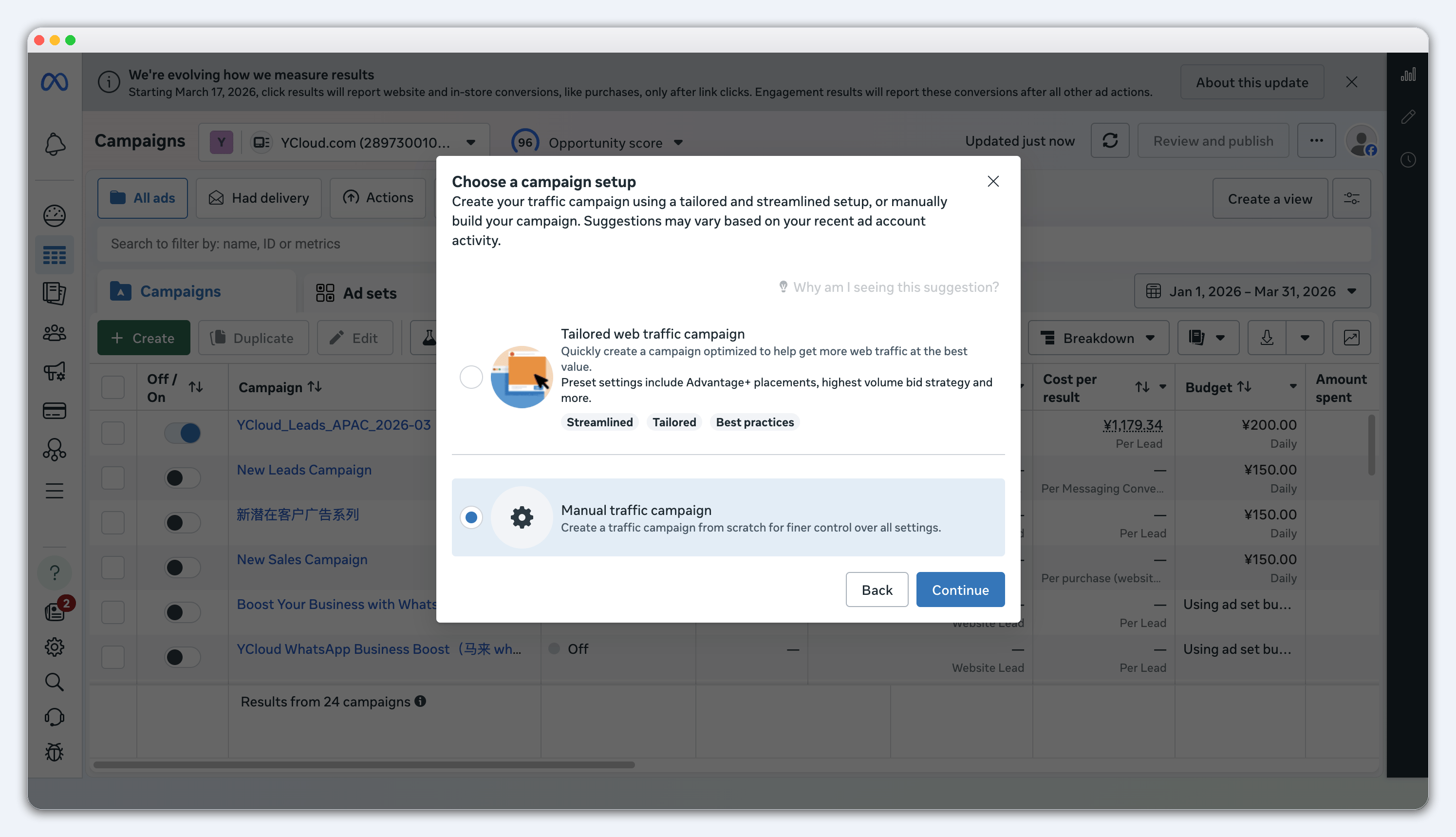
 3. Выберите **Кампания с ручной настройкой**, затем нажмите **Продолжить**.
 В сведениях о кампании отключите параметр **Реклама каталога Advantage+**.
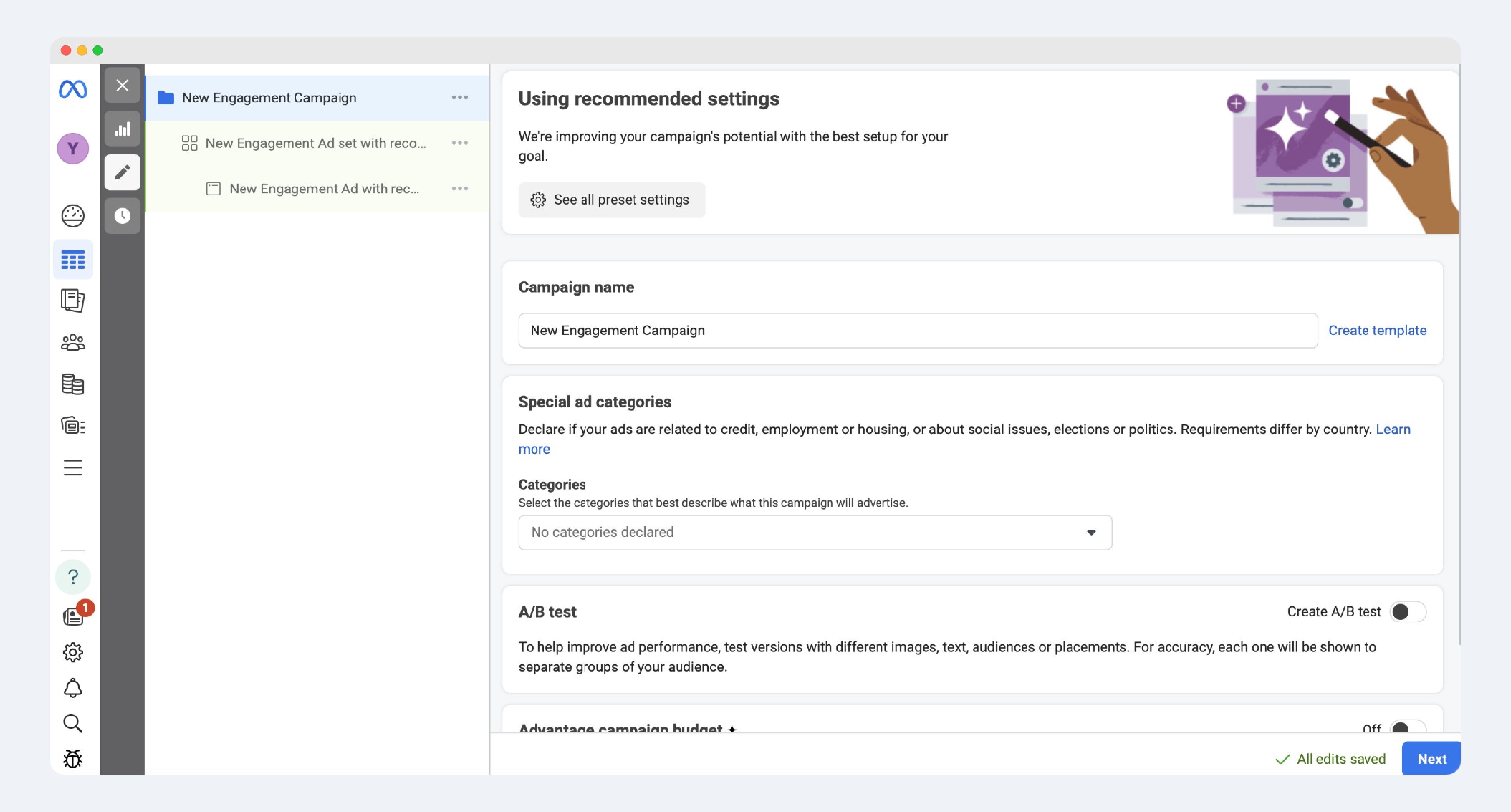 Заполните оставшиеся сведения о кампании при необходимости, затем нажмите **Далее** , чтобы перейти к настройке группы объявлений.
## Настройка группы объявлений
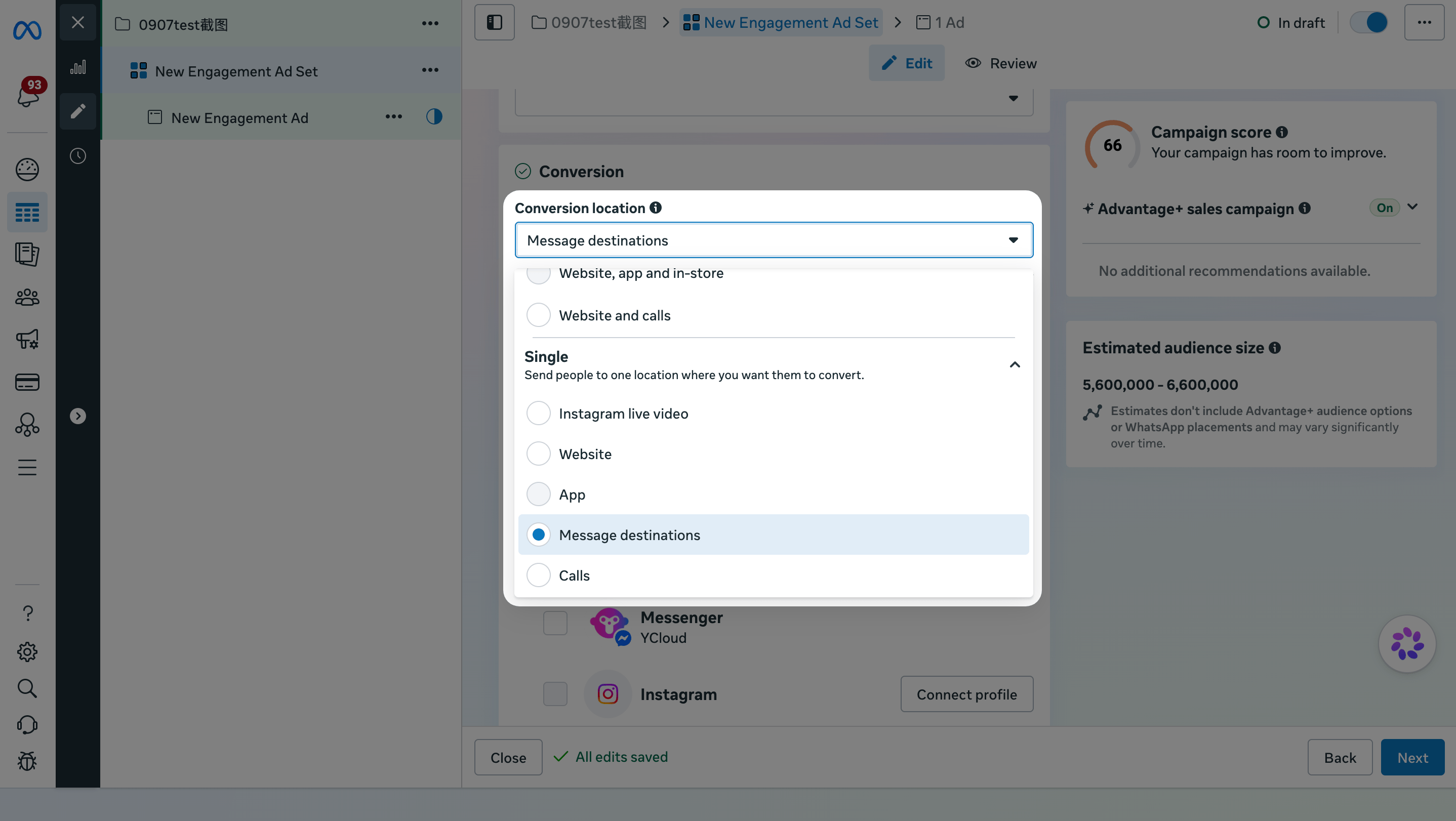
1. В поле **Место назначения результата** выберите **Приложения для обмена сообщениями**.
Заполните оставшиеся сведения о кампании при необходимости, затем нажмите **Далее** , чтобы перейти к настройке группы объявлений.
## Настройка группы объявлений
1. В поле **Место назначения результата** выберите **Приложения для обмена сообщениями**.
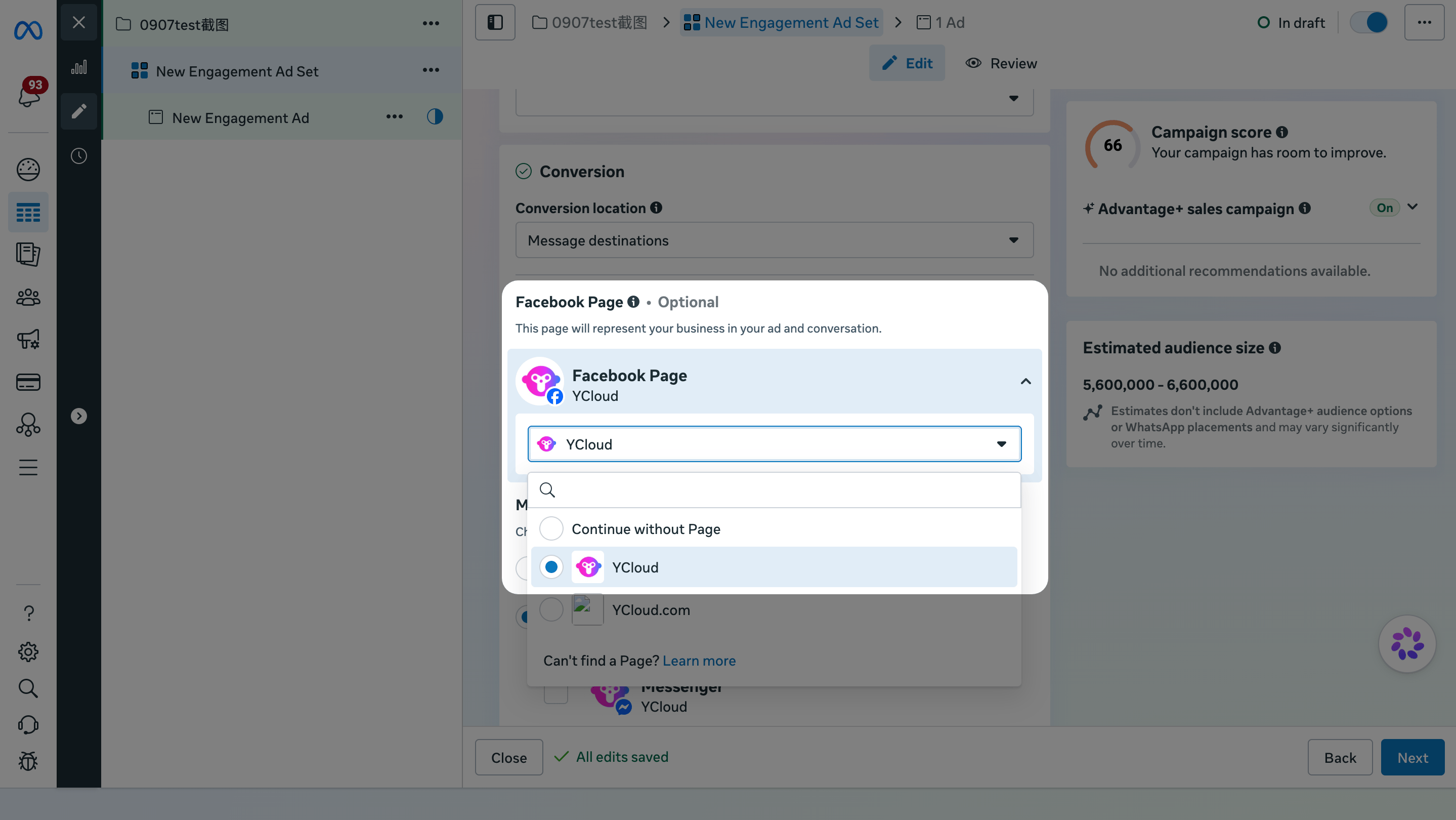
 2. Выберите **Страницу Facebook** для этого объявления, затем выберите **Выбор вручную**.
 3. В разделе «Приложения для обмена сообщениями» выберите **WhatsApp**, затем укажите номер WhatsApp Business, на который будут приходить сообщения от клиентов.
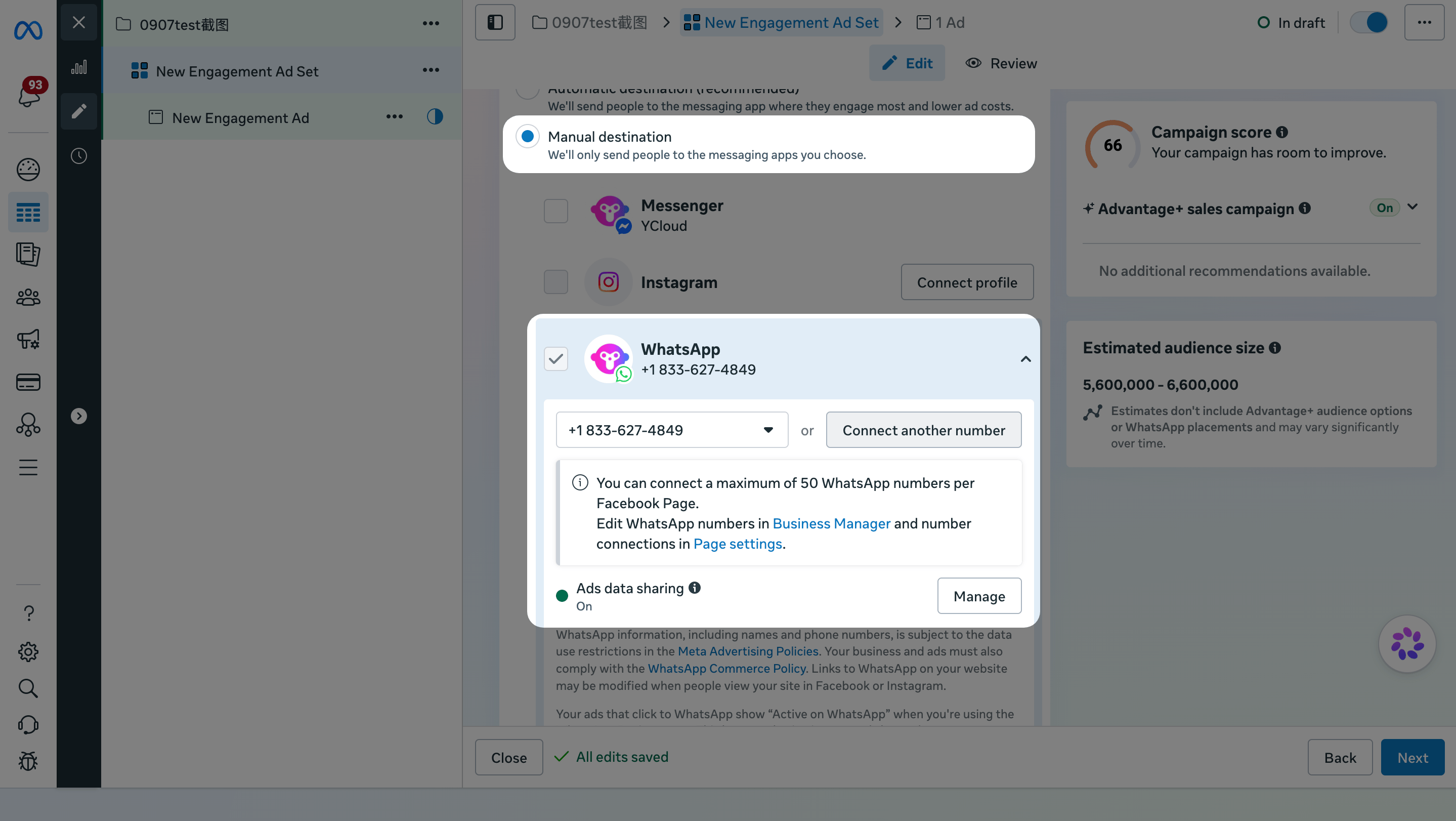 Не можете найти нужный номер WhatsApp Business? См. раздел [Часто задаваемые вопросы](#frequently-asked-questions).
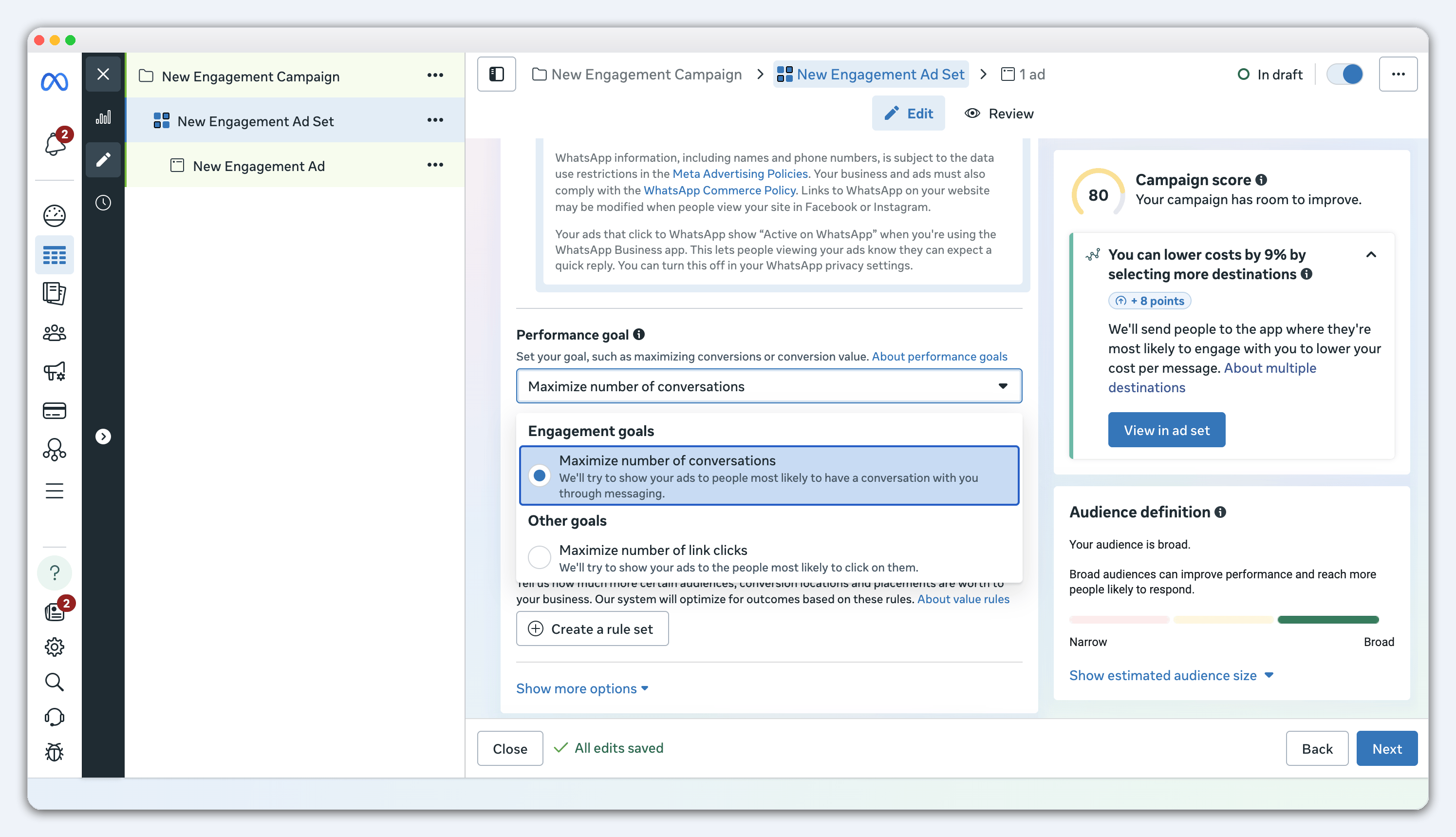
4. В поле **Цель результативности** выберите **Максимум переписок**.
Эта цель помогает Meta находить людей, которые с большей вероятностью начнут переписку в WhatsApp с вашей компанией.
Meta также предлагает цели конверсии на более глубоких этапах воронки. Узнайте, когда их использовать, в разделе [Часто задаваемые вопросы](#frequently-asked-questions) ниже.
Не можете найти нужный номер WhatsApp Business? См. раздел [Часто задаваемые вопросы](#frequently-asked-questions).
4. В поле **Цель результативности** выберите **Максимум переписок**.
Эта цель помогает Meta находить людей, которые с большей вероятностью начнут переписку в WhatsApp с вашей компанией.
Meta также предлагает цели конверсии на более глубоких этапах воронки. Узнайте, когда их использовать, в разделе [Часто задаваемые вопросы](#frequently-asked-questions) ниже.
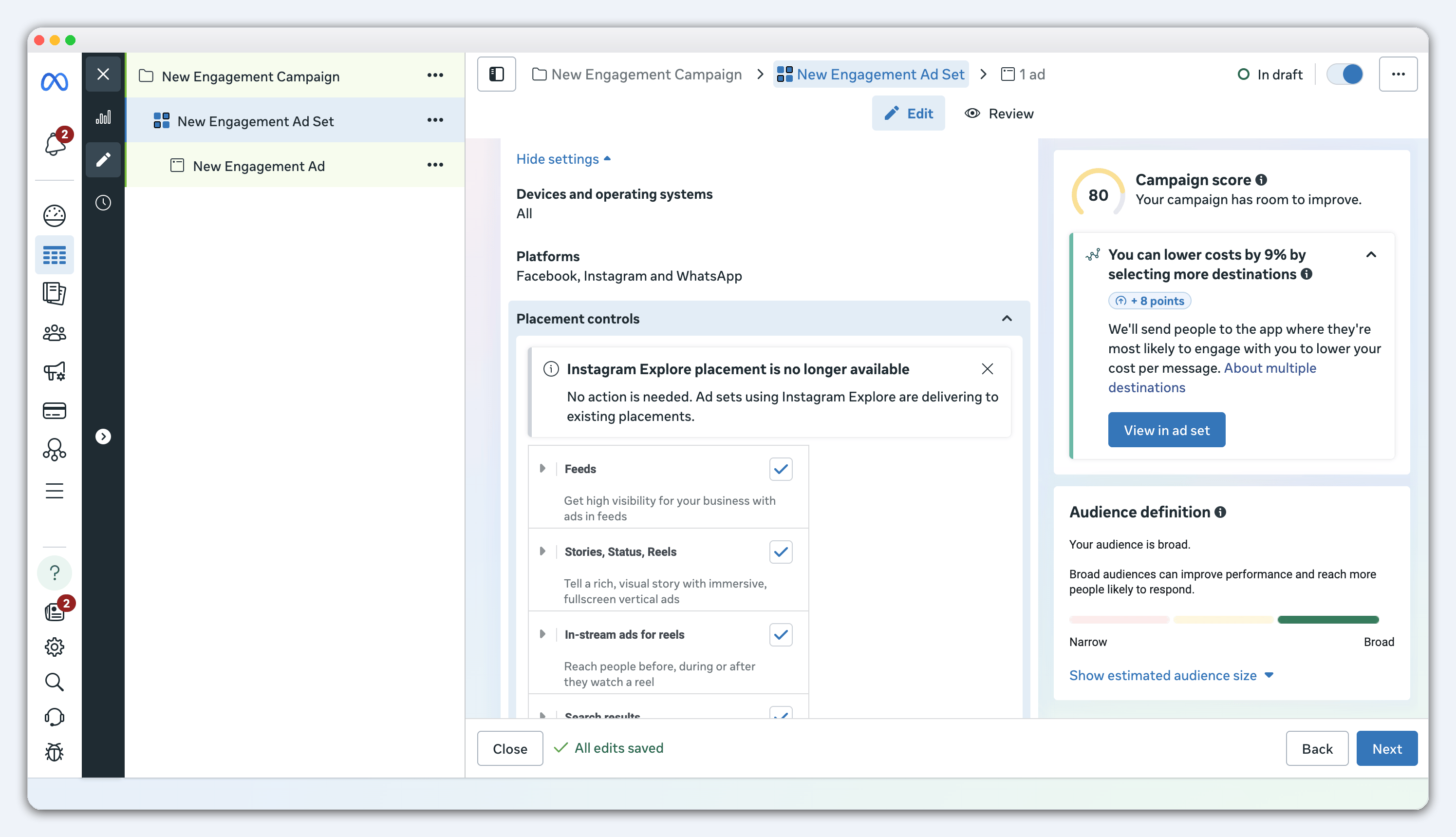
 5. Настройте аудиторию, места размещения, бюджет и график показа.
Для устройств показа выберите только мобильные приложения (iOS или Android). В местах размещения отдайте приоритет лентам и исключите Reels и Stories.
5. Настройте аудиторию, места размещения, бюджет и график показа.
Для устройств показа выберите только мобильные приложения (iOS или Android). В местах размещения отдайте приоритет лентам и исключите Reels и Stories.
 ## Создание объявления
1. Добавьте креатив, текст и кнопку с призывом к действию (CTA).
## Создание объявления
1. Добавьте креатив, текст и кнопку с призывом к действию (CTA).
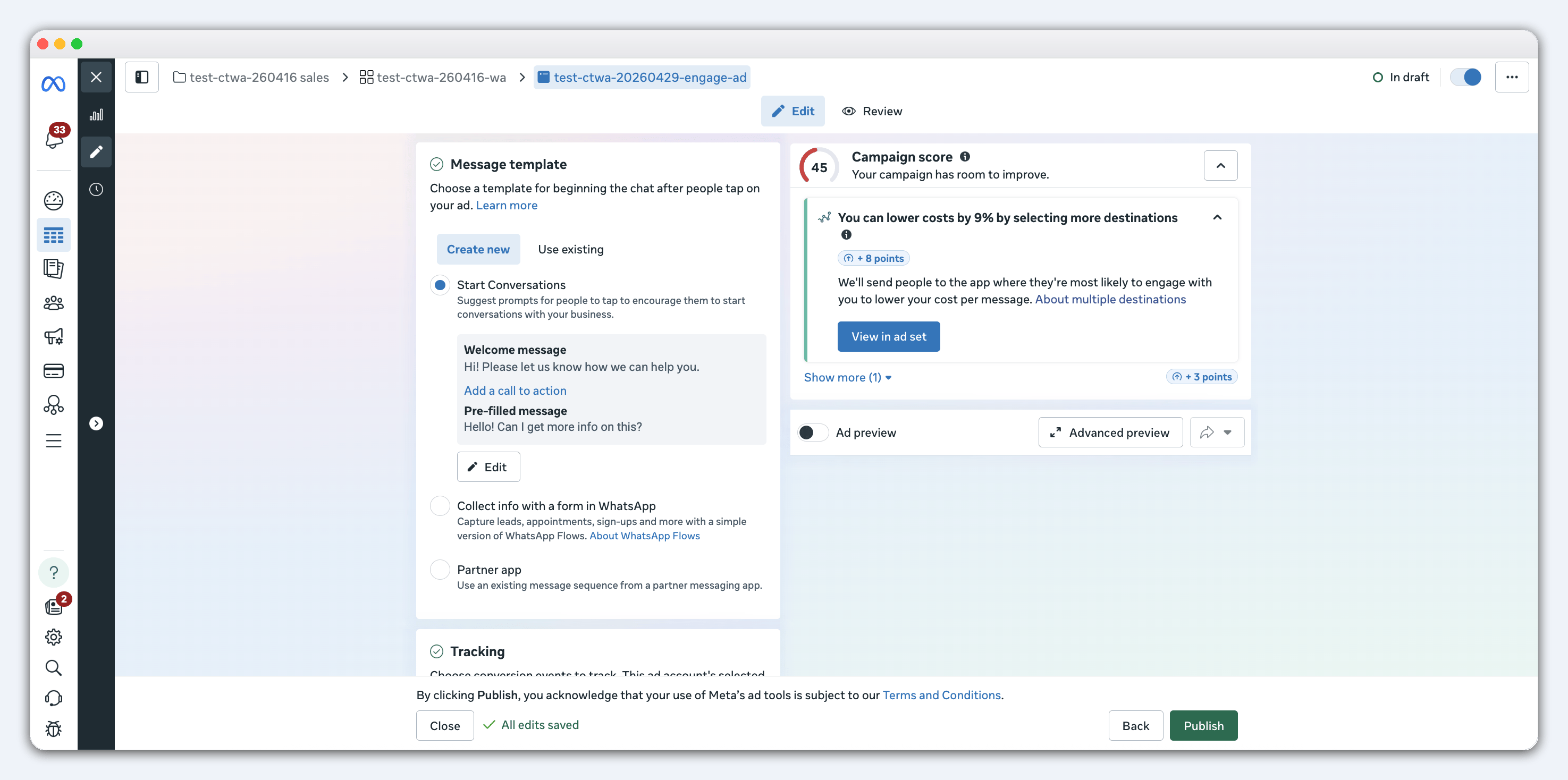 2. В разделе **Шаблон сообщения** нажмите **Создать** , чтобы настроить приветственный интерфейс, который увидят клиенты при переходе в WhatsApp.
Шаблон сообщения здесь — это настройка приветствия в рекламе Meta. Это не шаблон сообщений YCloud WhatsApp, который используется для упреждающей отправки сообщений.
Выберите один из следующих вариантов:
* **Часто задаваемые вопросы**: отображает вопросы, по которым клиенты могут нажать для отправки. Используйте этот вариант, если у клиентов могут быть разные причины для обращения.
* **Автозаполненное сообщение**: добавляет готовое сообщение в поле ввода WhatsApp. Используйте этот вариант, если вы продвигаете конкретный товар, акцию или услугу.
2. В разделе **Шаблон сообщения** нажмите **Создать** , чтобы настроить приветственный интерфейс, который увидят клиенты при переходе в WhatsApp.
Шаблон сообщения здесь — это настройка приветствия в рекламе Meta. Это не шаблон сообщений YCloud WhatsApp, который используется для упреждающей отправки сообщений.
Выберите один из следующих вариантов:
* **Часто задаваемые вопросы**: отображает вопросы, по которым клиенты могут нажать для отправки. Используйте этот вариант, если у клиентов могут быть разные причины для обращения.
* **Автозаполненное сообщение**: добавляет готовое сообщение в поле ввода WhatsApp. Используйте этот вариант, если вы продвигаете конкретный товар, акцию или услугу.
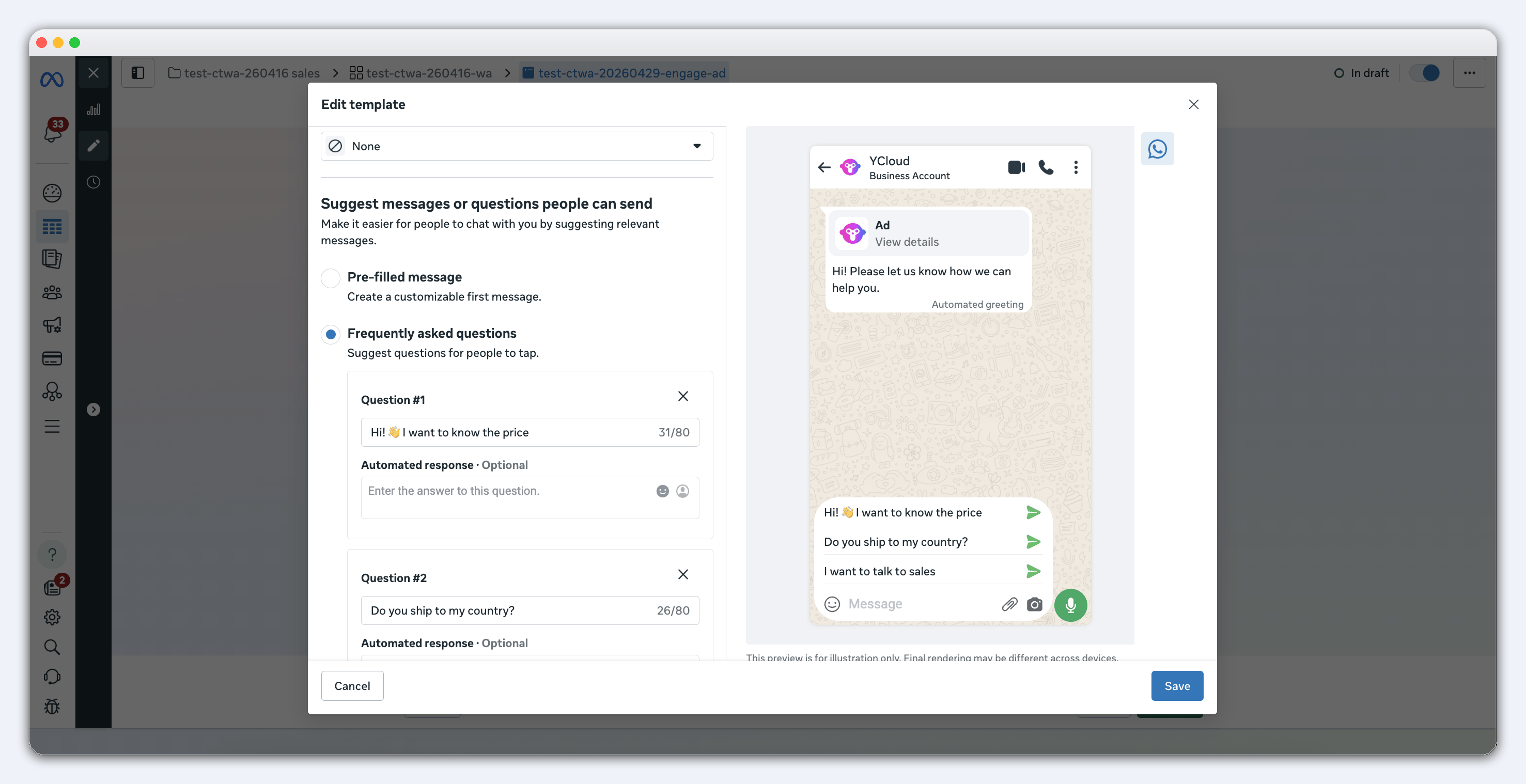
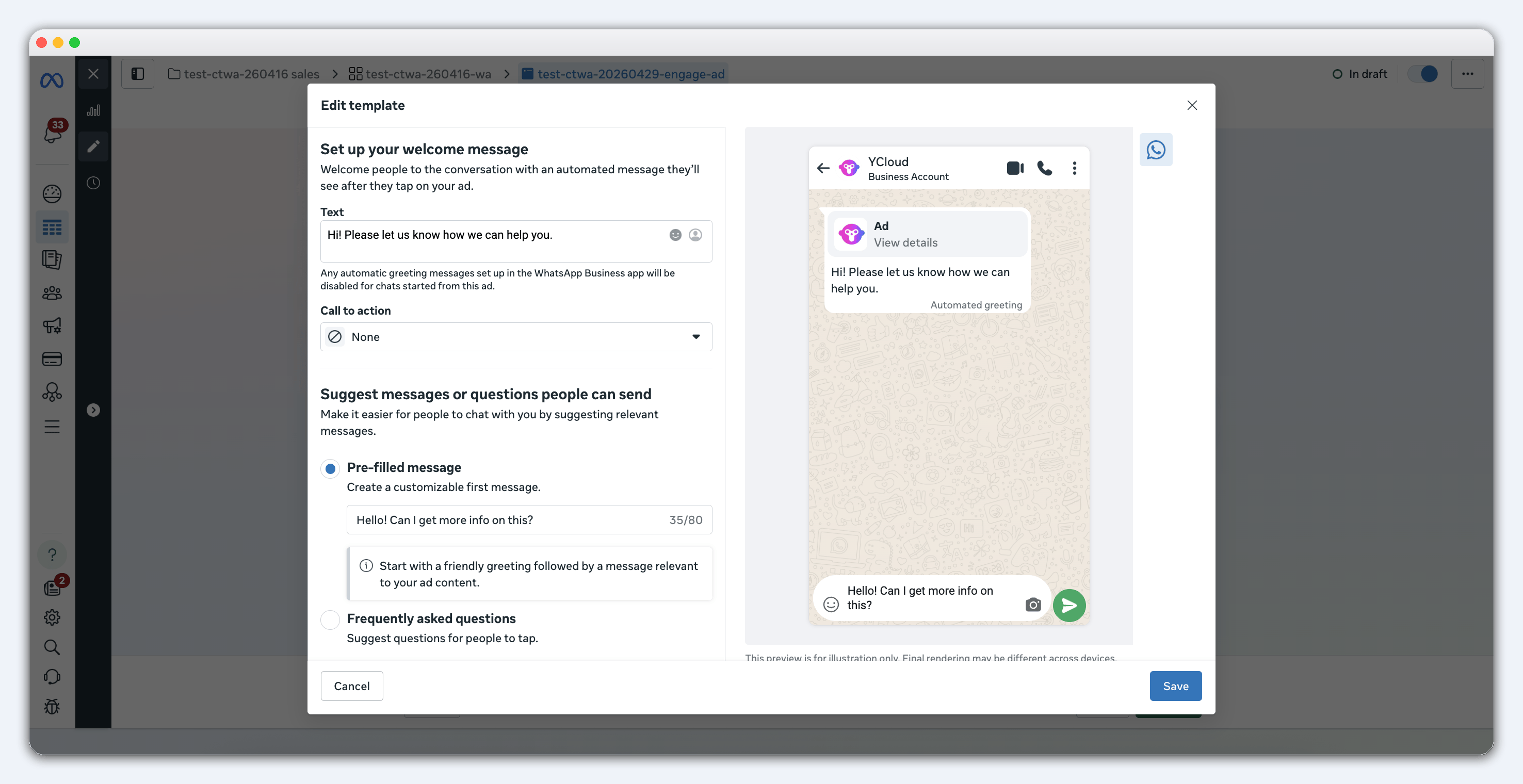 3. Используйте предварительный просмотр, чтобы проверить, как выглядит объявление и что видят клиенты после перехода в WhatsApp.
## Отправка на проверку
Завершив настройку объявления, нажмите **Опубликовать** , чтобы отправить его на проверку. После одобрения со стороны Meta показ начнется в соответствии с заданными аудиторией, бюджетом и графиком.
## Часто задаваемые вопросы
Сначала перейдите в **Страница Facebook → Настройки → Связанные аккаунты → WhatsApp** , чтобы связать страницу Facebook и номер WhatsApp.
3. Используйте предварительный просмотр, чтобы проверить, как выглядит объявление и что видят клиенты после перехода в WhatsApp.
## Отправка на проверку
Завершив настройку объявления, нажмите **Опубликовать** , чтобы отправить его на проверку. После одобрения со стороны Meta показ начнется в соответствии с заданными аудиторией, бюджетом и графиком.
## Часто задаваемые вопросы
Сначала перейдите в **Страница Facebook → Настройки → Связанные аккаунты → WhatsApp** , чтобы связать страницу Facebook и номер WhatsApp.
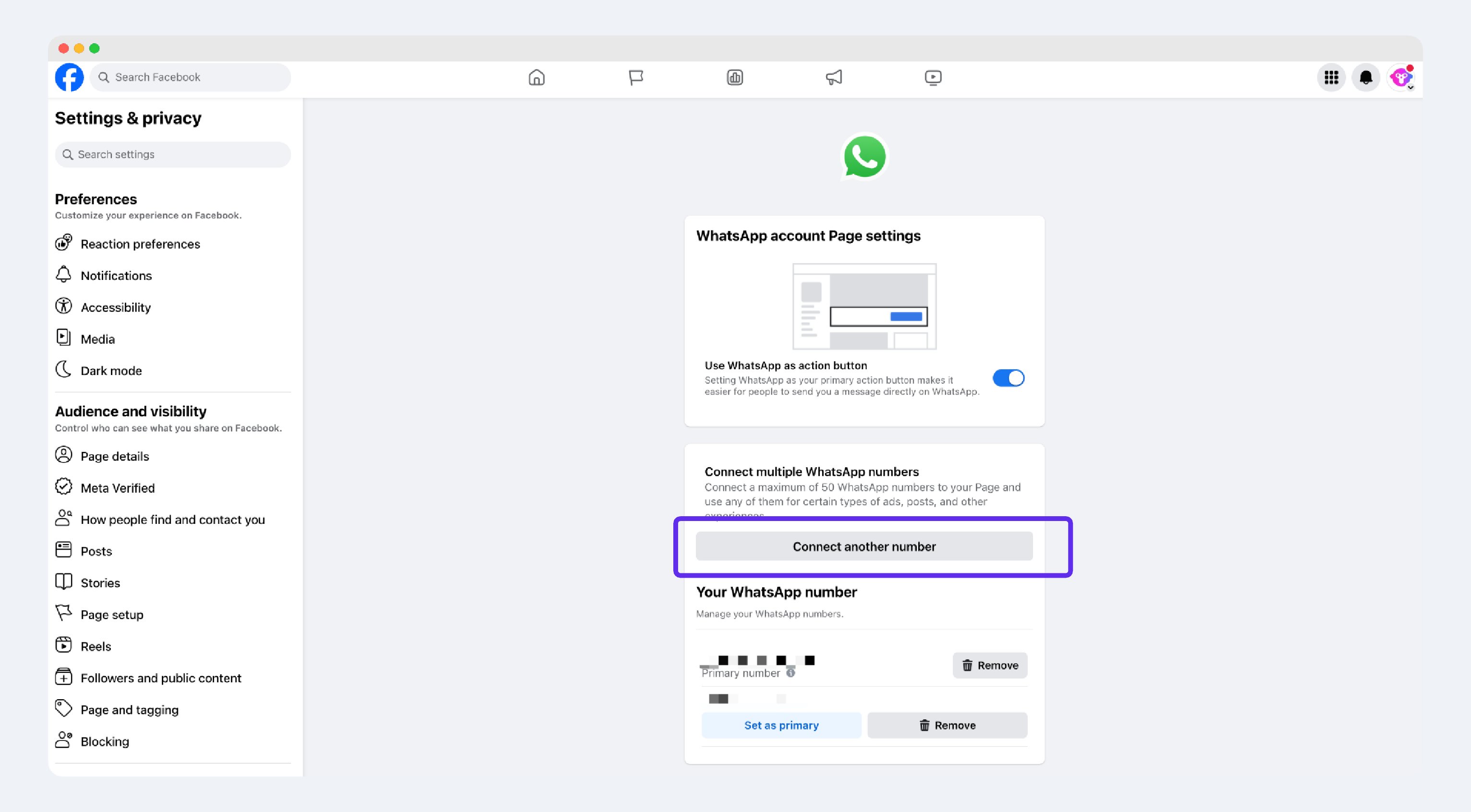 Введите свой номер WhatsApp, затем нажмите **Подключить**.
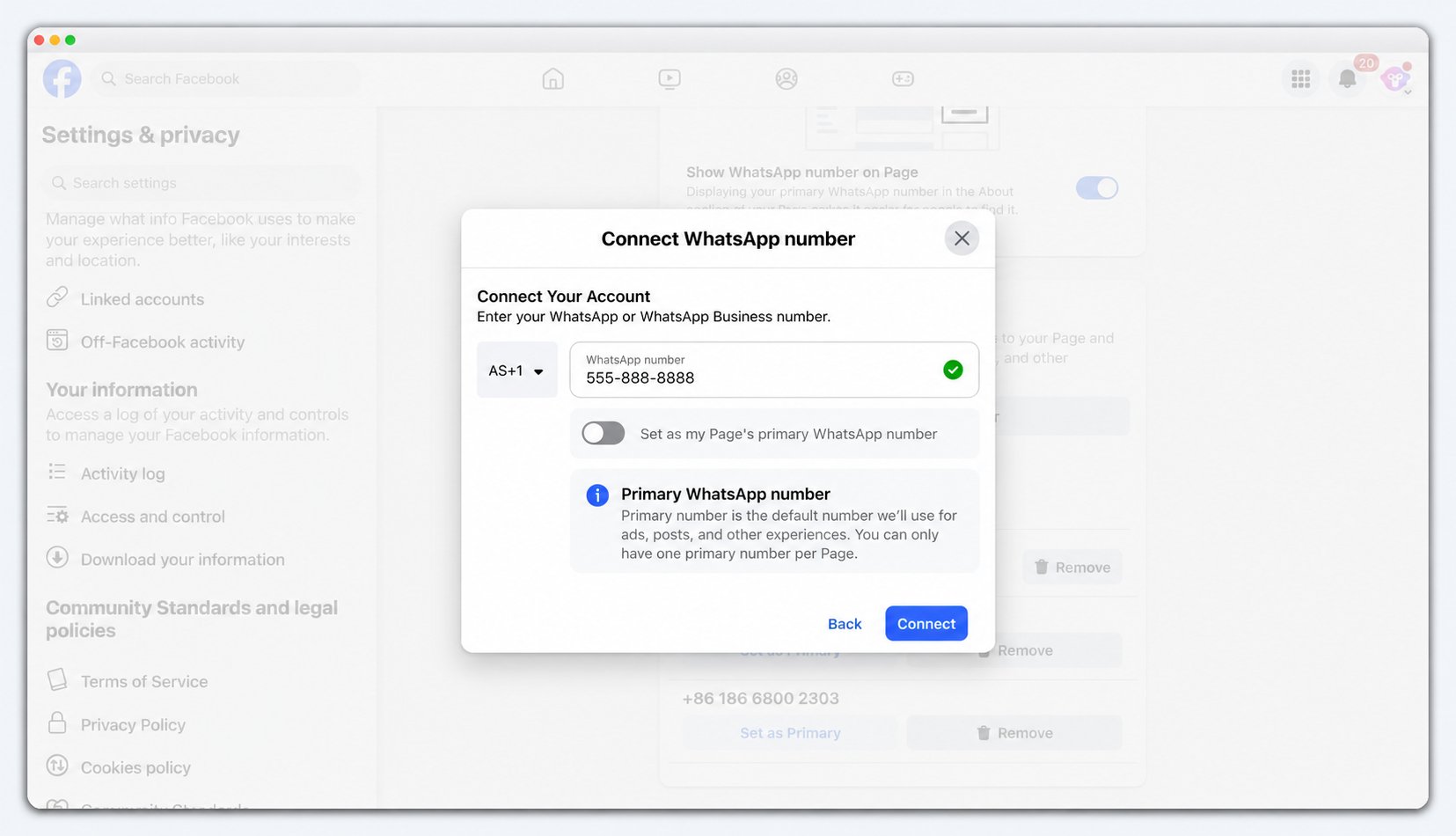 Дальнейшие действия зависят от используемого типа номера. Следуйте инструкциям для вашего случая.
**Вариант 1: номер приложения WhatsApp Business**
Пройдите процедуру проверки кода Meta. Найдите код подтверждения в приложении WhatsApp Business и введите его для завершения подключения.
Дальнейшие действия зависят от используемого типа номера. Следуйте инструкциям для вашего случая.
**Вариант 1: номер приложения WhatsApp Business**
Пройдите процедуру проверки кода Meta. Найдите код подтверждения в приложении WhatsApp Business и введите его для завершения подключения.
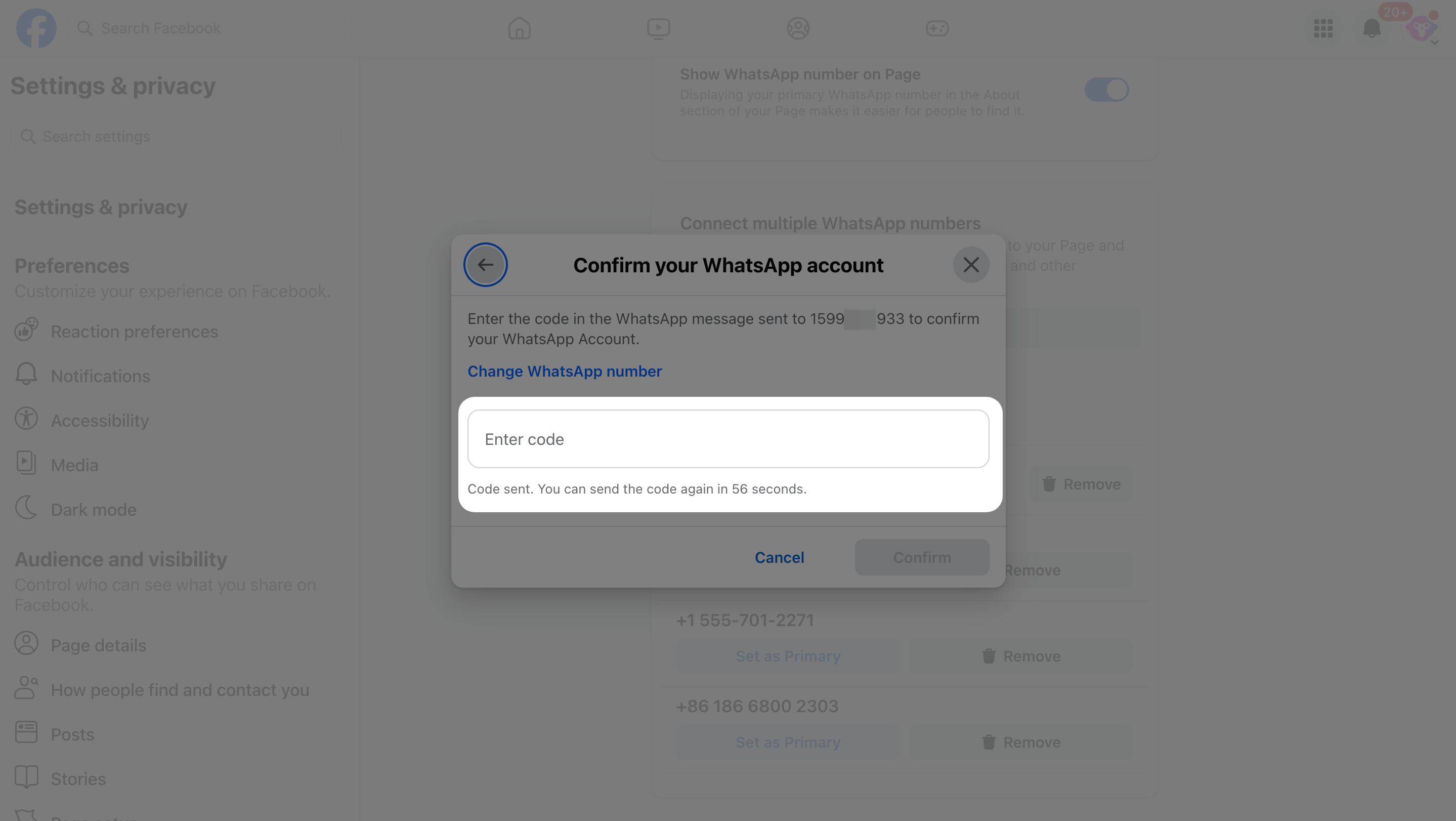 **Вариант 2: номер WhatsApp Business API**
Номер WhatsApp Business API не может принимать коды подтверждения. Не нажимайте **Отправить код в WhatsApp**.
**Вариант 2: номер WhatsApp Business API**
Номер WhatsApp Business API не может принимать коды подтверждения. Не нажимайте **Отправить код в WhatsApp**.
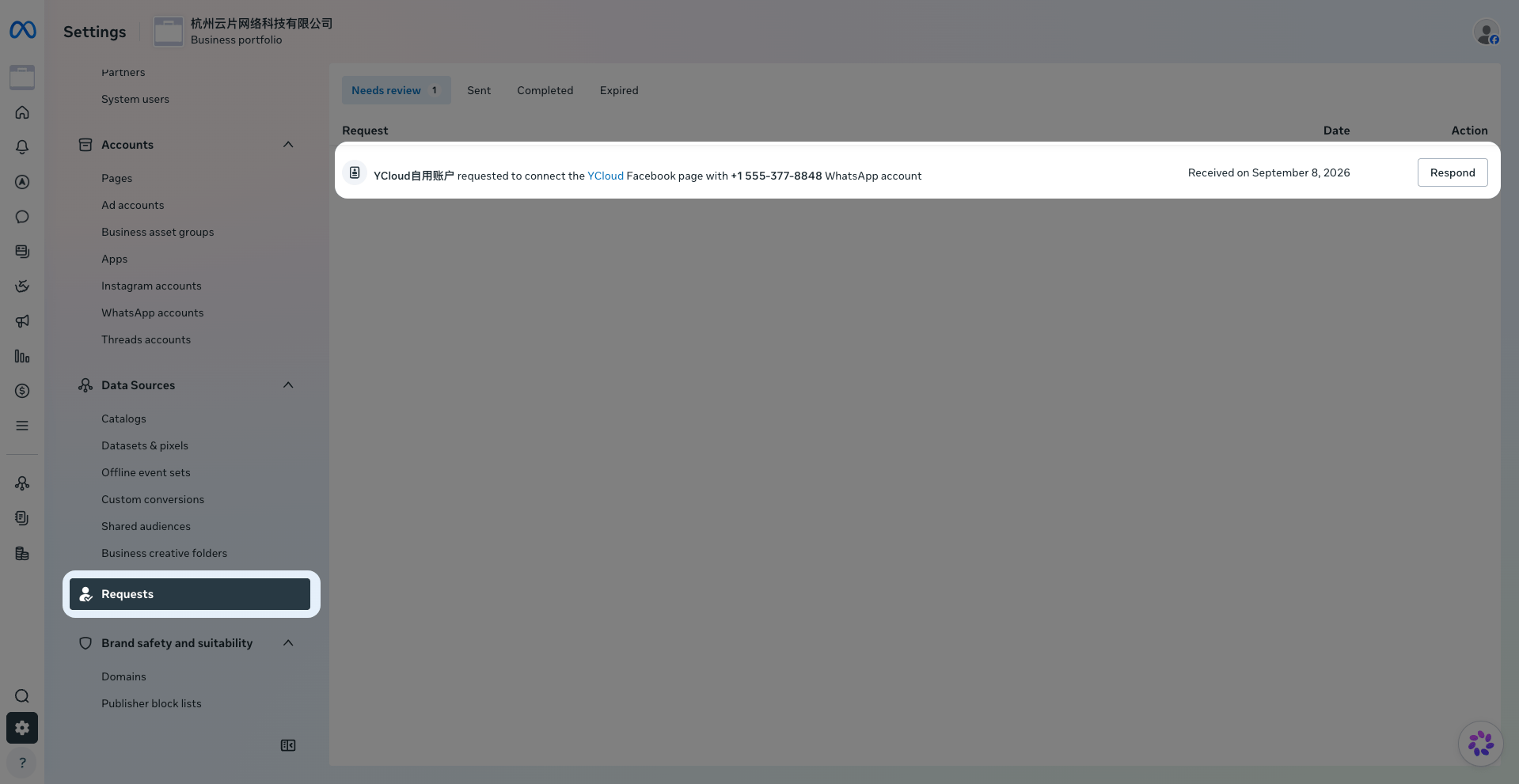
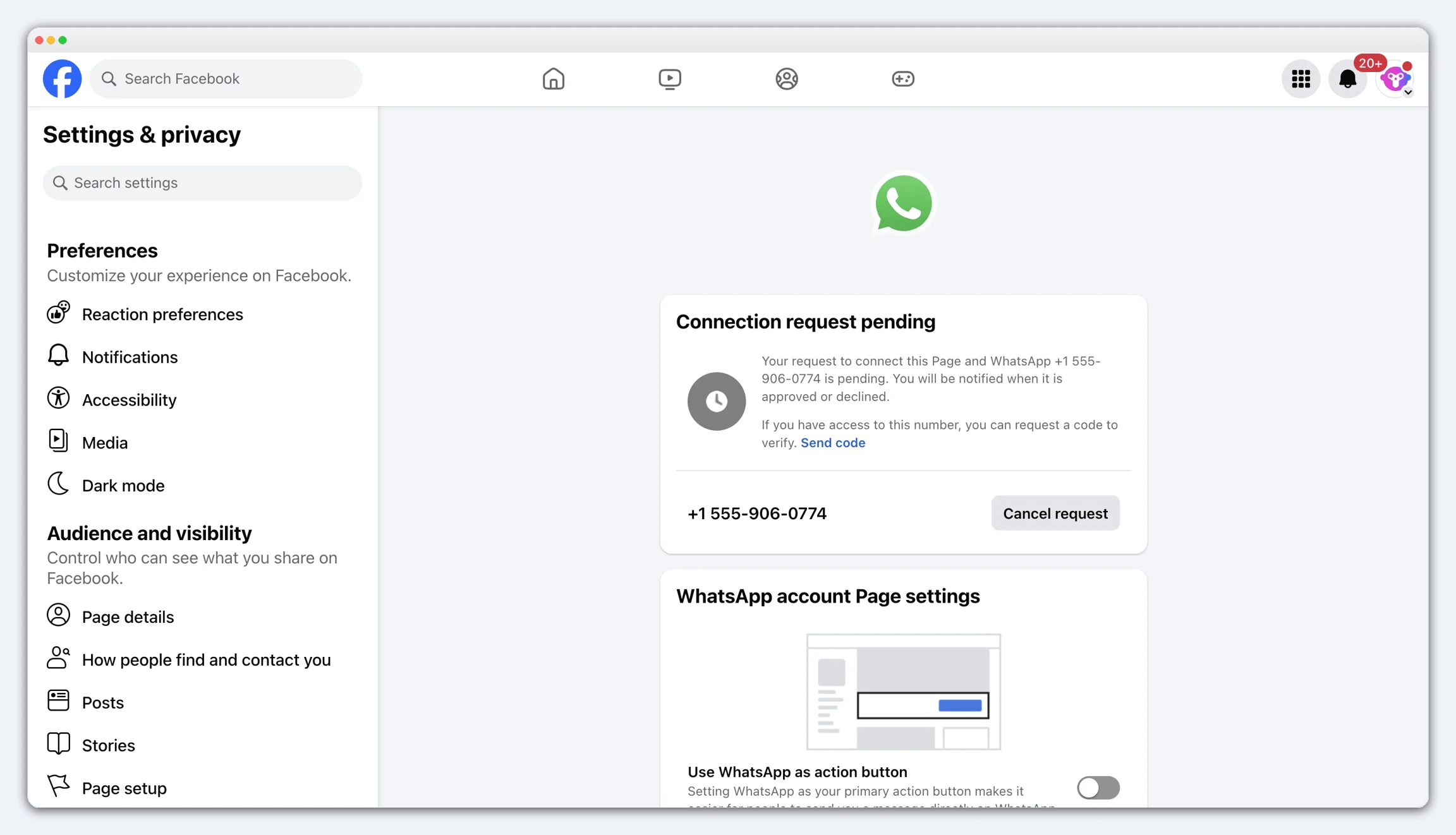 Вместо этого перейдите в Meta Business Portfolio, которому принадлежит WABA для этого номера API. Откройте **Запросы**, найдите запрос от Страницы Facebook на привязку номера WhatsApp и подтвердите его. Затем вернитесь к созданию рекламы и выберите номер.
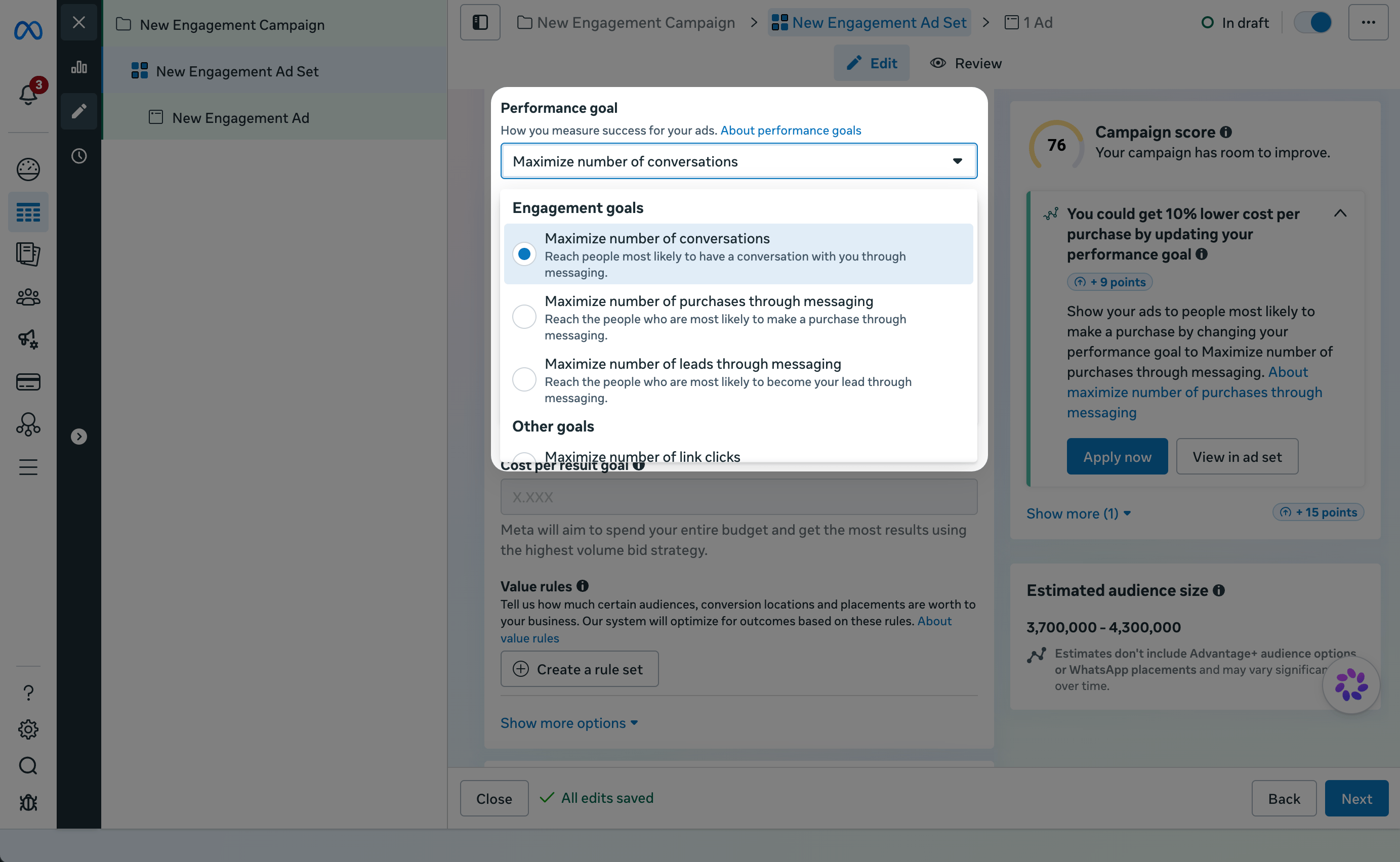 Выберите цель, которая соответствует бизнес-результату, под который Meta должна оптимизировать показ рекламы.
| Цель оптимизации | Под что оптимизирует Meta | Когда использовать |
| - | - | - |
| **Максимум переписок** | Люди, которые с наибольшей вероятностью начнут переписку в WhatsApp с вашей компанией | Рекомендуется для большинства компаний, особенно для новых кампаний. |
| **Максимум лидов через переписку** | Люди, которые с наибольшей вероятностью станут лидами через WhatsApp | Когда вашей целью являются квалифицированные лиды, такие как записи на прием или запросы расчета стоимости. |
| **Максимум покупок через переписку** | Люди, которые с наибольшей вероятностью совершат покупку через WhatsApp | Когда вашей целью являются подтвержденные заказы или оплаты. |
| **Максимум кликов по ссылке — не рекомендуется** | Люди, которые с наибольшей вероятностью нажмут на ваше объявление | Клик не гарантирует отправку сообщения в WhatsApp или получение контактов клиента. |
Начните с цели **Максимум переписок** , пока набираете объем диалогов. Переходите к оптимизации по **Лидам** или **Покупкам** после того, как сможете стабильно передавать данные о нужных бизнес-результатах в Meta.
Сначала проверьте настройки кампании. Обычная цель кампании зависит от выбранной цели оптимизации:
| Цель оптимизации | Обычная цель кампании |
| - | - |
| **Максимум лидов через переписку** | **Лиды** |
| **Максимум покупок через переписку** | **Продажи** |
На уровне группы объявлений укажите переписку в качестве места назначения конверсии, выберите **WhatsApp**, а затем проверьте поле **Цель оптимизации**. В некоторых аккаунтах или типах кампаний оптимизация по Лидам или Покупкам также может быть доступна в рамках цели **Вовлеченность** . Проверьте настройки еще раз в заново созданной кампании и группе объявлений, так как их доступность может отличаться от существующей конфигурации.
Затем проверьте, соответствует ли Страница Facebook требованиям Meta. Meta оценивает каждую Страницу Facebook отдельно.
| Цель оптимизации | Минимальные требования |
| - | - |
| **Максимум лидов через переписку** | За последние 30 дней Meta должна получить не менее **10 сигналов о лидах или покупках** для Страницы Facebook. Сигналы должны поступать из переписок по рекламе Click-to-WhatsApp, а результат по лиду должен быть отправлен в течение **7 дней** после клика клиента по рекламе. |
| **Максимум покупок через переписку** | За последние 30 дней Meta должна получить не менее **10 сигналов о покупках** для Страницы Facebook. Сигналы должны поступать из переписок по рекламе Click-to-WhatsApp, а результат по покупке должен быть отправлен в течение **7 дней** после клика клиента по рекламе. Рекомендуется стабильный объем в **20 или более сигналов о покупках** . |
Если к одной и той же Странице Facebook привязано несколько номеров WhatsApp, подходящая активность клиентов по ним помогает Странице выполнить эти требования. Каждая Страница Facebook оценивается отдельно.
Инструкции по передаче сигналов о лидах и покупках для более глубокой оптимизации см. в разделе [Отправка результатов рекламы CTWA в Meta](/ru/documentation/ctwa-click-to-whatsapp-ad/meta-ctwa-ads/report-ctwa-ad-results-to-meta).
Meta развертывает цель оптимизации по лидам постепенно, поэтому она может быть пока недоступна в вашем аккаунте даже при соблюдении всех требований к настройке и критериям соответствия.
Оптимизация по покупкам обычно становится доступной сразу после выполнения всех требований. Если она по-прежнему недоступна, подождите несколько дней, пока Meta обновит статус Страницы, а затем проверьте снова в заново созданной кампании. Пока вы ожидаете, используйте другую доступную цель — в первую очередь **Максимум переписок**.
This documentation is built and hosted on [Mintlify](https://mintlify.com), a developer documentation platform.
Выберите цель, которая соответствует бизнес-результату, под который Meta должна оптимизировать показ рекламы.
| Цель оптимизации | Под что оптимизирует Meta | Когда использовать |
| - | - | - |
| **Максимум переписок** | Люди, которые с наибольшей вероятностью начнут переписку в WhatsApp с вашей компанией | Рекомендуется для большинства компаний, особенно для новых кампаний. |
| **Максимум лидов через переписку** | Люди, которые с наибольшей вероятностью станут лидами через WhatsApp | Когда вашей целью являются квалифицированные лиды, такие как записи на прием или запросы расчета стоимости. |
| **Максимум покупок через переписку** | Люди, которые с наибольшей вероятностью совершат покупку через WhatsApp | Когда вашей целью являются подтвержденные заказы или оплаты. |
| **Максимум кликов по ссылке — не рекомендуется** | Люди, которые с наибольшей вероятностью нажмут на ваше объявление | Клик не гарантирует отправку сообщения в WhatsApp или получение контактов клиента. |
Начните с цели **Максимум переписок** , пока набираете объем диалогов. Переходите к оптимизации по **Лидам** или **Покупкам** после того, как сможете стабильно передавать данные о нужных бизнес-результатах в Meta.
Сначала проверьте настройки кампании. Обычная цель кампании зависит от выбранной цели оптимизации:
| Цель оптимизации | Обычная цель кампании |
| - | - |
| **Максимум лидов через переписку** | **Лиды** |
| **Максимум покупок через переписку** | **Продажи** |
На уровне группы объявлений укажите переписку в качестве места назначения конверсии, выберите **WhatsApp**, а затем проверьте поле **Цель оптимизации**. В некоторых аккаунтах или типах кампаний оптимизация по Лидам или Покупкам также может быть доступна в рамках цели **Вовлеченность** . Проверьте настройки еще раз в заново созданной кампании и группе объявлений, так как их доступность может отличаться от существующей конфигурации.
Затем проверьте, соответствует ли Страница Facebook требованиям Meta. Meta оценивает каждую Страницу Facebook отдельно.
| Цель оптимизации | Минимальные требования |
| - | - |
| **Максимум лидов через переписку** | За последние 30 дней Meta должна получить не менее **10 сигналов о лидах или покупках** для Страницы Facebook. Сигналы должны поступать из переписок по рекламе Click-to-WhatsApp, а результат по лиду должен быть отправлен в течение **7 дней** после клика клиента по рекламе. |
| **Максимум покупок через переписку** | За последние 30 дней Meta должна получить не менее **10 сигналов о покупках** для Страницы Facebook. Сигналы должны поступать из переписок по рекламе Click-to-WhatsApp, а результат по покупке должен быть отправлен в течение **7 дней** после клика клиента по рекламе. Рекомендуется стабильный объем в **20 или более сигналов о покупках** . |
Если к одной и той же Странице Facebook привязано несколько номеров WhatsApp, подходящая активность клиентов по ним помогает Странице выполнить эти требования. Каждая Страница Facebook оценивается отдельно.
Инструкции по передаче сигналов о лидах и покупках для более глубокой оптимизации см. в разделе [Отправка результатов рекламы CTWA в Meta](/ru/documentation/ctwa-click-to-whatsapp-ad/meta-ctwa-ads/report-ctwa-ad-results-to-meta).
Meta развертывает цель оптимизации по лидам постепенно, поэтому она может быть пока недоступна в вашем аккаунте даже при соблюдении всех требований к настройке и критериям соответствия.
Оптимизация по покупкам обычно становится доступной сразу после выполнения всех требований. Если она по-прежнему недоступна, подождите несколько дней, пока Meta обновит статус Страницы, а затем проверьте снова в заново созданной кампании. Пока вы ожидаете, используйте другую доступную цель — в первую очередь **Максимум переписок**.
This documentation is built and hosted on [Mintlify](https://mintlify.com), a developer documentation platform.