> ## Documentation Index
> Fetch the complete documentation index at: https://docs.ycloud.com/llms.txt
> Use this file to discover all available pages before exploring further.
# Руководство администратора
> Настройка доступа для команды, правил распределения, автоматизации, тегов, быстрых ответов и аналитики для Inbox.
## Добавление участников команды
### Шаг 1. Пригласите участников команды
1. Нажмите на значок шестеренки **Settings** в нижнем левом углу навигации, перейдите в раздел **Users and teams > Users**, а затем нажмите **Invite user**.
 1. Заполните основные данные приглашаемого участника, затем нажмите кнопку «Add». Система отправит письмо для активации на адрес электронной почты участника.
 ### Шаг 2. Участник команды принимает приглашение
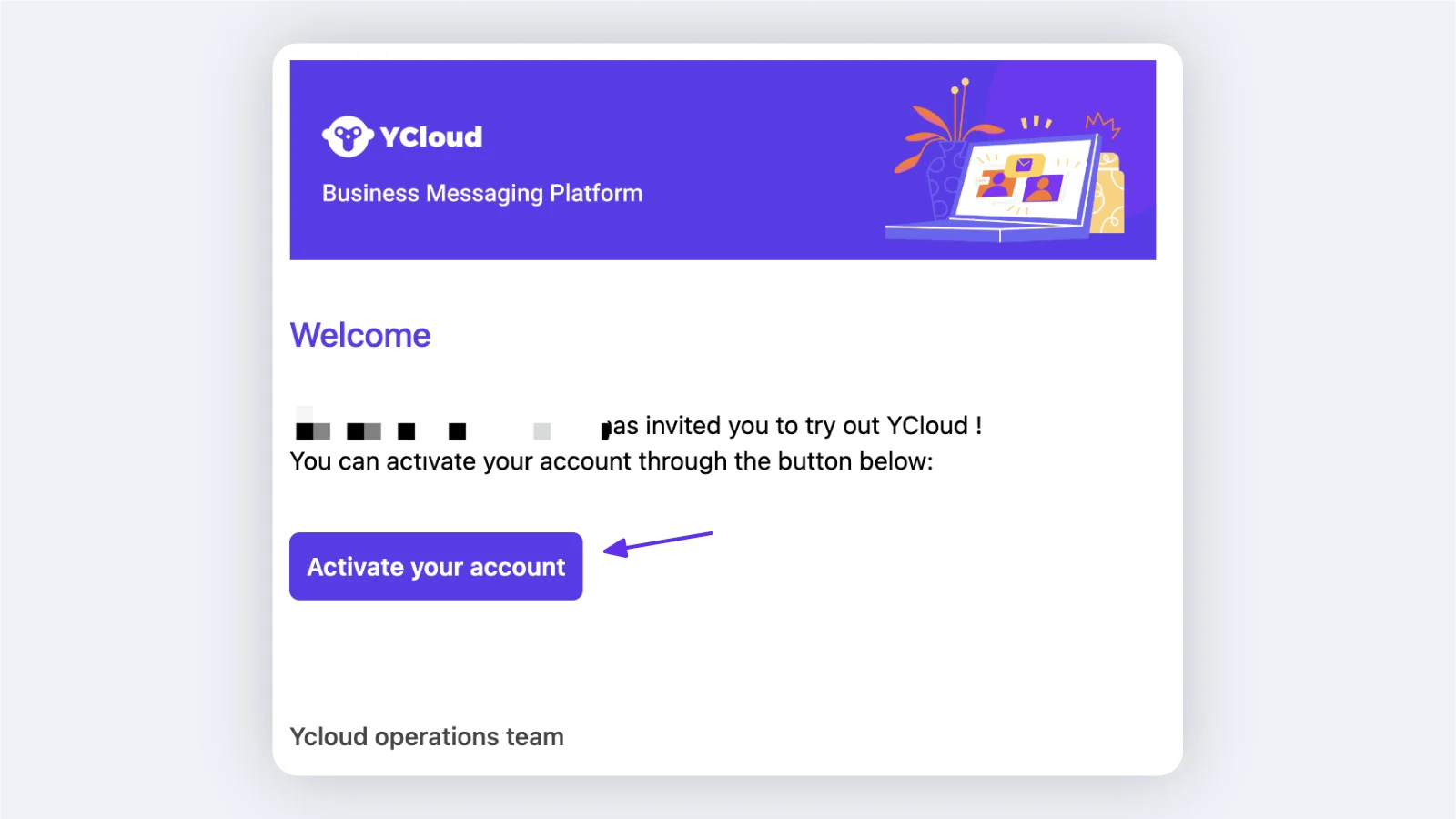
Участник находит соответствующее письмо с активацией и нажимает кнопку «Activate account», чтобы принять приглашение и завершить активацию аккаунта.
> **Совет**
### Шаг 2. Участник команды принимает приглашение
Участник находит соответствующее письмо с активацией и нажимает кнопку «Activate account», чтобы принять приглашение и завершить активацию аккаунта.
> **Совет**
 **Совет**
Обратите внимание, что приглашенным пользователям не нужно регистрировать новый аккаунт на официальном сайте YCloud.
> **Примечание**
После выполнения вышеуказанных шагов участники команды могут войти в консоль YCloud и просматривать сообщения в Inbox. Если вы хотите, чтобы система автоматически распределяла диалоги на них, добавьте пользователя в настройках соответствующего номера WhatsApp в разделе Settings > Assignment rules.
### Шаг 3. Добавьте агентов поддержки в команду
Настройте агентов службы поддержки и объедините их в команду, чтобы упростить дальнейшее распределение и передачу обращений.
Подробнее см. в разделе [Create a team](/ru/documentation/account-management/users-and-teams)
## Настройки Inbox
### Авторизация на начало новых диалогов
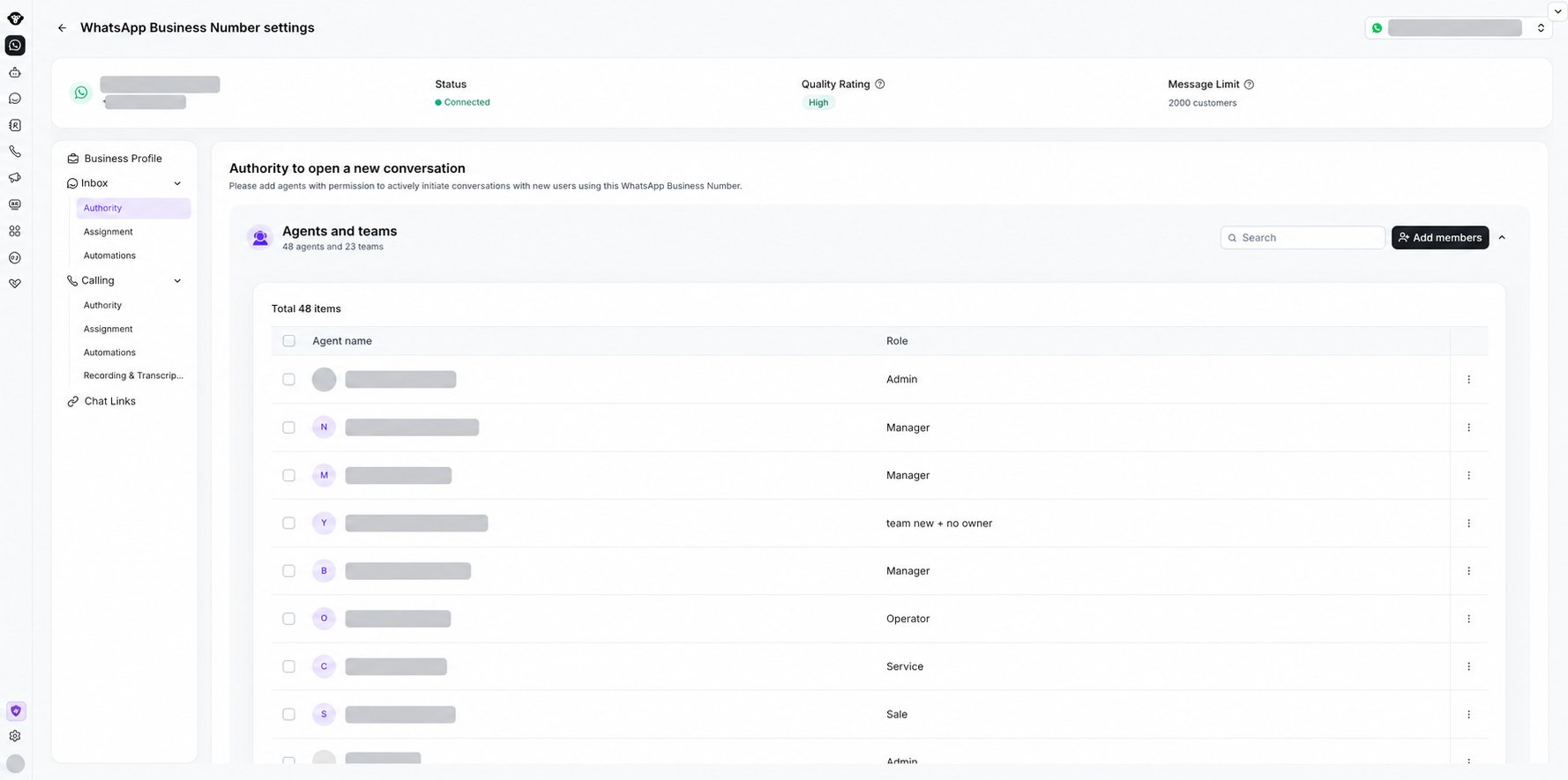
Чтобы упростить управление правами на использование номеров, в Inbox предусмотрено подменю Authority. Эта функция определяет права пользователя на запуск новых диалогов с использованием этого номера.
#### **Инструкции**
1. Нажмите кнопку \[Add member], затем найдите и добавьте нужного участника или команду.
2. Для добавленных участников или команд используйте кнопку \[Remove] в правой части списка для удаления отдельной записи либо выберите пункты с помощью чекбоксов слева для пакетного удаления.
3. Используйте поле поиска в правом верхнем углу, чтобы искать участников по имени пользователя или адресу электронной почты.
4. Для участников, вновь приглашенных через раздел \[Users and teams] в Settings, система автоматически предоставит права на запуск новых диалогов для всех номеров в рамках тенанта. Если вы не хотите предоставлять определенным пользователям это право для конкретных номеров, вы можете отозвать его здесь.
#### **Примеры использования**
Ниже приведены некоторые примеры использования:
1. Если вы не хотите, чтобы сотрудники отдела продаж могли самостоятельно инициировать диалоги с определенных номеров, их можно удалить из списка разрешений.
2. Номера, относящиеся к разным линейкам продуктов, могут обрабатываться разными сотрудниками, и они будут иметь право начинать новые диалоги только с назначенных им номеров.
**Совет**
Обратите внимание, что приглашенным пользователям не нужно регистрировать новый аккаунт на официальном сайте YCloud.
> **Примечание**
После выполнения вышеуказанных шагов участники команды могут войти в консоль YCloud и просматривать сообщения в Inbox. Если вы хотите, чтобы система автоматически распределяла диалоги на них, добавьте пользователя в настройках соответствующего номера WhatsApp в разделе Settings > Assignment rules.
### Шаг 3. Добавьте агентов поддержки в команду
Настройте агентов службы поддержки и объедините их в команду, чтобы упростить дальнейшее распределение и передачу обращений.
Подробнее см. в разделе [Create a team](/ru/documentation/account-management/users-and-teams)
## Настройки Inbox
### Авторизация на начало новых диалогов
Чтобы упростить управление правами на использование номеров, в Inbox предусмотрено подменю Authority. Эта функция определяет права пользователя на запуск новых диалогов с использованием этого номера.
#### **Инструкции**
1. Нажмите кнопку \[Add member], затем найдите и добавьте нужного участника или команду.
2. Для добавленных участников или команд используйте кнопку \[Remove] в правой части списка для удаления отдельной записи либо выберите пункты с помощью чекбоксов слева для пакетного удаления.
3. Используйте поле поиска в правом верхнем углу, чтобы искать участников по имени пользователя или адресу электронной почты.
4. Для участников, вновь приглашенных через раздел \[Users and teams] в Settings, система автоматически предоставит права на запуск новых диалогов для всех номеров в рамках тенанта. Если вы не хотите предоставлять определенным пользователям это право для конкретных номеров, вы можете отозвать его здесь.
#### **Примеры использования**
Ниже приведены некоторые примеры использования:
1. Если вы не хотите, чтобы сотрудники отдела продаж могли самостоятельно инициировать диалоги с определенных номеров, их можно удалить из списка разрешений.
2. Номера, относящиеся к разным линейкам продуктов, могут обрабатываться разными сотрудниками, и они будут иметь право начинать новые диалоги только с назначенных им номеров.
 ### Базовая настройка правил распределения
Вы можете задать базовые правила для автоматического распределения новых диалогов, разделенные на приоритетные и вторичные правила:
Приоритетные правила могут быть настроены на распределение по последнему агенту, что отдает приоритет агенту, который последним обслуживал клиента (если этот агент в сети), или на распределение по владельцу клиента, что отдает приоритет назначенному агенту, ответственному за аккаунт клиента.
Вторичные правила могут быть настроены на отсутствие распределения, последовательное распределение или распределение с балансировкой нагрузки.
Вы можете свободно комбинировать эти правила в соответствии с различными потребностями обслуживания клиентов и повышения эффективности.
#### **Шаг 1. Перейдите на страницу настроек нужного номера.**
Откройте **WhatsApp accounts**, выберите бизнес-номер, затем перейдите в **Inbox > Assignment** в его настройках.
### Базовая настройка правил распределения
Вы можете задать базовые правила для автоматического распределения новых диалогов, разделенные на приоритетные и вторичные правила:
Приоритетные правила могут быть настроены на распределение по последнему агенту, что отдает приоритет агенту, который последним обслуживал клиента (если этот агент в сети), или на распределение по владельцу клиента, что отдает приоритет назначенному агенту, ответственному за аккаунт клиента.
Вторичные правила могут быть настроены на отсутствие распределения, последовательное распределение или распределение с балансировкой нагрузки.
Вы можете свободно комбинировать эти правила в соответствии с различными потребностями обслуживания клиентов и повышения эффективности.
#### **Шаг 1. Перейдите на страницу настроек нужного номера.**
Откройте **WhatsApp accounts**, выберите бизнес-номер, затем перейдите в **Inbox > Assignment** в его настройках.
 #### **Шаг 2. Настройте приоритетные правила распределения**
**Приоритетные правила распределения > вторичные правила распределения.** При включении переключателя приоритетных правил сначала выполняются именно они. Вторичные правила выполняются только тогда, когда условия приоритетных правил не могут быть выполнены.
Когда включены оба варианта, **приоритет опций приоритетных правил применяется сверху вниз**
* Приоритет 1: при поступлении диалога система проверяет, назначен ли клиенту Owner (владелец). Если да, диалог принудительно назначается этому Owner.
* Приоритет 2: диалог назначается агенту, который обрабатывал диалог последним.
* Вы можете выбрать назначение только в том случае, когда последний агент находится в сети
* Либо назначать независимо от сетевого статуса
* Приоритет 3: назначить диалог конкретному агенту, конкретной команде агентов, конкретному AI Agent или оставить без назначения.
#### **Шаг 2. Настройте приоритетные правила распределения**
**Приоритетные правила распределения > вторичные правила распределения.** При включении переключателя приоритетных правил сначала выполняются именно они. Вторичные правила выполняются только тогда, когда условия приоритетных правил не могут быть выполнены.
Когда включены оба варианта, **приоритет опций приоритетных правил применяется сверху вниз**
* Приоритет 1: при поступлении диалога система проверяет, назначен ли клиенту Owner (владелец). Если да, диалог принудительно назначается этому Owner.
* Приоритет 2: диалог назначается агенту, который обрабатывал диалог последним.
* Вы можете выбрать назначение только в том случае, когда последний агент находится в сети
* Либо назначать независимо от сетевого статуса
* Приоритет 3: назначить диалог конкретному агенту, конкретной команде агентов, конкретному AI Agent или оставить без назначения.
 ### **Расширенная конфигурация правил распределения**
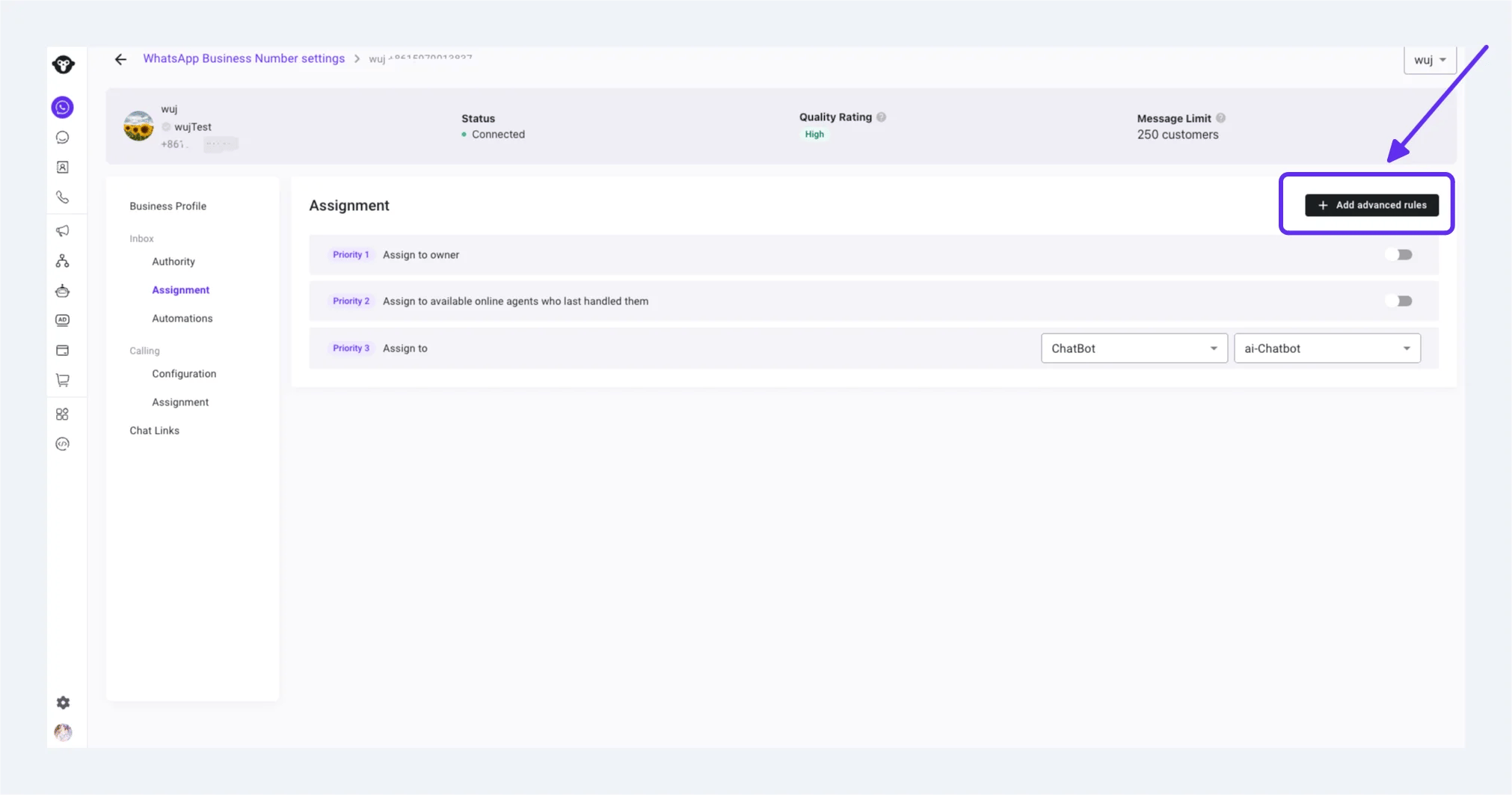
Расширенные правила распределения доступны на тарифных планах Pro и выше. Нажмите **Create advanced assignment rule** , чтобы начать.
Чтобы повторно использовать существующее правило с другого номера WhatsApp в том же аккаунте, выберите правило и нажмите **Copy**. Чтобы создать новый сценарий с нуля, выберите **Start from scratch**.
### **Расширенная конфигурация правил распределения**
Расширенные правила распределения доступны на тарифных планах Pro и выше. Нажмите **Create advanced assignment rule** , чтобы начать.
Чтобы повторно использовать существующее правило с другого номера WhatsApp в том же аккаунте, выберите правило и нажмите **Copy**. Чтобы создать новый сценарий с нуля, выберите **Start from scratch**.
 #### **Advanced assignment toolbox**
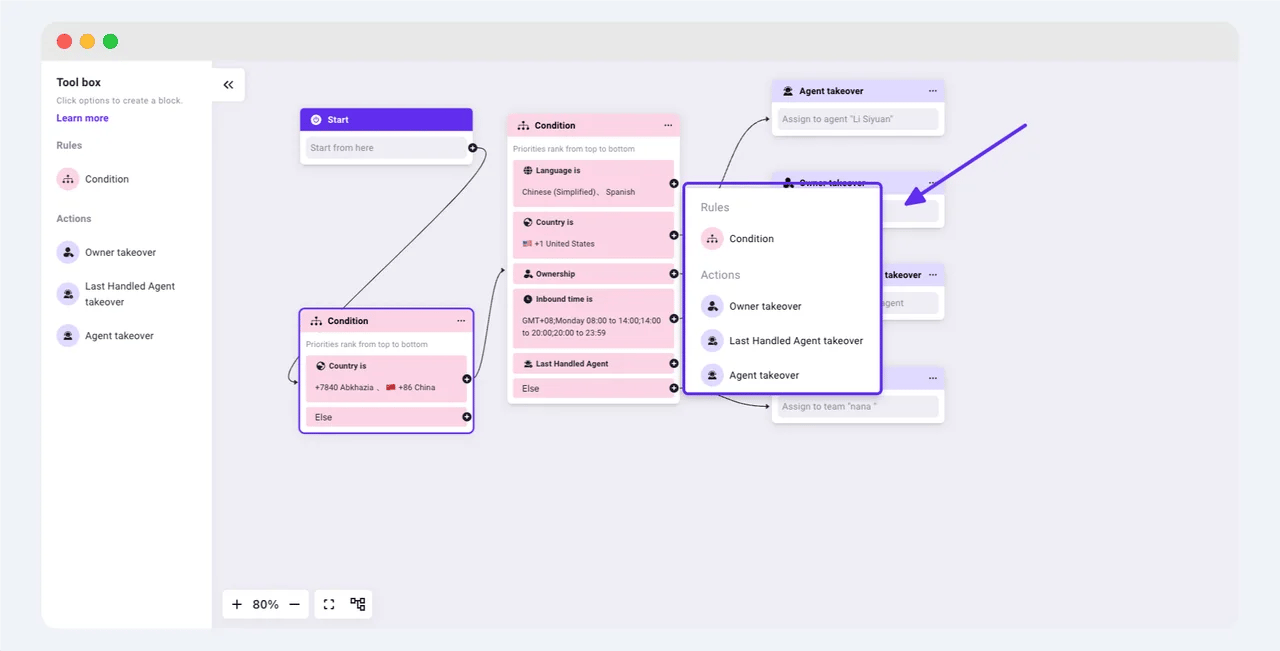
Нажмите на значок «плюс» на узле после модуля, чтобы выбрать модуль условия или модуль действия, либо выберите нужный модуль на панели слева и соедините узлы после настройки.
#### **Advanced assignment toolbox**
Нажмите на значок «плюс» на узле после модуля, чтобы выбрать модуль условия или модуль действия, либо выберите нужный модуль на панели слева и соедините узлы после настройки.
 #### Модуль условия
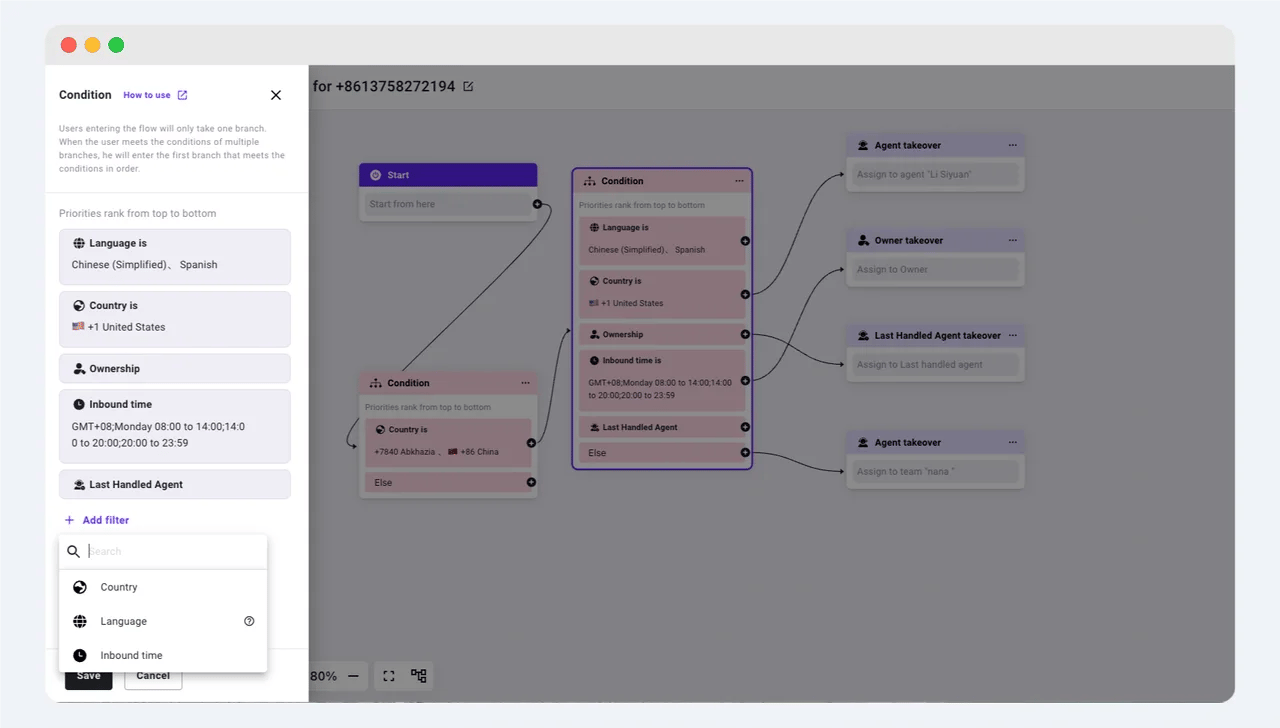
1. Нажмите кнопку Add condition, чтобы выбрать и добавить условие одного из пяти типов: страна, язык, принадлежность, последний активный оператор онлайн и время поступления сообщения.
2. Система проверяет условия входящего пользователя сверху вниз в настроенном вами порядке, переходит в первую подходящую ветку и выполняет последующее действие по распределению. Если после условия действие не настроено, диалог пользователя перемещается в список \[Unassigned].
3. Страна: система автоматически определяет страну и регион пользователя по коду страны в номере мобильного телефона и сопоставляет их с настроенной страной, чтобы решить, следует ли переходить в эту ветку.
4. Язык: система пытается определить язык пользователя. После успешного распознавания язык сопоставляется с настроенным, на основании чего принимается решение о переходе в ветку.
5. Принадлежность: система автоматически проверяет, закреплен ли уже входящий пользователь за оператором. Если принадлежность обнаружена, диалог направляется в эту ветку условий.
6. Последний активный оператор онлайн: система проверяет, находится ли в сети оператор, который последним обслуживал пользователя. Если да, диалог переходит в эту ветку условий.
7. Время поступления сообщения: время отправки сообщения пользователем сопоставляется с установленным вами диапазоном времени. При совпадении диалог направляется в ветку условий.
8. Входящие диалоги, не удовлетворяющие ни одному из настроенных условий, переходят в ветку \[Other].
#### Модуль условия
1. Нажмите кнопку Add condition, чтобы выбрать и добавить условие одного из пяти типов: страна, язык, принадлежность, последний активный оператор онлайн и время поступления сообщения.
2. Система проверяет условия входящего пользователя сверху вниз в настроенном вами порядке, переходит в первую подходящую ветку и выполняет последующее действие по распределению. Если после условия действие не настроено, диалог пользователя перемещается в список \[Unassigned].
3. Страна: система автоматически определяет страну и регион пользователя по коду страны в номере мобильного телефона и сопоставляет их с настроенной страной, чтобы решить, следует ли переходить в эту ветку.
4. Язык: система пытается определить язык пользователя. После успешного распознавания язык сопоставляется с настроенным, на основании чего принимается решение о переходе в ветку.
5. Принадлежность: система автоматически проверяет, закреплен ли уже входящий пользователь за оператором. Если принадлежность обнаружена, диалог направляется в эту ветку условий.
6. Последний активный оператор онлайн: система проверяет, находится ли в сети оператор, который последним обслуживал пользователя. Если да, диалог переходит в эту ветку условий.
7. Время поступления сообщения: время отправки сообщения пользователем сопоставляется с установленным вами диапазоном времени. При совпадении диалог направляется в ветку условий.
8. Входящие диалоги, не удовлетворяющие ни одному из настроенных условий, переходят в ветку \[Other].
 #### Модуль перехвата оператором
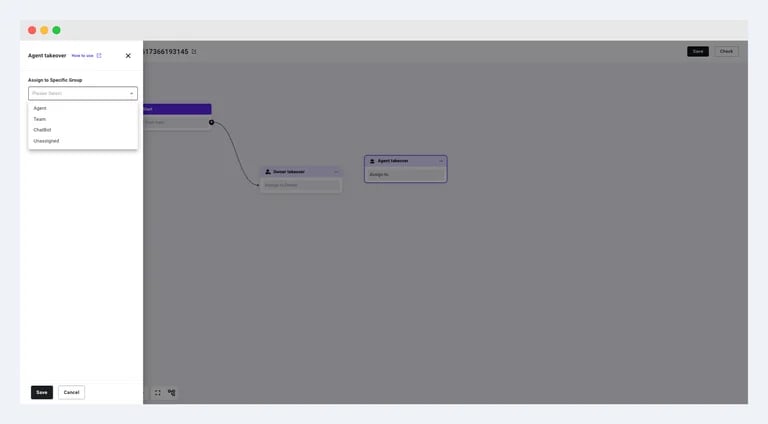
1. Перехват закрепленным оператором: назначить диалог оператору, за которым закреплен пользователь, независимо от того, находится ли оператор в сети.
2. Перехват последним активным оператором онлайн: назначить диалог оператору, который последним обслуживал пользователя, если этот оператор находится в сети.
3. Пользовательский перехват оператором: настройка назначения оператора в соответствии с вашими требованиями.
1. При выборе назначения конкретному оператору диалог передается напрямую этому оператору независимо от его онлайн-статуса.
2. При выборе назначения команде диалог назначается этой команде, а затем маршрутизируется конкретному оператору в соответствии с внутренними правилами команды.
3. Назначить на AI Agent: можно выбрать настроенного AI Agent.
4. Назначить в папку Unassigned: диалог автоматически попадает в папку «Нераспределенные» (Unassigned).
#### Модуль перехвата оператором
1. Перехват закрепленным оператором: назначить диалог оператору, за которым закреплен пользователь, независимо от того, находится ли оператор в сети.
2. Перехват последним активным оператором онлайн: назначить диалог оператору, который последним обслуживал пользователя, если этот оператор находится в сети.
3. Пользовательский перехват оператором: настройка назначения оператора в соответствии с вашими требованиями.
1. При выборе назначения конкретному оператору диалог передается напрямую этому оператору независимо от его онлайн-статуса.
2. При выборе назначения команде диалог назначается этой команде, а затем маршрутизируется конкретному оператору в соответствии с внутренними правилами команды.
3. Назначить на AI Agent: можно выбрать настроенного AI Agent.
4. Назначить в папку Unassigned: диалог автоматически попадает в папку «Нераспределенные» (Unassigned).
 #### Настройка, сохранение и редактирование на холсте
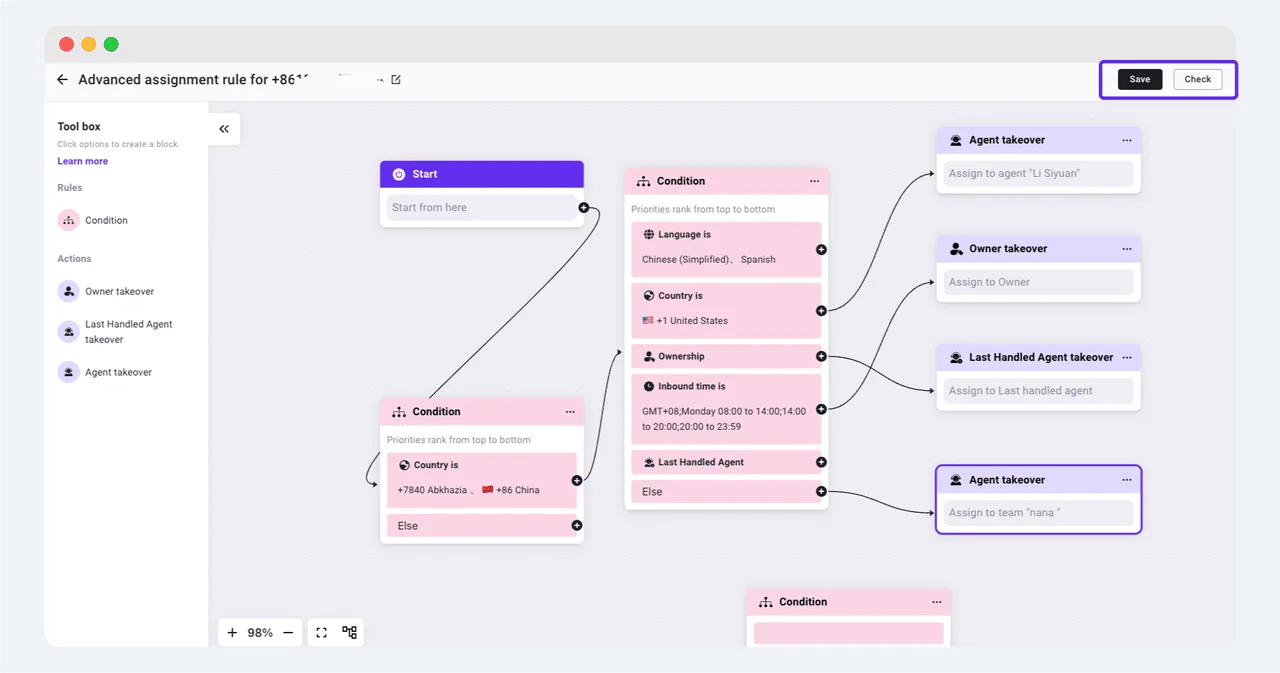
1. После завершения редактирования компонентов соедините модули, перетаскивая линии между их узлами. С помощью кнопок в левом нижнем углу холста можно увеличивать, уменьшать масштаб или автоматически подбирать размер холста, а также аккуратно выравнивать модули.
2. После завершения всех настроек нажмите кнопку \[Check] в правом верхнем углу, чтобы проверить корректность конфигурации.
3. Система автоматически сгенерирует стандартное имя для этого расширенного правила распределения; вы можете изменить его в левом верхнем углу.
4. После завершения проверки нажмите кнопку \[Save], чтобы сохранить изменения.
#### Настройка, сохранение и редактирование на холсте
1. После завершения редактирования компонентов соедините модули, перетаскивая линии между их узлами. С помощью кнопок в левом нижнем углу холста можно увеличивать, уменьшать масштаб или автоматически подбирать размер холста, а также аккуратно выравнивать модули.
2. После завершения всех настроек нажмите кнопку \[Check] в правом верхнем углу, чтобы проверить корректность конфигурации.
3. Система автоматически сгенерирует стандартное имя для этого расширенного правила распределения; вы можете изменить его в левом верхнем углу.
4. После завершения проверки нажмите кнопку \[Save], чтобы сохранить изменения.
 1. После завершения настройки и возврата на страницу со списком расширенных конфигураций нажмите кнопку \[Edit], чтобы открыть холст и отредактировать правило.
2. Когда все будет готово, включите переключатель расширенного распределения, чтобы активировать его.
1. После завершения настройки и возврата на страницу со списком расширенных конфигураций нажмите кнопку \[Edit], чтобы открыть холст и отредактировать правило.
2. Когда все будет готово, включите переключатель расширенного распределения, чтобы активировать его.
 ### **Automation rule configuration**
На странице правил автоматизации настройте правила автоответов для Inbox, включая: приветственное сообщение, айсбрейкер для новых пользователей, автоответы для нераспределенных диалогов, автоответы при задержке ответа оператора и автоматическое закрытие диалогов.
### **Automation rule configuration**
На странице правил автоматизации настройте правила автоответов для Inbox, включая: приветственное сообщение, айсбрейкер для новых пользователей, автоответы для нераспределенных диалогов, автоответы при задержке ответа оператора и автоматическое закрытие диалогов.
 * Айсбрейкер (Icebreaker): набор настраиваемых кликабельных текстовых подсказок, которые впервые отображаются в окне чата у нового пользователя. Они помогают клиентам быстро ознакомиться с услугами компании и могут запускать выполнение определенных сценариев в AI Agent.
* Сообщение о статусе «Нет на месте»: когда все операторы недоступны, автоматически отправляется ответ с предложением оставить сообщение.
* Автоответ для диалогов в очереди: Inbox автоматически отвечает на диалоги, находящиеся в очереди, обеспечивая своевременную реакцию.
* Автоответ при задержке ответа оператора: если оператор не отвечает дольше указанного времени, отправляется автоматический ответ.
* Автоматическое закрытие диалога: автоматическое закрытие диалогов в Inbox, если клиент не отвечает в течение заданного вами времени.
* CSAT: отправка опроса удовлетворенности клиентам после закрытия диалога. Работает только для диалогов с участием оператора-человека.
### Настройка системы тегов клиентов
Перейдите в раздел «Контакты» > «Настройки» > [«Теги»](https://www.ycloud.com/console/#/app/contact/settings/tags) для управления системными тегами
Операторы могут использовать предварительно настроенные теги для более удобного управления клиентами и их фильтрации
* Айсбрейкер (Icebreaker): набор настраиваемых кликабельных текстовых подсказок, которые впервые отображаются в окне чата у нового пользователя. Они помогают клиентам быстро ознакомиться с услугами компании и могут запускать выполнение определенных сценариев в AI Agent.
* Сообщение о статусе «Нет на месте»: когда все операторы недоступны, автоматически отправляется ответ с предложением оставить сообщение.
* Автоответ для диалогов в очереди: Inbox автоматически отвечает на диалоги, находящиеся в очереди, обеспечивая своевременную реакцию.
* Автоответ при задержке ответа оператора: если оператор не отвечает дольше указанного времени, отправляется автоматический ответ.
* Автоматическое закрытие диалога: автоматическое закрытие диалогов в Inbox, если клиент не отвечает в течение заданного вами времени.
* CSAT: отправка опроса удовлетворенности клиентам после закрытия диалога. Работает только для диалогов с участием оператора-человека.
### Настройка системы тегов клиентов
Перейдите в раздел «Контакты» > «Настройки» > [«Теги»](https://www.ycloud.com/console/#/app/contact/settings/tags) для управления системными тегами
Операторы могут использовать предварительно настроенные теги для более удобного управления клиентами и их фильтрации
 ### Настройка быстрых ответов
Перейдите в **Настройки > Inbox > Быстрые ответы** , чтобы настроить готовые шаблоны ответов на уровне аккаунта, которые операторы смогут быстро использовать в чатах.
### Настройка быстрых ответов
Перейдите в **Настройки > Inbox > Быстрые ответы** , чтобы настроить готовые шаблоны ответов на уровне аккаунта, которые операторы смогут быстро использовать в чатах.
 Вы завершили базовую настройку Inbox. Вы также можете назначить обработку диалогов [AI-агенту](/ru/documentation/agents/ai-agent/how-to-create-and-configure-an-ai-agent) в нерабочее время вашей команды.
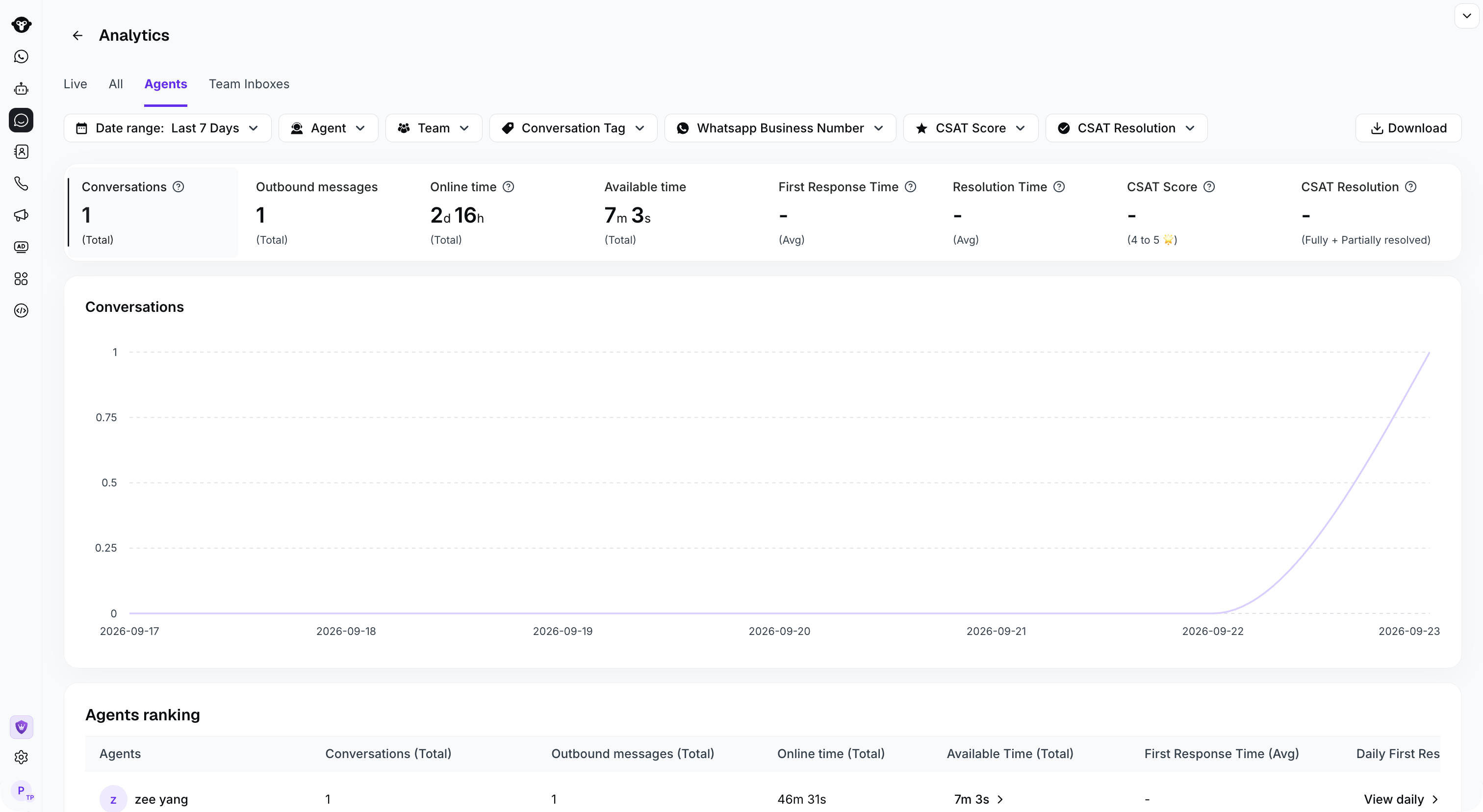
## Просмотр отчетов в реальном времени
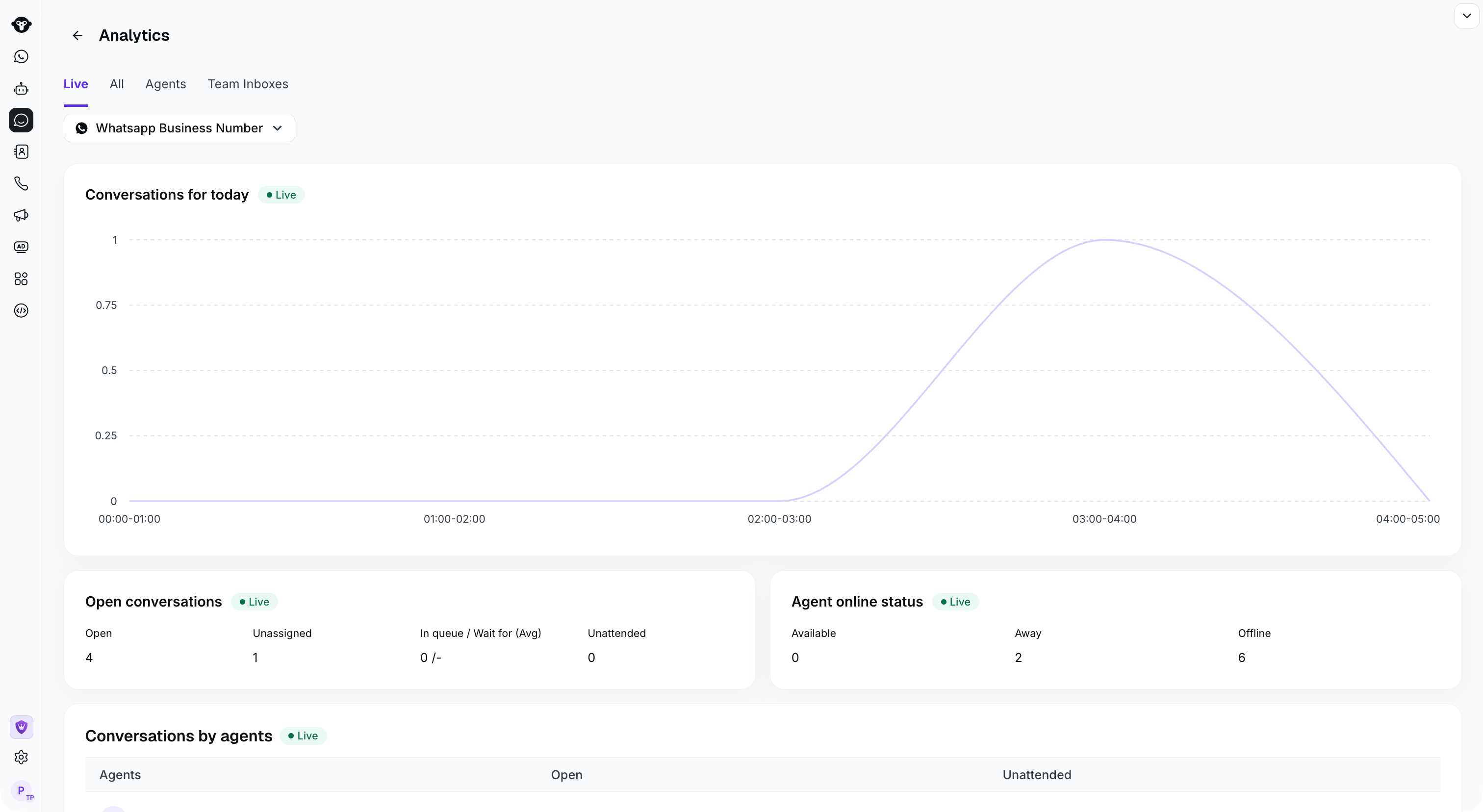
Как супервайзеру, вам необходимо в реальном времени видеть статус работы вашей команды. Перейдите в раздел Inbox > [Аналитика](https://www.ycloud.com/console/#/app/inbox/analytics), чтобы просмотреть статистику в реальном времени.
Подробные инструкции см. в документации: [Аналитика Inbox](https://www.ycloud.com/console/#/app/inbox/analytics)
Вы завершили базовую настройку Inbox. Вы также можете назначить обработку диалогов [AI-агенту](/ru/documentation/agents/ai-agent/how-to-create-and-configure-an-ai-agent) в нерабочее время вашей команды.
## Просмотр отчетов в реальном времени
Как супервайзеру, вам необходимо в реальном времени видеть статус работы вашей команды. Перейдите в раздел Inbox > [Аналитика](https://www.ycloud.com/console/#/app/inbox/analytics), чтобы просмотреть статистику в реальном времени.
Подробные инструкции см. в документации: [Аналитика Inbox](https://www.ycloud.com/console/#/app/inbox/analytics)
 This documentation is built and hosted on [Mintlify](https://mintlify.com), a developer documentation platform.