> ## Documentation Index
> Fetch the complete documentation index at: https://docs.ycloud.com/llms.txt
> Use this file to discover all available pages before exploring further.
# Быстрые ответы
> Быстро отвечайте клиентам с помощью заготовленных ответов для максимальной эффективности обслуживания
## Что такое быстрые ответы
Поработав с клиентами несколько дней, вы заметите, что часто используете одни и те же приветствия или заключительные фразы, а также постоянно сталкиваетесь с повторяющимися вопросами.
Именно поэтому мы добавили быстрые ответы (Canned Response), чтобы сократить объем рутинной работы. Вы можете сохранять часто отправляемые сообщения как шаблоны и быстро вставлять их в чаты с помощью шорткодов. В Inbox администраторы могут настраивать глобальные быстрые ответы на уровне всей компании. После настройки ими смогут пользоваться все пользователи организации в Inbox.
## Как создать быстрый ответ
Менеджер Inbox или администратор может создавать и изменять быстрые ответы для всего аккаунта. Чтобы добавить новый заготовленный ответ, выполните следующие шаги.
### Шаг 1. Перейдите в Settings > Inbox > Canned response
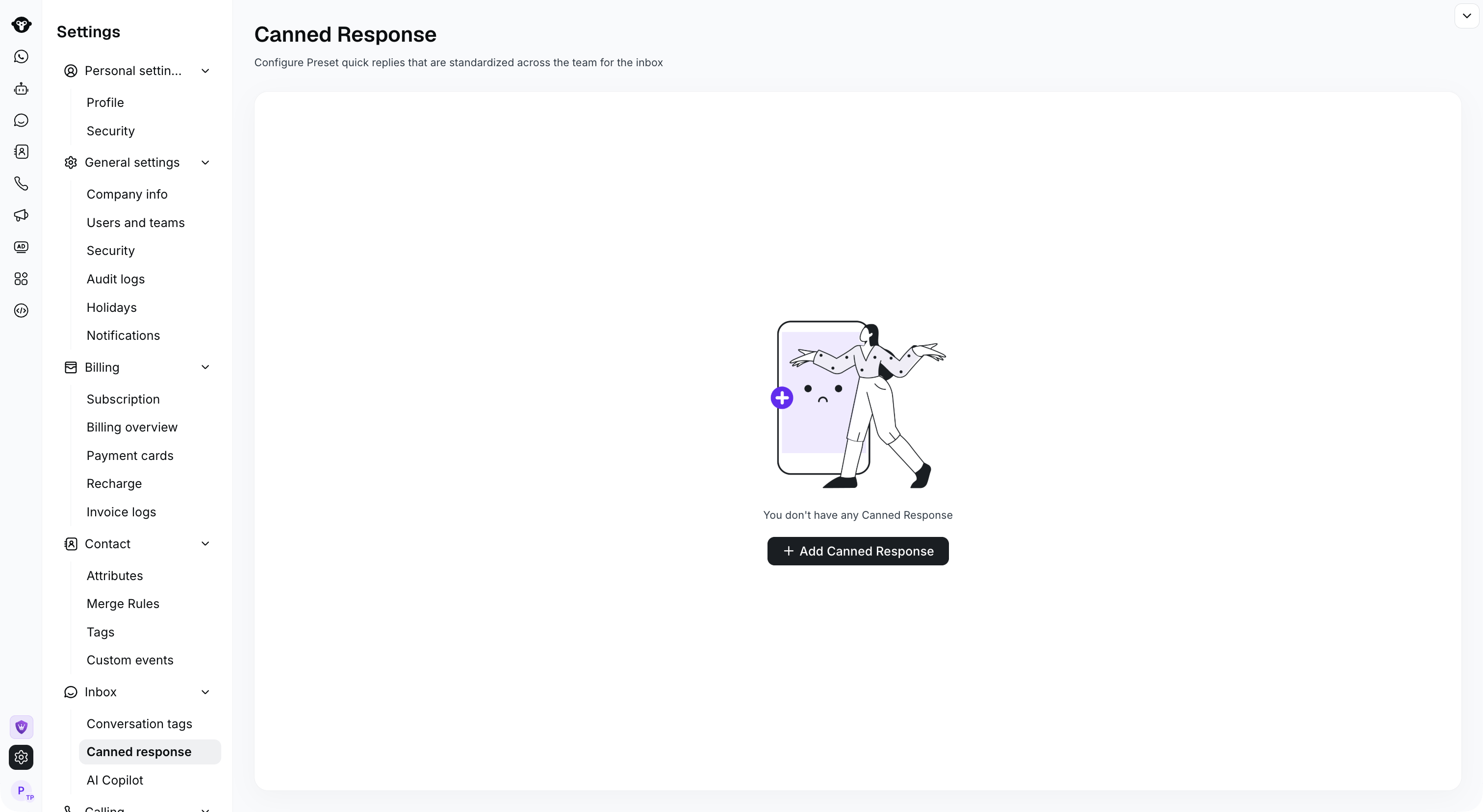 ### Шаг 2. Нажмите Add Canned Response и заполните обязательные поля
1. **Short code**: укажите легко запоминающийся шорткод, который будет использоваться для вызова фразы или текста быстрого ответа. Каждый шорткод должен быть уникальным и содержать не более 150 символов.
2. **Content**: введите сообщение, которое хотите сохранить как шаблон. Текст поддерживает теги и 1 вложение. Длина текста — до 1024 символов.
### Шаг 2. Нажмите Add Canned Response и заполните обязательные поля
1. **Short code**: укажите легко запоминающийся шорткод, который будет использоваться для вызова фразы или текста быстрого ответа. Каждый шорткод должен быть уникальным и содержать не более 150 символов.
2. **Content**: введите сообщение, которое хотите сохранить как шаблон. Текст поддерживает теги и 1 вложение. Длина текста — до 1024 символов.
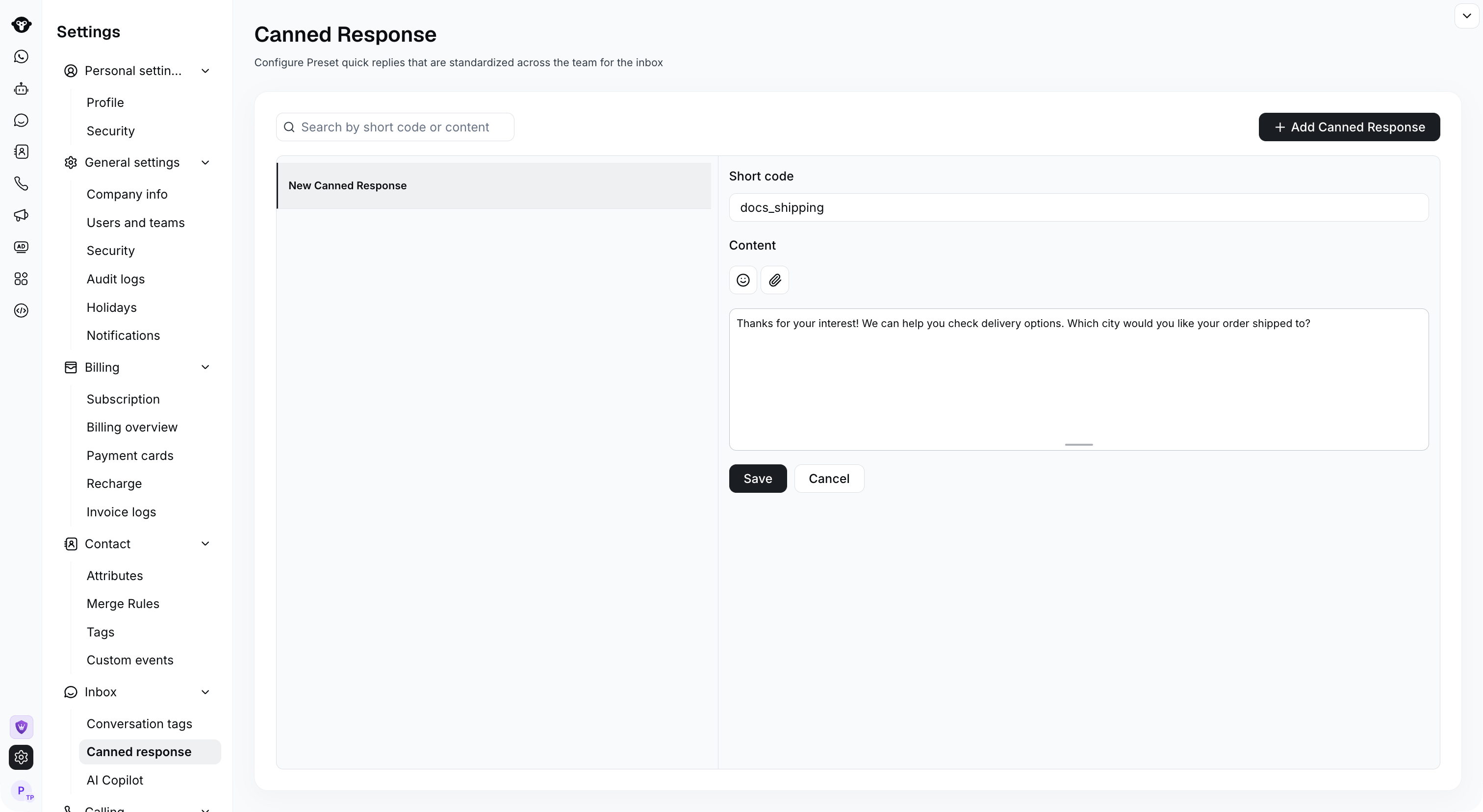 ### Шаг 3. Сохраните быстрый ответ
Нажмите кнопку Save внизу, чтобы сохранить быстрый ответ.
Если нажать Cancel, запись сохранена не будет.
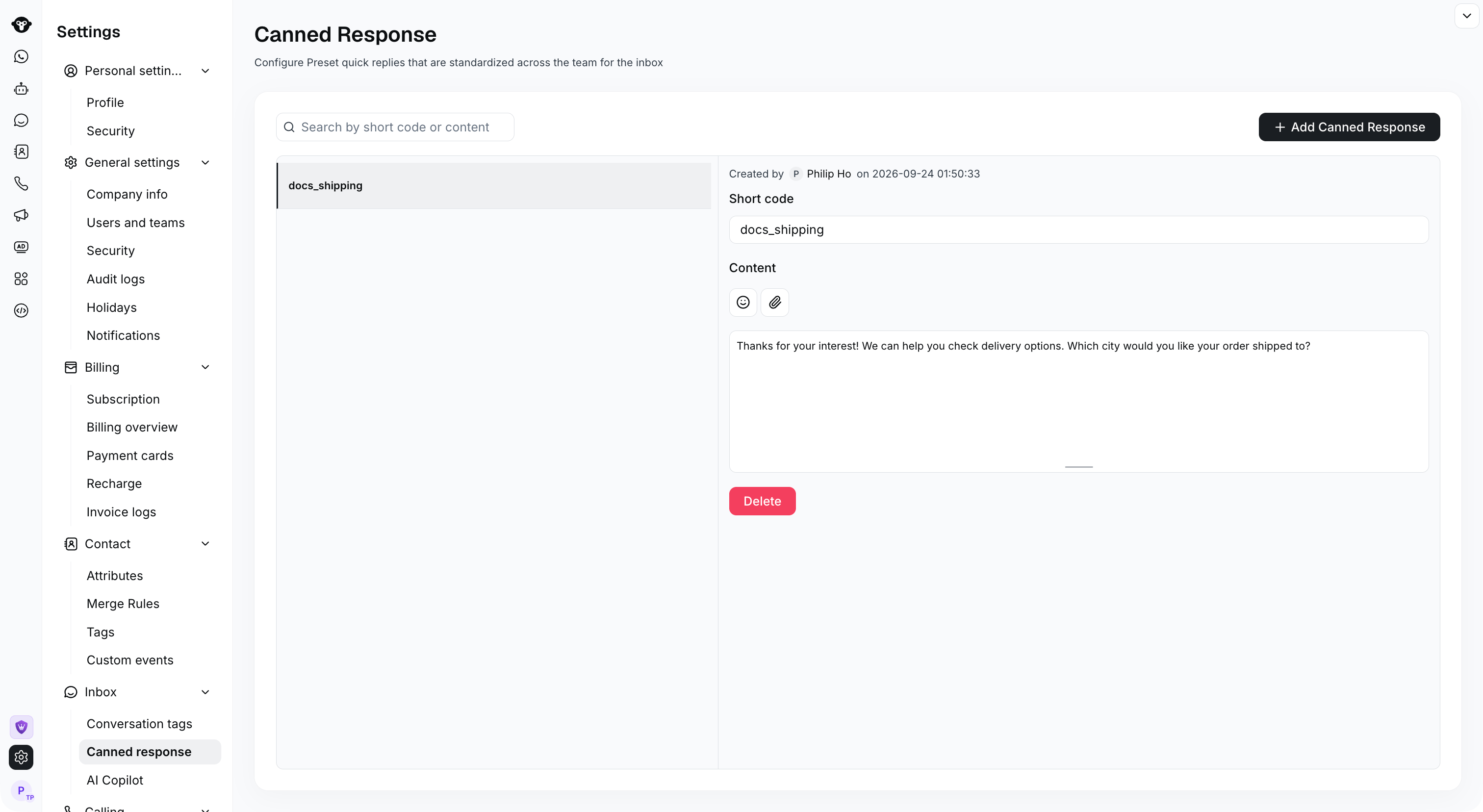
После сохранения запись можно удалить, нажав красную кнопку Delete.
### Шаг 3. Сохраните быстрый ответ
Нажмите кнопку Save внизу, чтобы сохранить быстрый ответ.
Если нажать Cancel, запись сохранена не будет.
После сохранения запись можно удалить, нажав красную кнопку Delete.
 ## Как создать быстрый ответ компании
Быстрые ответы компании можно настроить в разделе Settings > Inbox > Canned Response. Быстрые ответы компании являются глобальными и после настройки становятся доступны всем операторам службы поддержки.
## Как использовать быстрые ответы
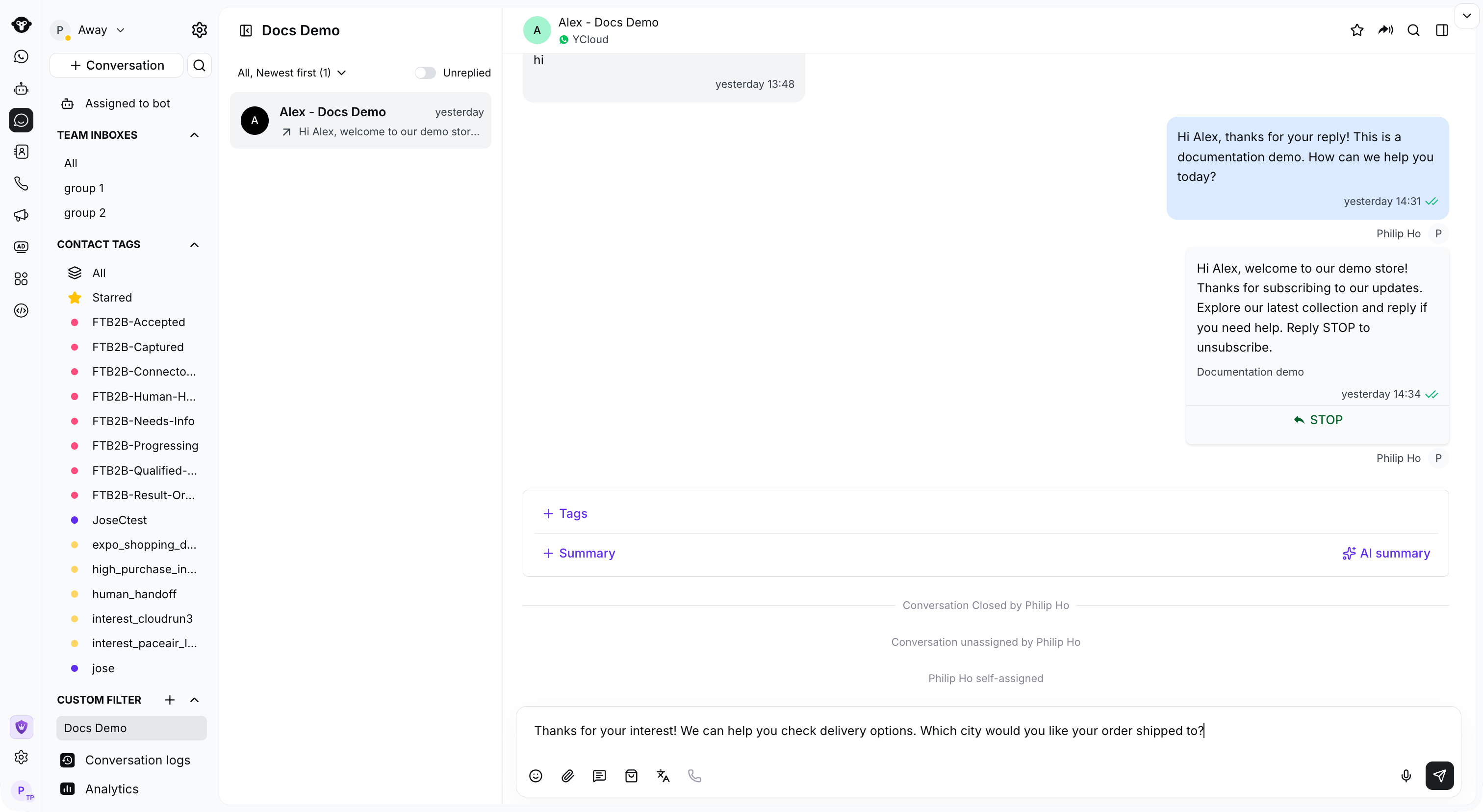
Шаг 1. Вызовите быстрые ответы. В поле ввода сообщения введите «`/`». Этот символ должен стоять в самом начале поля ввода и не может следовать за другим текстом. Отобразится список всех заготовленных ответов: слева — список быстрых ответов, справа — предпросмотр содержимого.
## Как создать быстрый ответ компании
Быстрые ответы компании можно настроить в разделе Settings > Inbox > Canned Response. Быстрые ответы компании являются глобальными и после настройки становятся доступны всем операторам службы поддержки.
## Как использовать быстрые ответы
Шаг 1. Вызовите быстрые ответы. В поле ввода сообщения введите «`/`». Этот символ должен стоять в самом начале поля ввода и не может следовать за другим текстом. Отобразится список всех заготовленных ответов: слева — список быстрых ответов, справа — предпросмотр содержимого.
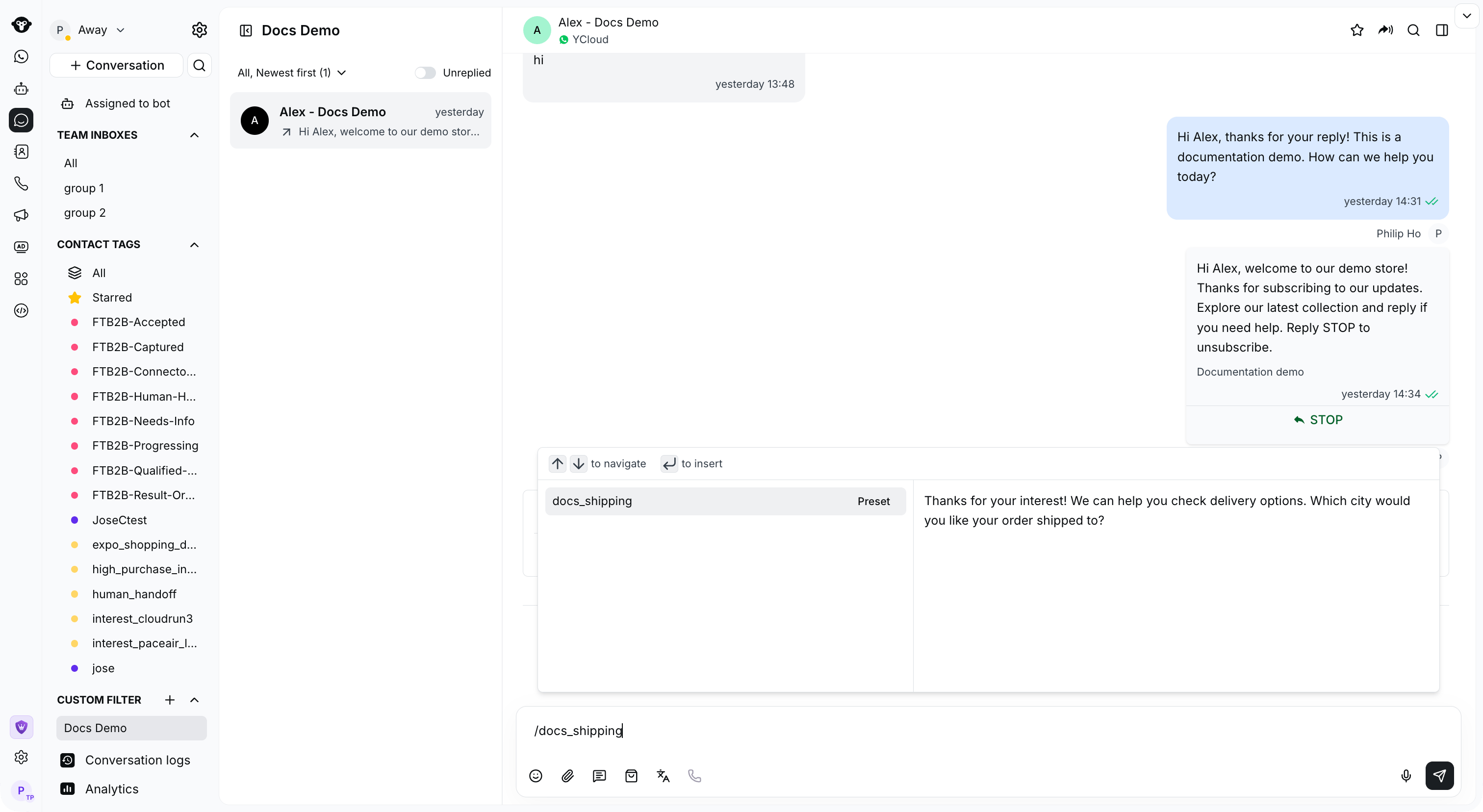 Шаг 2. Выберите быстрый ответ. Вы можете выбрать нужный ответ из списка слева с помощью мыши или просто ввести шорткод, если помните его. Затем используйте клавиши со стрелками вверх и вниз для переключения выбранного элемента и нажмите `Enter` — текст ответа будет вставлен в поле ввода.
 This documentation is built and hosted on [Mintlify](https://mintlify.com), a developer documentation platform.