> ## Documentation Index
> Fetch the complete documentation index at: https://docs.ycloud.com/llms.txt
> Use this file to discover all available pages before exploring further.
# Начать новый чат
> Способы начать чат с клиентом во Входящих
Узнайте, как начать чат с клиентом с помощью **3** способов.
Если контакт отправил вам сообщение, оно появится в списке «Входящие». Вы можете пообщаться с клиентом, назначить существующий диалог себе или найти номер WhatsApp нужного пользователя и отправить шаблон WhatsApp.
## Ответ на сообщения клиентов
Когда клиент отправляет вам сообщение, вы можете сразу ответить и начать диалог в чате.
С помощью фильтра слева в списке диалогов будут показаны открытые переписки. Выберите один из диалогов, и справа откроется окно переписки.
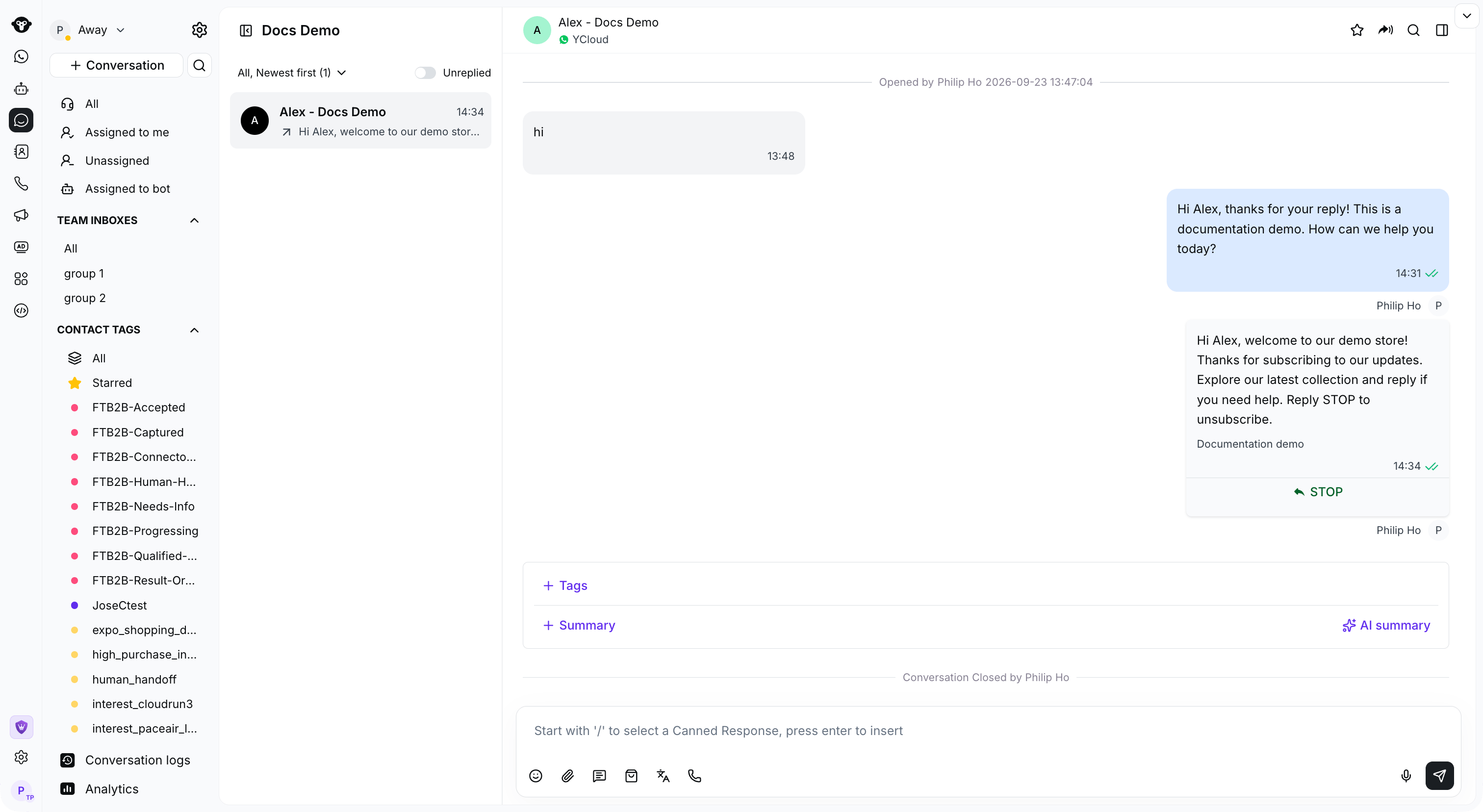 ## Назначение диалога себе
Нажмите **Назначить мне** над полем ввода сообщения, чтобы перевести диалог на себя.
## Назначение диалога себе
Нажмите **Назначить мне** над полем ввода сообщения, чтобы перевести диалог на себя.
 ## Начать диалог с любым пользователем
Если вы хотите отправить сообщение контакту, который не сохранен во Входящих, вы можете найти его и отправить шаблон WhatsApp в качестве первого контакта.
### Шаг 1. Найдите номер телефона клиента
Нажмите значок поиска рядом с **Диалог**, выберите **Контакт** и введите номер телефона.
## Начать диалог с любым пользователем
Если вы хотите отправить сообщение контакту, который не сохранен во Входящих, вы можете найти его и отправить шаблон WhatsApp в качестве первого контакта.
### Шаг 1. Найдите номер телефона клиента
Нажмите значок поиска рядом с **Диалог**, выберите **Контакт** и введите номер телефона.
 ### Шаг 2. Нажмите кнопку «+ Создать новый диалог» под результатами, чтобы начать новую сессию
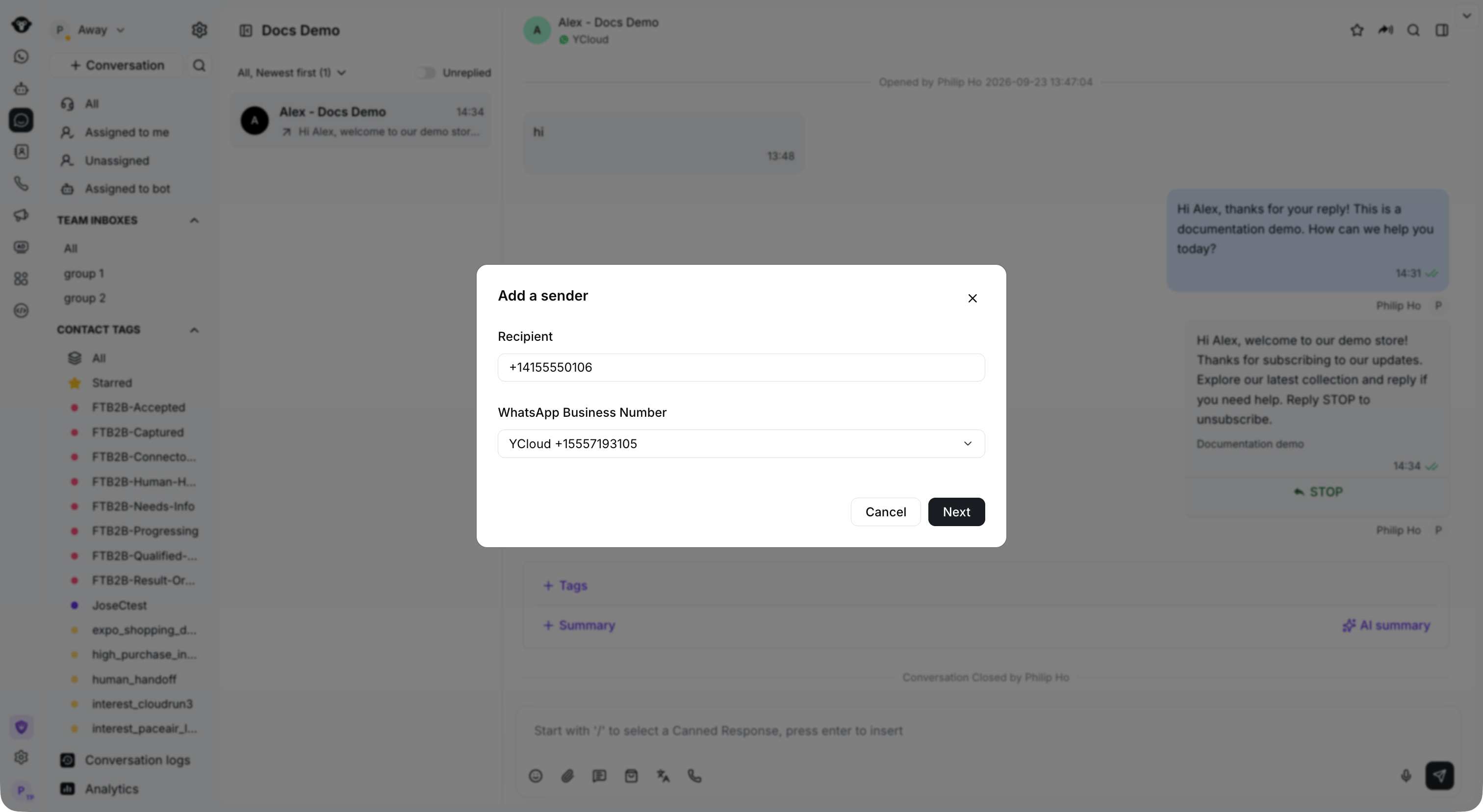
 ### Шаг 3. Выберите номер WhatsApp Business для отправки
Выберите номер отправителя и нажмите **Далее**.
### Шаг 3. Выберите номер WhatsApp Business для отправки
Выберите номер отправителя и нажмите **Далее**.
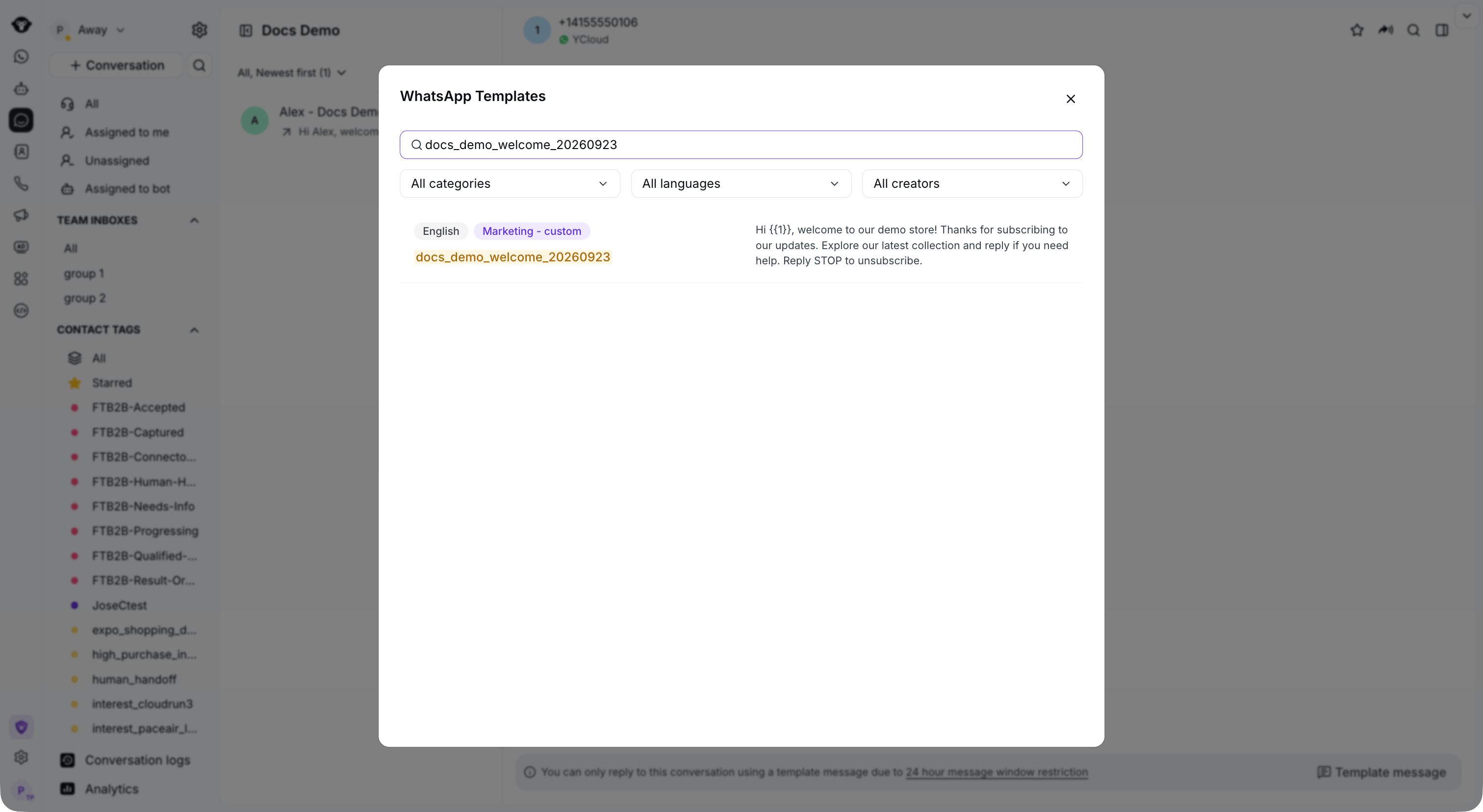
 ### Шаг 4. Выберите шаблон для отправки
Ищите по названию или тексту шаблона, либо фильтруйте шаблоны по категории, языку или создателю.
### Шаг 4. Выберите шаблон для отправки
Ищите по названию или тексту шаблона, либо фильтруйте шаблоны по категории, языку или создателю.
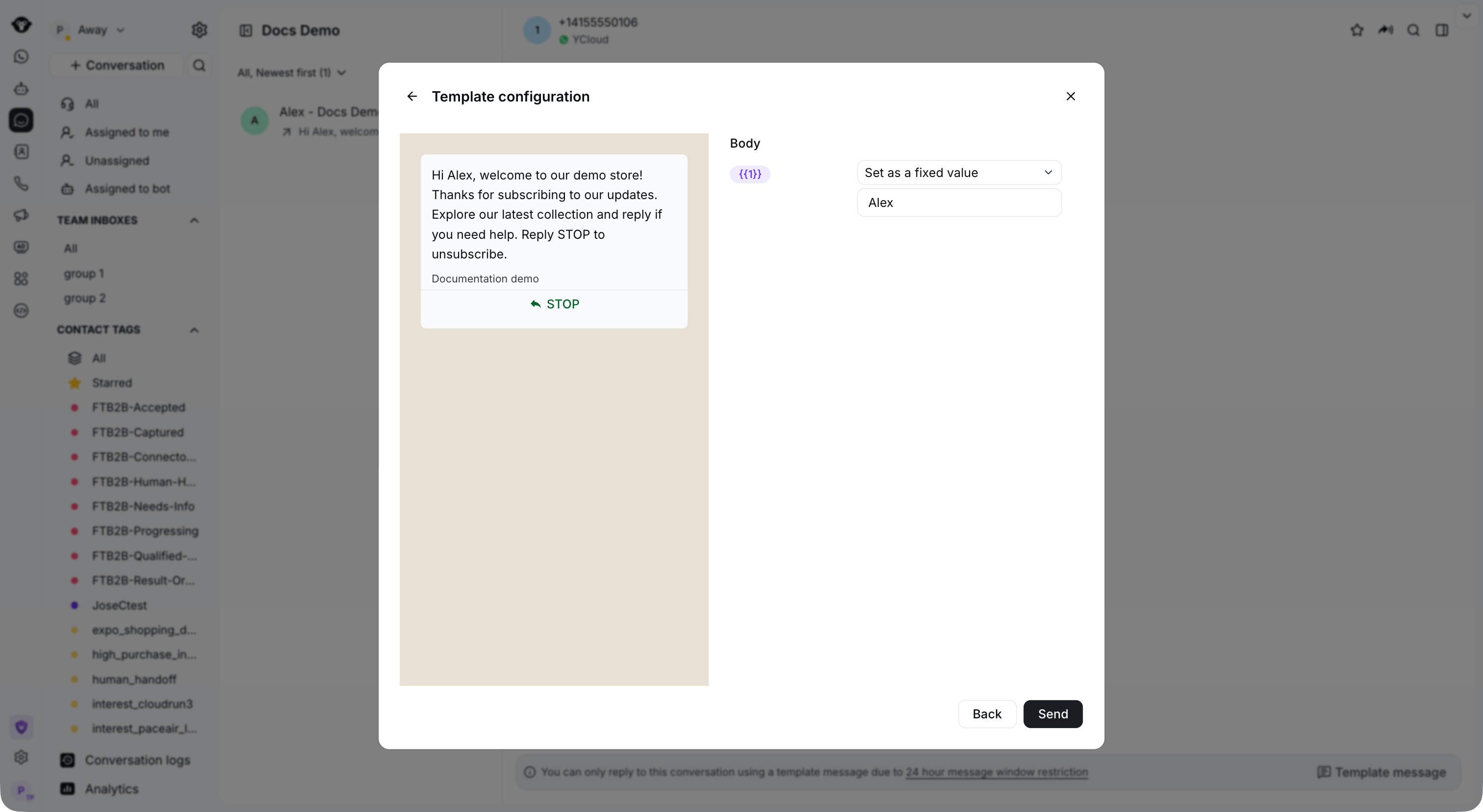
 ### Шаг 5. Подтвердите содержимое шаблона / настройте переменные шаблона
Проверьте предпросмотр и значения переменных, затем нажмите **Отправить**.
### Шаг 5. Подтвердите содержимое шаблона / настройте переменные шаблона
Проверьте предпросмотр и значения переменных, затем нажмите **Отправить**.
 This documentation is built and hosted on [Mintlify](https://mintlify.com), a developer documentation platform.