> ## Documentation Index
> Fetch the complete documentation index at: https://docs.ycloud.com/llms.txt
> Use this file to discover all available pages before exploring further.
# Быстрый старт работы с Inbox
> Поможет быстро ознакомиться с интерфейсом Inbox и функциями каждой области.
## Интерфейс Inbox
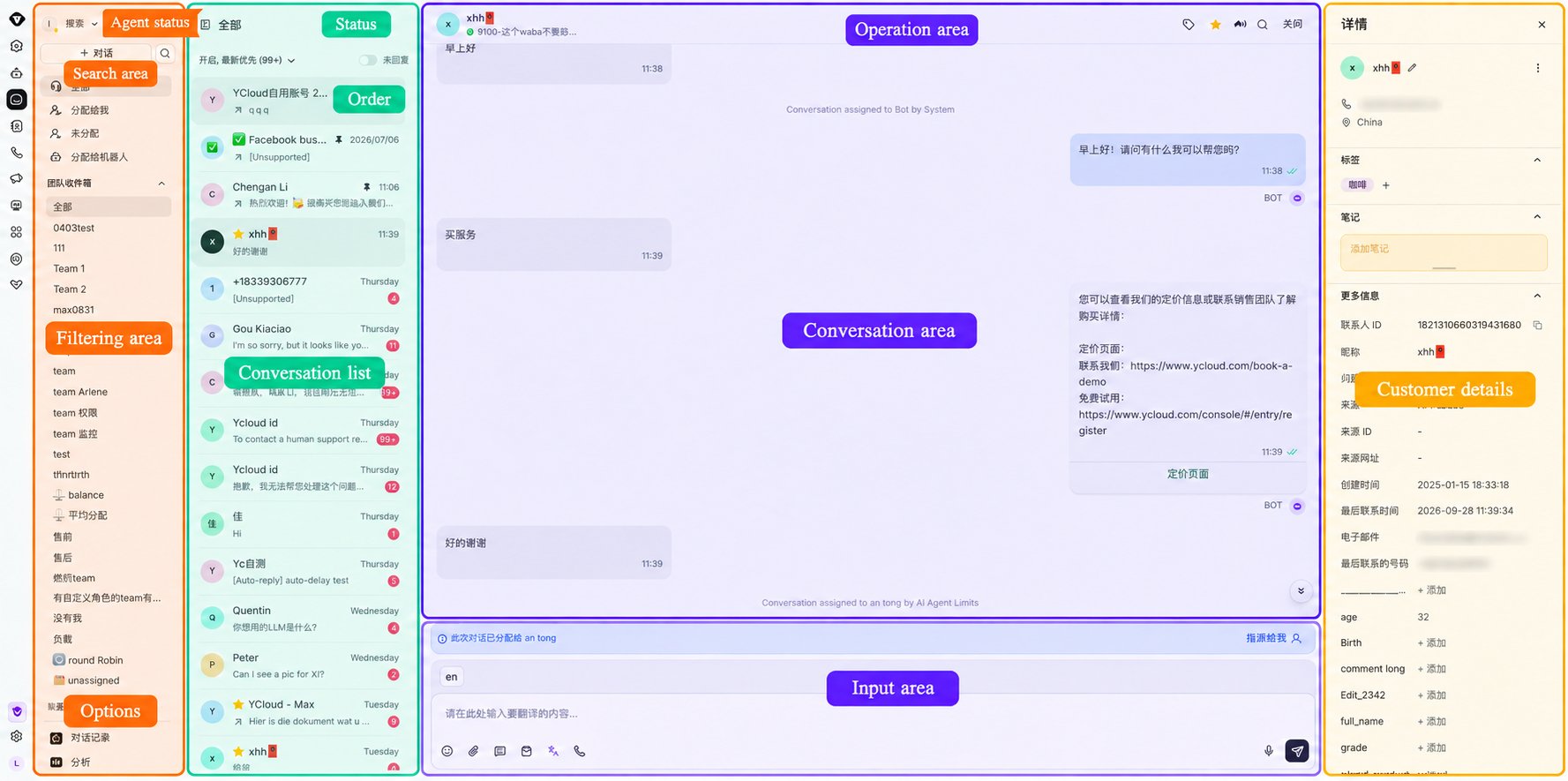
Быстро ознакомьтесь с рабочей областью Inbox и ее основными разделами.
 ### Поиск и фильтрация в Inbox
Введите ключевые слова или задайте определенные условия, чтобы быстро найти нужный диалог или сообщение.
* **Статус оператора**: установите свой текущий статус на **Away** (Отошел) или **Available** (Доступен). Если установлен статус «Отошел», диалоги не назначаются вам автоматически, если не настроены специальные правила распределения.
* **Область поиска**: используйте базовый поиск и расширенную фильтрацию для быстрого поиска диалога с нужным клиентом.
* **Область фильтрации**: фильтруйте диалоги в Inbox по статусу назначения, тегам и пользовательским фильтрам.
* **Параметры**: доступ к аналитике данных и настройкам Inbox.
### Список диалогов
Просматривайте все диалоги и быстро переключайтесь на диалог, который хотите просмотреть или продолжить. Вы можете фильтровать список по статусу диалога и сортировать диалоги в различном порядке.
### Область чата
Используйте область чата для общения с клиентами в режиме реального времени.
* **Область диалога**: отображает историю переписки.
* **Область ввода сообщения**: вводите текст, эмодзи, прикрепляйте файлы, шаблоны и другое содержимое сообщений.
* **Панель действий**: выполняйте такие действия, как добавление диалога в избранное или его передача.
### Данные о клиенте
Просматривайте информацию о клиенте, связанном с текущим диалогом, включая его имя, аватар и контактные данные. Вы также можете добавлять теги и редактировать атрибуты контакта.
## Область поиска и фильтрации Inbox
Используйте поиск и фильтры, чтобы быстро находить нужные диалоги или сообщения.
### Базовый поиск
Используйте поиск **Contact** (Контакты), чтобы найти клиента по номеру телефона, псевдониму, имени пользователя, примечанию к имени или ID контакта. Меню поиска также включает поиск **Message** (Сообщения).
Чтобы найти контакт, нажмите на значок поиска рядом с **Conversation**, выберите **Contact** и введите имя или номер телефона.
### Быстрые фильтры
Фильтруйте диалоги в Inbox по статусу назначения, пользовательским тегам или настраиваемым фильтрам. В каждой категории поддерживается только один выбор за раз.
### Пользовательские фильтры
Объединяйте одно или несколько условий для создания фильтра диалогов и сохраняйте его в виде подменю. В рамках отдельных условий поддерживается множественный выбор.
Нажмите на значок плюса в области настраиваемых фильтров, чтобы открыть расширенную фильтрацию. Выберите условие и настройте его правила. Чтобы добавить еще одно условие, нажмите **Add filter**.
Для нескольких условий фильтрации применяется логика И (AND).
Чтобы удалить условие, наведите на него курсор и нажмите на значок **X** .
### Массовая передача или закрытие диалогов
Inbox поддерживает передачу или закрытие нескольких диалогов одновременно.
### Поиск и фильтрация в Inbox
Введите ключевые слова или задайте определенные условия, чтобы быстро найти нужный диалог или сообщение.
* **Статус оператора**: установите свой текущий статус на **Away** (Отошел) или **Available** (Доступен). Если установлен статус «Отошел», диалоги не назначаются вам автоматически, если не настроены специальные правила распределения.
* **Область поиска**: используйте базовый поиск и расширенную фильтрацию для быстрого поиска диалога с нужным клиентом.
* **Область фильтрации**: фильтруйте диалоги в Inbox по статусу назначения, тегам и пользовательским фильтрам.
* **Параметры**: доступ к аналитике данных и настройкам Inbox.
### Список диалогов
Просматривайте все диалоги и быстро переключайтесь на диалог, который хотите просмотреть или продолжить. Вы можете фильтровать список по статусу диалога и сортировать диалоги в различном порядке.
### Область чата
Используйте область чата для общения с клиентами в режиме реального времени.
* **Область диалога**: отображает историю переписки.
* **Область ввода сообщения**: вводите текст, эмодзи, прикрепляйте файлы, шаблоны и другое содержимое сообщений.
* **Панель действий**: выполняйте такие действия, как добавление диалога в избранное или его передача.
### Данные о клиенте
Просматривайте информацию о клиенте, связанном с текущим диалогом, включая его имя, аватар и контактные данные. Вы также можете добавлять теги и редактировать атрибуты контакта.
## Область поиска и фильтрации Inbox
Используйте поиск и фильтры, чтобы быстро находить нужные диалоги или сообщения.
### Базовый поиск
Используйте поиск **Contact** (Контакты), чтобы найти клиента по номеру телефона, псевдониму, имени пользователя, примечанию к имени или ID контакта. Меню поиска также включает поиск **Message** (Сообщения).
Чтобы найти контакт, нажмите на значок поиска рядом с **Conversation**, выберите **Contact** и введите имя или номер телефона.
### Быстрые фильтры
Фильтруйте диалоги в Inbox по статусу назначения, пользовательским тегам или настраиваемым фильтрам. В каждой категории поддерживается только один выбор за раз.
### Пользовательские фильтры
Объединяйте одно или несколько условий для создания фильтра диалогов и сохраняйте его в виде подменю. В рамках отдельных условий поддерживается множественный выбор.
Нажмите на значок плюса в области настраиваемых фильтров, чтобы открыть расширенную фильтрацию. Выберите условие и настройте его правила. Чтобы добавить еще одно условие, нажмите **Add filter**.
Для нескольких условий фильтрации применяется логика И (AND).
Чтобы удалить условие, наведите на него курсор и нажмите на значок **X** .
### Массовая передача или закрытие диалогов
Inbox поддерживает передачу или закрытие нескольких диалогов одновременно.
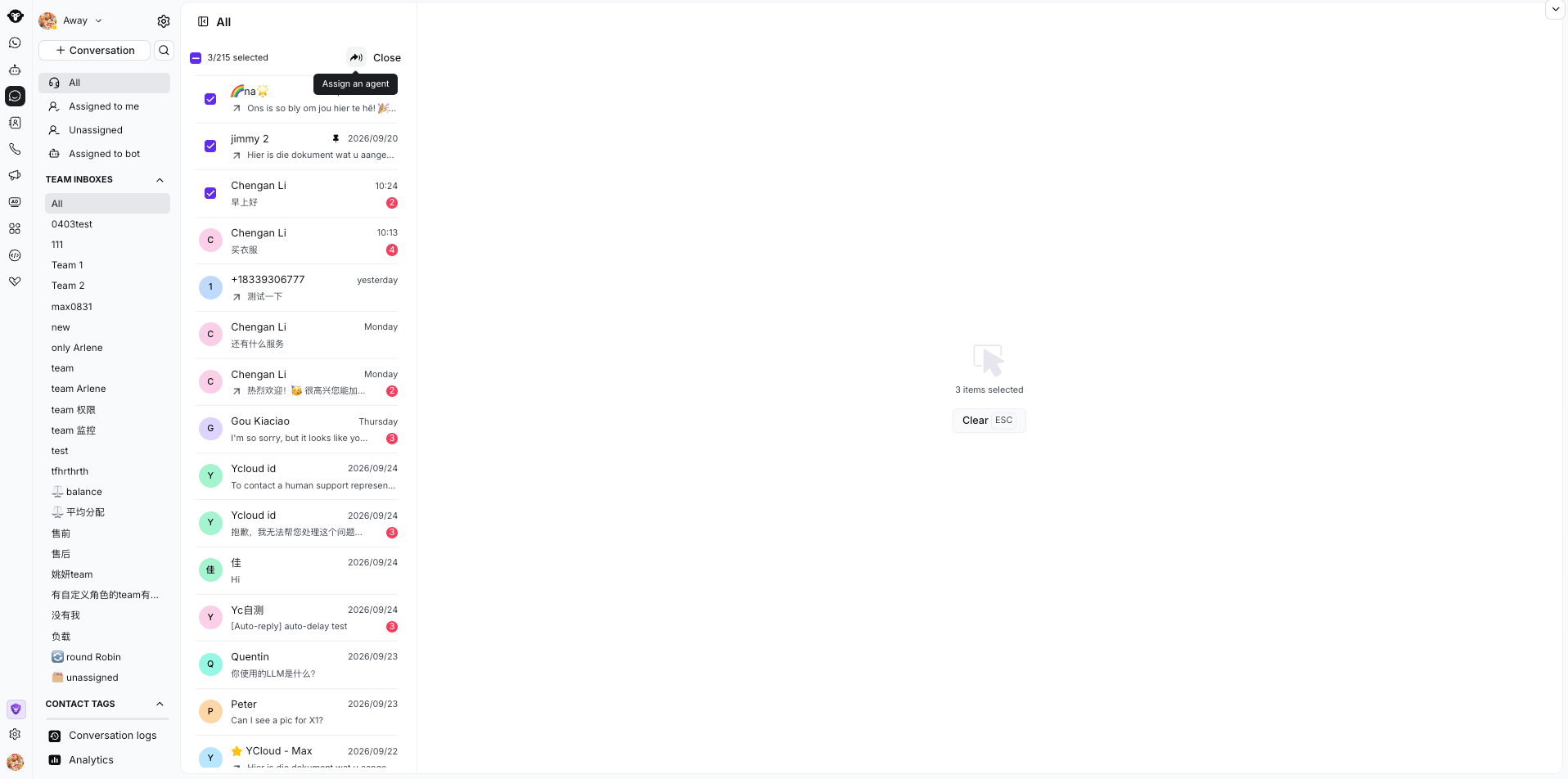 1. Наведите курсор на диалог, чтобы появился чекбокс.
2. Выберите диалоги, которые хотите обработать. Количество выбранных диалогов отображается в правой части страницы.
3. Выполните одно из следующих действий:
* Чтобы передать диалоги, нажмите кнопку передачи в правом верхнем углу и выберите оператора или группу **Unassigned** .
* Чтобы закрыть диалоги, нажмите кнопку закрытия в правом верхнем углу.
4. Подтвердите действие в диалоговом окне.
Нажмите **Esc** , чтобы сбросить текущий выбор.
## Область чата Inbox
### Область диалога
В Inbox **диалог** — это вся история общения между вашей командой и определенным контактом. **Сообщение** — это один отправленный или полученный элемент внутри этого диалога.
Inbox включает диалоги со всех номеров WhatsApp под вашим аккаунтом YCloud, поэтому у одного и того же клиента может быть несколько окон диалогов. Проверьте имя Inbox рядом с именем клиента в верхней части области чата, чтобы определить номер WhatsApp, связанный с диалогом.
1. Наведите курсор на диалог, чтобы появился чекбокс.
2. Выберите диалоги, которые хотите обработать. Количество выбранных диалогов отображается в правой части страницы.
3. Выполните одно из следующих действий:
* Чтобы передать диалоги, нажмите кнопку передачи в правом верхнем углу и выберите оператора или группу **Unassigned** .
* Чтобы закрыть диалоги, нажмите кнопку закрытия в правом верхнем углу.
4. Подтвердите действие в диалоговом окне.
Нажмите **Esc** , чтобы сбросить текущий выбор.
## Область чата Inbox
### Область диалога
В Inbox **диалог** — это вся история общения между вашей командой и определенным контактом. **Сообщение** — это один отправленный или полученный элемент внутри этого диалога.
Inbox включает диалоги со всех номеров WhatsApp под вашим аккаунтом YCloud, поэтому у одного и того же клиента может быть несколько окон диалогов. Проверьте имя Inbox рядом с именем клиента в верхней части области чата, чтобы определить номер WhatsApp, связанный с диалогом.
 #### Статус диалога
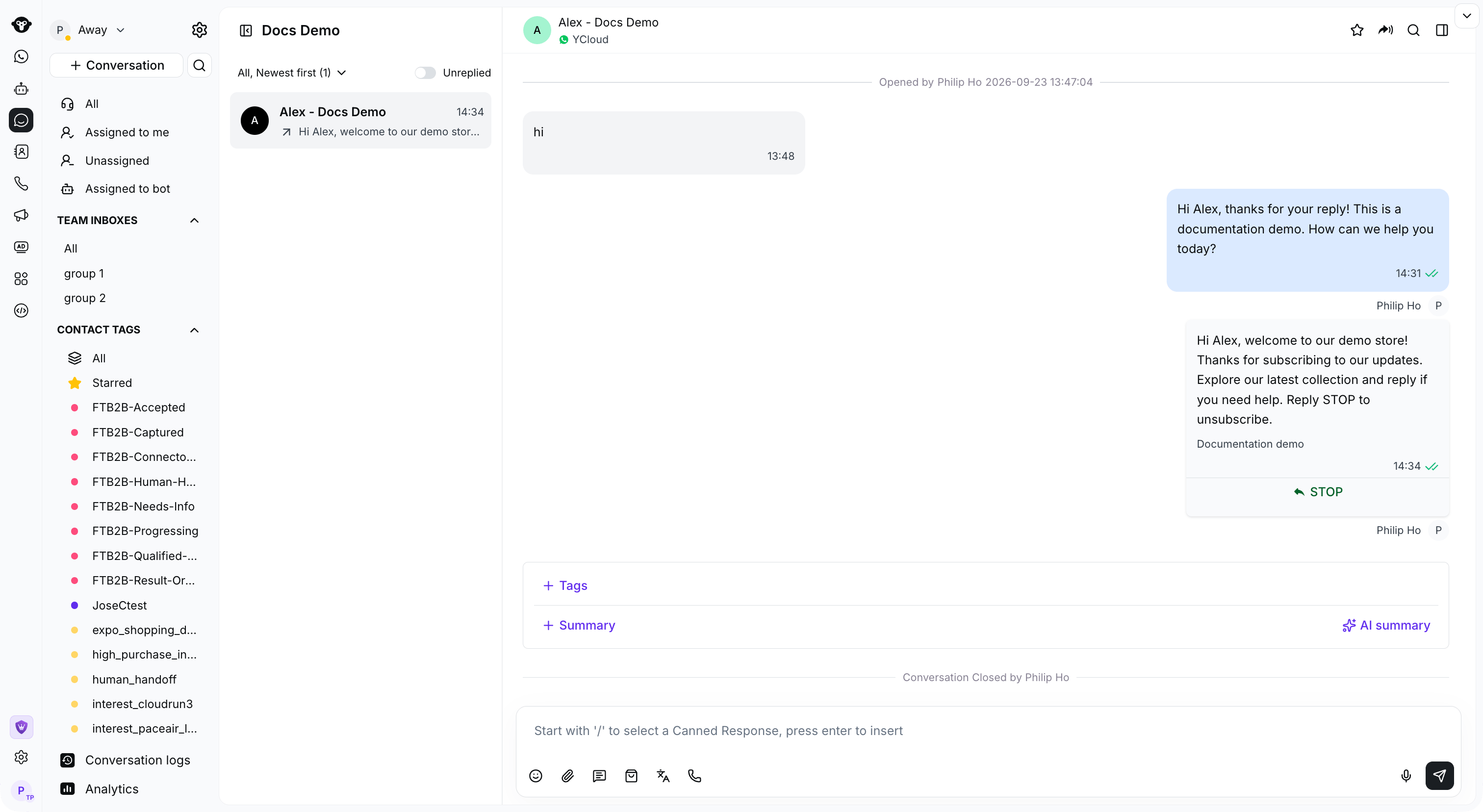
Диалог может иметь статус **Open** (Открыт) или **Closed** (Закрыт).
На временной шкале диалога могут отображаться следующие события:
* Диалог был открыт клиентом или оператором.
* Оператор A передал диалог оператору B.
* Оператор добавил диалог в избранное или удалил из него.
* Оператор закрыл диалог.
* Диалог был закрыт автоматически, так как клиент не ответил в течение 24 часов.
#### Статус сообщения
| Статус | Описание |
| - | - |
| **Sent** | Сообщение было успешно отправлено. |
| **Доставлено** | Сообщение было доставлено на телефон получателя или другое подключенное устройство. |
| **Прочитано** | Получатель прочитал сообщение. |
| **Ошибка отправки** | Не удалось отправить сообщение. Наведите курсор на статус, чтобы просмотреть причину ошибки. |
#### Действия с сообщением
Наведите курсор на сообщение, чтобы отобразить значки доступных действий, затем выберите нужное действие.
* **Ответить**: цитируйте исходное сообщение WhatsApp в своем новом сообщении, чтобы получатели четко видели, на что вы отвечаете.
* **Отреагировать**: отреагируйте на сообщение эмодзи (например, «нравится», «сердечко», «удивление» или «грусть») без отправки текстового ответа.
#### Отправитель
Используйте аватар рядом с сообщением, чтобы определить, кем оно было отправлено: **Агентом**, **AI-агентом**, через **API** или с помощью **автоматизации Inbox**.
### Область ввода сообщения
#### Перевод переписки на себя
Если диалог назначен кому-то другому или не назначен вовсе, нажмите **Назначить мне** , чтобы перевести его на себя перед ответом.
#### Добавление содержимого сообщения
Используйте значки в области чата, чтобы:
1. Добавить эмодзи.
2. Добавить вложение.
3. Отправить товар из каталога (Shop).
4. Включить перевод вводимого текста.
5. Начать звонок или предложить клиенту позвонить.
#### Статус диалога
Диалог может иметь статус **Open** (Открыт) или **Closed** (Закрыт).
На временной шкале диалога могут отображаться следующие события:
* Диалог был открыт клиентом или оператором.
* Оператор A передал диалог оператору B.
* Оператор добавил диалог в избранное или удалил из него.
* Оператор закрыл диалог.
* Диалог был закрыт автоматически, так как клиент не ответил в течение 24 часов.
#### Статус сообщения
| Статус | Описание |
| - | - |
| **Sent** | Сообщение было успешно отправлено. |
| **Доставлено** | Сообщение было доставлено на телефон получателя или другое подключенное устройство. |
| **Прочитано** | Получатель прочитал сообщение. |
| **Ошибка отправки** | Не удалось отправить сообщение. Наведите курсор на статус, чтобы просмотреть причину ошибки. |
#### Действия с сообщением
Наведите курсор на сообщение, чтобы отобразить значки доступных действий, затем выберите нужное действие.
* **Ответить**: цитируйте исходное сообщение WhatsApp в своем новом сообщении, чтобы получатели четко видели, на что вы отвечаете.
* **Отреагировать**: отреагируйте на сообщение эмодзи (например, «нравится», «сердечко», «удивление» или «грусть») без отправки текстового ответа.
#### Отправитель
Используйте аватар рядом с сообщением, чтобы определить, кем оно было отправлено: **Агентом**, **AI-агентом**, через **API** или с помощью **автоматизации Inbox**.
### Область ввода сообщения
#### Перевод переписки на себя
Если диалог назначен кому-то другому или не назначен вовсе, нажмите **Назначить мне** , чтобы перевести его на себя перед ответом.
#### Добавление содержимого сообщения
Используйте значки в области чата, чтобы:
1. Добавить эмодзи.
2. Добавить вложение.
3. Отправить товар из каталога (Shop).
4. Включить перевод вводимого текста.
5. Начать звонок или предложить клиенту позвонить.
 #### Добавление быстрого ответа
Введите `/` и выберите шаблонный ответ, чтобы добавить его в поле сообщения. Подробнее см. в разделе [Шаблонный ответ](/ru/documentation/inbox/canned-response).
#### Отправка сообщения
Нажмите **Enter** или кнопку **Отправить** , чтобы отправить сообщение.
## Область информации о пользователе и операций
### Поддерживаемые базовые действия
#### Теги переписки
Добавляйте теги к текущей или архивной переписке. Подробнее см. в разделе [Теги переписки](/ru/documentation/inbox/conversation-tags).
#### Добавление клиента в избранное
Нажмите значок звездочки, чтобы отметить важного клиента как избранного. После этого клиент появится в списке **Избранные** на левой боковой панели.
#### Перевод переписки
Нажмите **Перевести** рядом с именем клиента в верхней части области переписки. Выберите ответственного из выпадающего списка или введите имя для быстрого поиска агента.
#### Закрытие переписки
Нажмите **Закрыть** рядом с именем клиента в верхней части области переписки, чтобы завершить диалог. Его статус изменится на **Закрыто**.
## Информация о клиенте
Нажмите кнопку раскрытия или аватар клиента, чтобы открыть панель сведений о клиенте. На этой панели вы можете:
* **Изменить примечание к имени клиента**: нажмите значок редактирования рядом с именем клиента.
* **Изменить назначение клиента**: откройте выпадающий список назначения и выберите агента или команду.
* **Добавить теги**: найдите раздел **Теги** , нажмите значок плюса и выберите существующий тег.
* **Редактировать атрибуты**: нажмите на значение рядом с атрибутом и введите обновленное значение. Кликните за пределами поля или нажмите **Enter** , чтобы сохранить.
This documentation is built and hosted on [Mintlify](https://mintlify.com), a developer documentation platform.
#### Добавление быстрого ответа
Введите `/` и выберите шаблонный ответ, чтобы добавить его в поле сообщения. Подробнее см. в разделе [Шаблонный ответ](/ru/documentation/inbox/canned-response).
#### Отправка сообщения
Нажмите **Enter** или кнопку **Отправить** , чтобы отправить сообщение.
## Область информации о пользователе и операций
### Поддерживаемые базовые действия
#### Теги переписки
Добавляйте теги к текущей или архивной переписке. Подробнее см. в разделе [Теги переписки](/ru/documentation/inbox/conversation-tags).
#### Добавление клиента в избранное
Нажмите значок звездочки, чтобы отметить важного клиента как избранного. После этого клиент появится в списке **Избранные** на левой боковой панели.
#### Перевод переписки
Нажмите **Перевести** рядом с именем клиента в верхней части области переписки. Выберите ответственного из выпадающего списка или введите имя для быстрого поиска агента.
#### Закрытие переписки
Нажмите **Закрыть** рядом с именем клиента в верхней части области переписки, чтобы завершить диалог. Его статус изменится на **Закрыто**.
## Информация о клиенте
Нажмите кнопку раскрытия или аватар клиента, чтобы открыть панель сведений о клиенте. На этой панели вы можете:
* **Изменить примечание к имени клиента**: нажмите значок редактирования рядом с именем клиента.
* **Изменить назначение клиента**: откройте выпадающий список назначения и выберите агента или команду.
* **Добавить теги**: найдите раздел **Теги** , нажмите значок плюса и выберите существующий тег.
* **Редактировать атрибуты**: нажмите на значение рядом с атрибутом и введите обновленное значение. Кликните за пределами поля или нажмите **Enter** , чтобы сохранить.
This documentation is built and hosted on [Mintlify](https://mintlify.com), a developer documentation platform.