> ## Documentation Index
> Fetch the complete documentation index at: https://docs.ycloud.com/llms.txt
> Use this file to discover all available pages before exploring further.
# Приветственные сообщения
> Настройка приветственных сообщений Inbox и агента на основе правил для новых диалогов.
Если вы хотите отправлять фиксированное предварительно настроенное сообщение каждый раз, когда клиент начинает диалог, независимо от содержания входящего сообщения, функция приветственных сообщений полностью решит эту задачу.
#### 1. Приветственное сообщение оператора
1. Перейдя в Inbox, нажмите на шестеренку **Inbox settings** рядом со своим статусом.
 1. Выберите **Welcome Message** , чтобы управлять приветственными сообщениями.
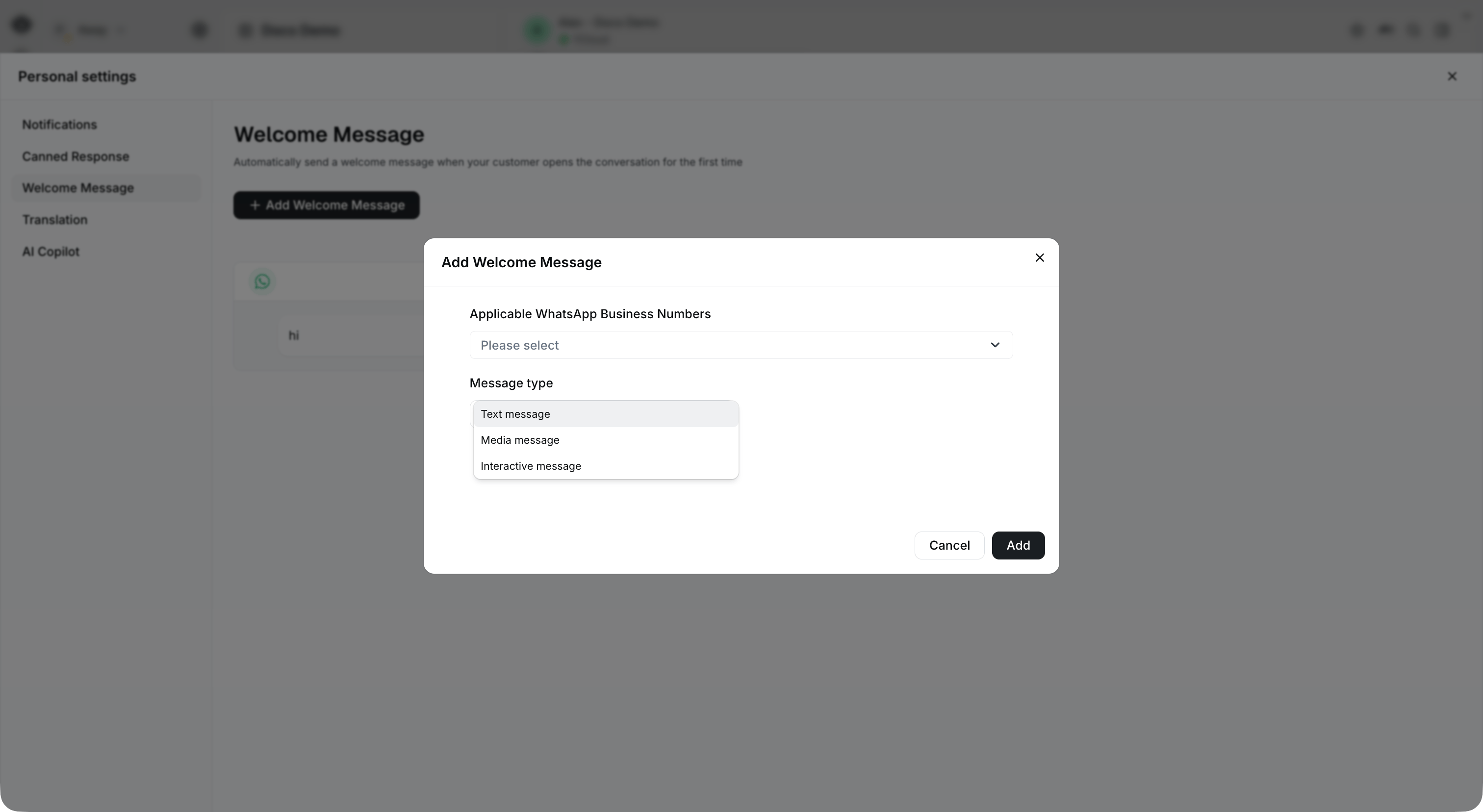
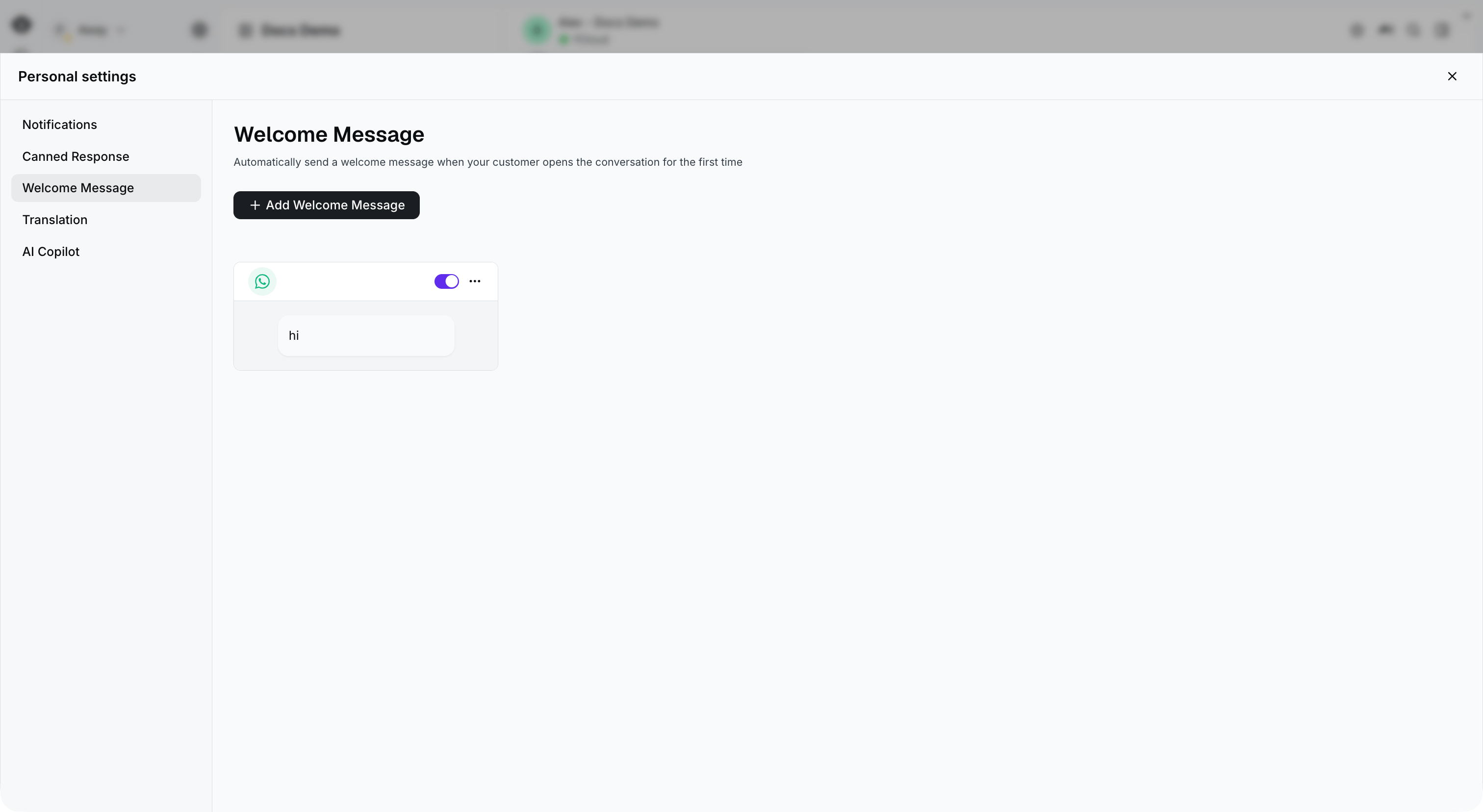 1. Нажмите кнопку Add Welcome Message, чтобы создать новое приветственное сообщение, а затем выберите бизнес-номера, к которым оно применяется. Поддерживаются три типа приветственных сообщений: текстовые, медиа и интерактивные сообщения
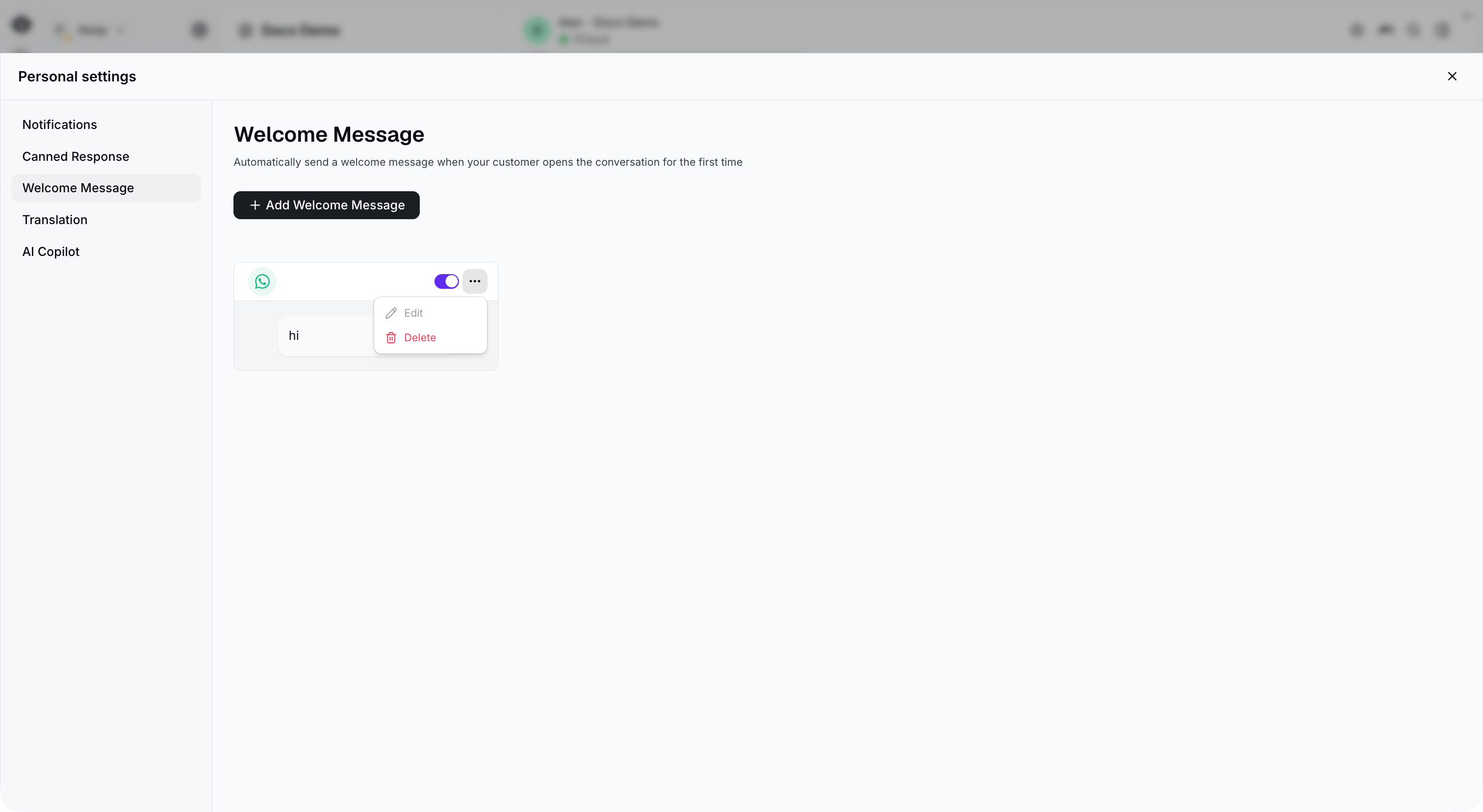
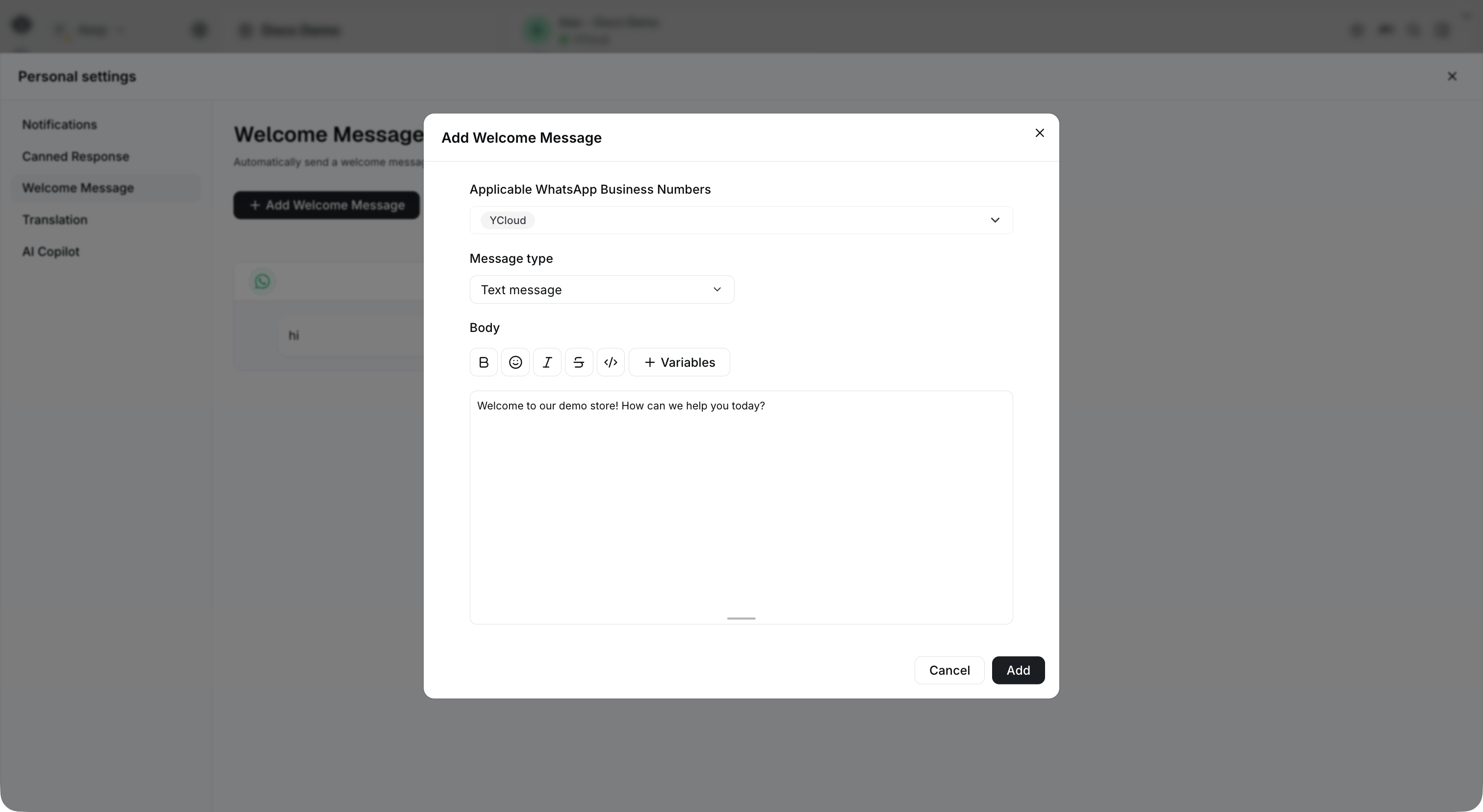 1. Включите переключатель, чтобы активировать приветственное сообщение. Вы также можете отредактировать или удалить приветственное сообщение, нажав кнопку в правом верхнем углу
 #### 2. Приветственное сообщение агента на основе правил
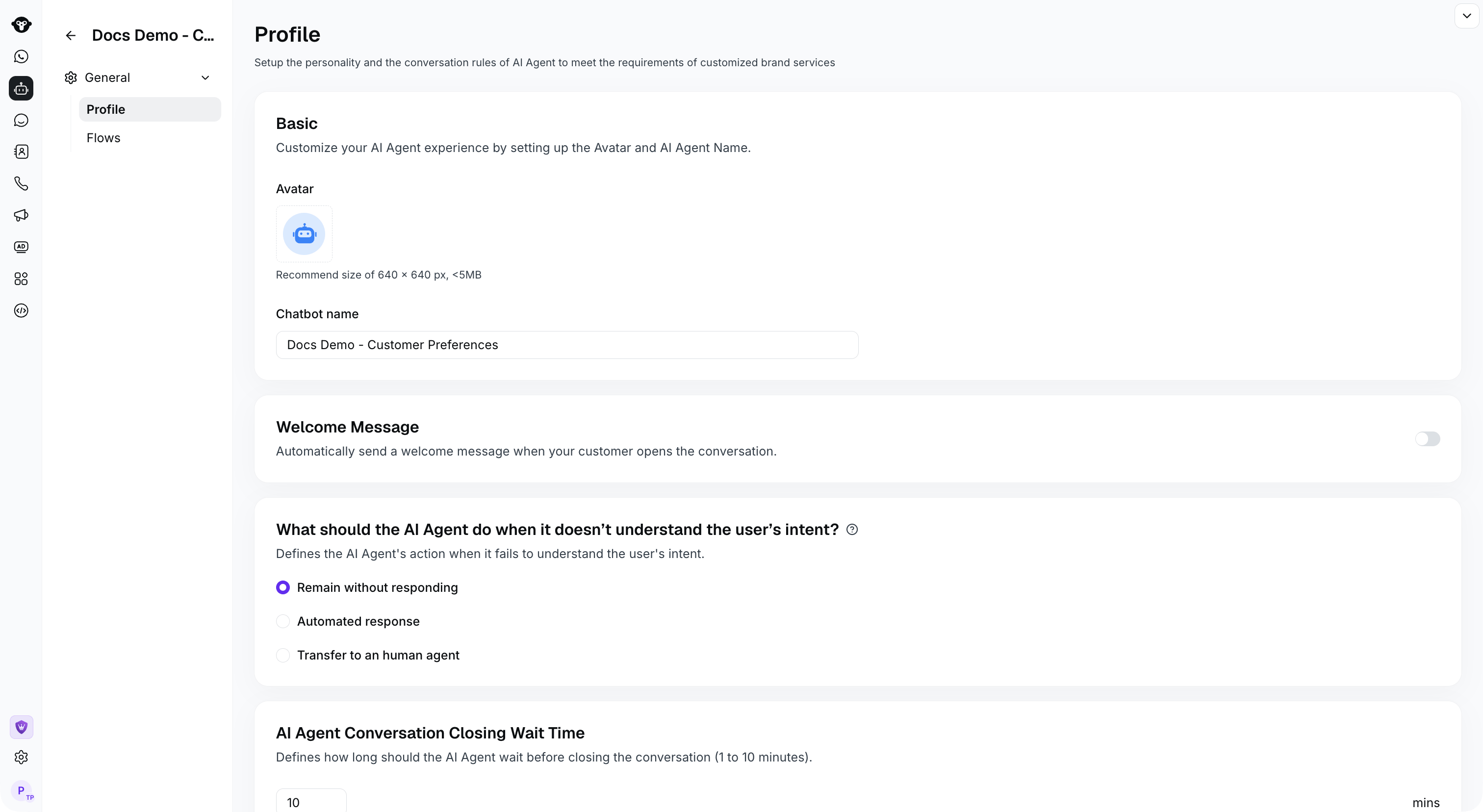
Чтобы настроить приветственное сообщение для агента на основе правил, откройте **AI Agent**, выберите вкладку **Rule-based Agent** и вашего агента, затем перейдите в **General > Profile > Welcome Message**. На скриншоте показана выключенная настройка в демо-агенте; включите ее, чтобы настроить сообщение для вашего агента.
#### 2. Приветственное сообщение агента на основе правил
Чтобы настроить приветственное сообщение для агента на основе правил, откройте **AI Agent**, выберите вкладку **Rule-based Agent** и вашего агента, затем перейдите в **General > Profile > Welcome Message**. На скриншоте показана выключенная настройка в демо-агенте; включите ее, чтобы настроить сообщение для вашего агента.
 This documentation is built and hosted on [Mintlify](https://mintlify.com), a developer documentation platform.