> ## Documentation Index
> Fetch the complete documentation index at: https://docs.ycloud.com/llms.txt
> Use this file to discover all available pages before exploring further.
# Звонки WhatsApp во Входящих
Совершайте и принимайте [голосовые звонки WhatsApp](/ru/documentation/calling/overview) прямо из раздела «Входящие».
## Приглашение клиентов к звонку
Если текстовых сообщений во время диалога недостаточно, вы можете пригласить клиента начать голосовой звонок, чтобы решить вопрос быстрее и эффективнее.
Входящие звонки бесплатны.
### 1. Отправка приглашения к звонку
Точка входа:
Нажмите «Звонки WhatsApp» > «Предложить клиенту позвонить»
 Укажите причину звонка. Проверив информацию, нажмите «Отправить».
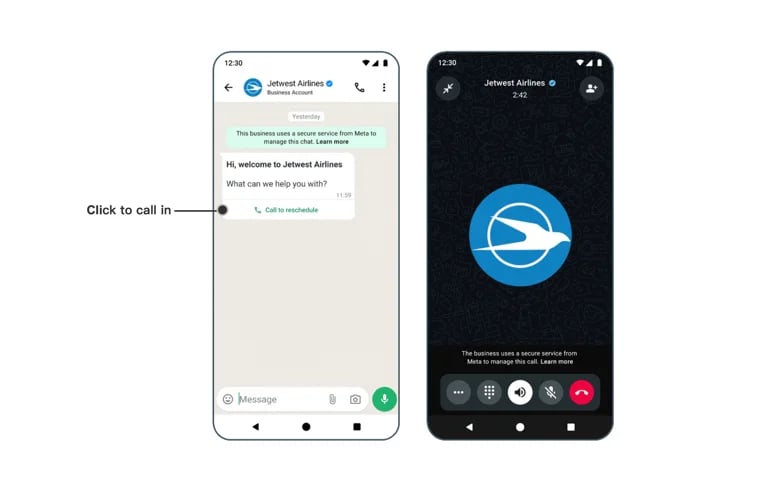
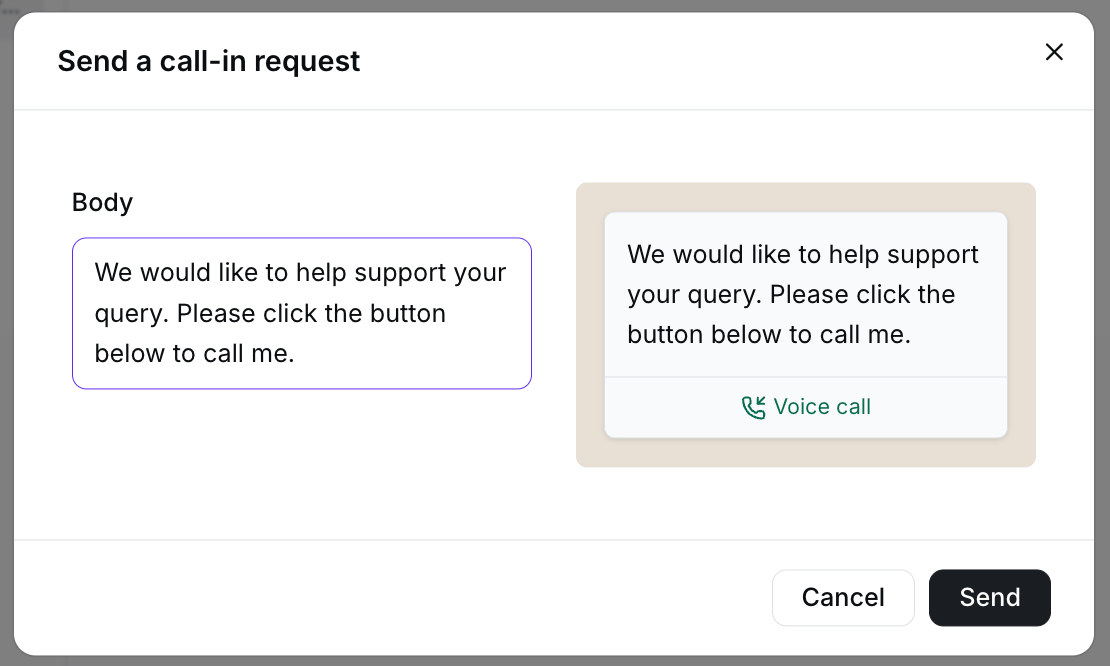 После отправки клиент получит на свой телефон сообщение с приглашением к звонку, как показано ниже. Клиент может инициировать вызов, нажав кнопку «Позвонить».
 #### 2. Ответ на входящий звонок
Когда клиент начнет голосовой звонок по отправленной вами ссылке-приглашению, вы увидите уведомление во Входящих.
#### 2. Ответ на входящий звонок
Когда клиент начнет голосовой звонок по отправленной вами ссылке-приглашению, вы увидите уведомление во Входящих.
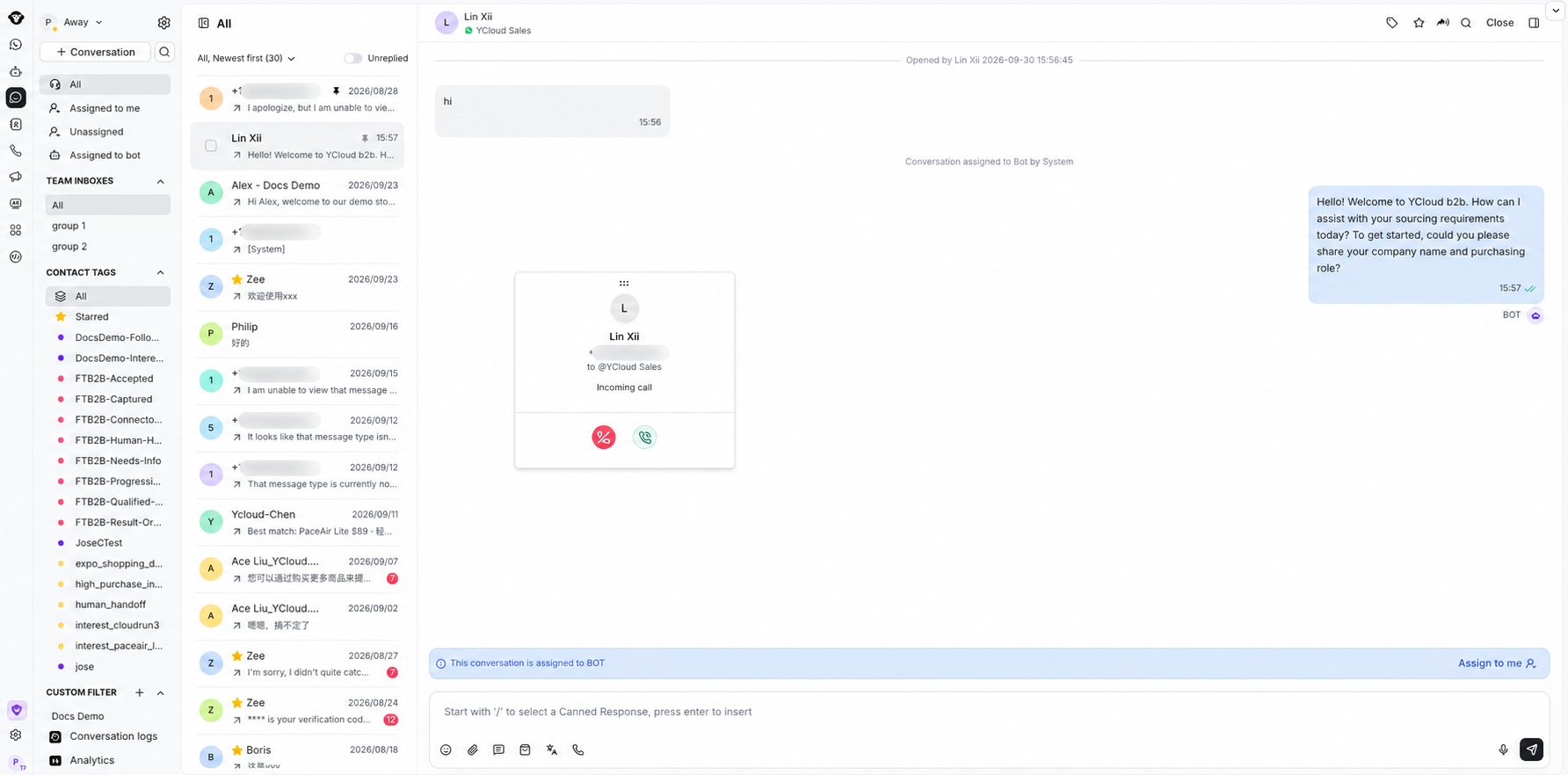 Нажмите «Ответить», чтобы принять вызов и начать разговор.
##
## Совершение исходящего звонка
Перед совершением исходящего звонка необходимо получить разрешение на вызовы с корпоративного номера телефона. Подробнее см. в [соответствующей документации](/ru/documentation/calling/overview#outbound-calling-permissions).
⚠️ Исходящие голосовые звонки платные.
Подробные сведения о тарифах доступны по ссылке: [https://www.ycloud.com/pricing#price-table](https://www.ycloud.com/pricing#price-table)
### 1. Запрос разрешения на звонок
Точка входа:
Нажмите «Звонки WhatsApp» > «Позвонить»
Нажмите «Ответить», чтобы принять вызов и начать разговор.
##
## Совершение исходящего звонка
Перед совершением исходящего звонка необходимо получить разрешение на вызовы с корпоративного номера телефона. Подробнее см. в [соответствующей документации](/ru/documentation/calling/overview#outbound-calling-permissions).
⚠️ Исходящие голосовые звонки платные.
Подробные сведения о тарифах доступны по ссылке: [https://www.ycloud.com/pricing#price-table](https://www.ycloud.com/pricing#price-table)
### 1. Запрос разрешения на звонок
Точка входа:
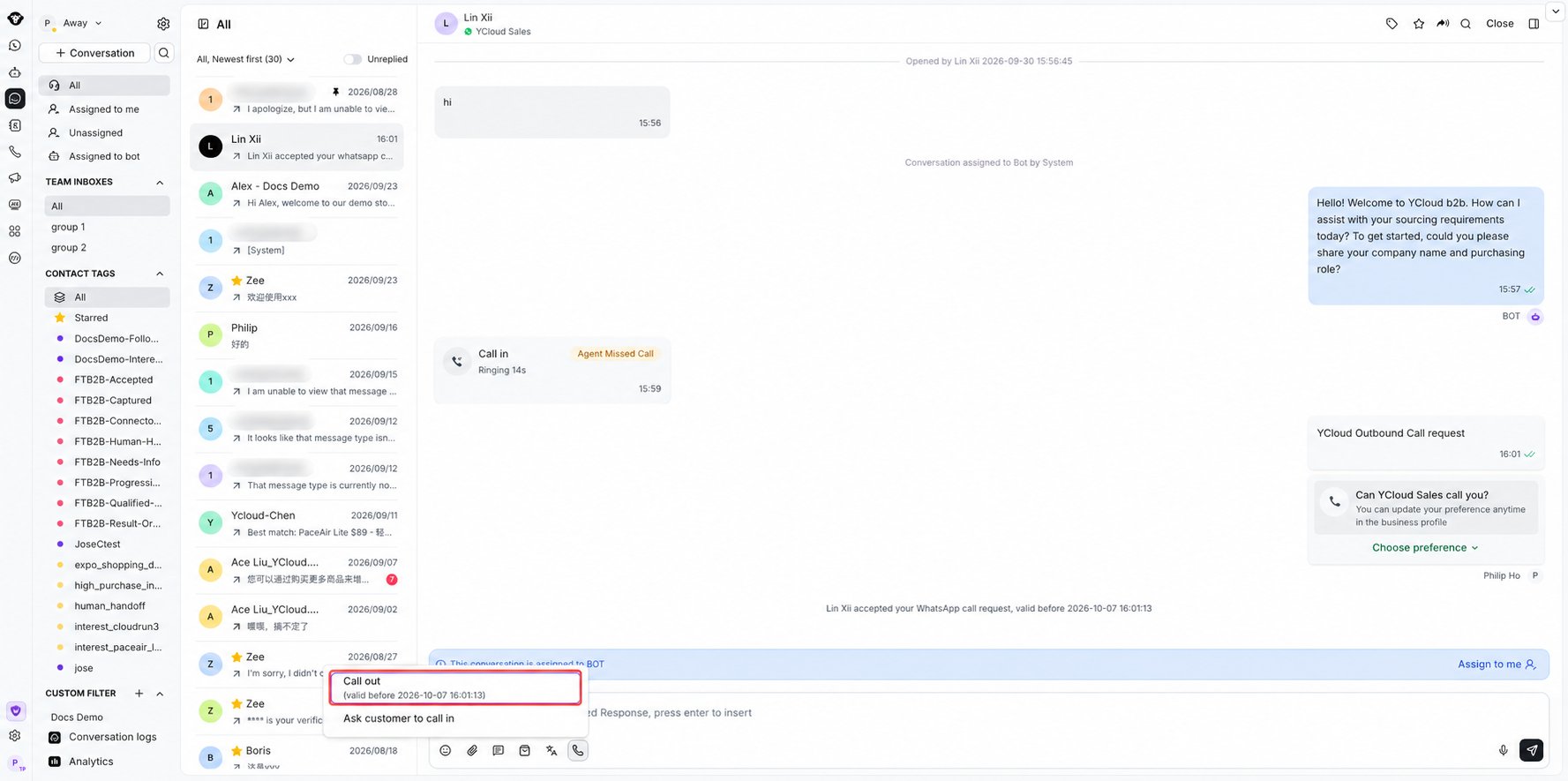
Нажмите «Звонки WhatsApp» > «Позвонить»
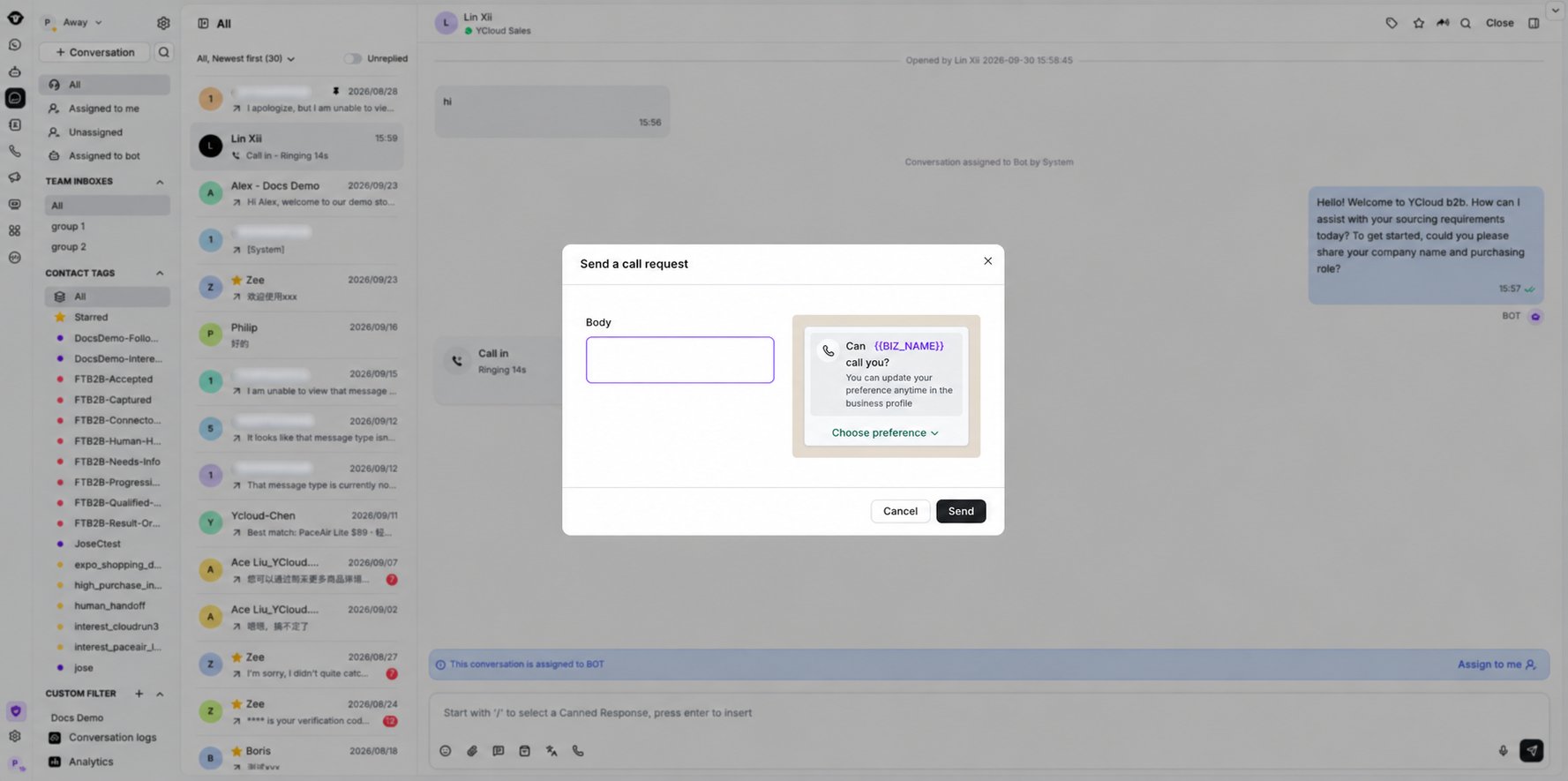
 YCloud предложит сначала отправить клиенту сообщение с запросом на звонок.
 ### 2. Получение разрешения
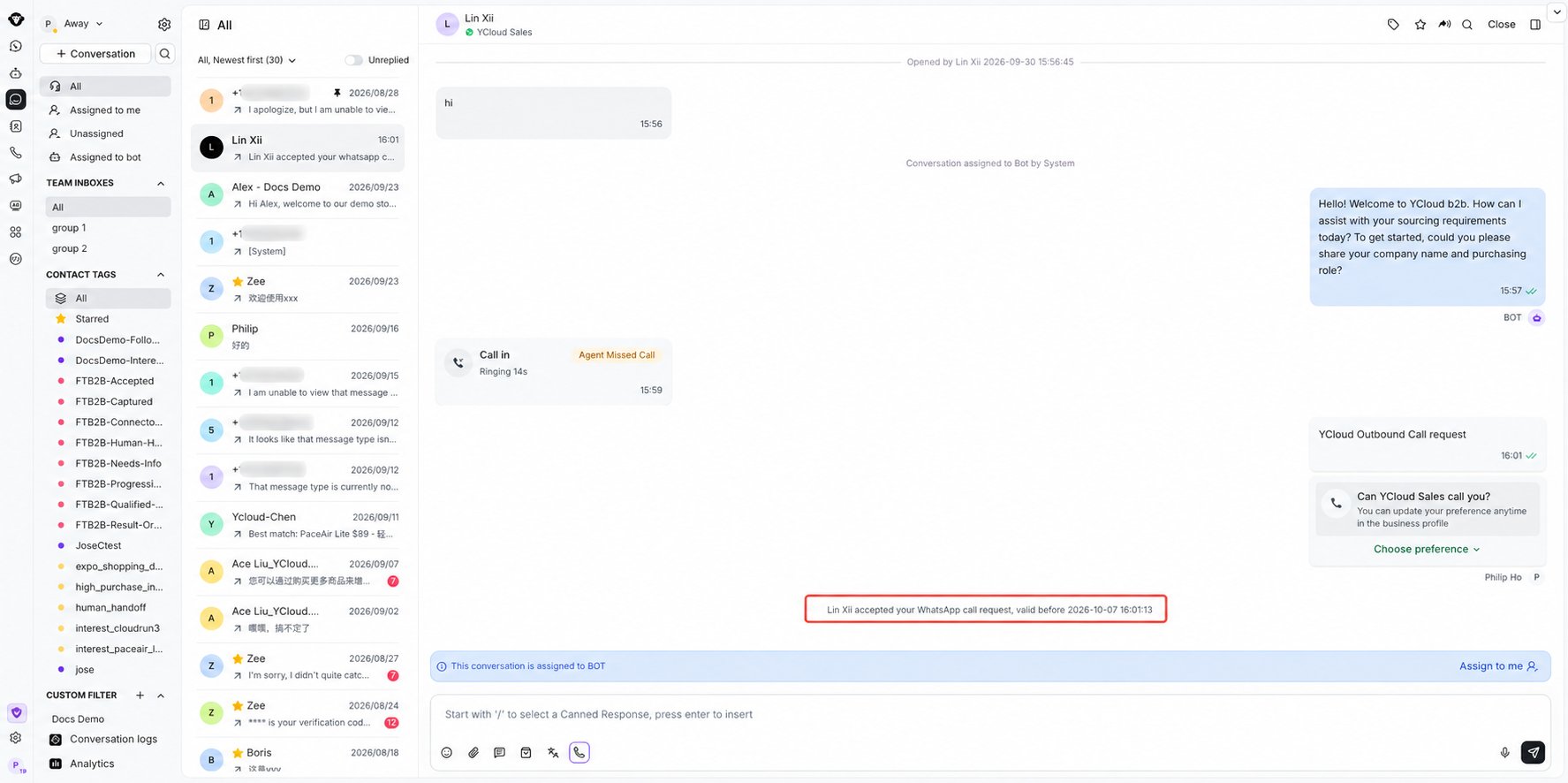
Как только клиент предоставит разрешение, вы получите системное уведомление во Входящих.
### 2. Получение разрешения
Как только клиент предоставит разрешение, вы получите системное уведомление во Входящих.
 ### 3. Запуск исходящего звонка
После получения разрешения нажмите кнопку «Позвонить» еще раз, чтобы начать исходящий голосовой звонок.
### 3. Запуск исходящего звонка
После получения разрешения нажмите кнопку «Позвонить» еще раз, чтобы начать исходящий голосовой звонок.
 ### Просмотр истории звонков
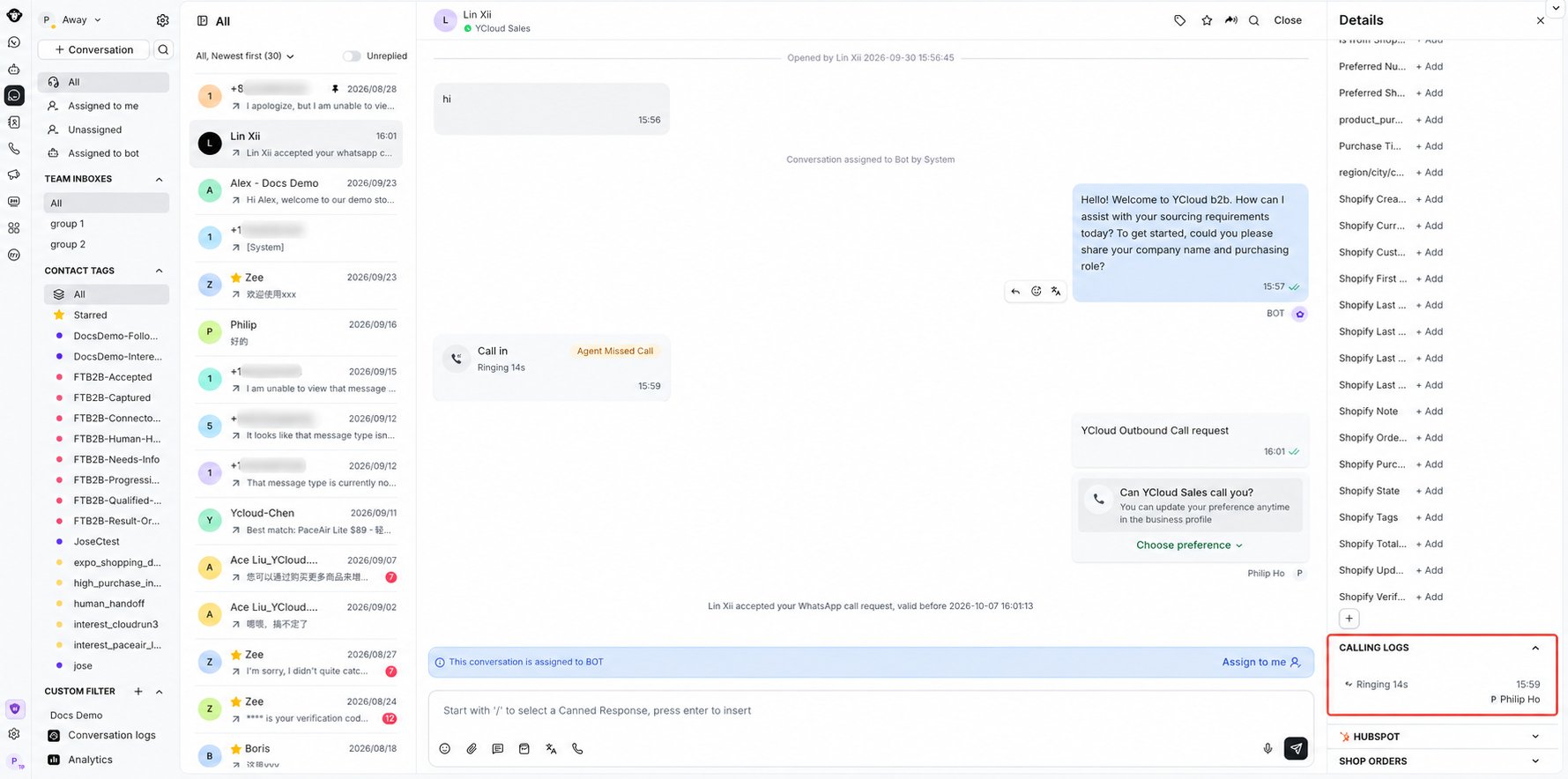
Откройте панель «История звонков» в правой части раздела «Входящие», чтобы просмотреть подробный журнал звонков, включая их статус и длительность.
### Просмотр истории звонков
Откройте панель «История звонков» в правой части раздела «Входящие», чтобы просмотреть подробный журнал звонков, включая их статус и длительность.
 This documentation is built and hosted on [Mintlify](https://mintlify.com), a developer documentation platform.