> ## Documentation Index
> Fetch the complete documentation index at: https://docs.ycloud.com/llms.txt
> Use this file to discover all available pages before exploring further.
# Конфигурация домена
Чтобы использовать этот сервис, необходимо настроить собственный домен для отправки на платформе YCloud и получить DNS-записи для подтверждения. После получения DNS-записей вам нужно применить их у своего хостинг-провайдера для верификации домена. Это важный шаг для обеспечения безопасности и подлинности электронной почты.
## Шаг 1: Добавление домена
Перейдите на страницу [Domain Configuration](https://www.ycloud.com/console/#/app/integrations/email/domains) и нажмите кнопку добавления.
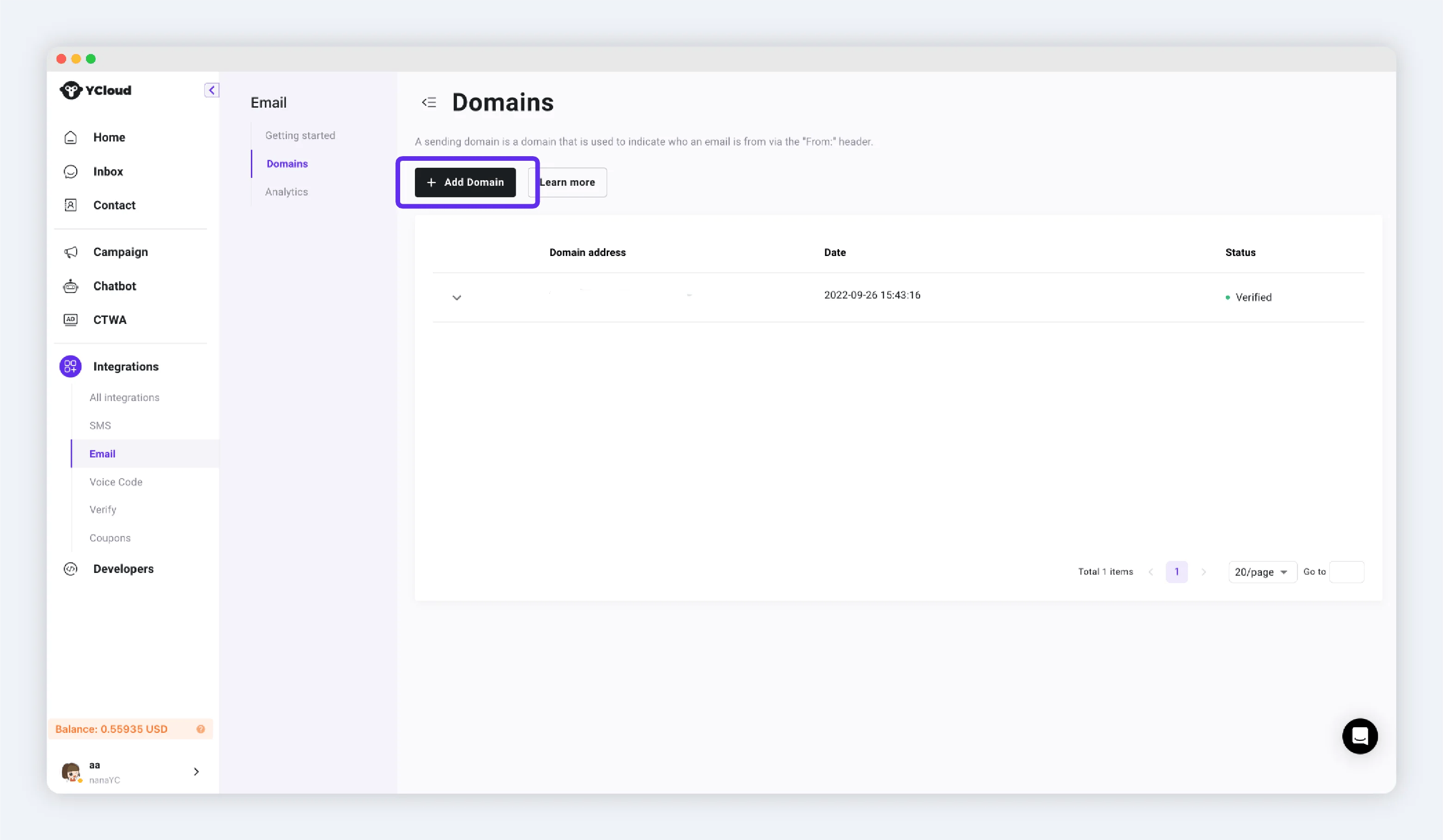 Введите ваш домен, например: ycloud.com. После ввода нажмите кнопку отправки.
 ## Шаг 2: Настройка DNS
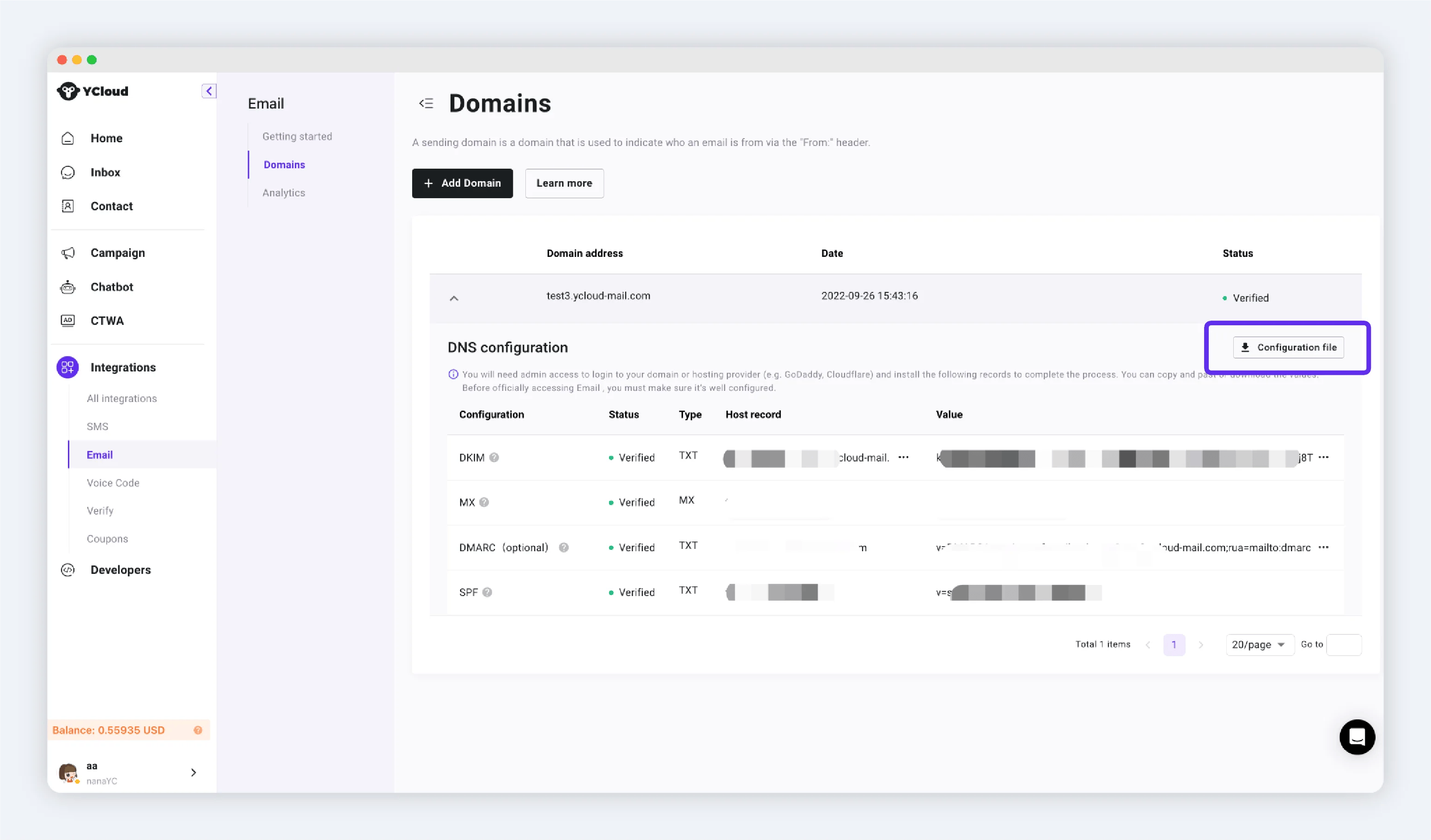
Вам необходимо добавить все TXT-записи у вашего DNS-хостинга. Если у вас нет прав на изменение DNS-записей вашей компании, вы можете нажать кнопку «Download Data» и отправить файл коллеге.
## Шаг 2: Настройка DNS
Вам необходимо добавить все TXT-записи у вашего DNS-хостинга. Если у вас нет прав на изменение DNS-записей вашей компании, вы можете нажать кнопку «Download Data» и отправить файл коллеге.
 ## Шаг 3: Проверка домена
После завершения настройки нажмите кнопку проверки для подтверждения. Когда статус домена изменится на «Active», вы сможете использовать этот домен для отправки писем.
This documentation is built and hosted on [Mintlify](https://mintlify.com), a developer documentation platform.
## Шаг 3: Проверка домена
После завершения настройки нажмите кнопку проверки для подтверждения. Когда статус домена изменится на «Active», вы сможете использовать этот домен для отправки писем.
This documentation is built and hosted on [Mintlify](https://mintlify.com), a developer documentation platform.