> ## Documentation Index
> Fetch the complete documentation index at: https://docs.ycloud.com/llms.txt
> Use this file to discover all available pages before exploring further.
# Использование инструмента купонов
Загружайте промокоды, ограничивайте выдачу одним кодом на клиента и распространяйте коды через Rule-based Agent, Inbox или Campaign.
## Сценарии использования
Сканирование для получения купона: клиенты сканируют QR-код для получения купона в вашем бизнес-аккаунте.
## Руководство
### Шаг 1. Создание кампании купонов
#### Шаг 1.1. Включение функционала купонов
Перейдите в: [Integrations](https://www.ycloud.com/console/#/app/integrations/all) и нажмите кнопку Install для включения
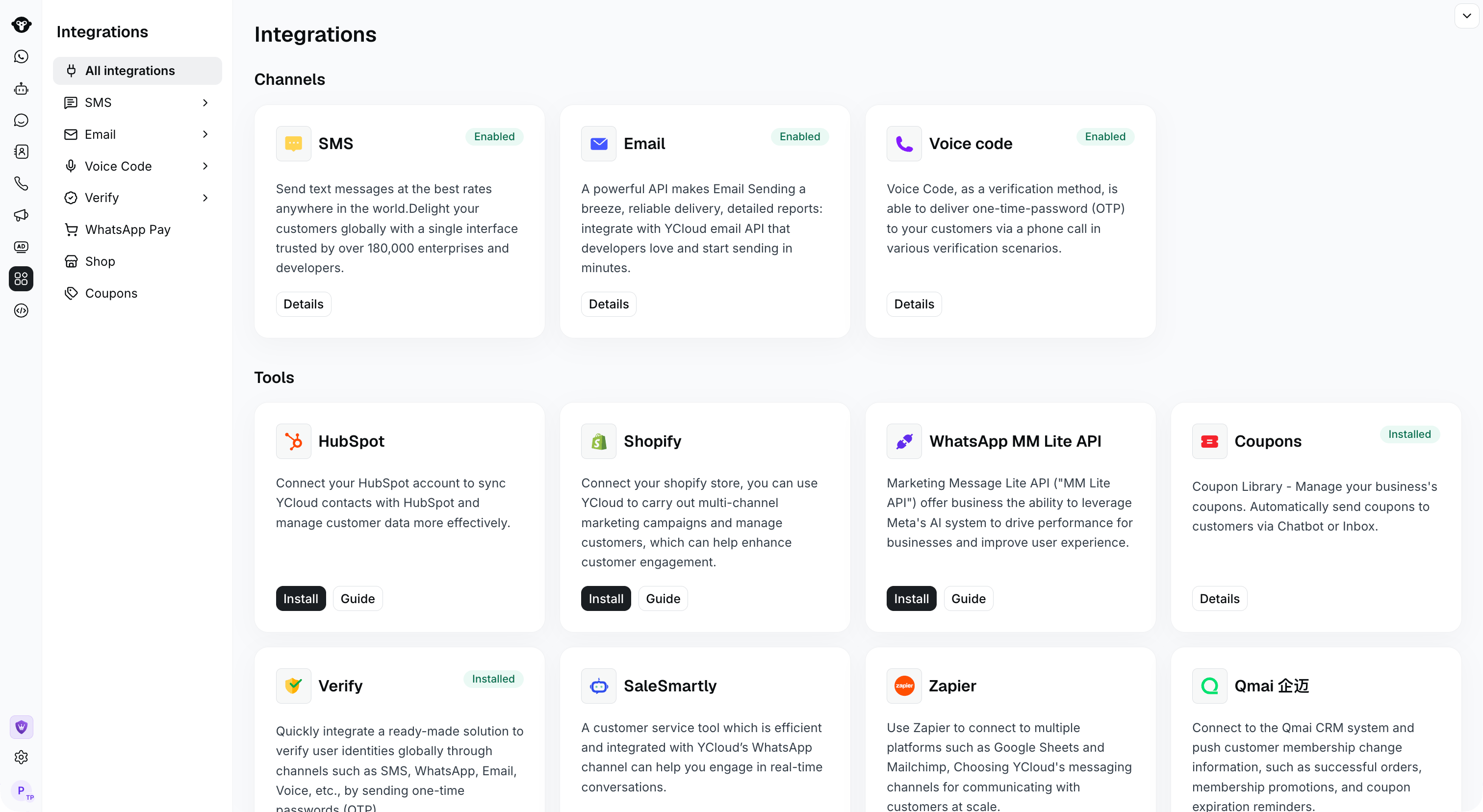 #### Шаг 1.2. Создание кампании купонов
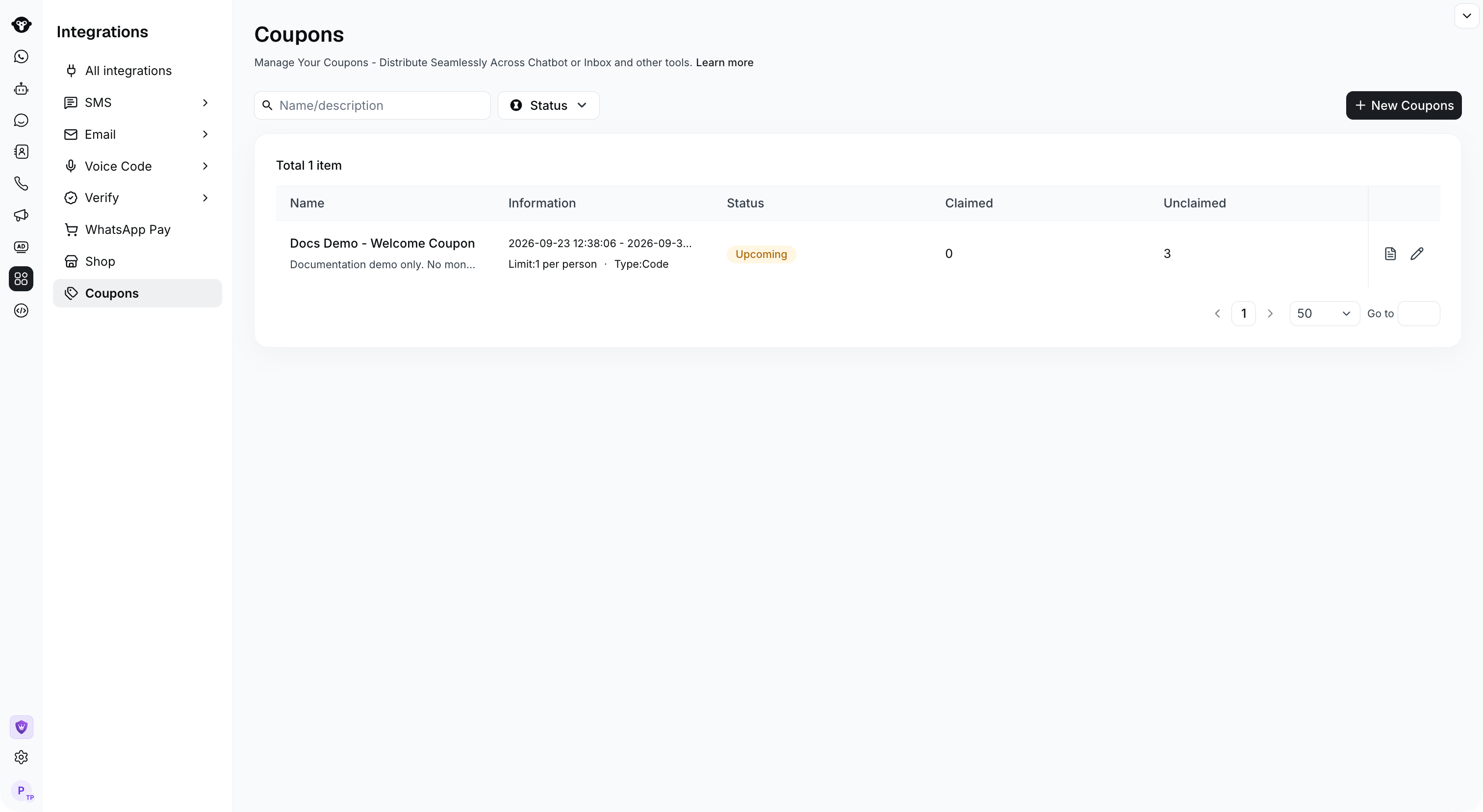
Перейдите из левой боковой панели Integrations > [Coupons](https://www.ycloud.com/console/#/app/integrations/coupon/list) на страницу Coupons
Нажмите \[+ New Coupons]
#### Шаг 1.2. Создание кампании купонов
Перейдите из левой боковой панели Integrations > [Coupons](https://www.ycloud.com/console/#/app/integrations/coupon/list) на страницу Coupons
Нажмите \[+ New Coupons]
 #### Шаг 1.3. Настройка информации о кампании
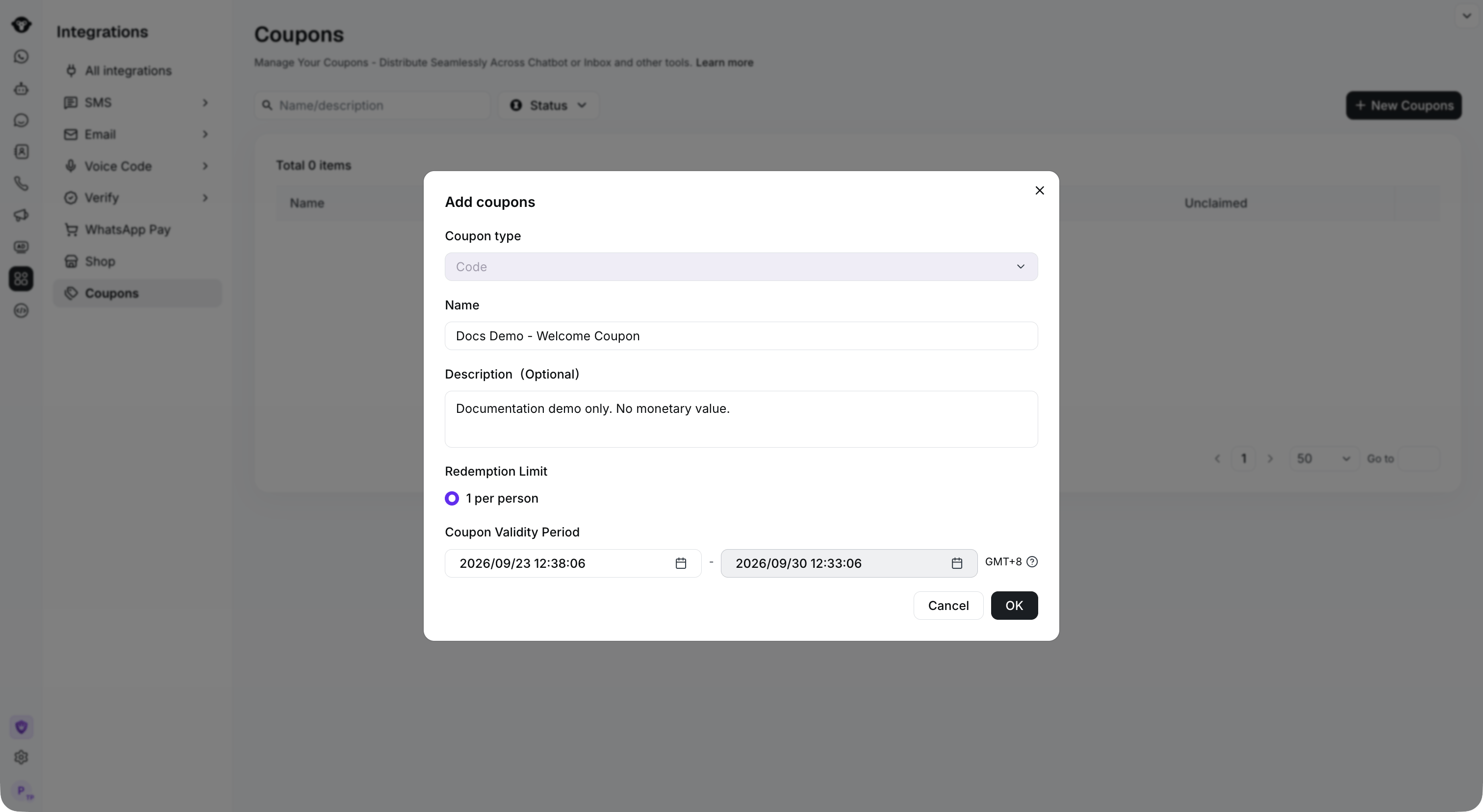
* Coupon Type: тип кода (промокод). В настоящее время поддерживается только этот тип; для использования других типов, пожалуйста, свяжитесь с нами.
* Campaign Name: название кампании купонов
* Campaign Notes: примечания к кампании, необязательно.
* Claim Limit: каждый пользователь может получить купон только один раз.
* Campaign Duration: установите время проведения кампании. Отправка купонов будет прекращена вне этого периода.
Убедившись, что данные верны, нажмите **OK**.
#### Шаг 1.3. Настройка информации о кампании
* Coupon Type: тип кода (промокод). В настоящее время поддерживается только этот тип; для использования других типов, пожалуйста, свяжитесь с нами.
* Campaign Name: название кампании купонов
* Campaign Notes: примечания к кампании, необязательно.
* Claim Limit: каждый пользователь может получить купон только один раз.
* Campaign Duration: установите время проведения кампании. Отправка купонов будет прекращена вне этого периода.
Убедившись, что данные верны, нажмите **OK**.
 #### Шаг 1.4. Загрузка промокодов
Нажмите кнопку загрузки
#### Шаг 1.4. Загрузка промокодов
Нажмите кнопку загрузки
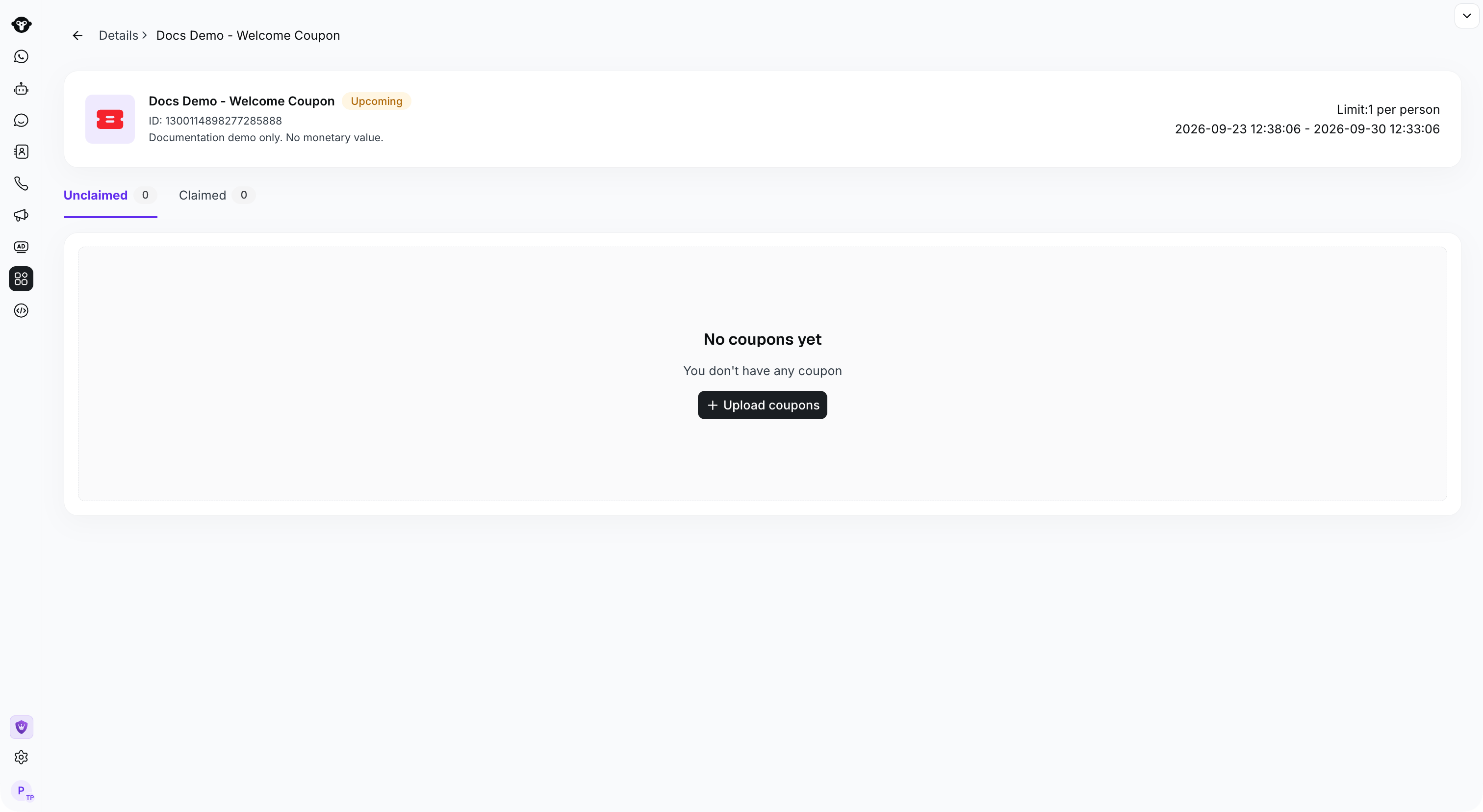 Загрузите таблицу с промокодами. Вы можете нажать кнопку шаблона, чтобы скачать шаблон.
Примечание: в загружаемой таблице Excel столбец Code должен быть первым. YCloud автоматически удалит дублирующиеся промокоды.
Загрузите таблицу с промокодами. Вы можете нажать кнопку шаблона, чтобы скачать шаблон.
Примечание: в загружаемой таблице Excel столбец Code должен быть первым. YCloud автоматически удалит дублирующиеся промокоды.
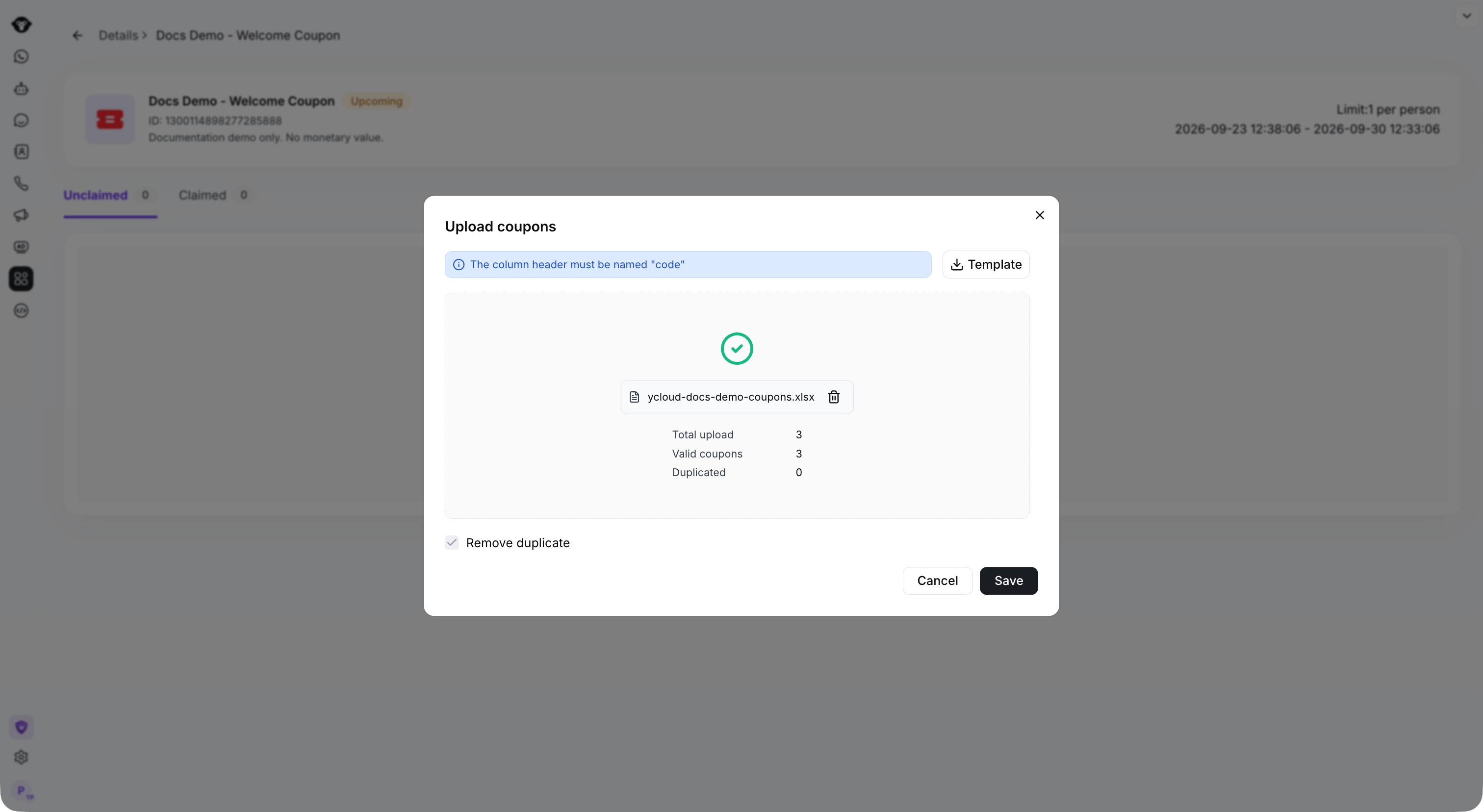
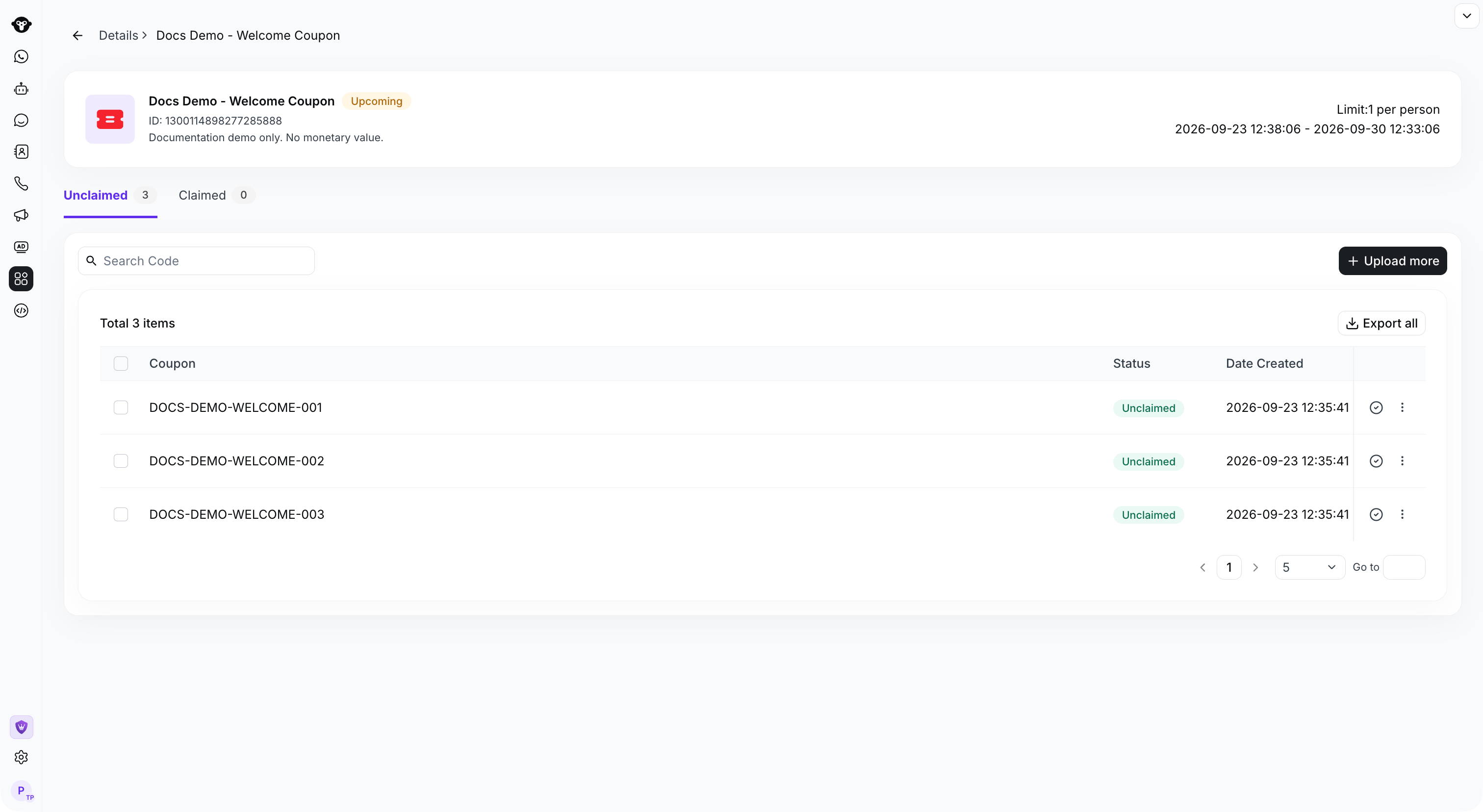
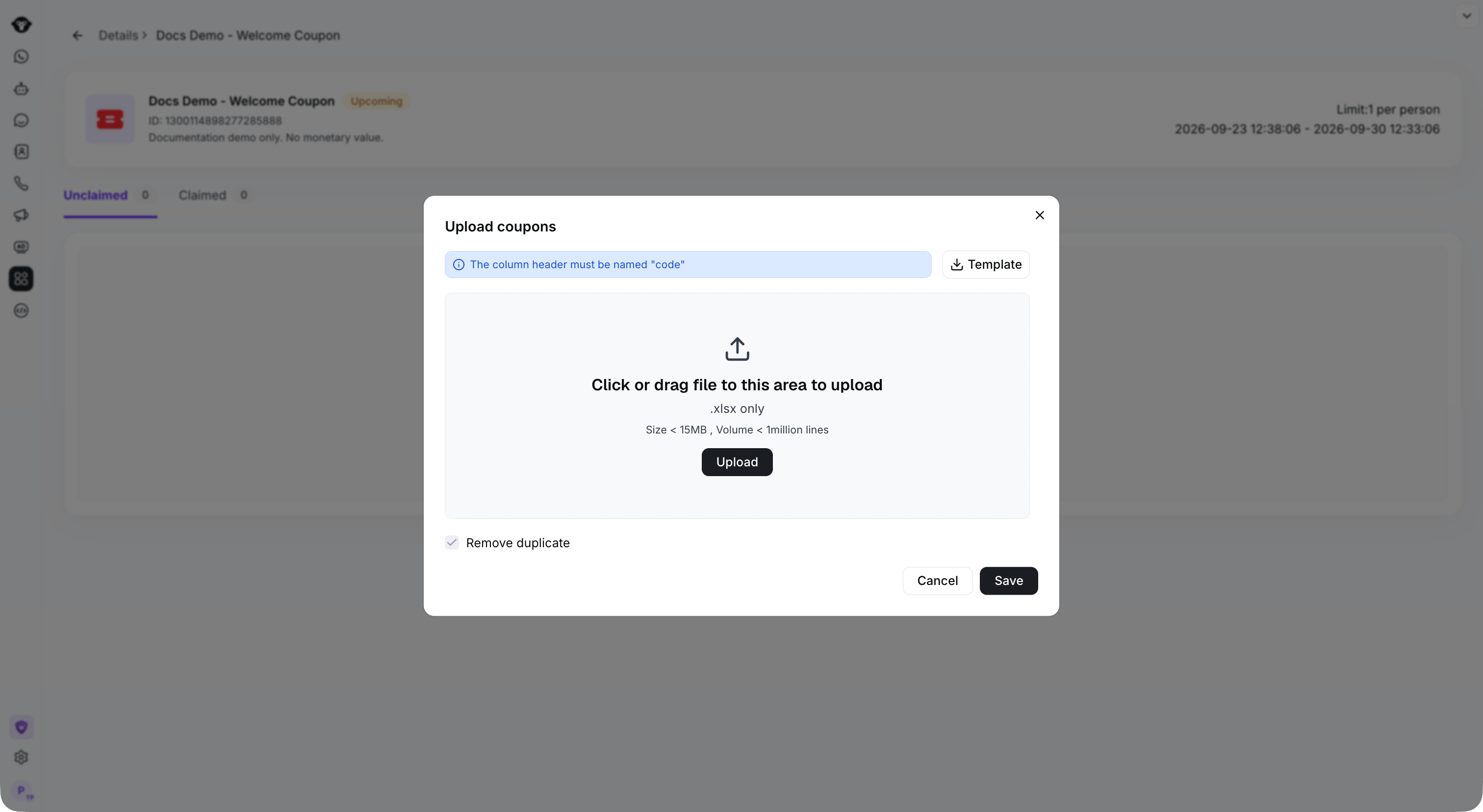 После загрузки нажмите Save
 ### Шаг 2. Настройка процесса получения в Rule-based Agent
#### Шаг 2.1. Создание Rule-based Agent
Откройте существующий Rule-based Agent или ознакомьтесь с разделом [Create a Flow](/ru/documentation/agents/rule-based-agent/create-a-flow), чтобы настроить новый.
#### Шаг 2.2. Создание Flow
Выберите Rule-based Agent, затем нажмите **Create Flow**.
### Шаг 2. Настройка процесса получения в Rule-based Agent
#### Шаг 2.1. Создание Rule-based Agent
Откройте существующий Rule-based Agent или ознакомьтесь с разделом [Create a Flow](/ru/documentation/agents/rule-based-agent/create-a-flow), чтобы настроить новый.
#### Шаг 2.2. Создание Flow
Выберите Rule-based Agent, затем нажмите **Create Flow**.
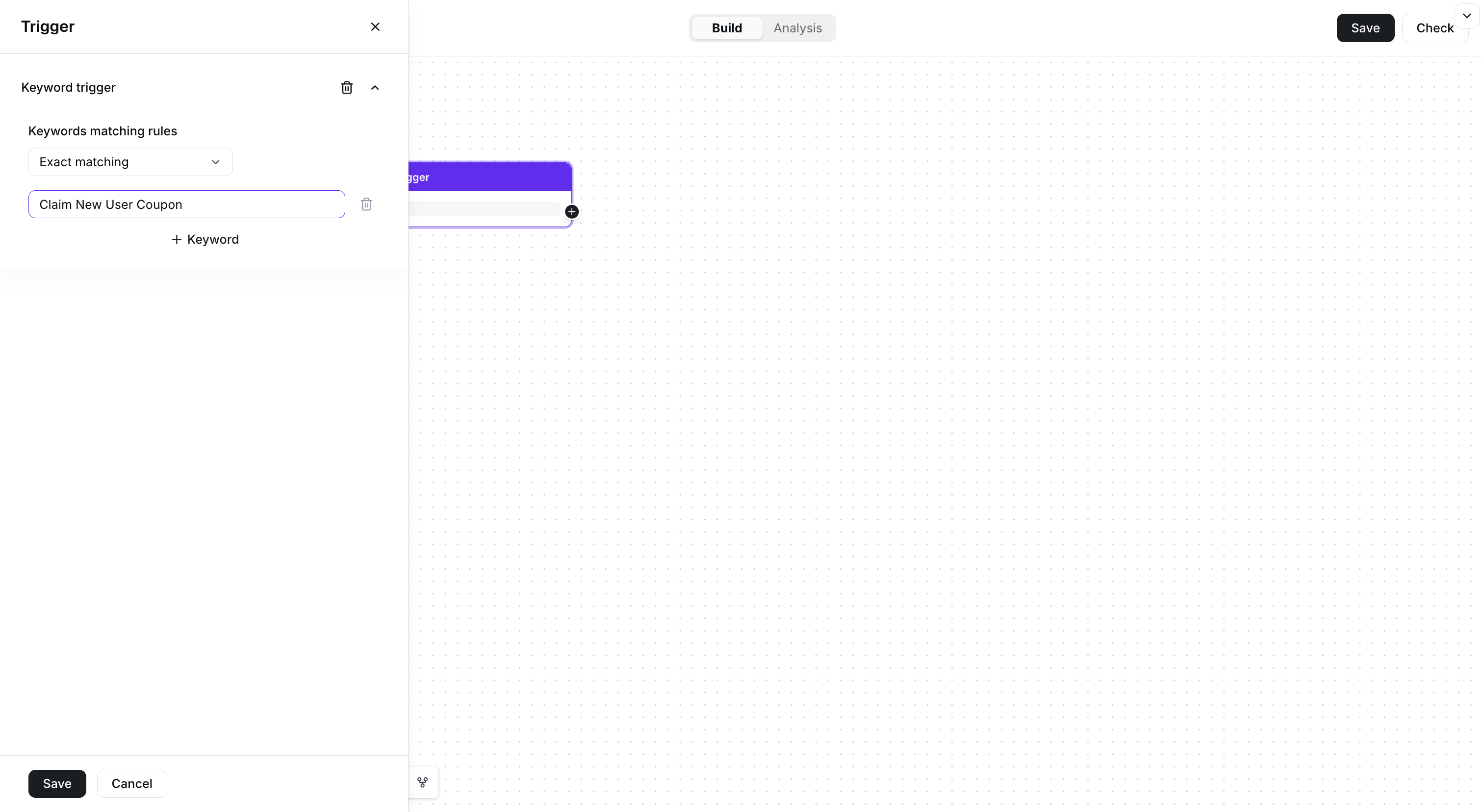
 #### Шаг 2.3. Настройка ключевого слова Flow
Установите в качестве Keyword ключевое слово для получения купона.
Пример: если вы хотите, чтобы клиенты получали купон при отправке «**Claim New User Coupon**», установите Keyword на **Claim New User Coupon**.
#### Шаг 2.3. Настройка ключевого слова Flow
Установите в качестве Keyword ключевое слово для получения купона.
Пример: если вы хотите, чтобы клиенты получали купон при отправке «**Claim New User Coupon**», установите Keyword на **Claim New User Coupon**.
 #### Шаг 2.4. Настройка отправляемого купона
Добавьте компонент Send message в Flow
#### Шаг 2.4. Настройка отправляемого купона
Добавьте компонент Send message в Flow
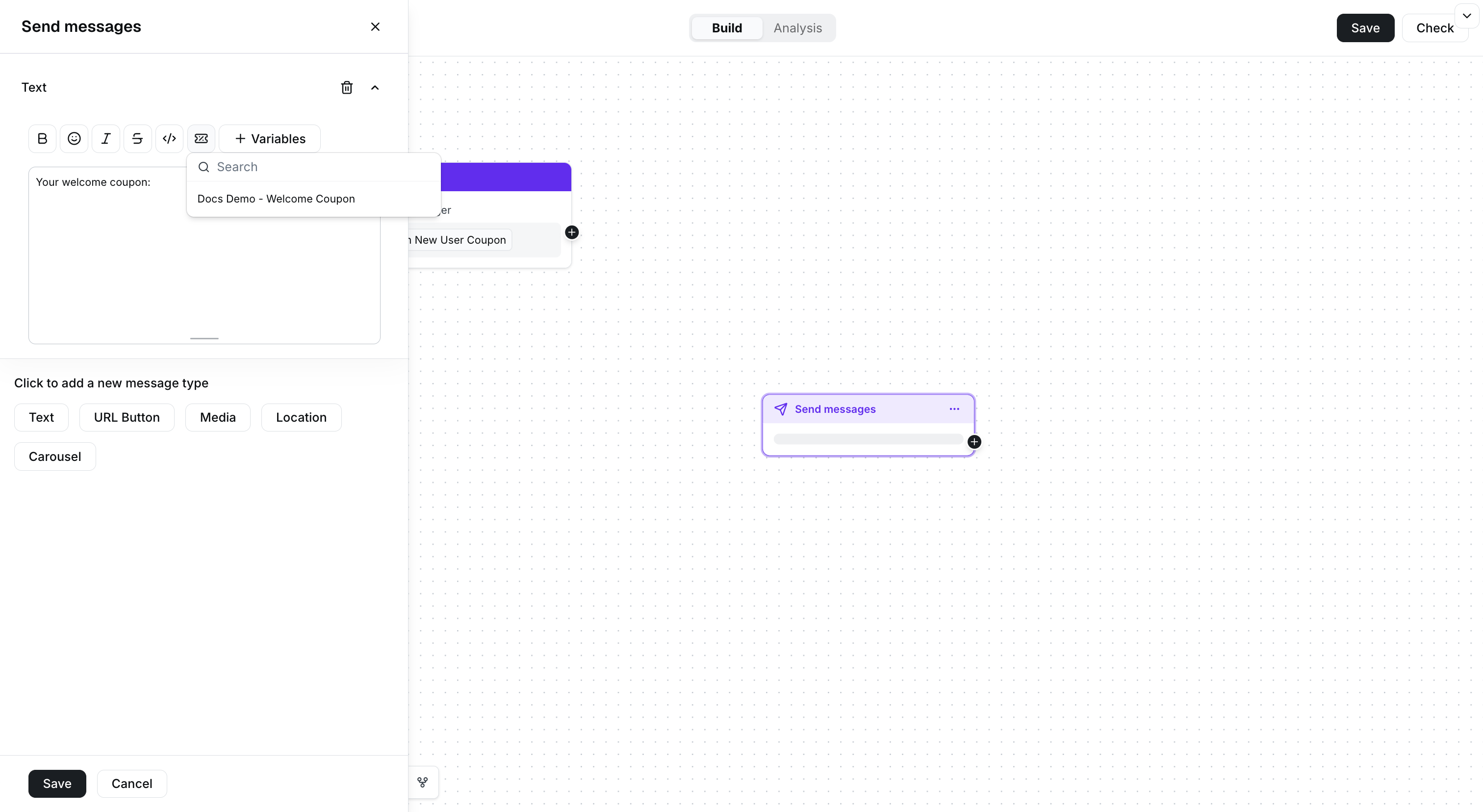
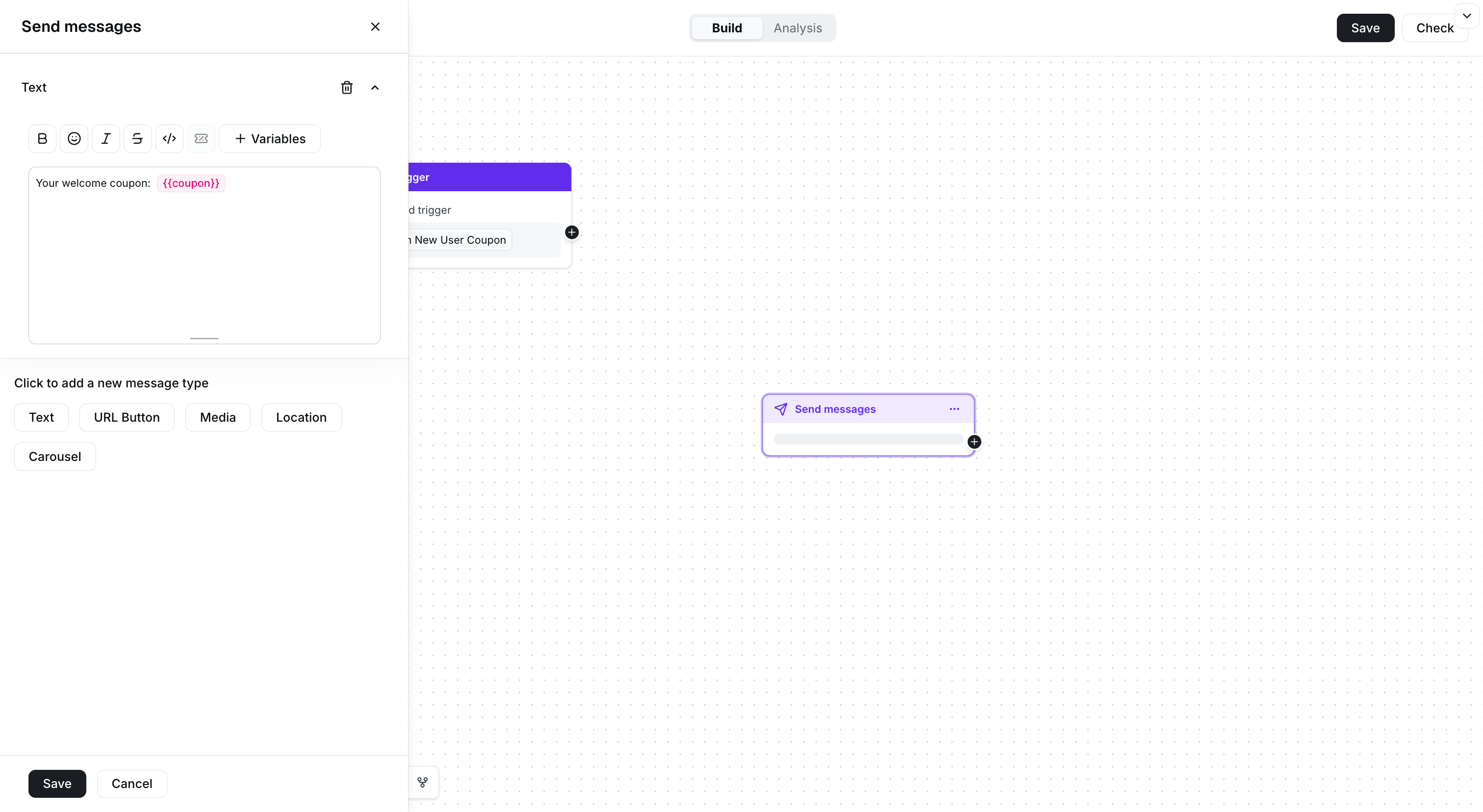 В сообщении нажмите на переменную купона и выберите кампанию купонов для вставки.
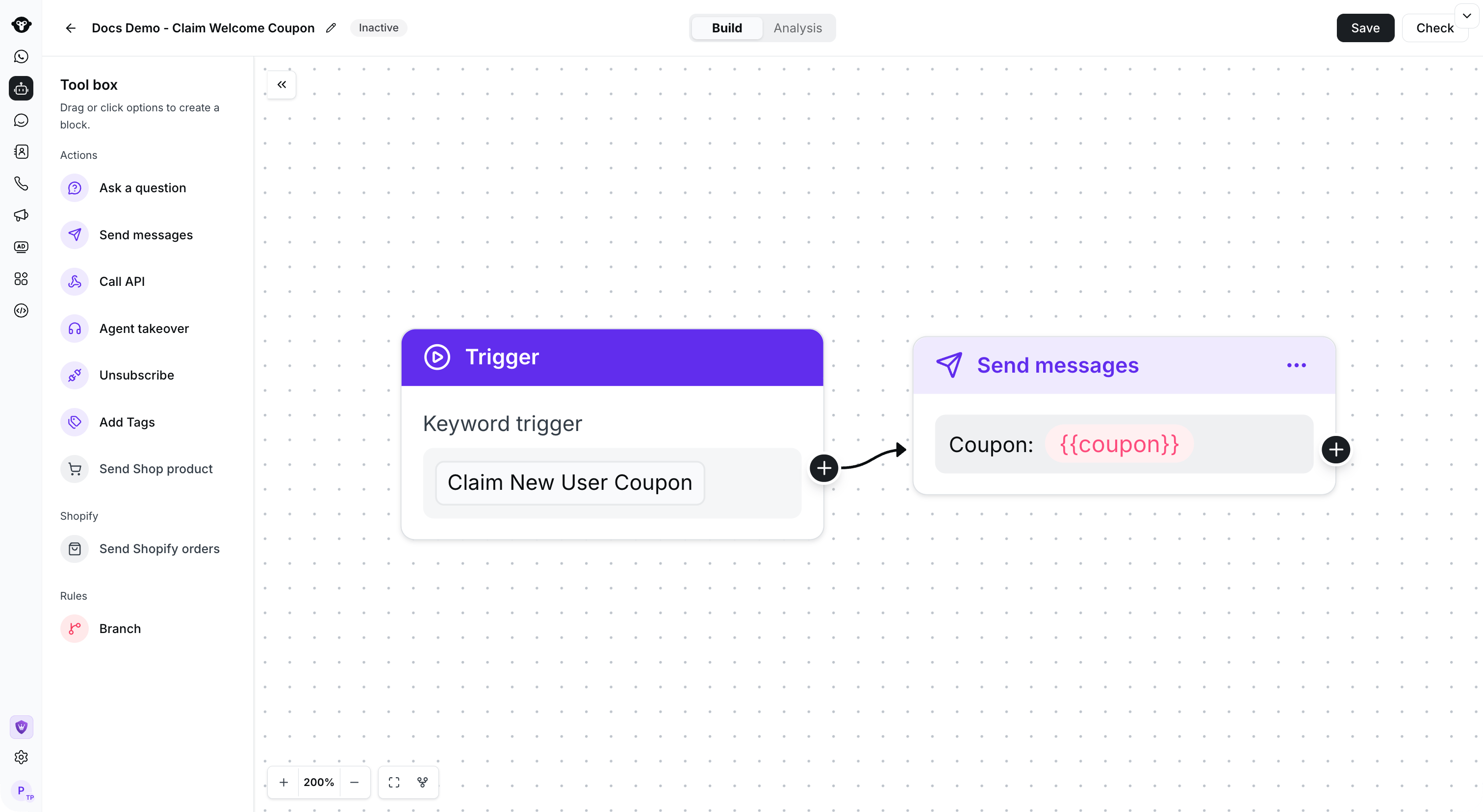
 После успешного редактирования соедините компоненты Keyword и Send message. Затем сохраните Flow
 ### Шаг 3. Создание QR-кода для отправки (необязательно, только для сценария получения по QR-коду)
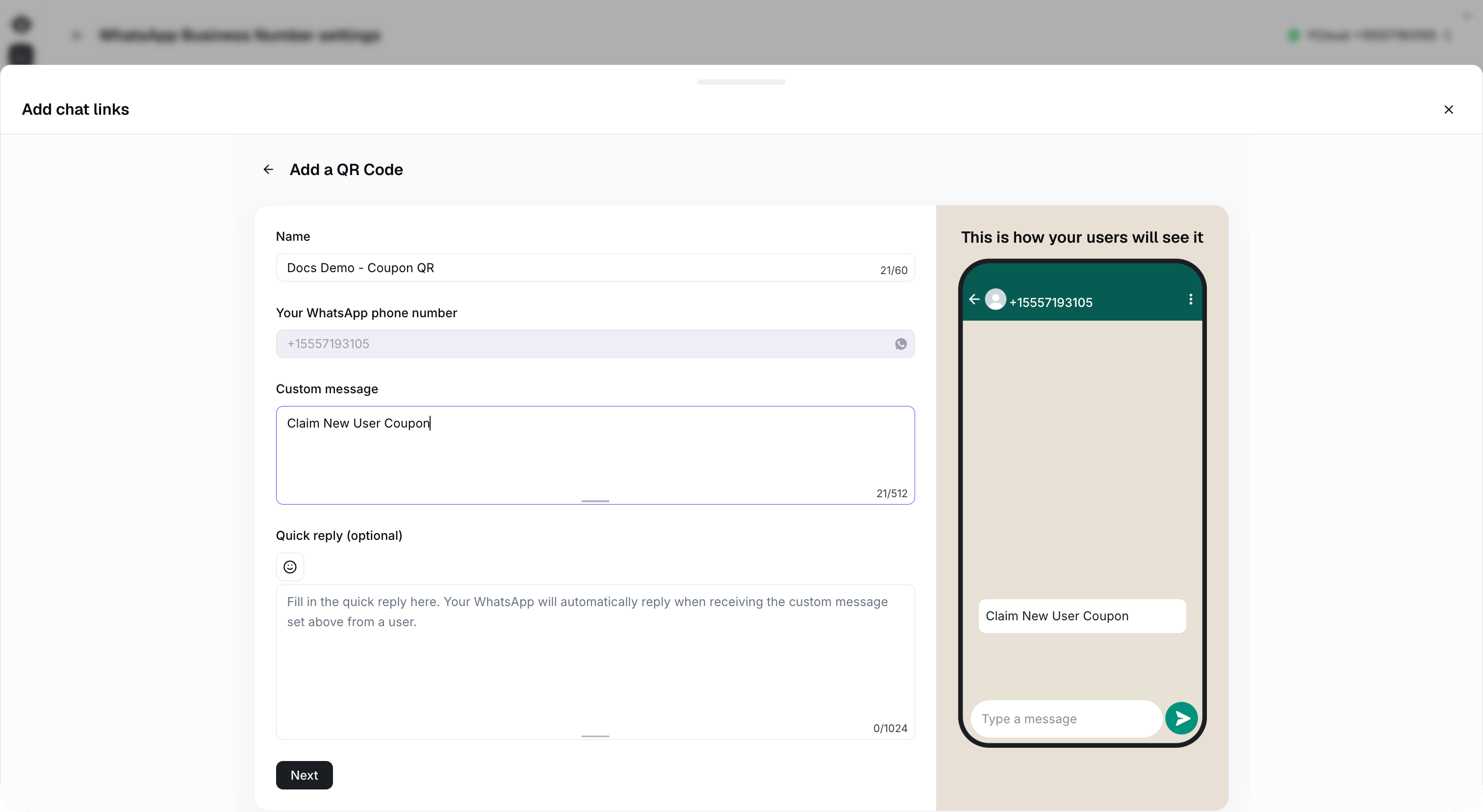
Сгенерируйте QR-код для номера, установите ключевое слово: **Claim New User Coupon**. [См. подробное руководство по настройке ссылки на чат](/ru/documentation/channels/whatsapp-accounts-management/phone-number-management/chat-links)
### Шаг 3. Создание QR-кода для отправки (необязательно, только для сценария получения по QR-коду)
Сгенерируйте QR-код для номера, установите ключевое слово: **Claim New User Coupon**. [См. подробное руководство по настройке ссылки на чат](/ru/documentation/channels/whatsapp-accounts-management/phone-number-management/chat-links)
 This documentation is built and hosted on [Mintlify](https://mintlify.com), a developer documentation platform.