> ## Documentation Index
> Fetch the complete documentation index at: https://docs.ycloud.com/llms.txt
> Use this file to discover all available pages before exploring further.
# Подтверждение заказов с наложенным платежом (COD)
> Отправляйте запрос на подтверждение в WhatsApp при создании в Shopify заказа с наложенным платежом и статусом ожидания оплаты.
# Подтверждение заказов с наложенным платежом (COD)
Отправляйте запрос на подтверждение в WhatsApp при создании в Shopify заказа с наложенным платежом (COD) и статусом ожидания оплаты. Вы можете отслеживать быстрый ответ клиента в течение заданного периода отслеживания.
## Перед началом работы
* Подключите свой магазин Shopify к YCloud.
* Выберите номер телефона WhatsApp Business, с которого будет отправляться подтверждение.
* Подготовьте одобренный шаблон WhatsApp как минимум с одной кнопкой быстрого ответа.
## Настройка рабочего процесса
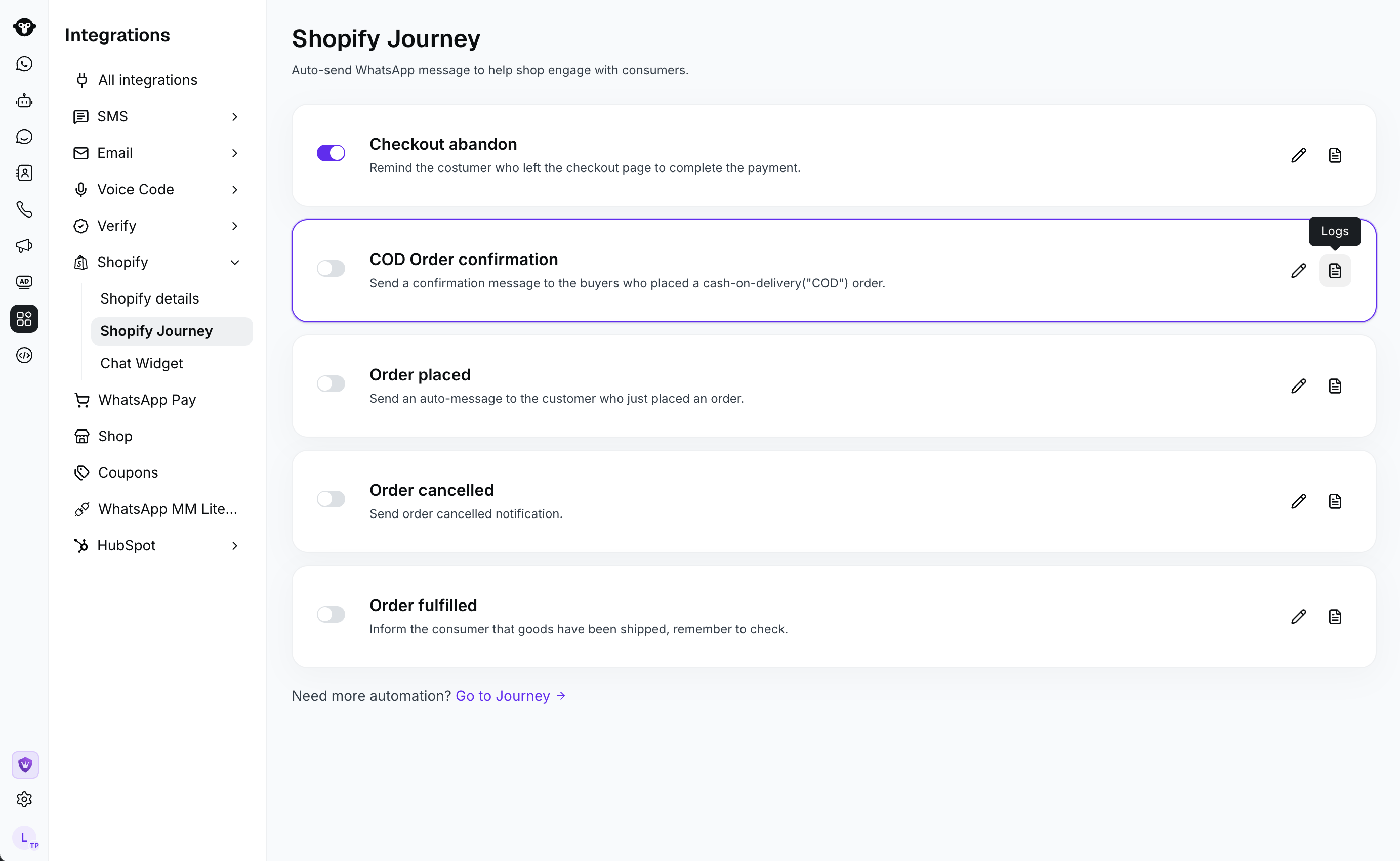
1. В YCloud перейдите в **Интеграции** > **Shopify** > **Shopify Journey**. Откройте рабочий процесс подтверждения заказов COD и выберите **Редактировать**.
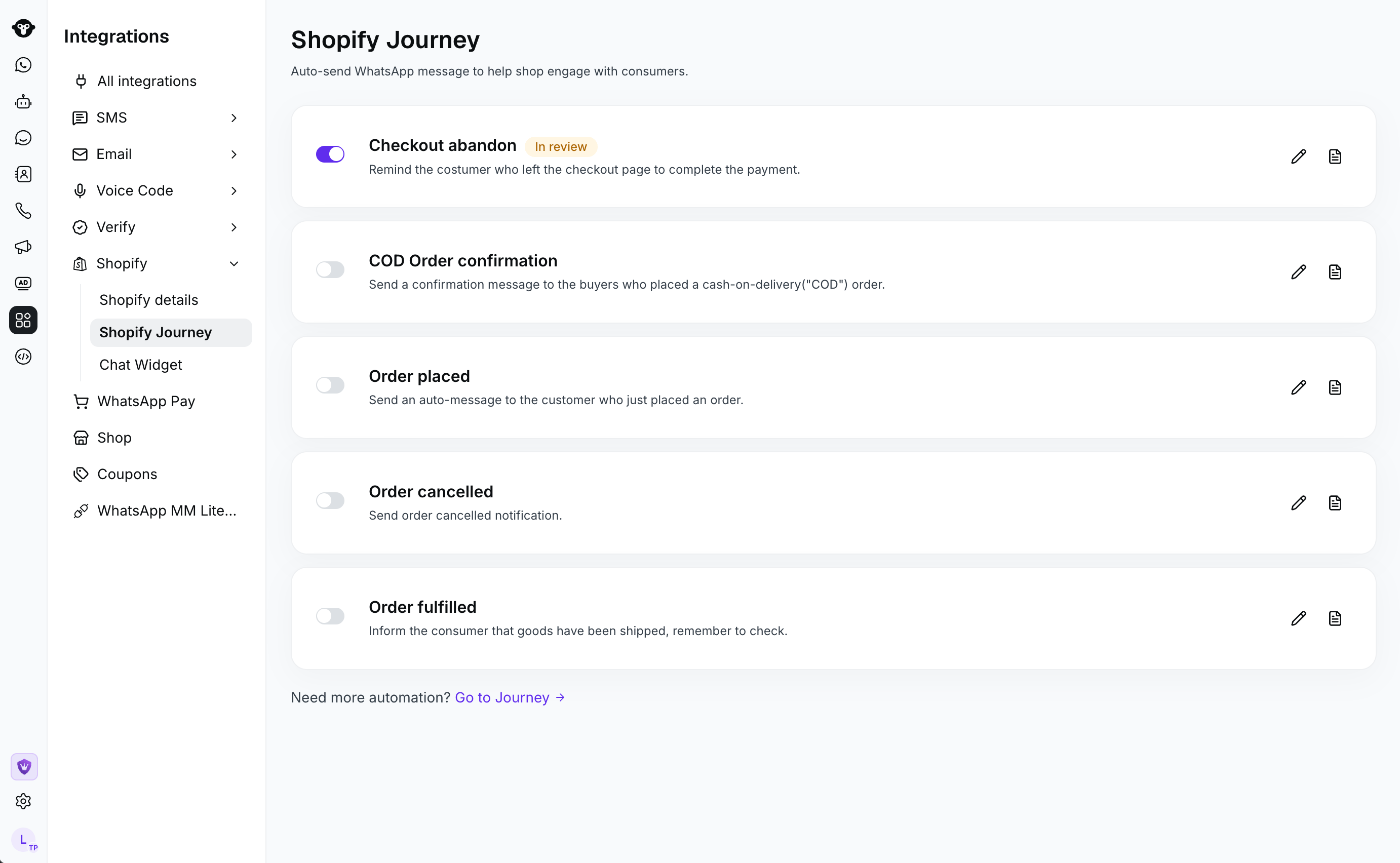 2. Выберите номер телефона WhatsApp Business, с которого будет отправляться запрос.
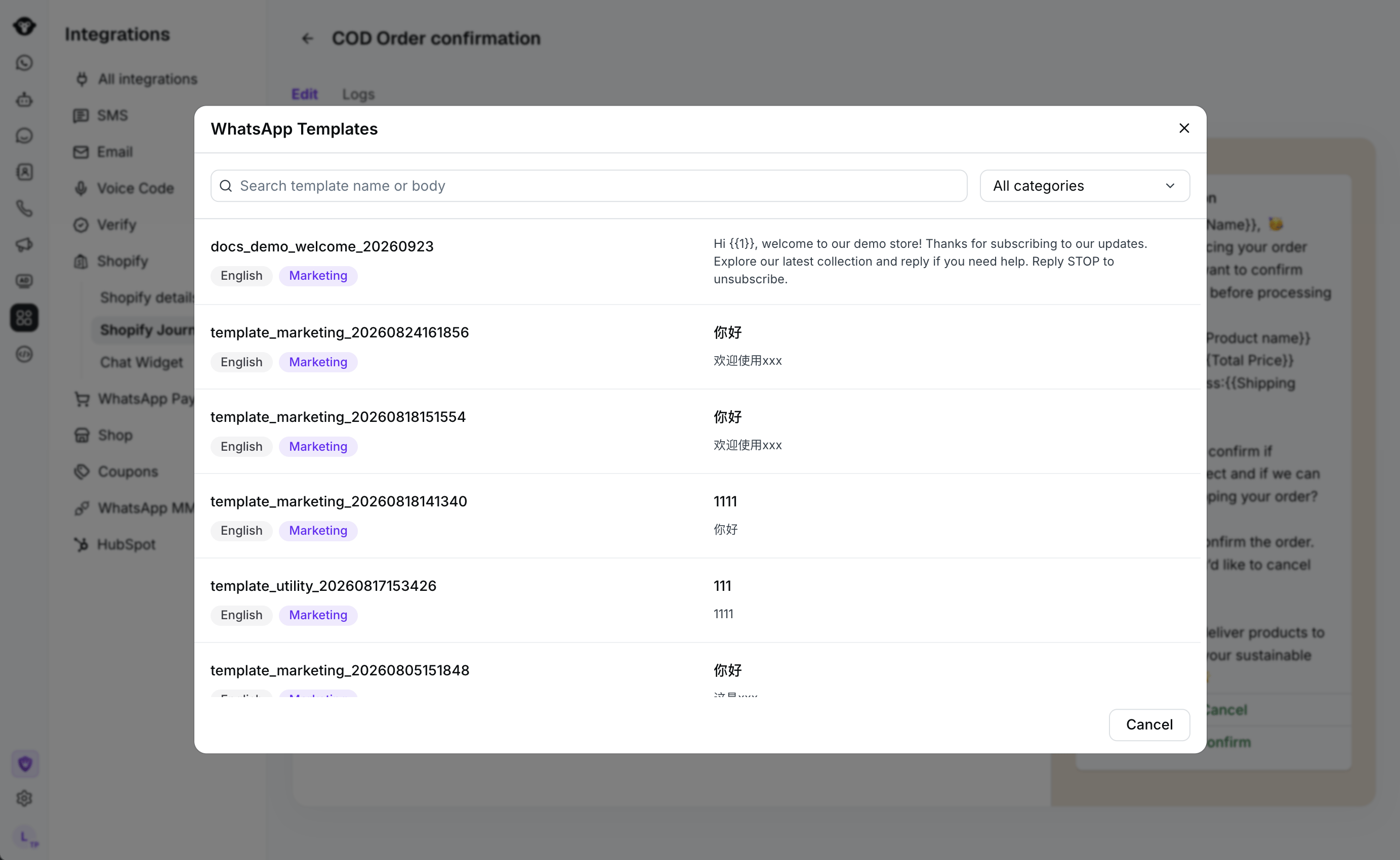
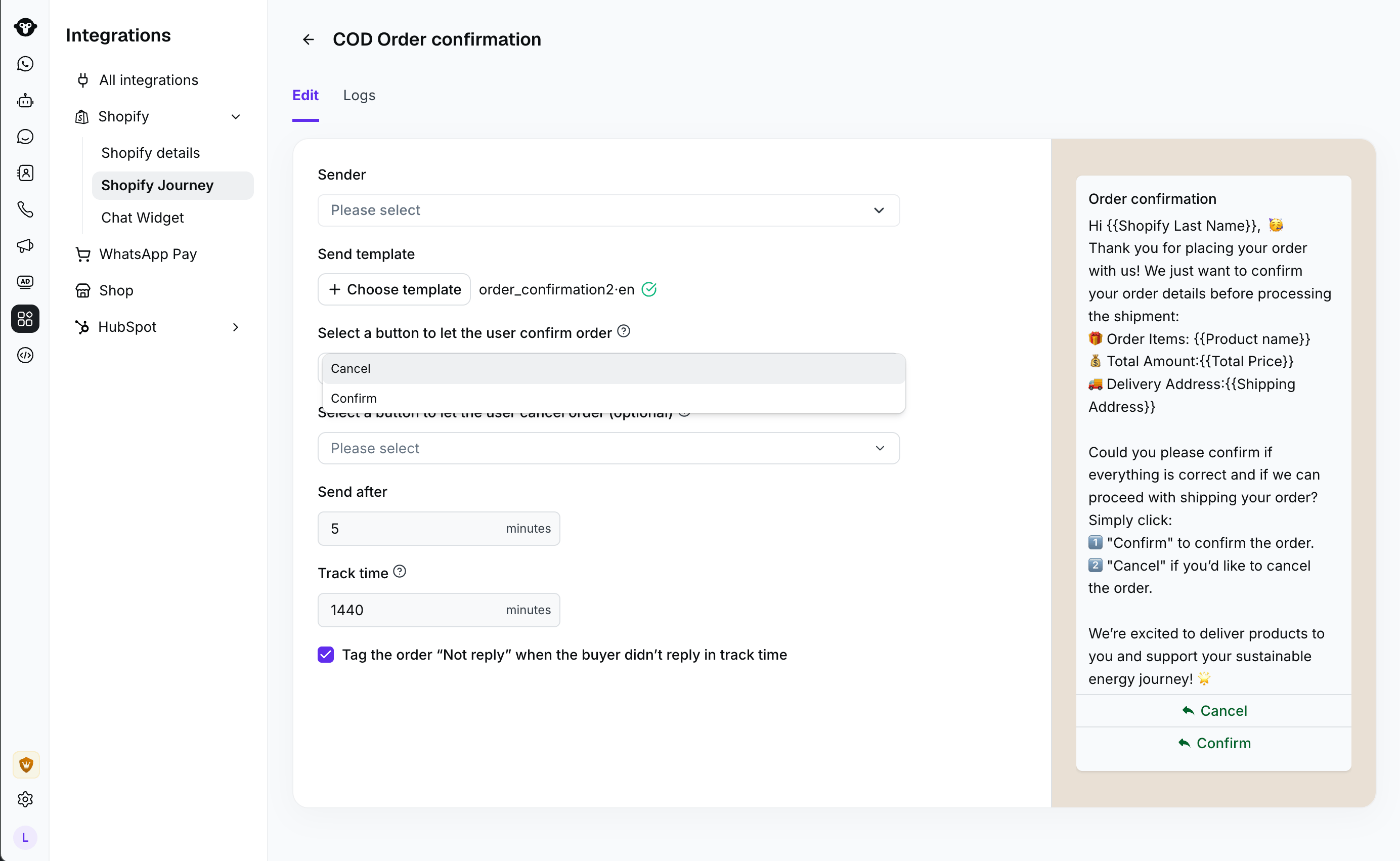 3. Выберите шаблон подтверждения. Если шаблон содержит переменные, сопоставьте с ними поддерживаемые данные из Shopify.
 4. Настройте варианты быстрых ответов, которые клиенты смогут использовать для подтверждения или отмены заказа.
5. Укажите, когда отправлять запрос после создания заказа COD, затем задайте период отслеживания ответов клиентов.
4. Настройте варианты быстрых ответов, которые клиенты смогут использовать для подтверждения или отмены заказа.
5. Укажите, когда отправлять запрос после создания заказа COD, затем задайте период отслеживания ответов клиентов.
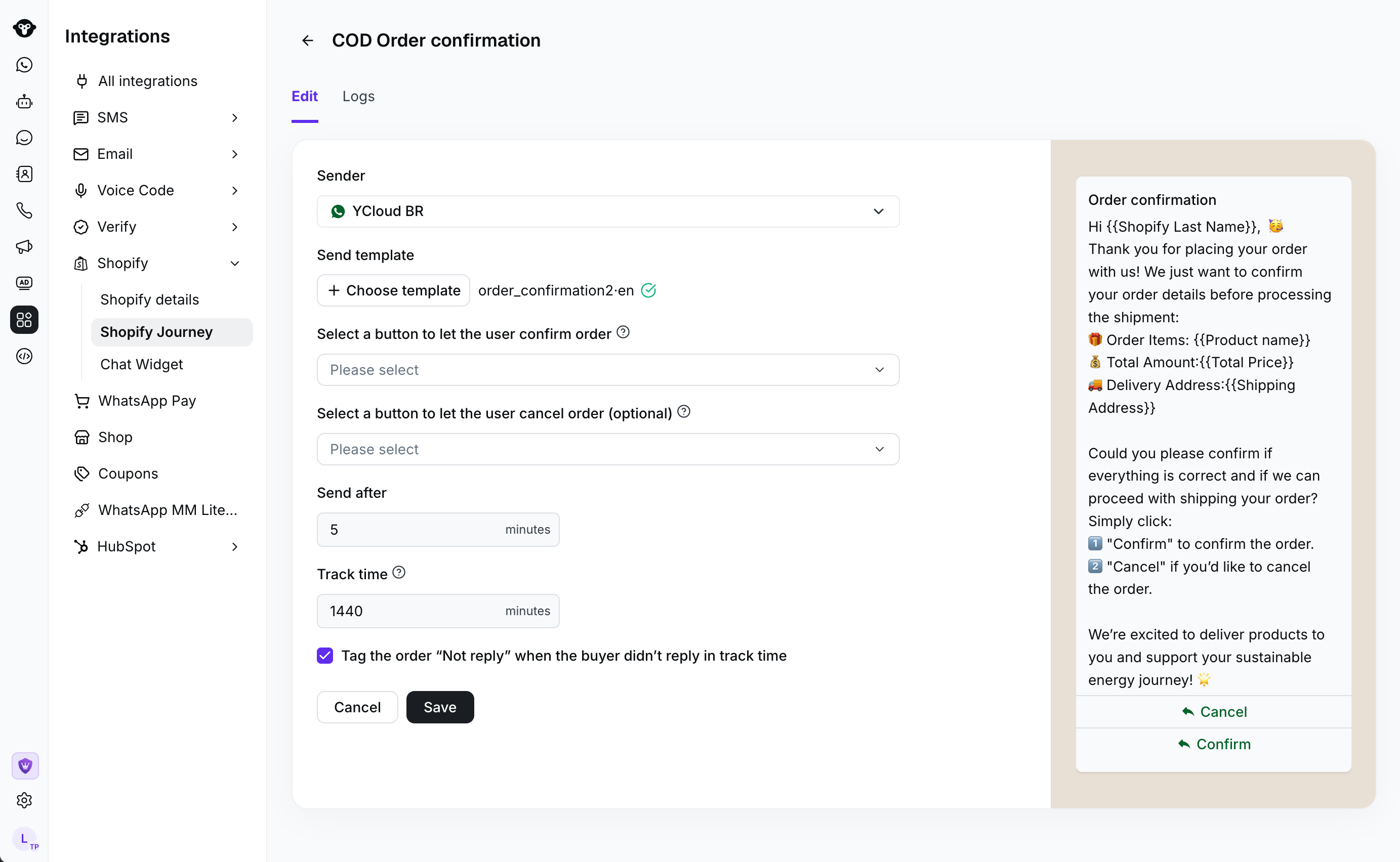 6. Выберите **Сохранить**, затем активируйте рабочий процесс.
## Просмотр активности
Откройте **Журналы** , чтобы просмотреть записи о доставке и ответах.
6. Выберите **Сохранить**, затем активируйте рабочий процесс.
## Просмотр активности
Откройте **Журналы** , чтобы просмотреть записи о доставке и ответах.
 ## Рекомендации
* Отправляйте подтверждение достаточно быстро, чтобы покупатель помнил о сделанном заказе.
* Используйте однозначные надписи на кнопках быстрых ответов, чтобы покупатели понимали, как ответить.
* Устанавливайте период отслеживания с учетом времени, в течение которого ваша команда может отреагировать на ответ.
## Часто задаваемые вопросы
Рабочий процесс обрабатывает недавно созданные заказы Shopify со статусом ожидания оплаты.
Рабочий процесс использует быстрые ответы для распознавания подтверждения или отмены от клиента в течение периода отслеживания.
This documentation is built and hosted on [Mintlify](https://mintlify.com), a developer documentation platform.
## Рекомендации
* Отправляйте подтверждение достаточно быстро, чтобы покупатель помнил о сделанном заказе.
* Используйте однозначные надписи на кнопках быстрых ответов, чтобы покупатели понимали, как ответить.
* Устанавливайте период отслеживания с учетом времени, в течение которого ваша команда может отреагировать на ответ.
## Часто задаваемые вопросы
Рабочий процесс обрабатывает недавно созданные заказы Shopify со статусом ожидания оплаты.
Рабочий процесс использует быстрые ответы для распознавания подтверждения или отмены от клиента в течение периода отслеживания.
This documentation is built and hosted on [Mintlify](https://mintlify.com), a developer documentation platform.