> ## Documentation Index
> Fetch the complete documentation index at: https://docs.ycloud.com/llms.txt
> Use this file to discover all available pages before exploring further.
# Уведомление клиентов об отмене или выполнении заказов
> Отправляйте уведомления в WhatsApp при отмене или выполнении заказа в Shopify.
# Уведомление клиентов об отмене или выполнении заказов
Отправляйте уведомления в WhatsApp, когда Shopify фиксирует отмену или выполнение заказа. Настройте эти два рабочих процесса отдельно, чтобы для каждого статуса отправлялось соответствующее сообщение.
## Перед началом работы
* Подключите ваш магазин Shopify к YCloud.
* Подготовьте одобренный шаблон WhatsApp для каждого статуса заказа.
* Выберите номер телефона WhatsApp Business, с которого будут отправляться уведомления.
## Настройка каждого рабочего процесса
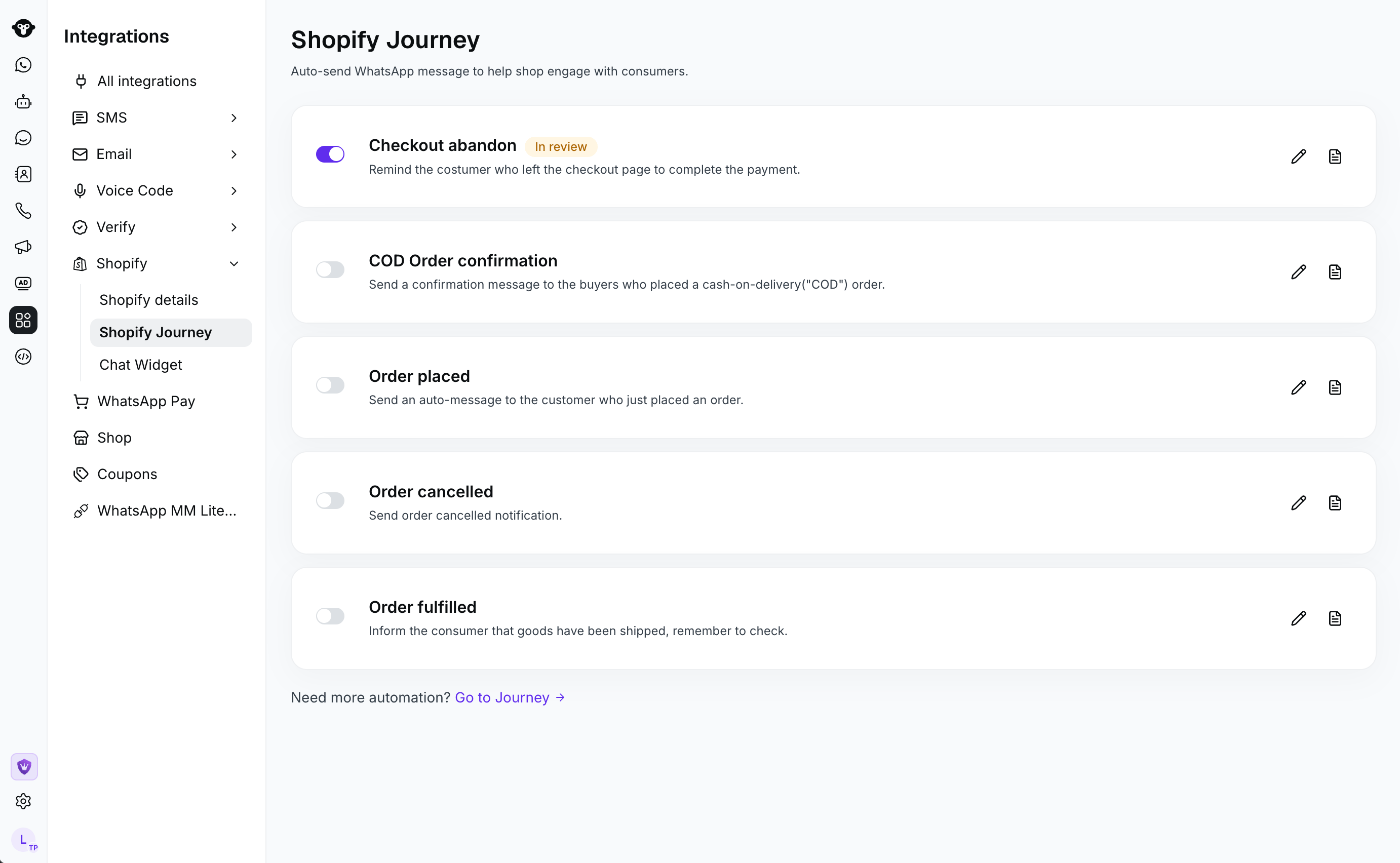
1. В YCloud перейдите в раздел **Integrations** > **Shopify** > **Shopify Journey**. Откройте рабочий процесс для отмененных (canceled-order) или выполненных (fulfilled-order) заказов.
 2. Выберите **Sender** и **Send template** для соответствующего статуса заказа.
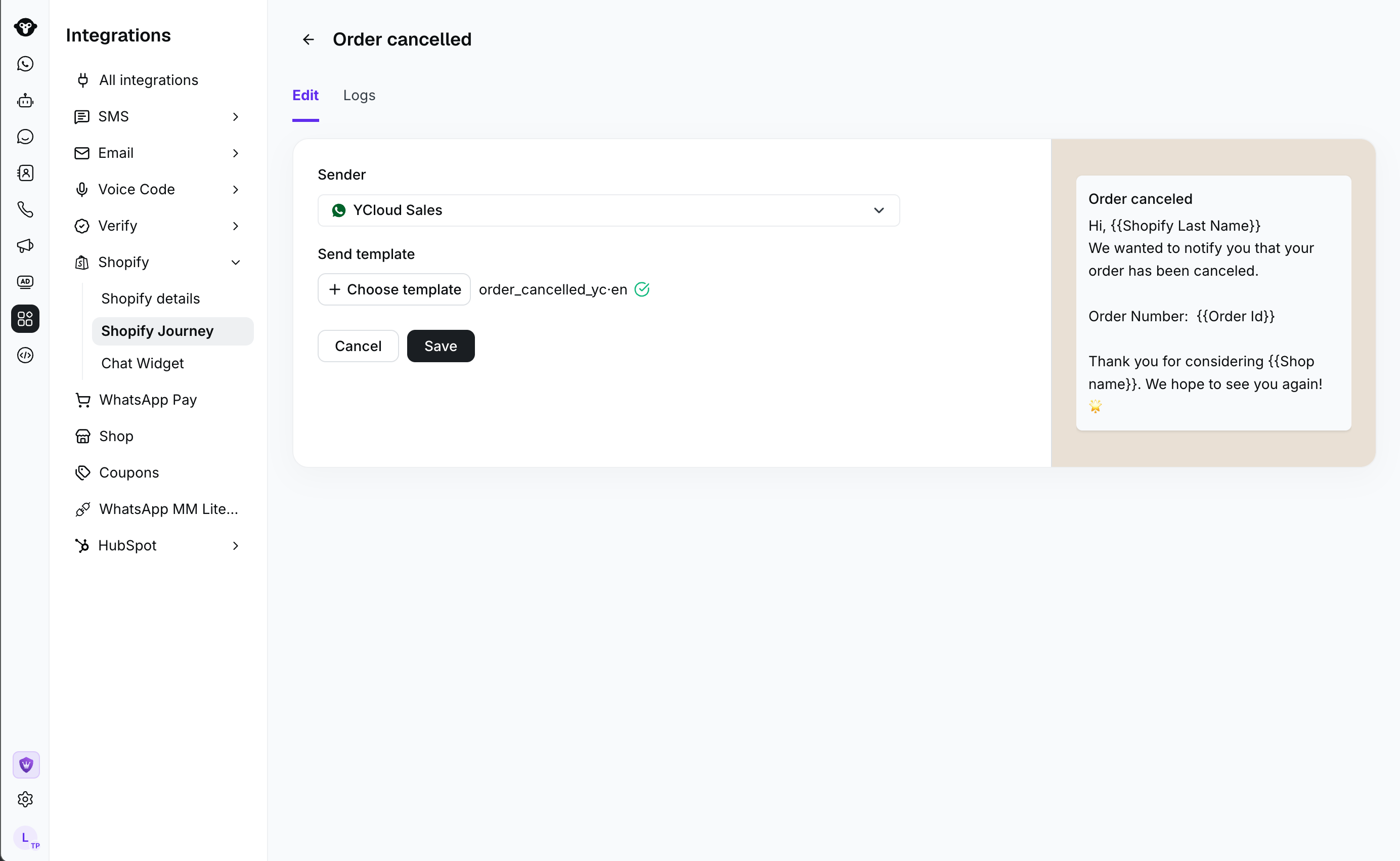 3. Нажмите **Save**, затем активируйте рабочий процесс. Повторите эти шаги для другого статуса заказа.
## Просмотр активности
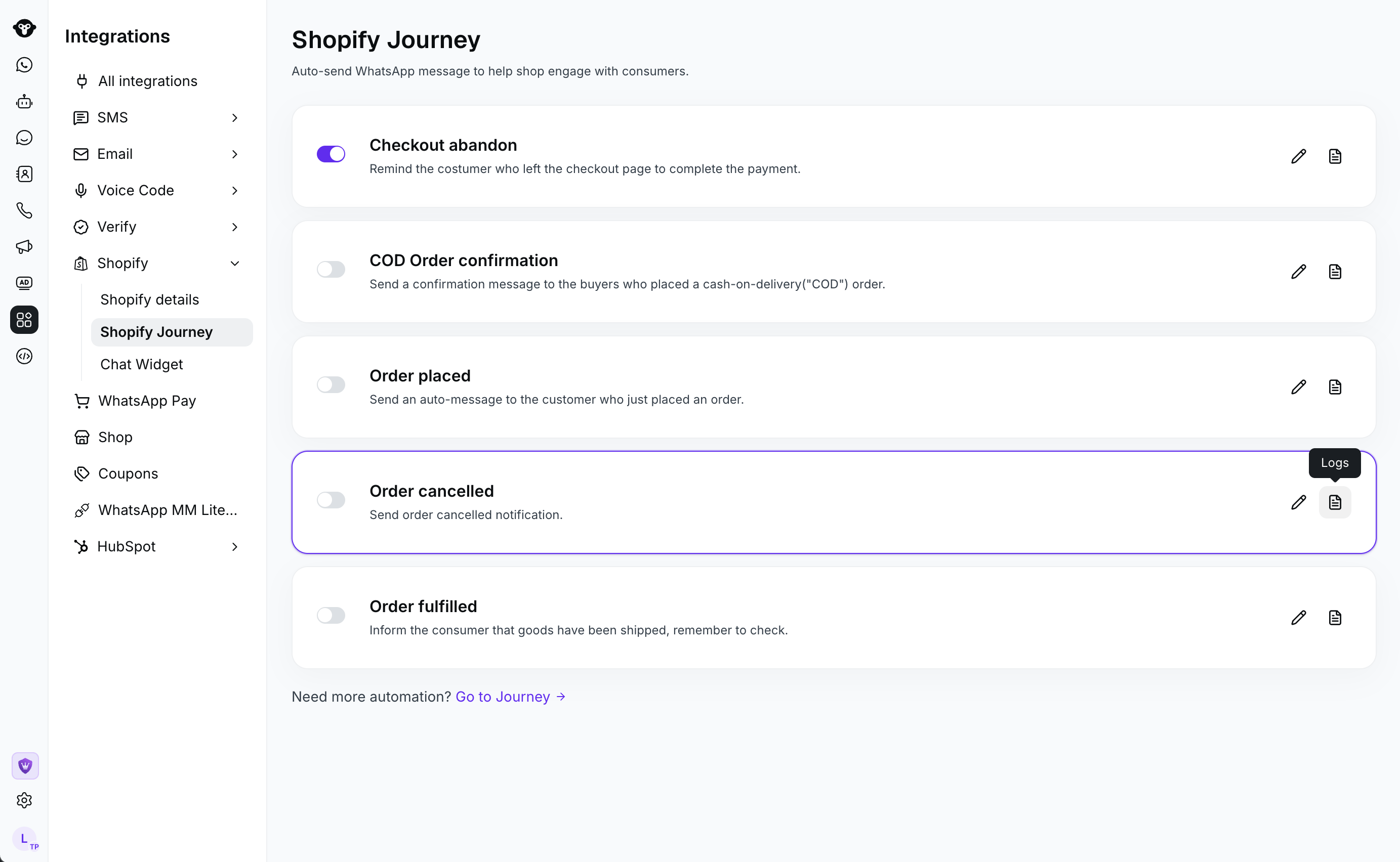
Откройте **Logs** , чтобы просмотреть журнал отправки уведомлений.
3. Нажмите **Save**, затем активируйте рабочий процесс. Повторите эти шаги для другого статуса заказа.
## Просмотр активности
Откройте **Logs** , чтобы просмотреть журнал отправки уведомлений.
 ## Рекомендации
* Используйте шаблон отмены заказа, в котором четко указаны дальнейшие действия клиента, например обращение в службу поддержки при необходимости.
* Используйте шаблон выполнения заказа, чтобы предоставить понятную информацию о комплектации или доставке.
* Активируйте оба рабочих процесса только после проверки отправителя и шаблона в каждом из них.
## Часто задаваемые вопросы
Да. Настройте каждый рабочий процесс отдельно, чтобы использовать сообщение, соответствующее статусу заказа.
Откройте раздел **Logs** внутри соответствующего рабочего процесса Shopify Journey.
This documentation is built and hosted on [Mintlify](https://mintlify.com), a developer documentation platform.
## Рекомендации
* Используйте шаблон отмены заказа, в котором четко указаны дальнейшие действия клиента, например обращение в службу поддержки при необходимости.
* Используйте шаблон выполнения заказа, чтобы предоставить понятную информацию о комплектации или доставке.
* Активируйте оба рабочих процесса только после проверки отправителя и шаблона в каждом из них.
## Часто задаваемые вопросы
Да. Настройте каждый рабочий процесс отдельно, чтобы использовать сообщение, соответствующее статусу заказа.
Откройте раздел **Logs** внутри соответствующего рабочего процесса Shopify Journey.
This documentation is built and hosted on [Mintlify](https://mintlify.com), a developer documentation platform.