> ## Documentation Index
> Fetch the complete documentation index at: https://docs.ycloud.com/llms.txt
> Use this file to discover all available pages before exploring further.
# Маркетинг в Messenger
> Подключите свою Страницу Facebook, создайте аудиторию клиентов и запускайте маркетинговые рассылки в Messenger из YCloud.
Маркетинговые сообщения в Messenger — это **платные сообщения** , отправляемые с вашей Страницы Facebook. В кампании Messenger можно задать **Lifetime budget** (бюджет на весь срок действия) для общего бюджета кампании и необязательный **Daily budget** (дневной бюджет) для средних ежедневных расходов.
Используйте интеграцию с Messenger в YCloud, чтобы загрузить список клиентов, позволить Meta сопоставить ваших клиентов с аудиторией, а также создать и запланировать отправку сообщения. Затем вы сможете отслеживать эффективность кампании в YCloud.
## Перед началом работы
Убедитесь, что у вас есть:
* Разрешение на управление каналом **Messenger Channel management permission** в вашем рабочем пространстве YCloud.
* Аккаунт Facebook с правами на авторизацию Страницы Facebook, которую вы хотите использовать.
* Список клиентов, который вы уполномочены использовать в маркетинговых целях и загружать в Meta.
Ваша Страница Facebook должна находиться **за пределами** **Европейской экономической зоны (ЕЭЗ), Великобритании, Японии, Южной Кореи и материкового Китая**. Marketing Message API для Messenger доступен только для веб-приложений.
YCloud управляет рекламным аккаунтом, используемым для этих кампаний. Вам требуется только авторизовать свою Страницу Facebook.
## 1. Подключите свою Страницу Facebook
1. Перейдите в раздел **Integrations**, найдите **Messenger** и нажмите **Install**. Если интеграция уже включена, нажмите **Details** или откройте **Messenger** на боковой панели.
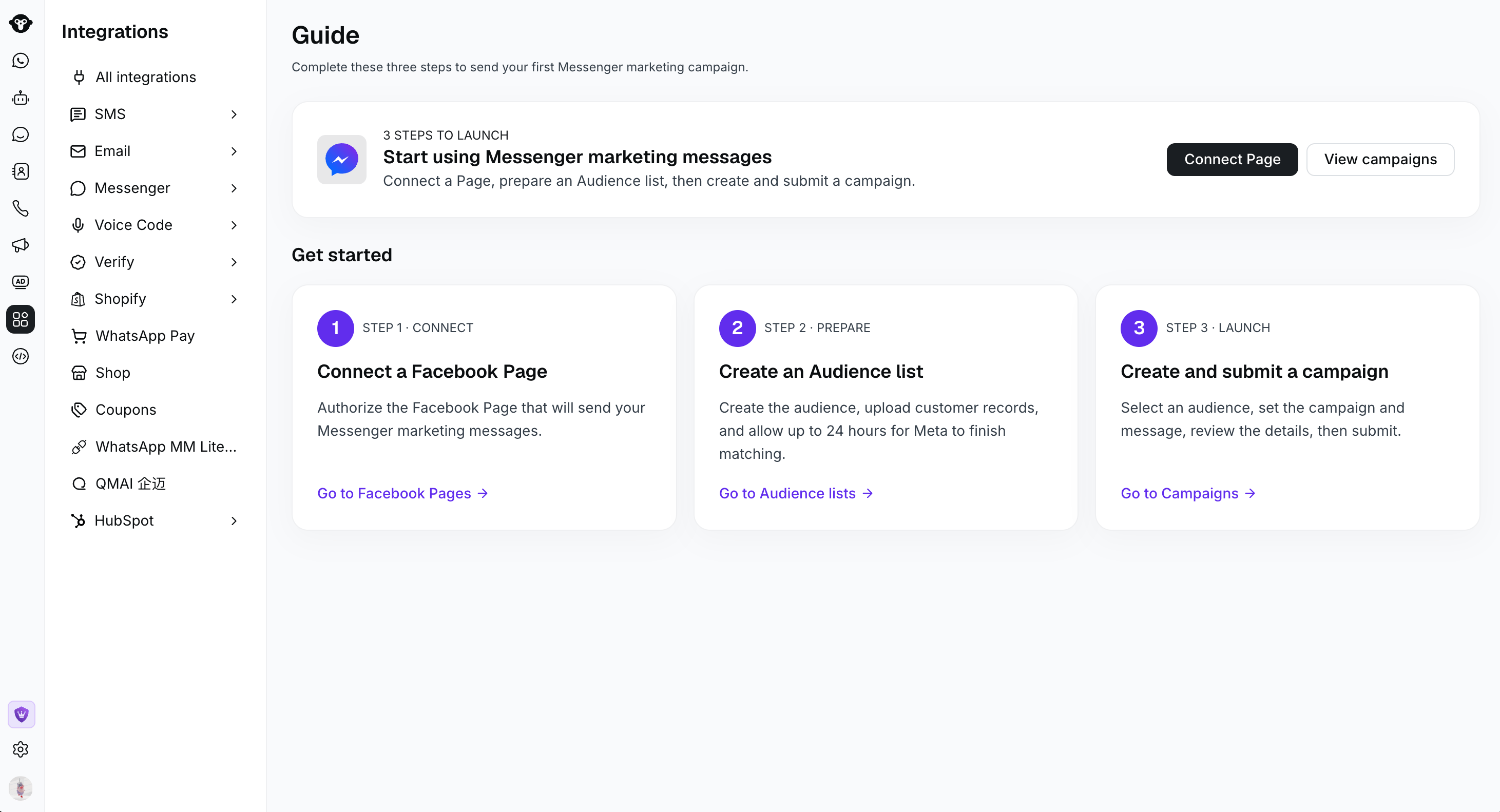
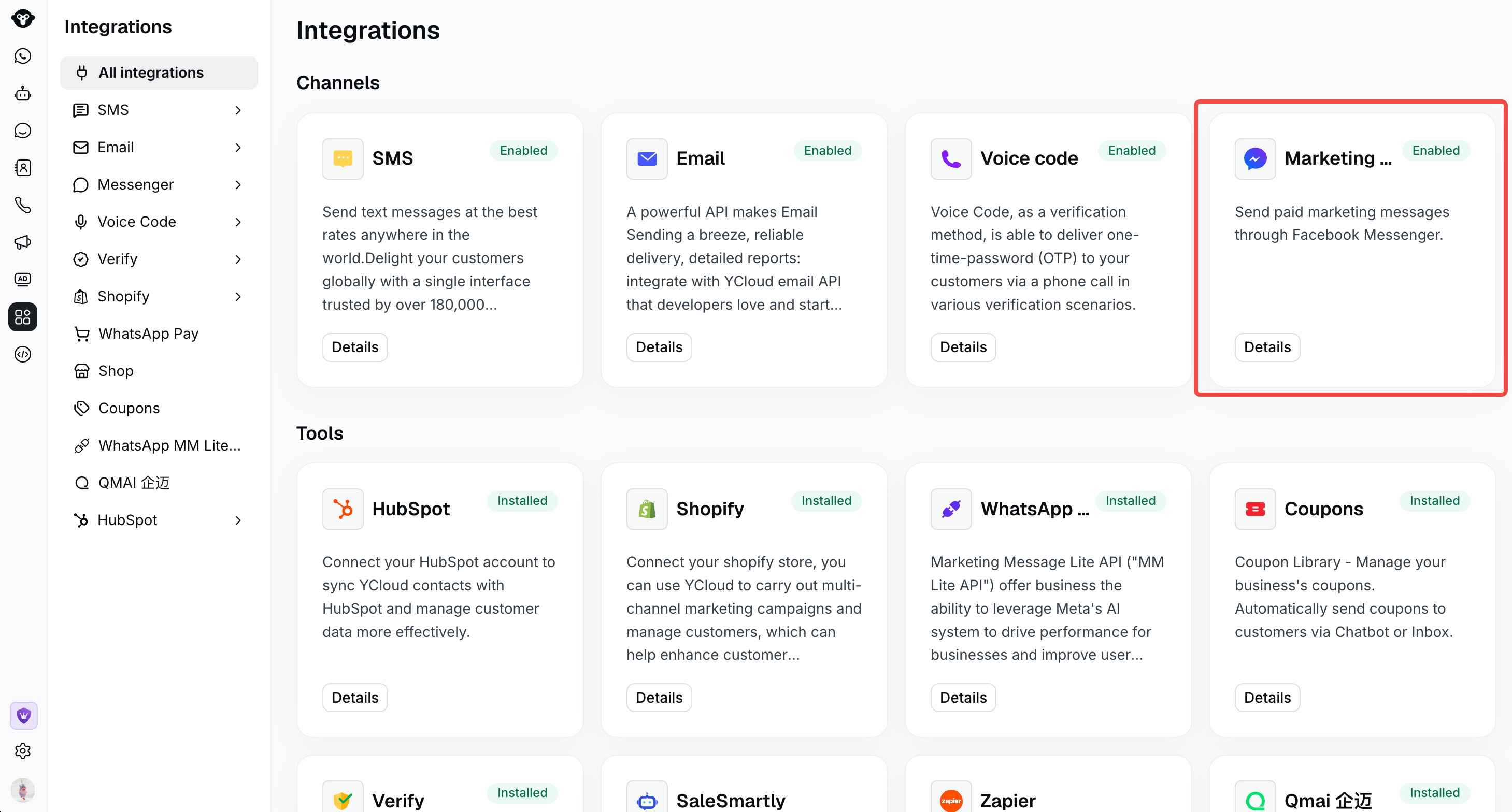 2. В Messenger откройте **Guide** и нажмите **Connect Page**.
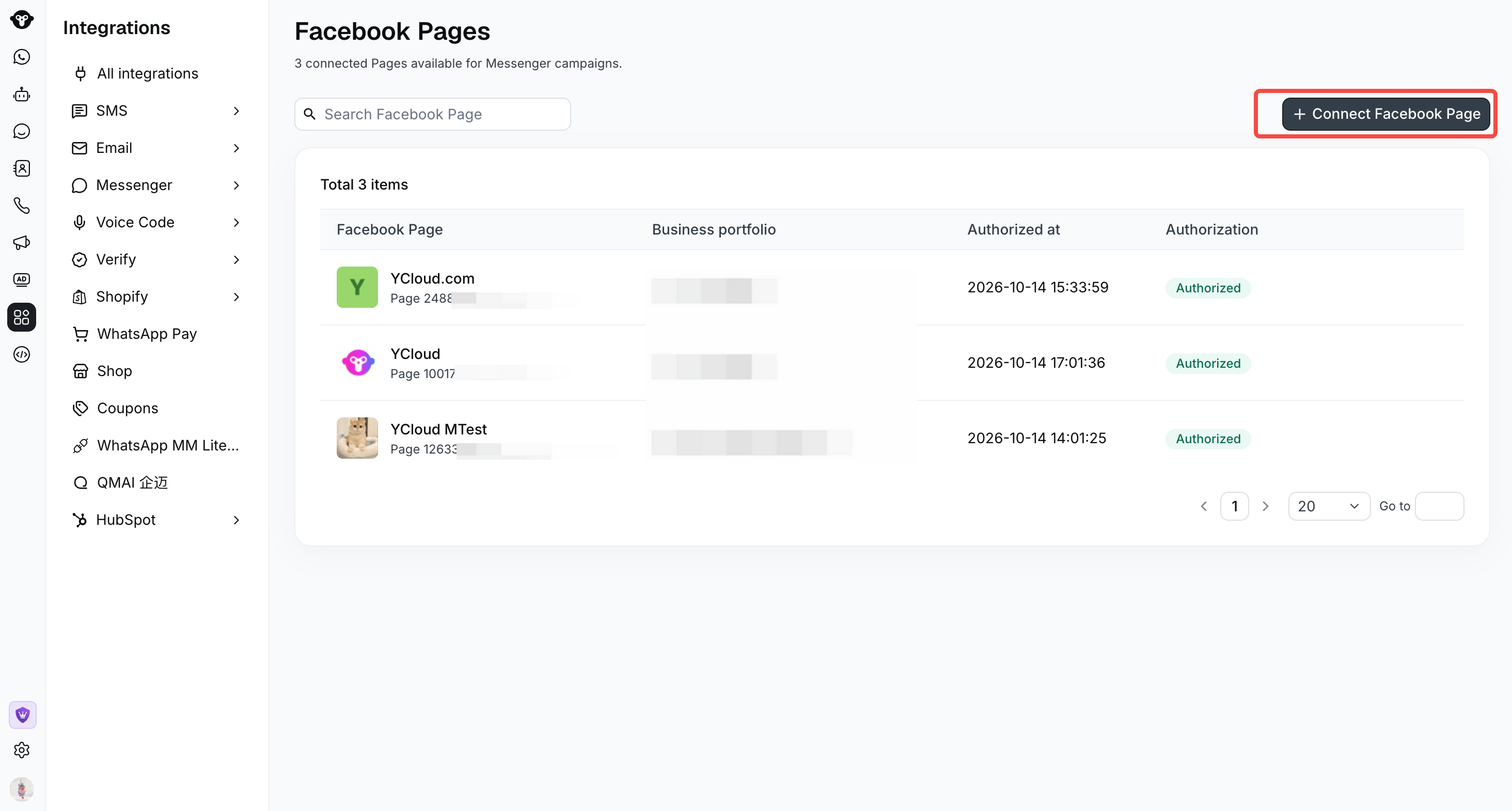
 Вы также можете открыть **Facebook Pages** и нажать **Connect Facebook Page**.
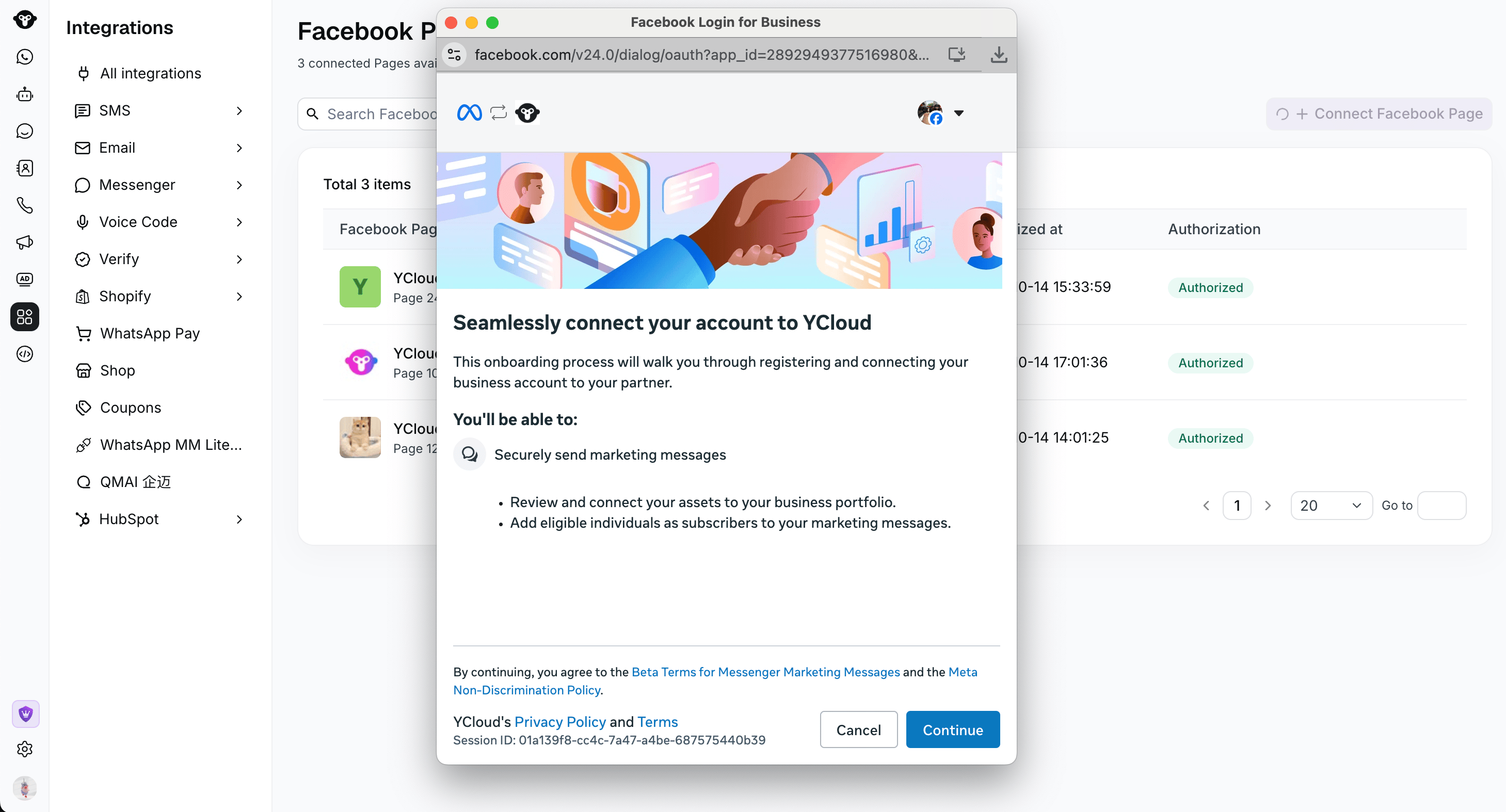
 3. Пройдите процесс авторизации в Meta. Выберите бизнес-портфолио и Страницу Facebook, которые хотите подключить, и предоставьте запрашиваемые разрешения.
 4. Вернитесь в YCloud. Убедитесь, что Страница отображается в разделе **Facebook Pages** с ее Page ID, бизнес-портфолио и статусом **Authorized** .
Если авторизация не удалась, проверьте свои права доступа к выбранной Странице и повторите попытку.
## 2. Создайте и загрузите аудиторию
Пользовательская аудитория (Custom Audience) связывает список клиентов со Страницей Facebook. Meta сопоставляет загруженную информацию о клиентах с пользователями, которые могут подходить для получения вашей рассылки.
### Создание аудитории
1. Перейдите в **Audience lists** и нажмите **Create Custom Audience**.
2. Укажите **Audience name** и необязательное описание в поле **Description**.
3. Выберите подключенную **Facebook Page**.
4. Нажмите **Create Audience** , чтобы перейти к шагу **Upload customer list**.
4. Вернитесь в YCloud. Убедитесь, что Страница отображается в разделе **Facebook Pages** с ее Page ID, бизнес-портфолио и статусом **Authorized** .
Если авторизация не удалась, проверьте свои права доступа к выбранной Странице и повторите попытку.
## 2. Создайте и загрузите аудиторию
Пользовательская аудитория (Custom Audience) связывает список клиентов со Страницей Facebook. Meta сопоставляет загруженную информацию о клиентах с пользователями, которые могут подходить для получения вашей рассылки.
### Создание аудитории
1. Перейдите в **Audience lists** и нажмите **Create Custom Audience**.
2. Укажите **Audience name** и необязательное описание в поле **Description**.
3. Выберите подключенную **Facebook Page**.
4. Нажмите **Create Audience** , чтобы перейти к шагу **Upload customer list**.
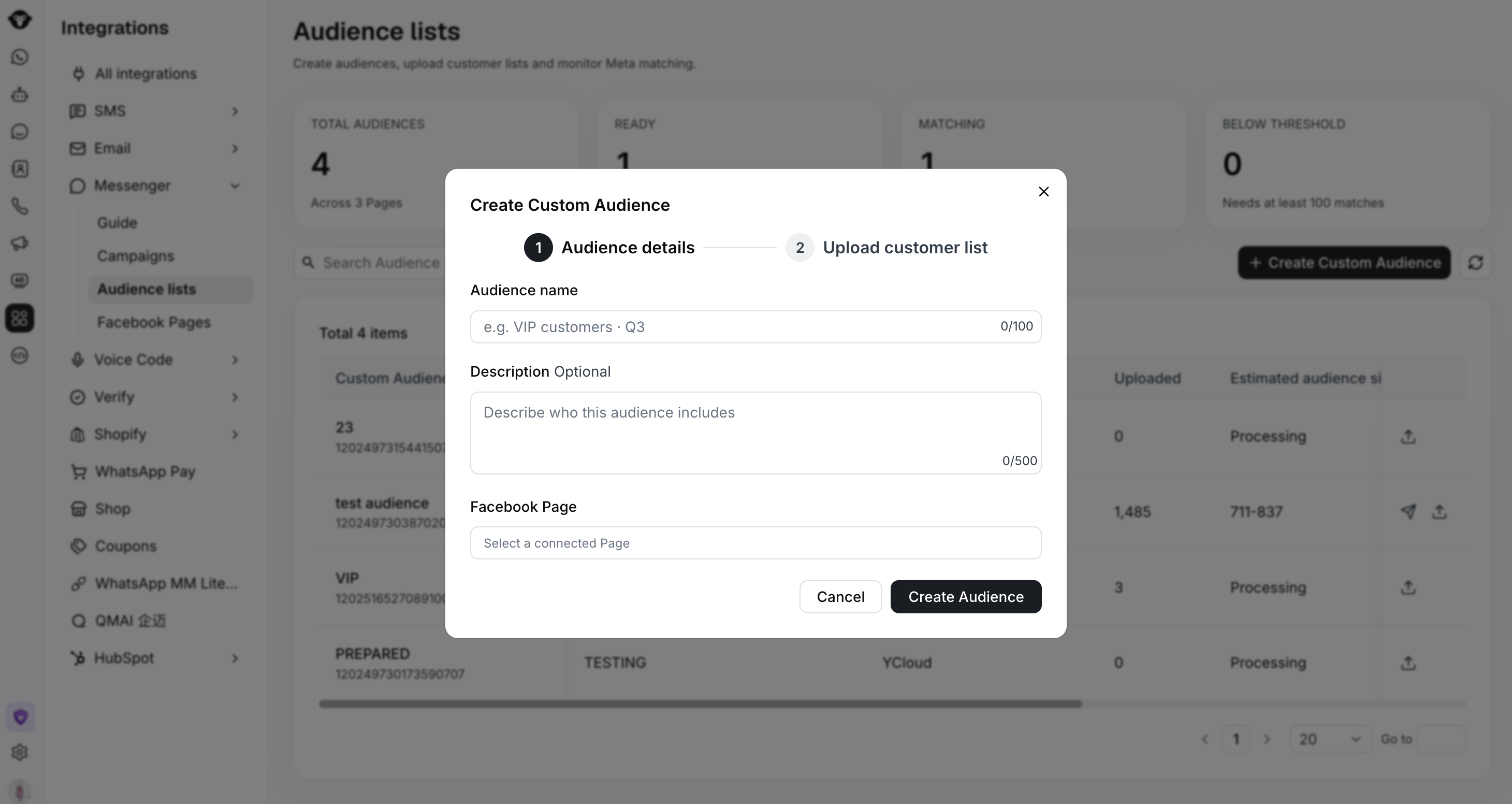 Страница Facebook фиксируется после создания аудитории. Кампании, использующие эту аудиторию, наследуют ту же Страницу. Чтобы использовать другую Страницу, создайте новую аудиторию.
### Загрузите список клиентов
В диалоговом окне загрузки нажмите **Download import example (.xlsx)** и используйте этот файл для подготовки своих данных. Шаблон содержит всего два столбца: `phone` и `email`.
| Столбец | Что включить |
| - | - |
| `phone` | Номер телефона клиента с кодом страны. |
| `email` | Адрес электронной почты клиента. |
Каждая строка представляет **одного клиента**. Вы можете указать только номер телефона, только адрес электронной почты или оба значения. Если у вас есть только один идентификатор, оставьте вторую ячейку пустой. При указании обоих значений номер телефона и адрес электронной почты должны принадлежать **одному и тому же человеку**.
Meta использует указанные номер телефона и/или адрес электронной почты для сопоставления клиента со своими пользователями. В каждой строке должно быть заполнено как минимум одно из двух полей.
Выберите файл формата `.xlsx` или `.xls` и нажмите **Confirm**. Размер каждого файла не должен превышать **15 МБ** , а количество строк — **1 000 000 строк**. Разделяйте более крупные списки на файлы меньшего размера.
Если загрузка не удалась, устраните проблему и повторите попытку в диалоговом окне загрузки. Идентификатор аудитории уже создан, поэтому создавать новую аудиторию не требуется.
### Проверьте статус сопоставления
Сопоставление может занять до **6 часов**. Проверьте статус аудитории в разделе **Audience lists**:
| Статус | Значение | Следующее действие |
| - | - | - |
| **Matching** | Meta обрабатывает список клиентов. | Вы можете подготовить и отправить кампанию. Доставка начнется, как только аудитория будет готова. |
| **Ready** | Сопоставленная аудитория доступна для кампаний. | Создайте кампанию и настройте ее расписание. |
| **Below threshold** | Сопоставленная аудитория слишком мала для использования. | Нажмите **Upload more** и добавьте больше подходящих клиентов. Эту аудиторию пока нельзя выбрать для кампании. |
Страница Facebook фиксируется после создания аудитории. Кампании, использующие эту аудиторию, наследуют ту же Страницу. Чтобы использовать другую Страницу, создайте новую аудиторию.
### Загрузите список клиентов
В диалоговом окне загрузки нажмите **Download import example (.xlsx)** и используйте этот файл для подготовки своих данных. Шаблон содержит всего два столбца: `phone` и `email`.
| Столбец | Что включить |
| - | - |
| `phone` | Номер телефона клиента с кодом страны. |
| `email` | Адрес электронной почты клиента. |
Каждая строка представляет **одного клиента**. Вы можете указать только номер телефона, только адрес электронной почты или оба значения. Если у вас есть только один идентификатор, оставьте вторую ячейку пустой. При указании обоих значений номер телефона и адрес электронной почты должны принадлежать **одному и тому же человеку**.
Meta использует указанные номер телефона и/или адрес электронной почты для сопоставления клиента со своими пользователями. В каждой строке должно быть заполнено как минимум одно из двух полей.
Выберите файл формата `.xlsx` или `.xls` и нажмите **Confirm**. Размер каждого файла не должен превышать **15 МБ** , а количество строк — **1 000 000 строк**. Разделяйте более крупные списки на файлы меньшего размера.
Если загрузка не удалась, устраните проблему и повторите попытку в диалоговом окне загрузки. Идентификатор аудитории уже создан, поэтому создавать новую аудиторию не требуется.
### Проверьте статус сопоставления
Сопоставление может занять до **6 часов**. Проверьте статус аудитории в разделе **Audience lists**:
| Статус | Значение | Следующее действие |
| - | - | - |
| **Matching** | Meta обрабатывает список клиентов. | Вы можете подготовить и отправить кампанию. Доставка начнется, как только аудитория будет готова. |
| **Ready** | Сопоставленная аудитория доступна для кампаний. | Создайте кампанию и настройте ее расписание. |
| **Below threshold** | Сопоставленная аудитория слишком мала для использования. | Нажмите **Upload more** и добавьте больше подходящих клиентов. Эту аудиторию пока нельзя выбрать для кампании. |
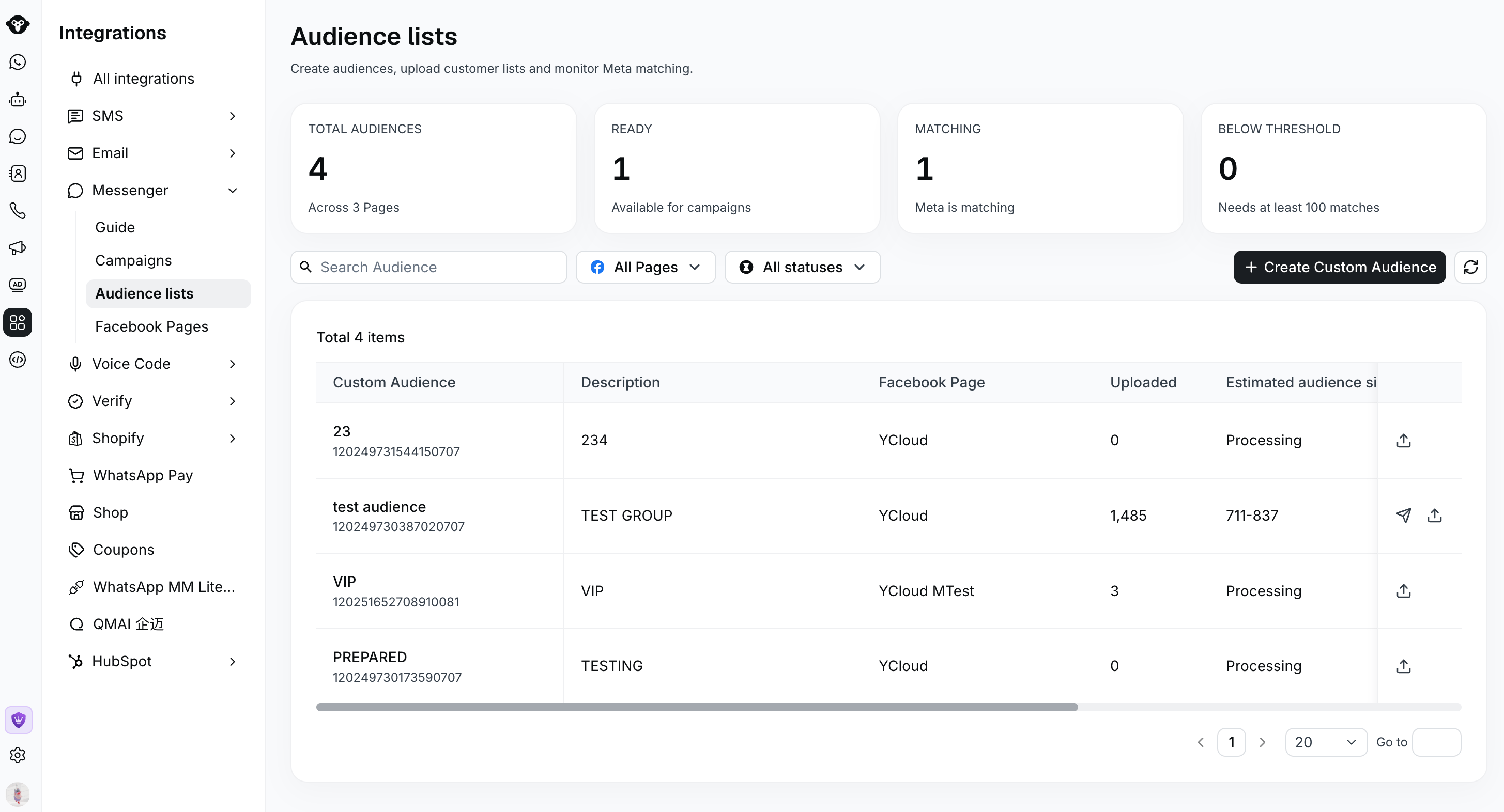 **Uploaded** показывает количество загруженных клиентов. **Estimated audience size** показывает расчетный размер сопоставленной аудитории в виде диапазона. Ни одно из чисел не гарантирует, сколько именно сообщений будет доставлено.
Чтобы добавить клиентов позже, нажмите **Upload more**. Это действие дополнит существующую аудиторию. Если какая-либо кампания со статусом **Active** использует эту аудиторию, приостановите все активные кампании, использующие ее, перед загрузкой дополнительных клиентов.
## 3. Настройка кампании
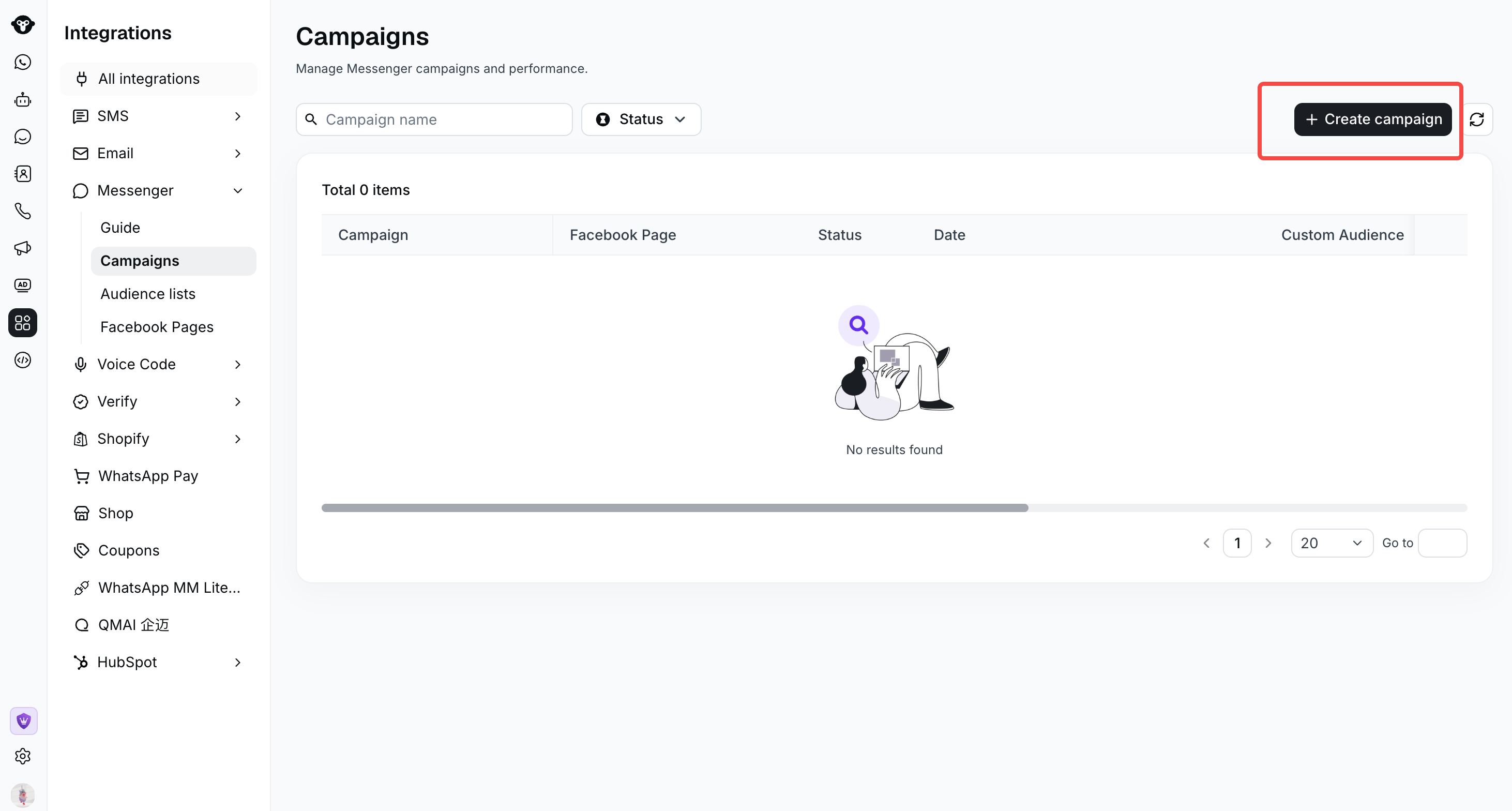
Откройте **Campaigns** и нажмите **Create campaign**. Редактор состоит из трех шагов: **Campaign setup**, **Message template** и **Review**.
**Uploaded** показывает количество загруженных клиентов. **Estimated audience size** показывает расчетный размер сопоставленной аудитории в виде диапазона. Ни одно из чисел не гарантирует, сколько именно сообщений будет доставлено.
Чтобы добавить клиентов позже, нажмите **Upload more**. Это действие дополнит существующую аудиторию. Если какая-либо кампания со статусом **Active** использует эту аудиторию, приостановите все активные кампании, использующие ее, перед загрузкой дополнительных клиентов.
## 3. Настройка кампании
Откройте **Campaigns** и нажмите **Create campaign**. Редактор состоит из трех шагов: **Campaign setup**, **Message template** и **Review**.
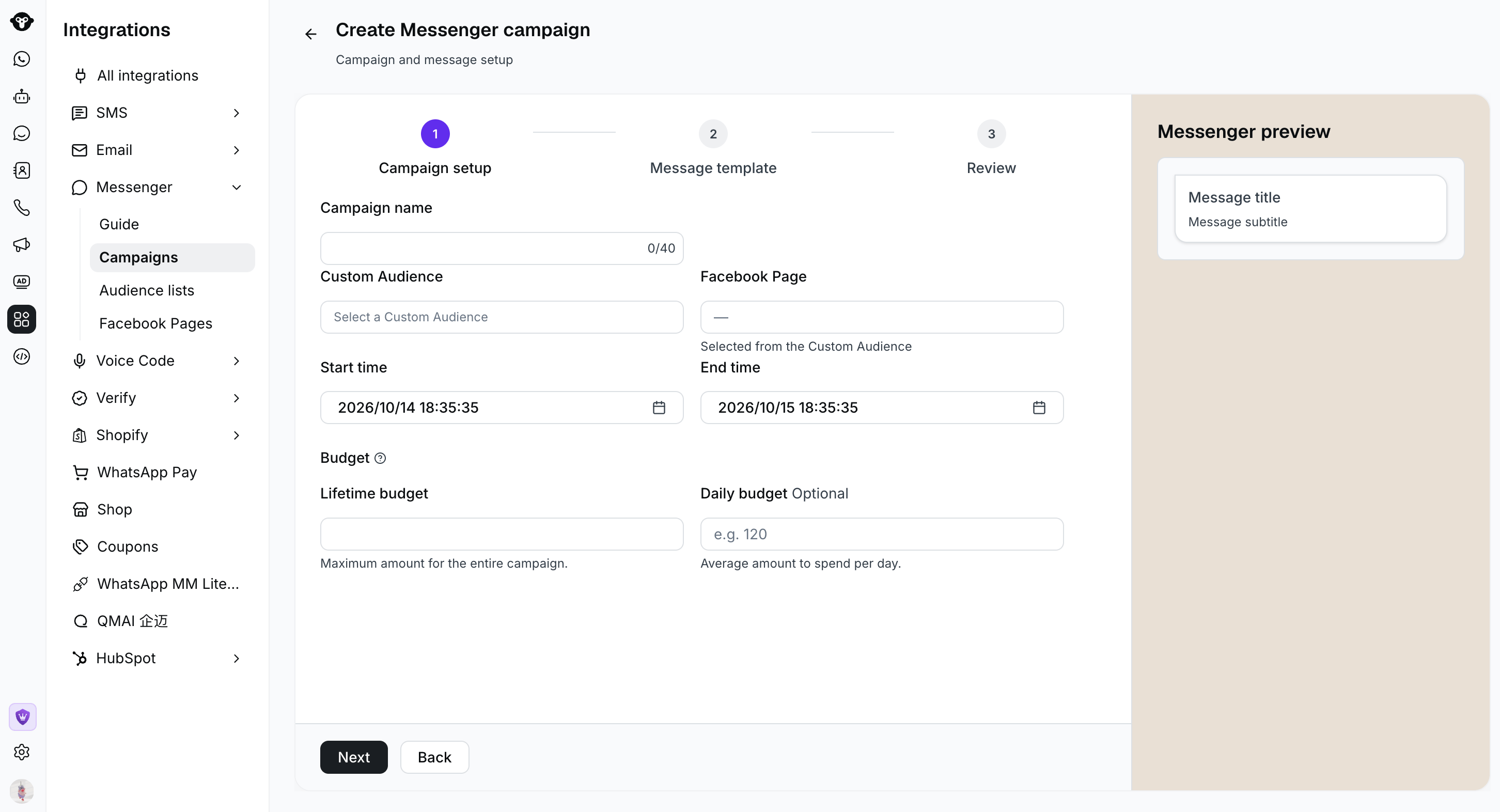
 На шаге **Campaign setup** заполните следующие поля:
| Поле | Что ввести |
| - | - |
| **Campaign name** | Название, по которому вы сможете идентифицировать кампанию в отчетах. |
| **Custom Audience** | Аудитория со статусом **Ready** или **Matching** . |
| **Facebook Page** | Заполняется автоматически на основе аудитории и не может быть изменено здесь. |
| **Start time** и **End time** | Расписание кампании. Время окончания должно быть позже времени начала. Время отображается в местном часовом поясе вашего компьютера. |
| **Lifetime budget** | Общий бюджет кампании в USD. Обязательное поле; значение должно быть больше нуля. |
| **Daily budget** | Необязательный средний дневной бюджет в USD. Если указан, должен быть больше нуля. |
На шаге **Campaign setup** заполните следующие поля:
| Поле | Что ввести |
| - | - |
| **Campaign name** | Название, по которому вы сможете идентифицировать кампанию в отчетах. |
| **Custom Audience** | Аудитория со статусом **Ready** или **Matching** . |
| **Facebook Page** | Заполняется автоматически на основе аудитории и не может быть изменено здесь. |
| **Start time** и **End time** | Расписание кампании. Время окончания должно быть позже времени начала. Время отображается в местном часовом поясе вашего компьютера. |
| **Lifetime budget** | Общий бюджет кампании в USD. Обязательное поле; значение должно быть больше нуля. |
| **Daily budget** | Необязательный средний дневной бюджет в USD. Если указан, должен быть больше нуля. |
 Нажмите **Next** , чтобы написать сообщение.
Дневной бюджет представляет собой средние ежедневные расходы; не рассматривайте его как строгий дневной лимит расходов. Для планирования общих расходов на кампанию используйте общий бюджет (Lifetime budget).
## 4. Написание и предпросмотр сообщения
Используйте **Generic message editor** для составления сообщения. Предпросмотр обновляется по мере редактирования.
| Поле | Как использовать |
| - | - |
| **Greeting** | Необязательный вступительный текст. |
| **Title** | Обязательный заголовок вашего сообщения. |
| **Subtitle** | Необязательный дополнительный текст. |
| **Media** | Выберите **None**, **Image** или **Video**. |
| **+ Visit website button** | При необходимости добавьте кнопку с надписью и HTTPS URL сайта. |
| **Deep link** | При необходимости включите ссылки на приложение. Если включено, укажите ссылки как для Android, так и для iOS. |
Приветствие, заголовок и подзаголовок поддерживают обычный текст. Переменные персонализации не поддерживаются.
### Добавление медиа
* **None:** отправка сообщения без изображения или видео.
* **Image:** загрузите **от 1 до 6 изображений в формате JPG или PNG**, каждое размером менее **2 МБ**. Выберите одно изображение в качестве **main image**. Если загружено более одного изображения, получатели смогут просматривать их в карусели. Рекомендуются квадратные изображения с разрешением **450 × 450 пикселей** . Используйте стрелки предпросмотра, чтобы проверить каждое изображение.
* **Video:** загрузите один файл в формате **MP4** .
### Пример сообщения
Для сезонной промоакции можно использовать:
| Поле | Пример |
| - | - |
| **Greeting** | Наша осенняя коллекция уже здесь. |
| **Title** | Найдите свои новые любимые вещи на каждый день |
| **Подзаголовок** | Откройте для себя свежие цвета и стили этого сезона. |
| **Текст кнопки** | Перейти к коллекции |
| **URL веб-сайта** | `https://www.example.com/autumn` |
Сосредоточьте заголовок на одном предложении, выберите подходящие медиафайлы и убедитесь, что ссылка кнопки соответствует сообщению. Проверьте предпросмотр перед тем, как продолжить.
## 5. Проверка и отправка
1. Нажмите **Далее** , чтобы открыть раздел **Проверка**.
2. Проверьте Страницу Facebook, аудиторию, примерный охват, расписание и бюджеты.
3. Проверьте предпросмотр сообщения, включая каждое изображение и адрес назначения кнопки.
4. Нажмите **Отправить**.
После успешной отправки кампания появится в разделе **Кампании**. Кампания с готовой аудиторией получает статус **Запланировано**. Если сопоставление аудитории ещё продолжается, кампания отображает статус **Ожидание сопоставления аудитории** и запускается автоматически, когда аудитория будет готова, в соответствии с её расписанием.
Если при отправке возникла ошибка, введенные вами данные сохранятся. Исправьте подсвеченные поля или следуйте инструкциям в сообщении об ошибке, а затем отправьте повторно.
## 6. Управление кампаниями и отслеживание результатов
Используйте поиск по названию кампании и фильтр по статусу в разделе **Кампании** , чтобы найти нужную кампанию. Нажмите на её название, чтобы открыть подробности, или обновите список для получения актуальных результатов.
| Статус кампании | Доступные действия |
| - | - |
| **Запланировано** | **Редактировать** или **Отменить**. |
| **Ожидание сопоставления аудитории** | **Редактировать** или **Отменить** , пока выполняется сопоставление. |
| **Активна** | **Приостановить**, затем подтвердите действие. |
| **Приостановлена** | **Активировать** , чтобы возобновить. Приостановленную кампанию нельзя редактировать. |
| **Завершена** или **Отменена** | Просмотр кампании и её результатов. Отмененную кампанию нельзя возобновить. |
Подробные сведения о кампании включают Страницу, аудиторию, расписание, бюджеты, израсходованную сумму, предпросмотр сообщения и метрики эффективности.
| Метрика | Как интерпретировать |
| - | - |
| **Израсходованная сумма** | Расходы на кампанию по данным Meta. |
| **Доставлено** | Количество охваченных пользователей. В качестве знаменателя для процента используется нижняя граница расчетного размера аудитории. |
| **Прочитано** | Прочитанные сообщения. Процент рассчитывается относительно доставленных сообщений. |
| **Клики** | Зафиксированные клики. Процент рассчитывается относительно доставленных сообщений. |
Отчеты о доставке формируются только в агрегированном виде. Вы можете видеть, сколько людей получили ваше сообщение, но не можете определить, какие именно клиенты из вашей загруженной аудитории его получили. Индивидуальные отчеты по получателям недоступны.
Обновление метрик может занять некоторое время. Прочерк (`—`) означает, что значение недоступно или процент не может быть рассчитан; это не обязательно означает нулевую активность.
## Советы для вашей первой кампании
* **Добавляйте кнопку «Перейти на сайт» в каждую кампанию.** Указывайте ссылку на релевантную целевую страницу и используйте параметры отслеживания кампаний, такие как UTM-метки, совместно с отслеживанием конверсий в аналитике вашего сайта для оценки результатов (например, покупок или регистраций). Кнопка лишь предоставляет способ перехода на ваш сайт; само по себе её добавление не начинает автоматически отслеживать конверсии.
* **Подготовьте аудиторию заранее.** Заложите до 6 часов на сопоставление данных до запланированного времени запуска.
* **Начните с узкого сегмента клиентов.** Используйте точные идентификаторы клиентов и сообщение, ориентированное на данную группу.
* **Протестируйте с умеренным бюджетом.** Оцените показатели доставки, прочтений, кликов и фактические расходы, прежде чем увеличивать бюджет будущих кампаний.
* **Проверьте часовой пояс.** В расписаниях кампаний используется локальный часовой пояс вашего компьютера.
* **Проверьте контент перед отправкой.** Редактирование возможно, пока кампания находится в статусе запланированной или ожидает сопоставления. Приостановка активной кампании не делает её доступной для редактирования.
## Устранение неполадок
| Проблема | Что делать |
| - | - |
| Messenger отсутствует в разделе «Интеграции». | Попросите администратора вашего рабочего пространства проверить наличие у вас разрешения на управление каналом Messenger. |
| Ваша Страница не отображается после авторизации. | Убедитесь, что вы выбрали правильную Страницу и предоставили запрашиваемые разрешения Meta. |
| Файл с данными клиентов отклонен. | Проверьте тип, размер файла, количество строк, а также наличие номера телефона или адреса электронной почты в каждой строке. |
| Размер аудитории ниже порогового значения. | Загрузите больше подходящих клиентов и дождитесь завершения сопоставления. |
| Кнопка **Загрузить еще** недоступна. | Приостановите все активные кампании, использующие эту аудиторию, а затем повторите попытку. |
| Кампания ожидает сопоставления. | Проверьте статус аудитории. Сопоставление может занять до 6 часов. |
This documentation is built and hosted on [Mintlify](https://mintlify.com), a developer documentation platform.
Нажмите **Next** , чтобы написать сообщение.
Дневной бюджет представляет собой средние ежедневные расходы; не рассматривайте его как строгий дневной лимит расходов. Для планирования общих расходов на кампанию используйте общий бюджет (Lifetime budget).
## 4. Написание и предпросмотр сообщения
Используйте **Generic message editor** для составления сообщения. Предпросмотр обновляется по мере редактирования.
| Поле | Как использовать |
| - | - |
| **Greeting** | Необязательный вступительный текст. |
| **Title** | Обязательный заголовок вашего сообщения. |
| **Subtitle** | Необязательный дополнительный текст. |
| **Media** | Выберите **None**, **Image** или **Video**. |
| **+ Visit website button** | При необходимости добавьте кнопку с надписью и HTTPS URL сайта. |
| **Deep link** | При необходимости включите ссылки на приложение. Если включено, укажите ссылки как для Android, так и для iOS. |
Приветствие, заголовок и подзаголовок поддерживают обычный текст. Переменные персонализации не поддерживаются.
### Добавление медиа
* **None:** отправка сообщения без изображения или видео.
* **Image:** загрузите **от 1 до 6 изображений в формате JPG или PNG**, каждое размером менее **2 МБ**. Выберите одно изображение в качестве **main image**. Если загружено более одного изображения, получатели смогут просматривать их в карусели. Рекомендуются квадратные изображения с разрешением **450 × 450 пикселей** . Используйте стрелки предпросмотра, чтобы проверить каждое изображение.
* **Video:** загрузите один файл в формате **MP4** .
### Пример сообщения
Для сезонной промоакции можно использовать:
| Поле | Пример |
| - | - |
| **Greeting** | Наша осенняя коллекция уже здесь. |
| **Title** | Найдите свои новые любимые вещи на каждый день |
| **Подзаголовок** | Откройте для себя свежие цвета и стили этого сезона. |
| **Текст кнопки** | Перейти к коллекции |
| **URL веб-сайта** | `https://www.example.com/autumn` |
Сосредоточьте заголовок на одном предложении, выберите подходящие медиафайлы и убедитесь, что ссылка кнопки соответствует сообщению. Проверьте предпросмотр перед тем, как продолжить.
## 5. Проверка и отправка
1. Нажмите **Далее** , чтобы открыть раздел **Проверка**.
2. Проверьте Страницу Facebook, аудиторию, примерный охват, расписание и бюджеты.
3. Проверьте предпросмотр сообщения, включая каждое изображение и адрес назначения кнопки.
4. Нажмите **Отправить**.
После успешной отправки кампания появится в разделе **Кампании**. Кампания с готовой аудиторией получает статус **Запланировано**. Если сопоставление аудитории ещё продолжается, кампания отображает статус **Ожидание сопоставления аудитории** и запускается автоматически, когда аудитория будет готова, в соответствии с её расписанием.
Если при отправке возникла ошибка, введенные вами данные сохранятся. Исправьте подсвеченные поля или следуйте инструкциям в сообщении об ошибке, а затем отправьте повторно.
## 6. Управление кампаниями и отслеживание результатов
Используйте поиск по названию кампании и фильтр по статусу в разделе **Кампании** , чтобы найти нужную кампанию. Нажмите на её название, чтобы открыть подробности, или обновите список для получения актуальных результатов.
| Статус кампании | Доступные действия |
| - | - |
| **Запланировано** | **Редактировать** или **Отменить**. |
| **Ожидание сопоставления аудитории** | **Редактировать** или **Отменить** , пока выполняется сопоставление. |
| **Активна** | **Приостановить**, затем подтвердите действие. |
| **Приостановлена** | **Активировать** , чтобы возобновить. Приостановленную кампанию нельзя редактировать. |
| **Завершена** или **Отменена** | Просмотр кампании и её результатов. Отмененную кампанию нельзя возобновить. |
Подробные сведения о кампании включают Страницу, аудиторию, расписание, бюджеты, израсходованную сумму, предпросмотр сообщения и метрики эффективности.
| Метрика | Как интерпретировать |
| - | - |
| **Израсходованная сумма** | Расходы на кампанию по данным Meta. |
| **Доставлено** | Количество охваченных пользователей. В качестве знаменателя для процента используется нижняя граница расчетного размера аудитории. |
| **Прочитано** | Прочитанные сообщения. Процент рассчитывается относительно доставленных сообщений. |
| **Клики** | Зафиксированные клики. Процент рассчитывается относительно доставленных сообщений. |
Отчеты о доставке формируются только в агрегированном виде. Вы можете видеть, сколько людей получили ваше сообщение, но не можете определить, какие именно клиенты из вашей загруженной аудитории его получили. Индивидуальные отчеты по получателям недоступны.
Обновление метрик может занять некоторое время. Прочерк (`—`) означает, что значение недоступно или процент не может быть рассчитан; это не обязательно означает нулевую активность.
## Советы для вашей первой кампании
* **Добавляйте кнопку «Перейти на сайт» в каждую кампанию.** Указывайте ссылку на релевантную целевую страницу и используйте параметры отслеживания кампаний, такие как UTM-метки, совместно с отслеживанием конверсий в аналитике вашего сайта для оценки результатов (например, покупок или регистраций). Кнопка лишь предоставляет способ перехода на ваш сайт; само по себе её добавление не начинает автоматически отслеживать конверсии.
* **Подготовьте аудиторию заранее.** Заложите до 6 часов на сопоставление данных до запланированного времени запуска.
* **Начните с узкого сегмента клиентов.** Используйте точные идентификаторы клиентов и сообщение, ориентированное на данную группу.
* **Протестируйте с умеренным бюджетом.** Оцените показатели доставки, прочтений, кликов и фактические расходы, прежде чем увеличивать бюджет будущих кампаний.
* **Проверьте часовой пояс.** В расписаниях кампаний используется локальный часовой пояс вашего компьютера.
* **Проверьте контент перед отправкой.** Редактирование возможно, пока кампания находится в статусе запланированной или ожидает сопоставления. Приостановка активной кампании не делает её доступной для редактирования.
## Устранение неполадок
| Проблема | Что делать |
| - | - |
| Messenger отсутствует в разделе «Интеграции». | Попросите администратора вашего рабочего пространства проверить наличие у вас разрешения на управление каналом Messenger. |
| Ваша Страница не отображается после авторизации. | Убедитесь, что вы выбрали правильную Страницу и предоставили запрашиваемые разрешения Meta. |
| Файл с данными клиентов отклонен. | Проверьте тип, размер файла, количество строк, а также наличие номера телефона или адреса электронной почты в каждой строке. |
| Размер аудитории ниже порогового значения. | Загрузите больше подходящих клиентов и дождитесь завершения сопоставления. |
| Кнопка **Загрузить еще** недоступна. | Приостановите все активные кампании, использующие эту аудиторию, а затем повторите попытку. |
| Кампания ожидает сопоставления. | Проверьте статус аудитории. Сопоставление может занять до 6 часов. |
This documentation is built and hosted on [Mintlify](https://mintlify.com), a developer documentation platform.