> ## Documentation Index
> Fetch the complete documentation index at: https://docs.ycloud.com/llms.txt
> Use this file to discover all available pages before exploring further.
# Правило статуса сообщения
> Маршрутизируйте контакты в зависимости от того, прочитали ли они шаблонное сообщение или ответили на него.
# Правило статуса сообщения
Используйте **Правило статуса сообщения** , чтобы маршрутизировать контакты в зависимости от того, **Прочитали** они шаблонное сообщение или **Ответили** на него, отправленное ранее в том же сценарии Journey.
Например, вы можете отправить повторное сообщение контактам, которые прочитали шаблон, но не ответили.
## Перед началом работы
Добавьте и настройте шаг **Отправить шаблон** , который вы хотите оценивать, прежде чем добавлять Правило статуса сообщения.
Вы можете выбрать только шаблон, используемый компонентом **Отправить шаблон** ранее в текущем сценарии Journey.
## Настройка правила
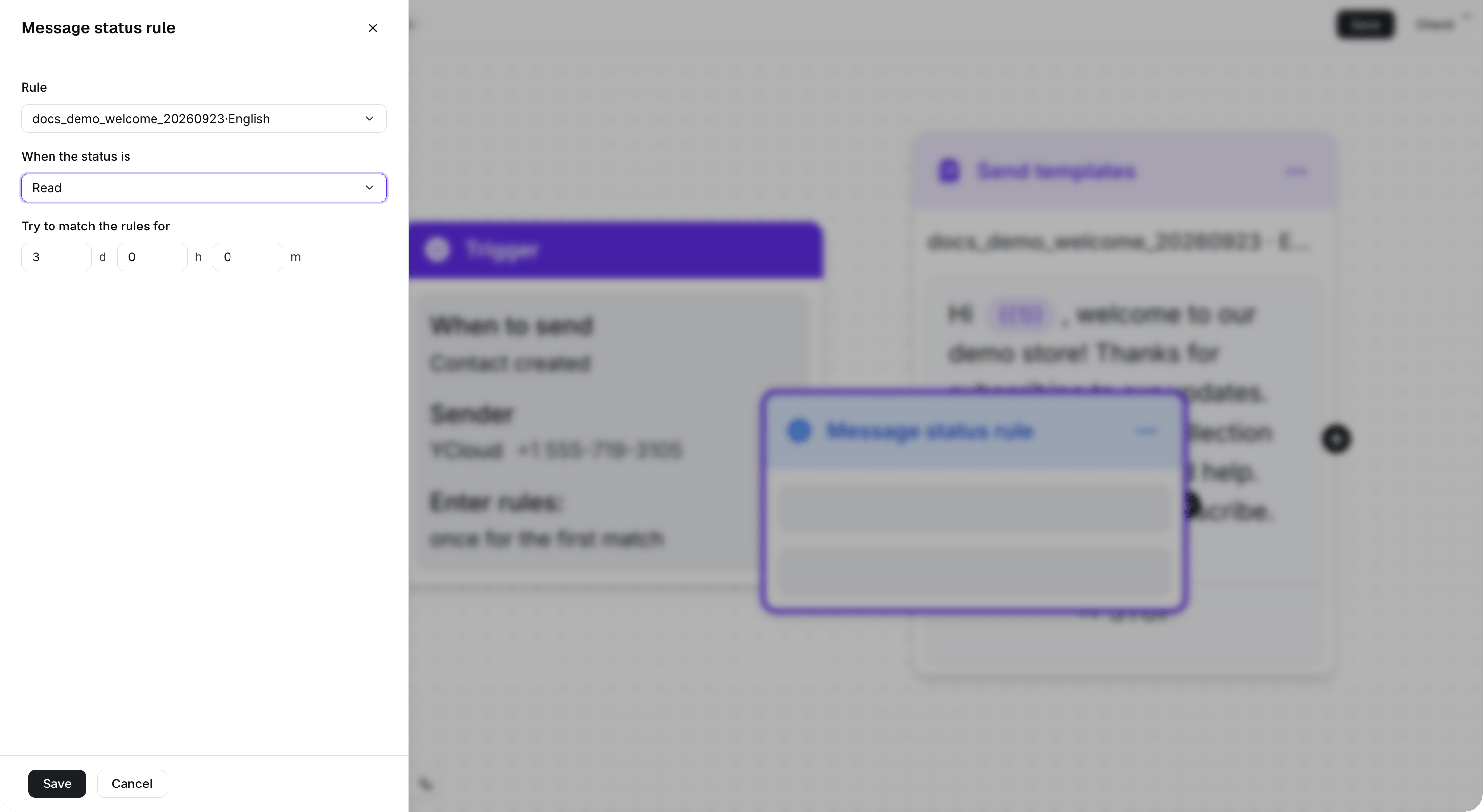
1. Добавьте **Правило статуса сообщения** после шага **Отправить шаблон** .
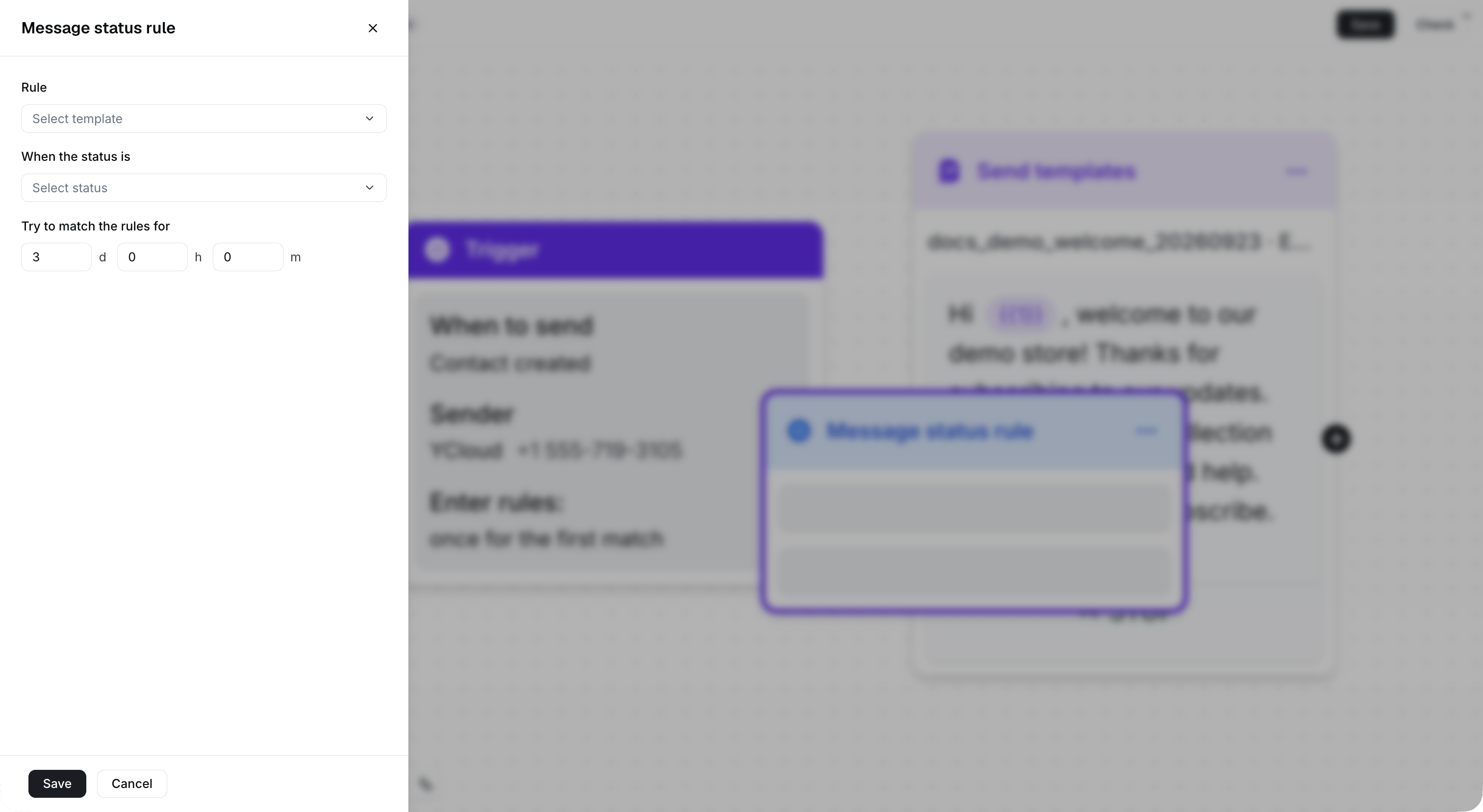
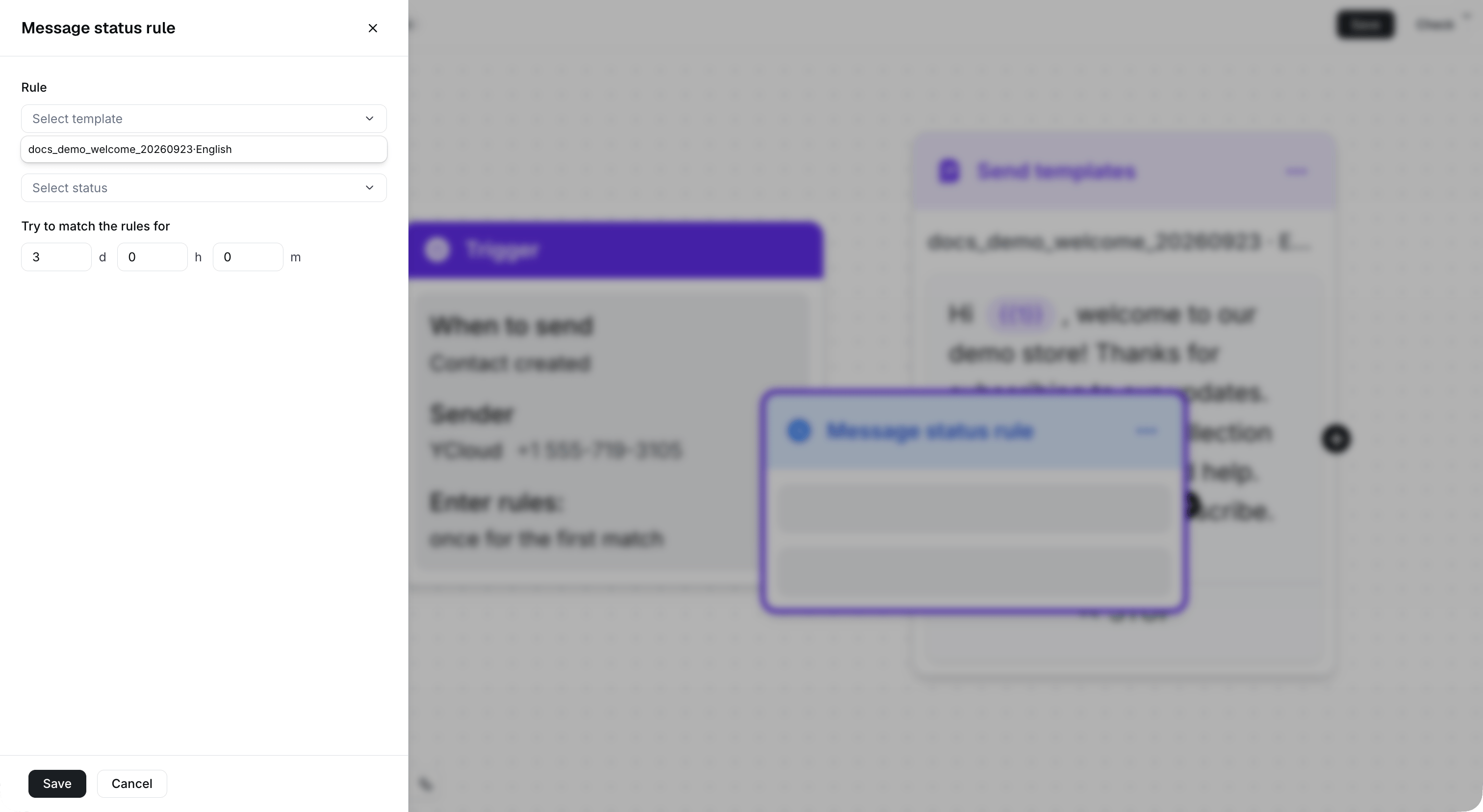
2. Выберите шаблонное сообщение для оценки.
3. Выберите **Прочитано** или **Отвечено** в качестве проверяемого статуса.
4. Задайте время ожидания. Вы можете установить период от 1 минуты до 30 дней.
5. Подключите последующие шаги для обоих исходов.
У правила есть две ветки:
* Ветка совпадения выполняется, когда выбранный статус достигается в течение периода ожидания.
* Ветка несовпадения выполняется после окончания периода ожидания, если выбранный статус не был достигнут.
 ## Добавление правила из шага «Отправить шаблон»
Наведите курсор на точку соединения после компонента «Отправить шаблон», затем выберите доступный вариант для проверки того, было ли сообщение прочитано или получен ли ответ. В Journey будет добавлено и подключено новое Правило статуса сообщения.
## Добавление правила из шага «Отправить шаблон»
Наведите курсор на точку соединения после компонента «Отправить шаблон», затем выберите доступный вариант для проверки того, было ли сообщение прочитано или получен ли ответ. В Journey будет добавлено и подключено новое Правило статуса сообщения.
 ## Добавление правила вручную
При добавлении Правила статуса сообщения вручную выберите шаблонное сообщение и статус в настройках компонента, затем соедините его с соответствующими предыдущими и последующими шагами.
## Добавление правила вручную
При добавлении Правила статуса сообщения вручную выберите шаблонное сообщение и статус в настройках компонента, затем соедините его с соответствующими предыдущими и последующими шагами.
 ## Следующие шаги
Используйте ветки совпадения и несовпадения, чтобы добавить [Отправить шаблон](/ru/documentation/journey/components-and-features-introduction/send-template), [Добавить тег](/ru/documentation/journey/components-and-features-introduction/add-tag) или другой последующий шаг.
This documentation is built and hosted on [Mintlify](https://mintlify.com), a developer documentation platform.
## Следующие шаги
Используйте ветки совпадения и несовпадения, чтобы добавить [Отправить шаблон](/ru/documentation/journey/components-and-features-introduction/send-template), [Добавить тег](/ru/documentation/journey/components-and-features-introduction/add-tag) или другой последующий шаг.
This documentation is built and hosted on [Mintlify](https://mintlify.com), a developer documentation platform.