> ## Documentation Index
> Fetch the complete documentation index at: https://docs.ycloud.com/llms.txt
> Use this file to discover all available pages before exploring further.
# Триггер
> Определите, когда контакты попадают в Journey.
# Триггер
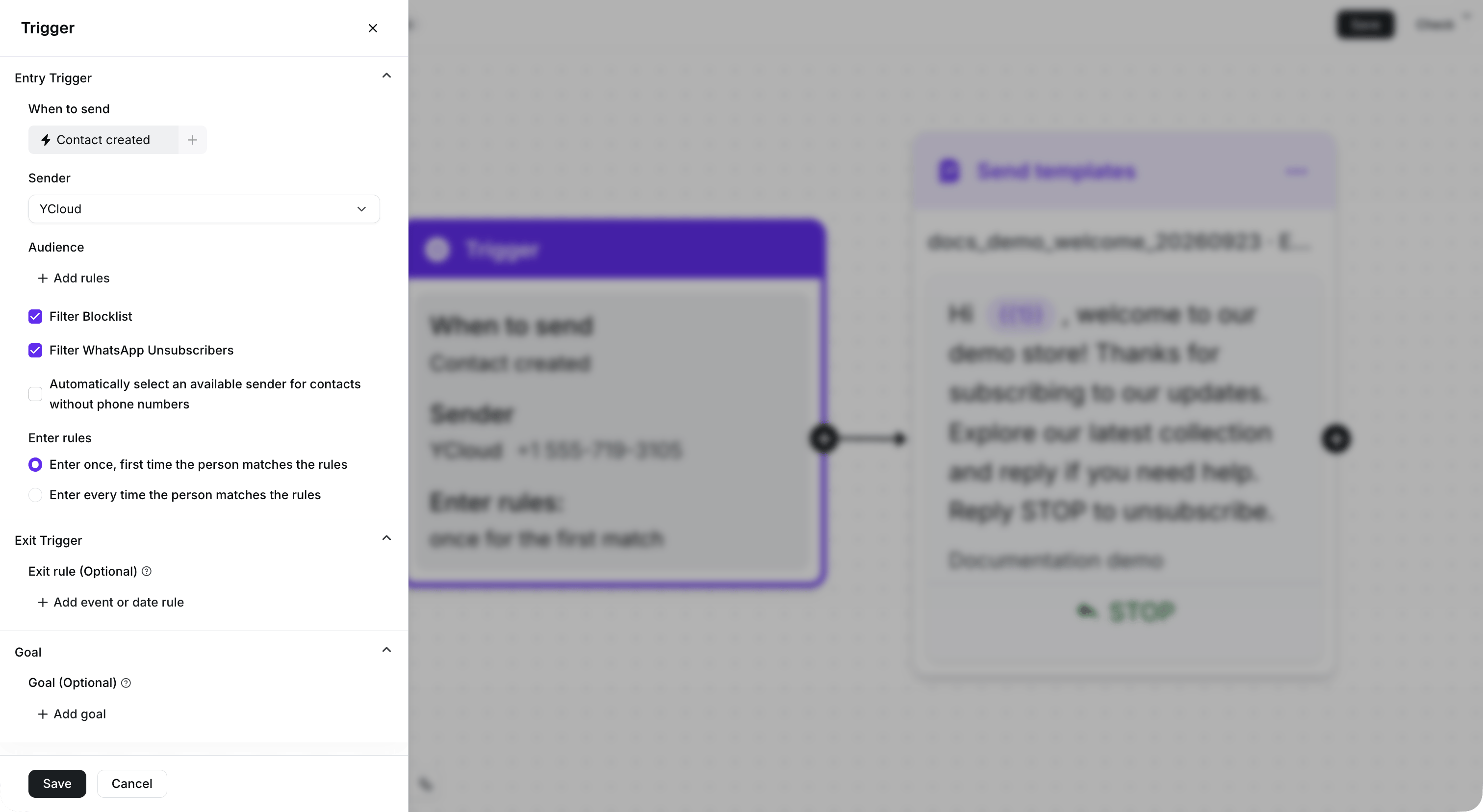
Триггер определяет, когда контакт попадает в Journey. Настройте условия входа, выберите отправителя (Sender) и укажите, как часто контакт может попадать в сценарий.
## Настройка условий входа
В разделе **When to send** укажите условия, которым должен соответствовать контакт для входа в Journey.
Вы также можете добавить условия **Audience** , чтобы дополнительно ограничить круг входящих контактов. Контакт попадает в Journey только при соблюдении как настроенных условий входа, так и любых условий Audience.
## Выбор отправителя
Выберите **Sender** для Journey. Выбор отправителя обязателен.
Шаблоны, которые вы используете далее в Journey, должны быть доступны для WhatsApp Business Account выбранного отправителя.
## Настройка параметров управления контактами
Используйте доступные параметры для управления контактами в Journey:
* **Filter Blocklist** исключает контакты из вашего черного списка.
* **Filter WhatsApp Unsubscribers** исключает контакты, которые отписались от сообщений в WhatsApp.
* **Automatically select an available sender for contacts without phone numbers**: если опция включена, YCloud попытается выбрать доступного отправителя (Sender) для подходящих контактов без номеров телефонов.
## Выбор правила входа
В разделе **Enter rules** выберите, как часто контакт может попадать в Journey:
* **Enter once, first time the person matches the rules**: контакт попадает в сценарий только в первый раз, когда он соответствует условиям.
* **Enter every time the person matches the rules**: контакт может попадать в сценарий повторно каждый раз, когда он соответствует условиям.
Выберите правило, подходящее для вашего сценария. Например, используйте первый вариант для однократного приветственного сценария, а второй — для регулярных повторных коммуникаций.
 ## Следующие шаги
После настройки триггера добавьте шаг [Send template](/ru/documentation/journey/components-and-features-introduction/send-template) или другой компонент, чтобы продолжить сценарий.
This documentation is built and hosted on [Mintlify](https://mintlify.com), a developer documentation platform.
## Следующие шаги
После настройки триггера добавьте шаг [Send template](/ru/documentation/journey/components-and-features-introduction/send-template) или другой компонент, чтобы продолжить сценарий.
This documentation is built and hosted on [Mintlify](https://mintlify.com), a developer documentation platform.