> ## Documentation Index
> Fetch the complete documentation index at: https://docs.ycloud.com/llms.txt
> Use this file to discover all available pages before exploring further.
# Ожидание
> Откладывайте выполнение следующего шага Journey на заданный период времени.
# Ожидание
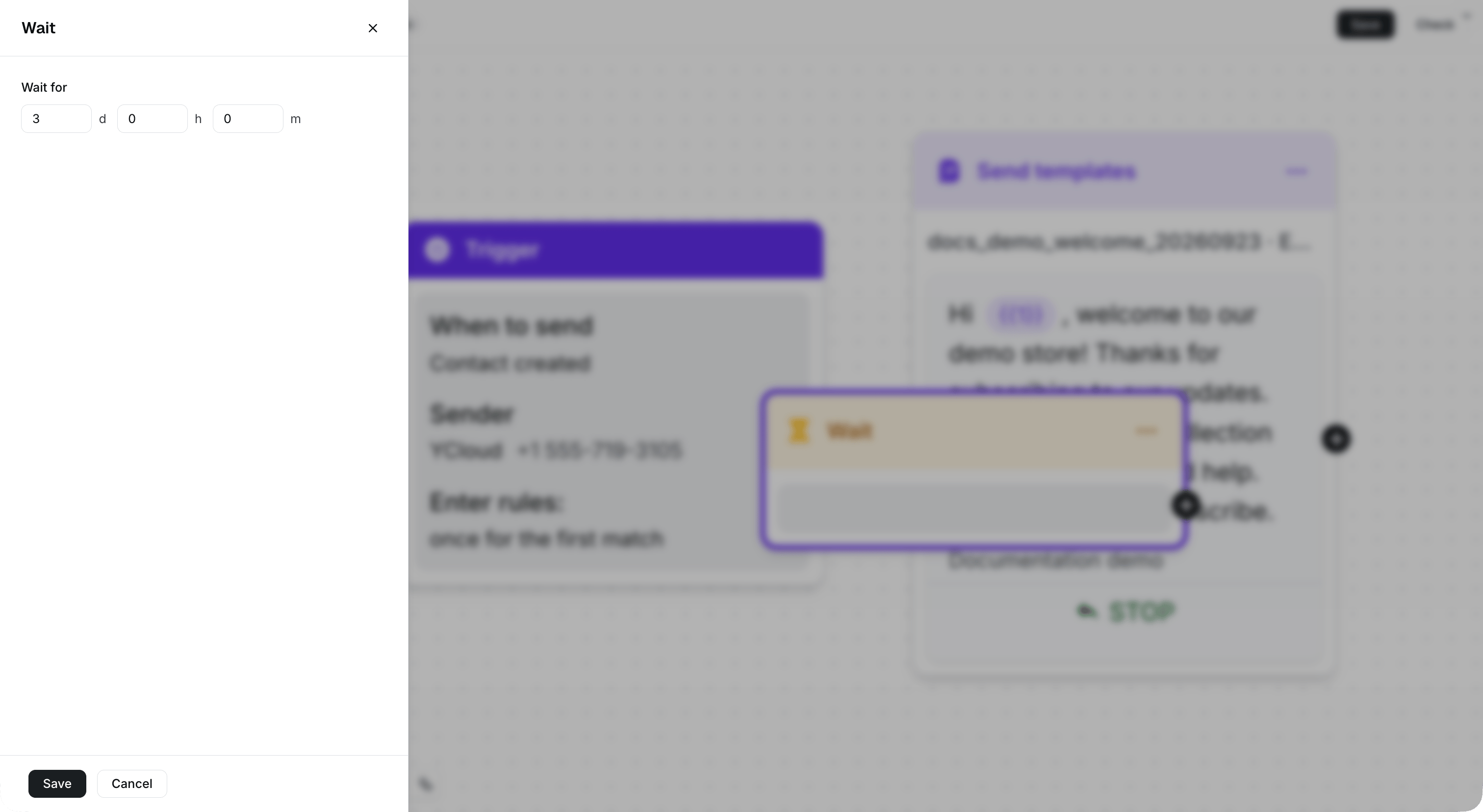
Используйте компонент **Ожидание** , чтобы отложить выполнение следующего шага в Journey.
Например, вы можете подождать перед отправкой последующего сообщения или перед проверкой ответа контакта.
## Настройка периода ожидания
1. Добавьте компонент **Ожидание** в Journey.
2. Задайте длительность ожидания перед выполнением следующего шага.
3. Соедините компонент «Ожидание» со следующим шагом в вашем сценарии.
Вы можете установить период ожидания от 1 минуты до 100 дней.
 ## Использование ожидания в сценарии повторного взаимодействия
1. Отправьте шаблонное сообщение.
2. Подождите указанный период времени.
3. Отправьте последующее сообщение, добавьте тег или продолжите сценарий другим компонентом Journey.
Для маршрутизации на основе ответа используйте [Правило статуса сообщения](/ru/documentation/journey/components-and-features-introduction/message-status-rule).
This documentation is built and hosted on [Mintlify](https://mintlify.com), a developer documentation platform.
## Использование ожидания в сценарии повторного взаимодействия
1. Отправьте шаблонное сообщение.
2. Подождите указанный период времени.
3. Отправьте последующее сообщение, добавьте тег или продолжите сценарий другим компонентом Journey.
Для маршрутизации на основе ответа используйте [Правило статуса сообщения](/ru/documentation/journey/components-and-features-introduction/message-status-rule).
This documentation is built and hosted on [Mintlify](https://mintlify.com), a developer documentation platform.