> ## Documentation Index
> Fetch the complete documentation index at: https://docs.ycloud.com/llms.txt
> Use this file to discover all available pages before exploring further.
# Создание сценария Journey
# Создание сценария Journey
Создайте сценарий Journey для автоматизации последующих действий для контактов, соответствующих заданным условиям. Начните с готового шаблона или создайте цепочку с нуля.
## Перед началом работы
Подготовьте условие входа, отправителя (Sender), шаблонное сообщение и последующие действия, которые вы хотите использовать. Если вы планируете добавлять теги или проверять статус сообщений, заранее определите их логику в рамках цепочки.
## Открытие Journey
Откройте рабочую область Journey в YCloud, чтобы просмотреть существующие сценарии или создать новый.
 ## Запуск по шаблону или создание с нуля
Нажмите **Create Journey**, затем выберите один из следующих вариантов:
* **Start from a template** — чтобы начать с готовой цепочки и адаптировать её под свои задачи.
* **Build from scratch** — чтобы настроить каждый элемент цепочки самостоятельно.
## Запуск по шаблону или создание с нуля
Нажмите **Create Journey**, затем выберите один из следующих вариантов:
* **Start from a template** — чтобы начать с готовой цепочки и адаптировать её под свои задачи.
* **Build from scratch** — чтобы настроить каждый элемент цепочки самостоятельно.
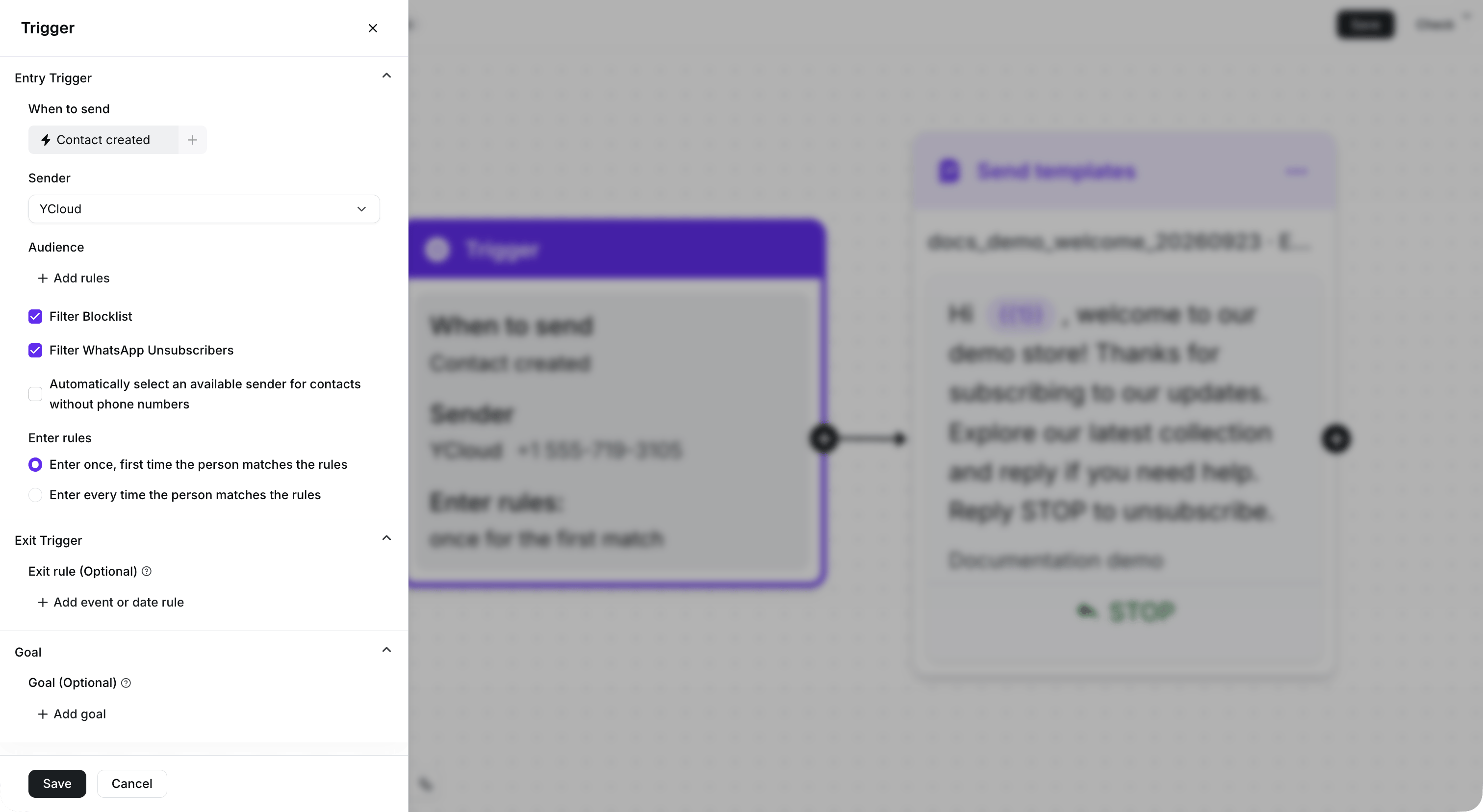
 ## Настройка триггера
Для сценария Journey требуется **Trigger**. Настройте условия входа, выберите **Sender** и укажите правило входа для цепочки. Правило входа определяет, попадает ли контакт в сценарий только в первый раз при совпадении условий или каждый раз при их выполнении.
## Настройка триггера
Для сценария Journey требуется **Trigger**. Настройте условия входа, выберите **Sender** и укажите правило входа для цепочки. Правило входа определяет, попадает ли контакт в сценарий только в первый раз при совпадении условий или каждый раз при их выполнении.
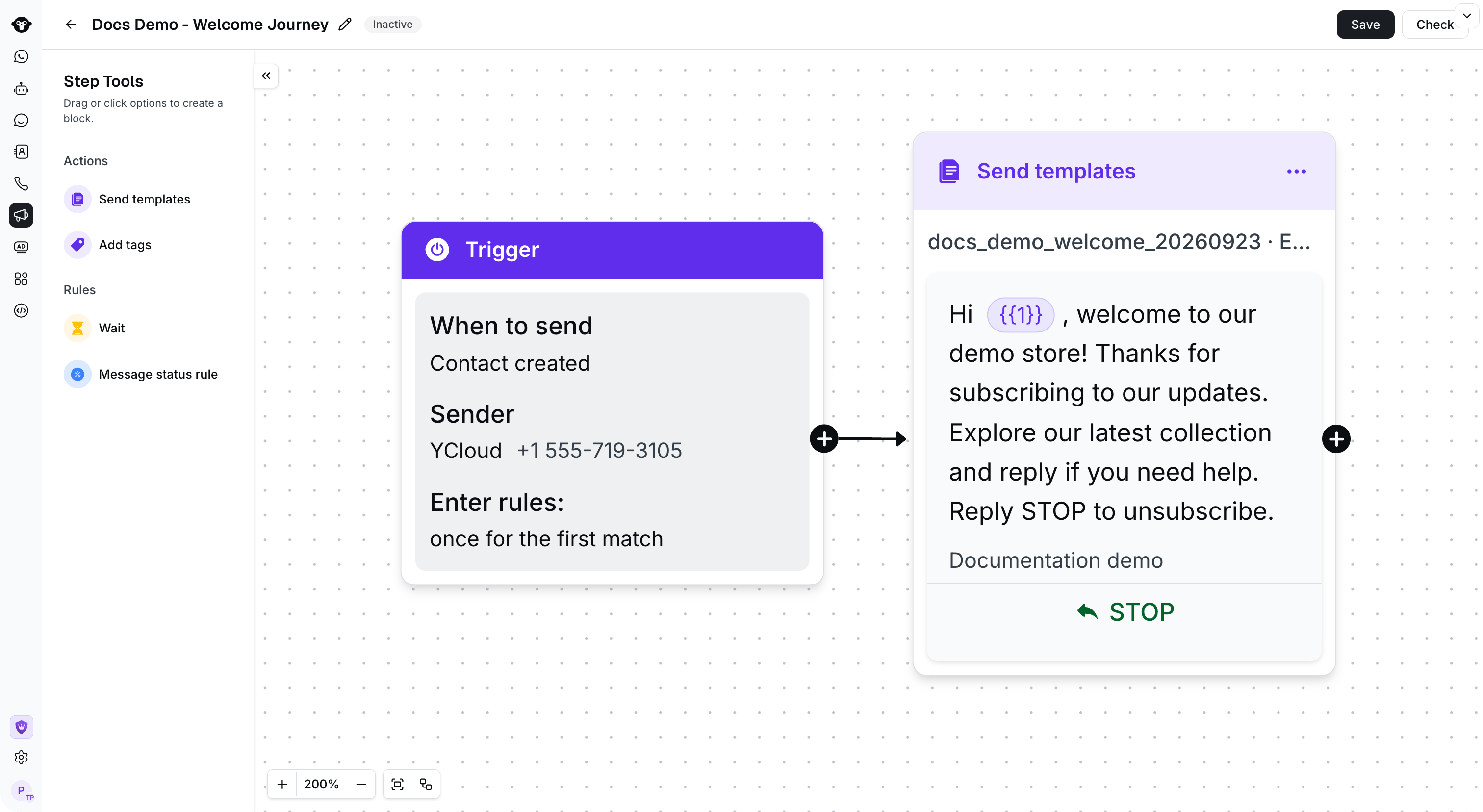
 ## Добавление и настройка шагов
Добавьте шаги, которые должны выполняться после триггера. Например, можно отправить шаблонное сообщение, подождать перед следующим действием, проверить статус сообщения или добавить тег.
Настройте каждый шаг перед тем, как соединять его со следующим. Сохраняйте цепочку ориентированной на одну цель взаимодействия с клиентом, например, отправку повторного сообщения или присвоение тега после ответа.
## Добавление и настройка шагов
Добавьте шаги, которые должны выполняться после триггера. Например, можно отправить шаблонное сообщение, подождать перед следующим действием, проверить статус сообщения или добавить тег.
Настройте каждый шаг перед тем, как соединять его со следующим. Сохраняйте цепочку ориентированной на одну цель взаимодействия с клиентом, например, отправку повторного сообщения или присвоение тега после ответа.
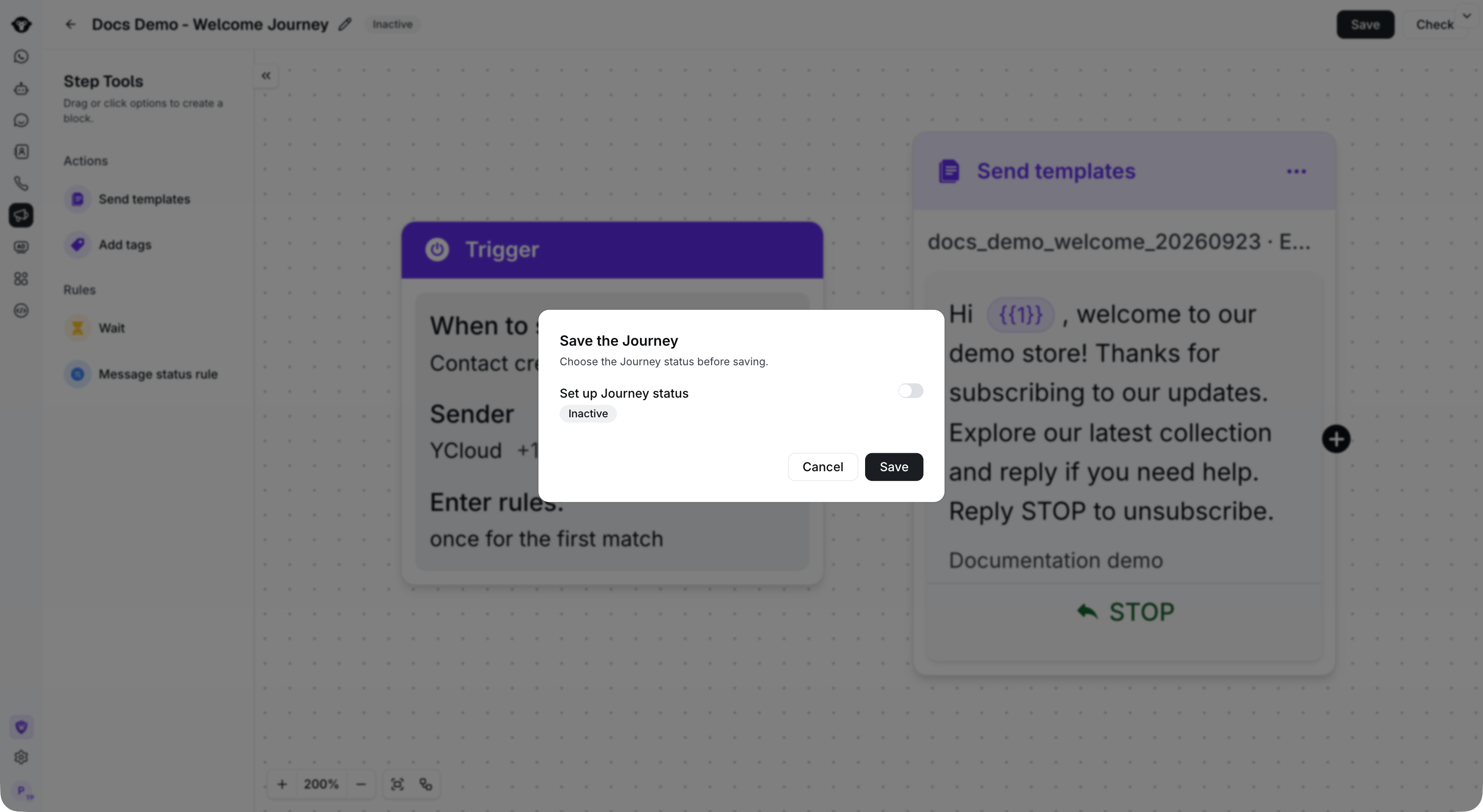
 ## Проверка и сохранение
Проверьте триггер, каждый шаг и связи между ними. Исправьте ошибки конфигурации перед сохранением сценария со статусом **Active**.
Выберите **Inactive** , если хотите сохранить цепочку без активации. Выберите **Active** , когда цепочка будет готова к запуску.
## Проверка и сохранение
Проверьте триггер, каждый шаг и связи между ними. Исправьте ошибки конфигурации перед сохранением сценария со статусом **Active**.
Выберите **Inactive** , если хотите сохранить цепочку без активации. Выберите **Active** , когда цепочка будет готова к запуску.
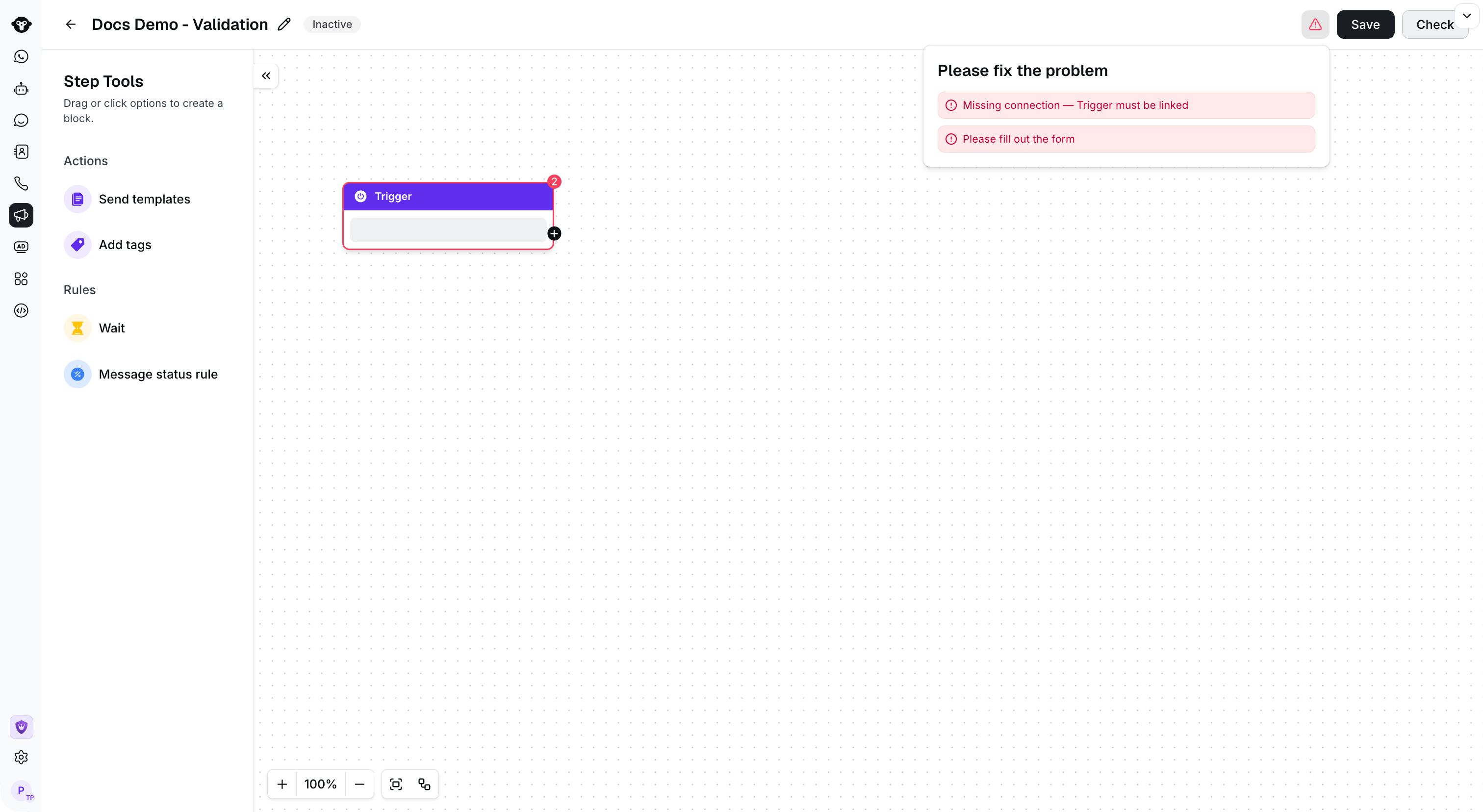
 Если на каком-либо шаге есть ошибка конфигурации, исправьте её перед активацией сценария Journey.
 ## Дальнейшие действия
Узнайте, как настроить каждый параметр, в разделе [Компоненты Journey](/ru/documentation/journey/components-and-features-introduction/index).
This documentation is built and hosted on [Mintlify](https://mintlify.com), a developer documentation platform.
## Дальнейшие действия
Узнайте, как настроить каждый параметр, в разделе [Компоненты Journey](/ru/documentation/journey/components-and-features-introduction/index).
This documentation is built and hosted on [Mintlify](https://mintlify.com), a developer documentation platform.