> ## Documentation Index
> Fetch the complete documentation index at: https://docs.ycloud.com/llms.txt
> Use this file to discover all available pages before exploring further.
# Заказ
> В этой статье объясняется, как управлять заказами в Shop.
# Заказ
## **Перед началом продаж**
**Необходимая настройка**
Убедитесь, что ваш магазин полностью настроен:
* [**Установите магазин**](/ru/documentation/shop/install-shop)
* [**Добавьте товары**](/ru/documentation/shop/product)
* [**Настройте доставку**](/ru/documentation/shop/shipping-settings)
* [**Настройте способы оплаты**](/ru/documentation/shop/payment-settings)
## **Создание заказа**
При общении с клиентами во **Входящих** вы можете напрямую делиться ссылками на товары, если они проявят интерес:
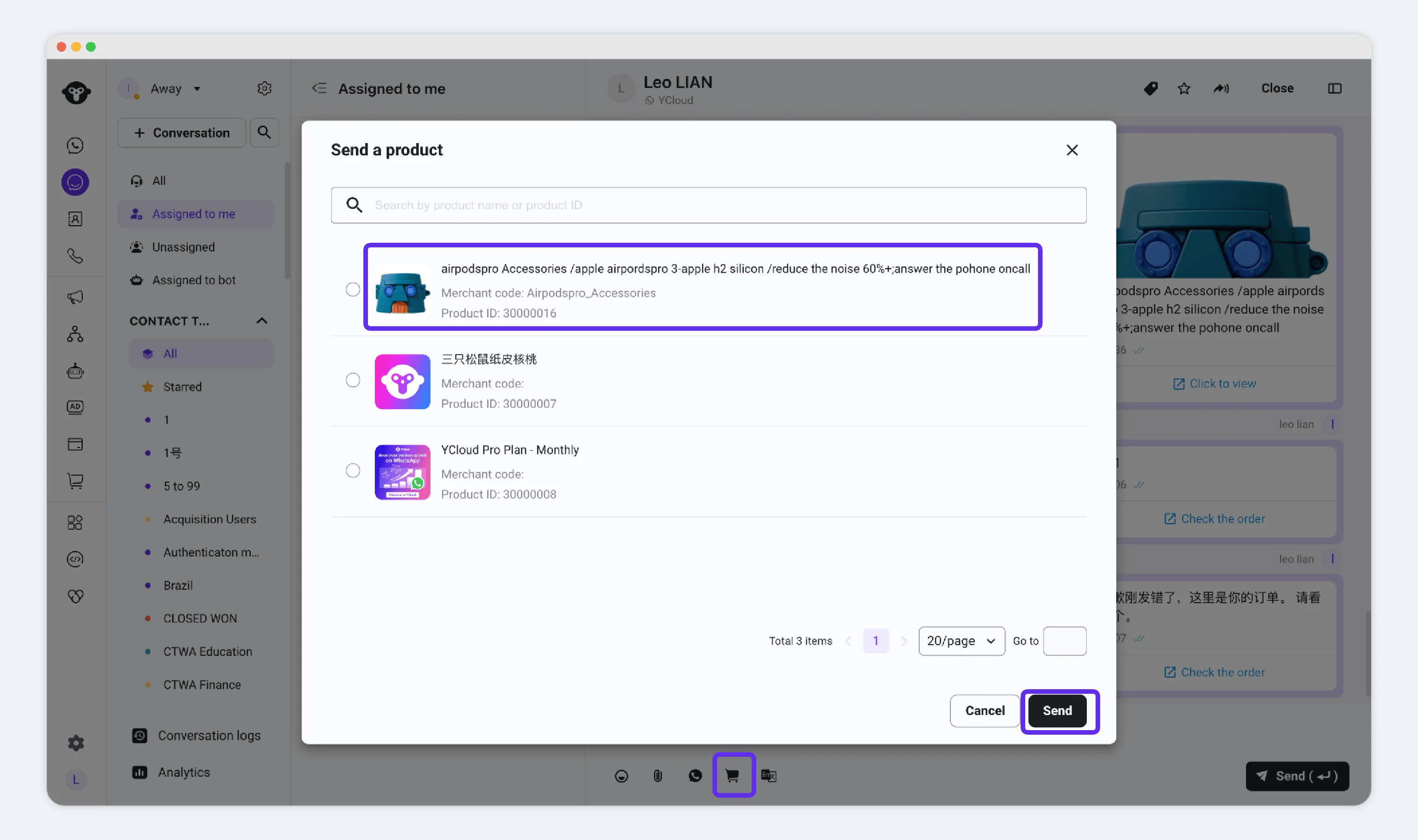 1. Откройте чат с клиентом.
2. Нажмите **меню** → Выберите **«Отправить товар»** → Выберите товар и отправьте его.
**Процесс покупки для клиента:**
* Переходит по ссылке на товар → Выбирает SKU → **«Купить сейчас»** → Вводит адрес доставки → Оформляет заказ.
**Поддерживаемые в настоящее время способы оплаты:**
* **COD (Оплата при доставке)**
* **Кошелек PayPal**
[узнать больше о платежах](/ru/documentation/shop/payment-settings)
## **Работа с заказами**
После получения заказа обратите внимание на следующие ключевые задачи:
* [Выполнение заказа (Доставка)](./#id-1.-order-fulfillment-shipping)
* [Отметка заказов как оплаченных](./#id-2.-marking-orders-as-paid-cod-orders)
* [Отмена заказа](./#id-3.-order-cancellation)
* [Возвраты и возмещения](./#id-4.-refunds-and-returns)
### **1. Выполнение заказа (Доставка)**
Товары делятся на **две категории**: **Физические** и **Цифровые**.
#### **Физические товары**
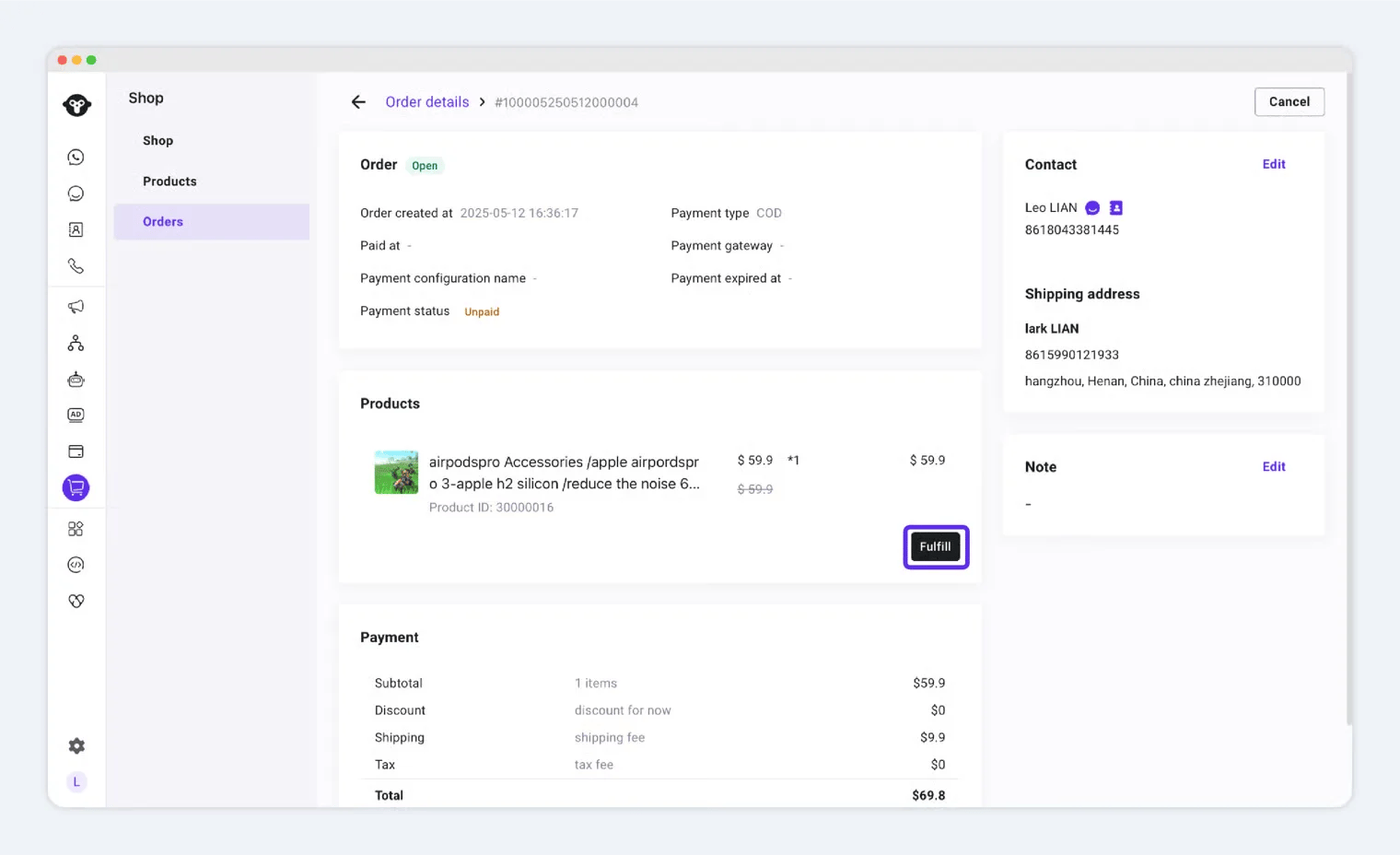
Чтобы отправить заказ:
1. Найдите заказ.
2. Нажмите **«Отправить»** → Введите **детали доставки**.
1. Откройте чат с клиентом.
2. Нажмите **меню** → Выберите **«Отправить товар»** → Выберите товар и отправьте его.
**Процесс покупки для клиента:**
* Переходит по ссылке на товар → Выбирает SKU → **«Купить сейчас»** → Вводит адрес доставки → Оформляет заказ.
**Поддерживаемые в настоящее время способы оплаты:**
* **COD (Оплата при доставке)**
* **Кошелек PayPal**
[узнать больше о платежах](/ru/documentation/shop/payment-settings)
## **Работа с заказами**
После получения заказа обратите внимание на следующие ключевые задачи:
* [Выполнение заказа (Доставка)](./#id-1.-order-fulfillment-shipping)
* [Отметка заказов как оплаченных](./#id-2.-marking-orders-as-paid-cod-orders)
* [Отмена заказа](./#id-3.-order-cancellation)
* [Возвраты и возмещения](./#id-4.-refunds-and-returns)
### **1. Выполнение заказа (Доставка)**
Товары делятся на **две категории**: **Физические** и **Цифровые**.
#### **Физические товары**
Чтобы отправить заказ:
1. Найдите заказ.
2. Нажмите **«Отправить»** → Введите **детали доставки**.
 #### **Цифровые товары**
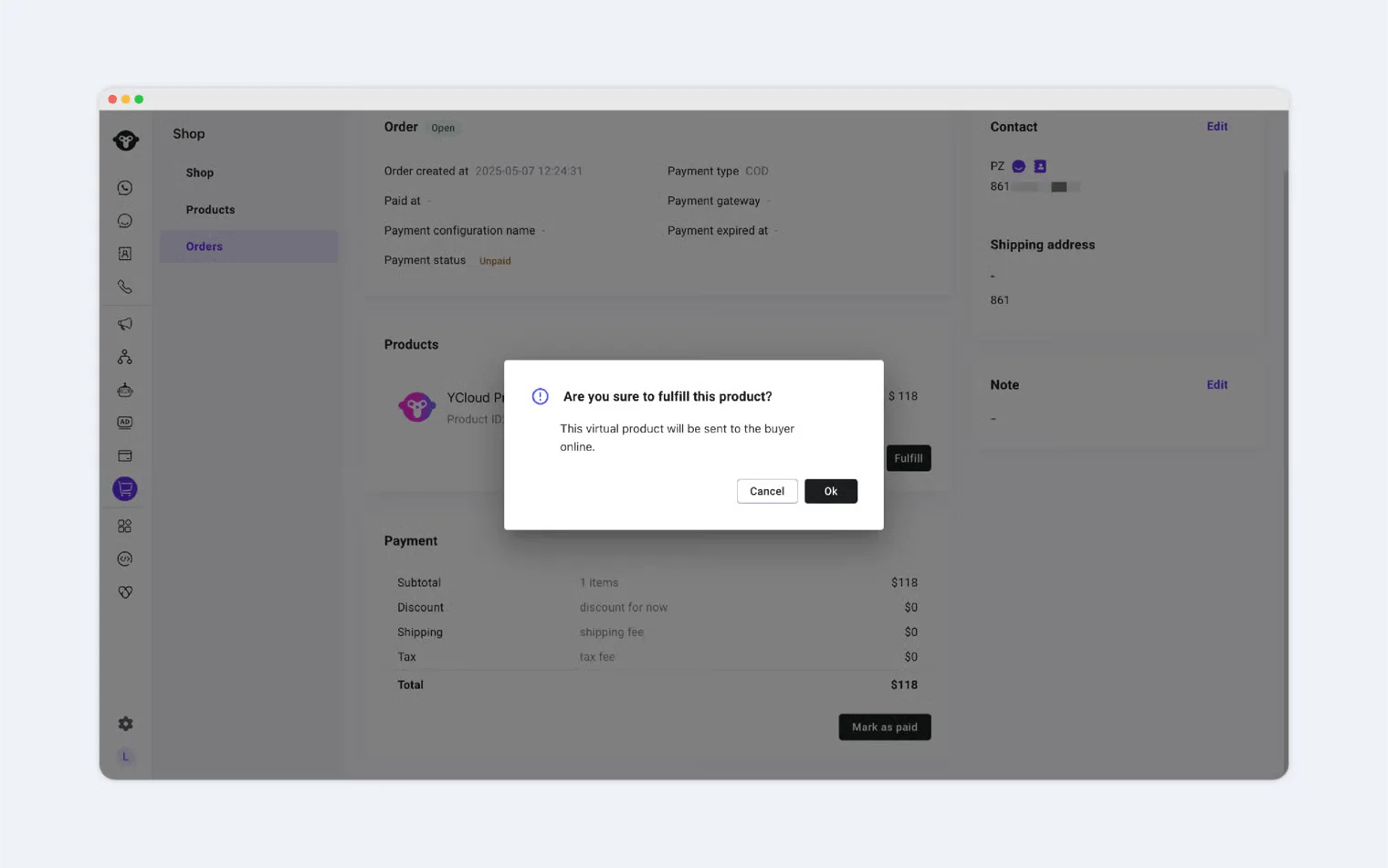 Выполнение заказа цифрового товара **нельзя отменить**. Действуйте с осторожностью.
* После покупки цифрового товара клиентом нажмите **«ОК»** , чтобы подтвердить доставку.
* Система автоматически отметит его как **«Отправлено»**.
### **2. Отметка заказов как оплаченных**
При **оплате при доставке (COD)** оплата принимается офлайн.
Выполнение заказа цифрового товара **нельзя отменить**. Действуйте с осторожностью.
* После покупки цифрового товара клиентом нажмите **«ОК»** , чтобы подтвердить доставку.
* Система автоматически отметит его как **«Отправлено»**.
### **2. Отметка заказов как оплаченных**
При **оплате при доставке (COD)** оплата принимается офлайн.
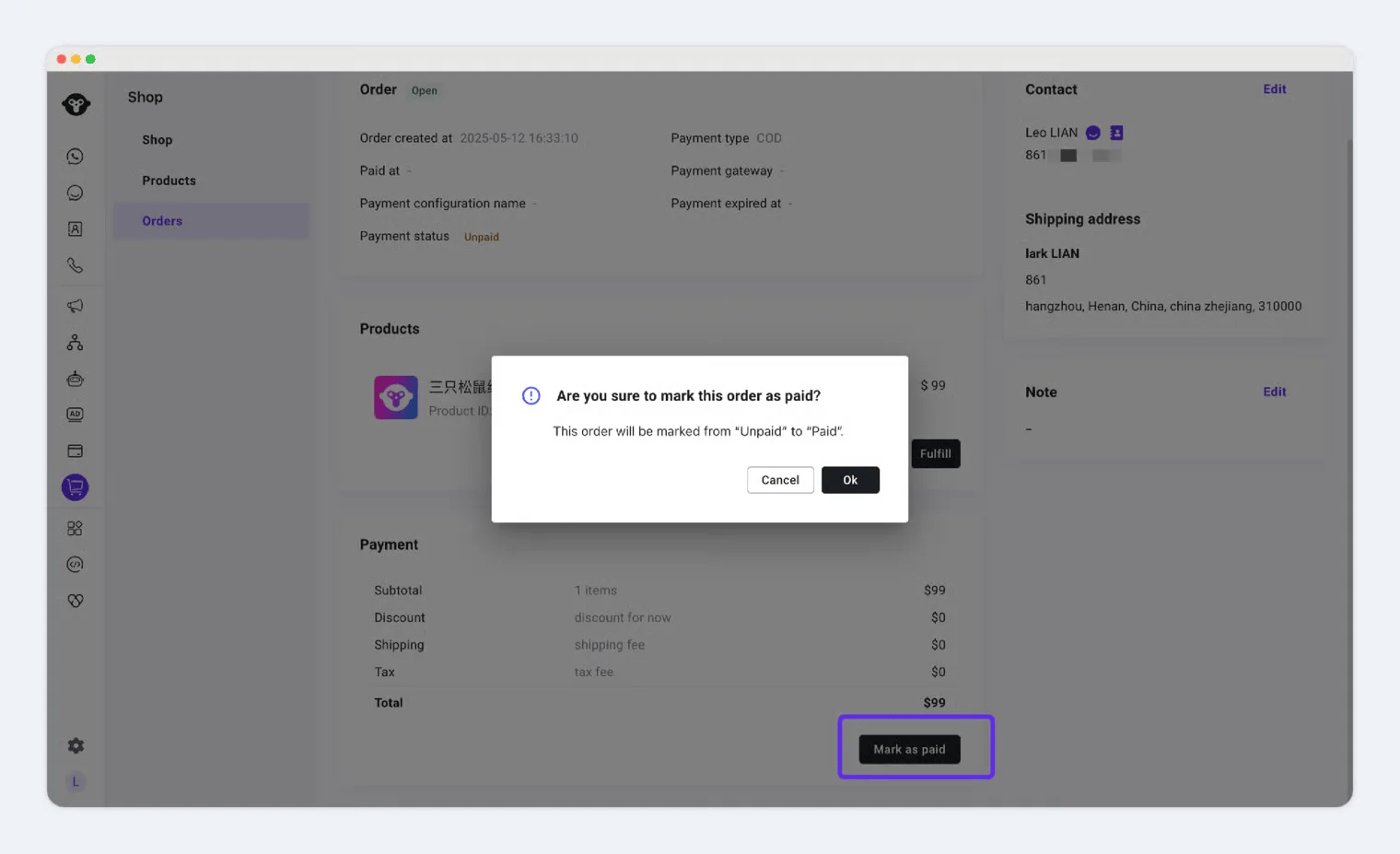 * После подтверждения получения оплаты вручную отметьте заказ как **«Оплачен»**.
* Нажмите **«ОК»**, и статус изменится с **«В ожидании»** на **«Оплачен»**.
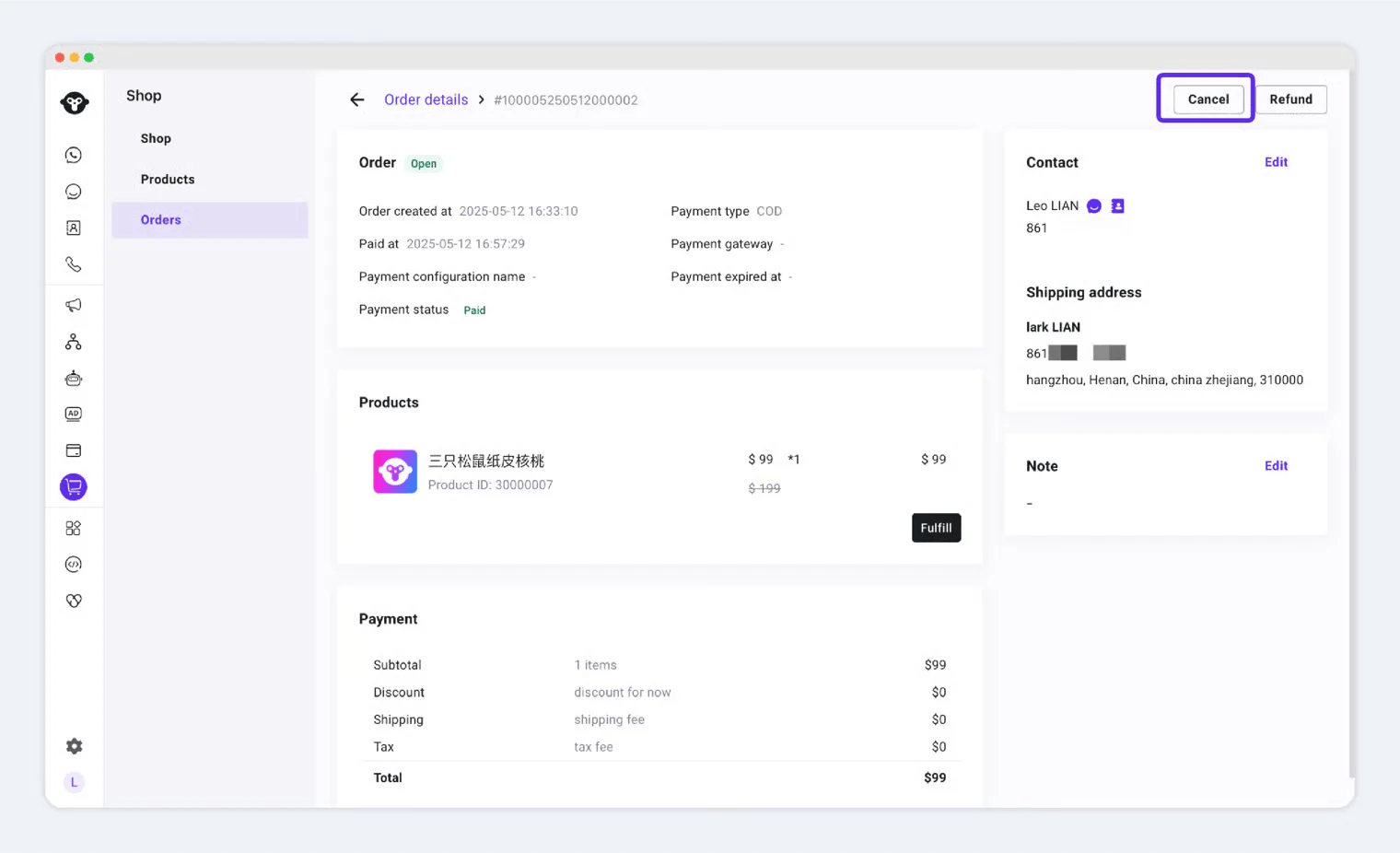
### **3. Отмена заказа**
Если заказ больше не требуется выполнять, вы можете **отменить его**.
* После подтверждения получения оплаты вручную отметьте заказ как **«Оплачен»**.
* Нажмите **«ОК»**, и статус изменится с **«В ожидании»** на **«Оплачен»**.
### **3. Отмена заказа**
Если заказ больше не требуется выполнять, вы можете **отменить его**.
 ### **4. Возвраты и возмещения**
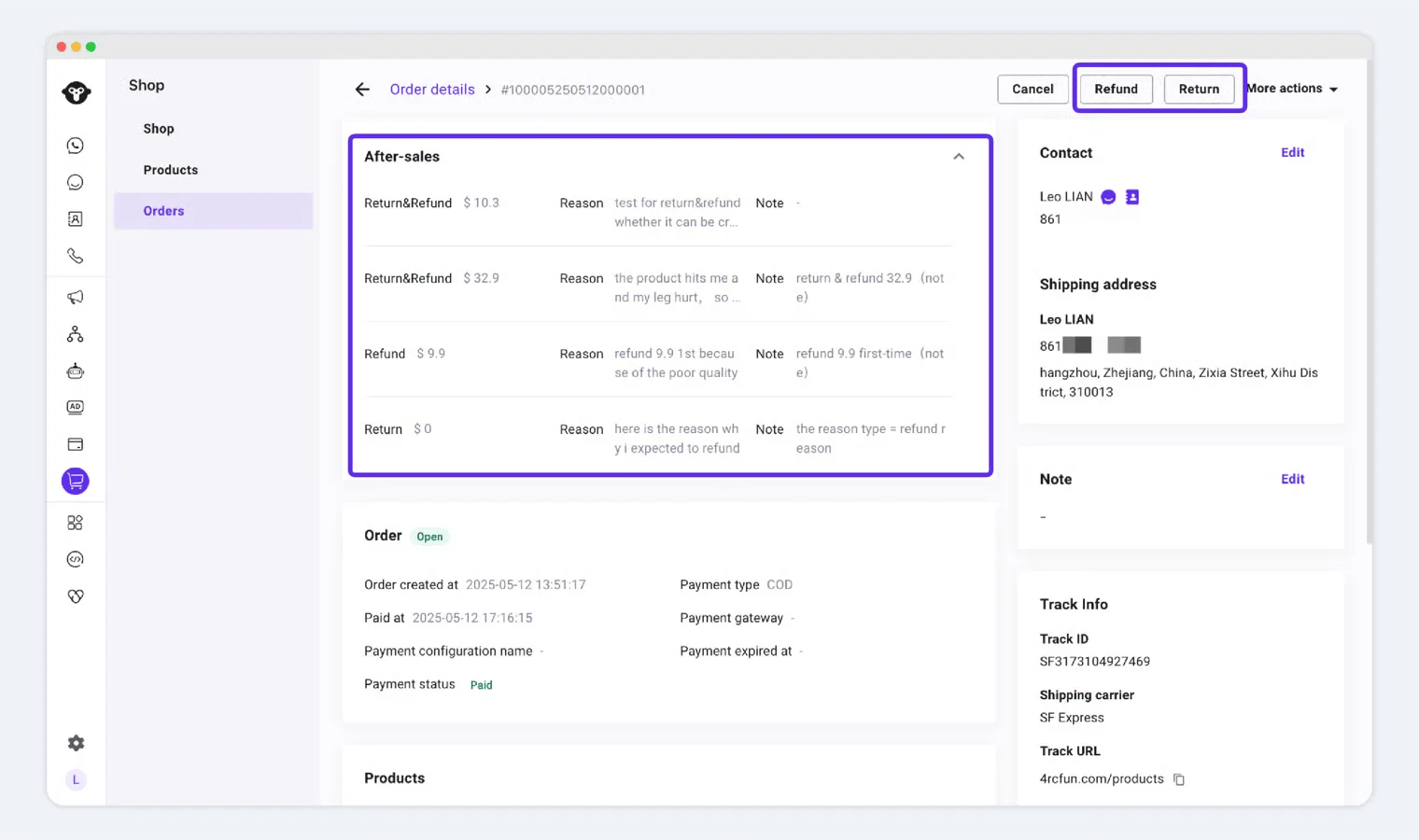
Чтобы оформить возврат или возмещение средств:
1. Нажмите **«Возврат средств»** или **«Возврат товара»**.
2. заполните:
* **Сумма возврата**
* **Причина**
* **Примечания (необязательно, видны только вам)**
Советы
* **Сумма возврата** и **причина** будут видны клиенту.
* Поле **«Примечание»** является **приватным** (клиент его не видит).
После сохранения детали возврата/возмещения появятся в **сводке заказа** (см. пример ниже).
### **4. Возвраты и возмещения**
Чтобы оформить возврат или возмещение средств:
1. Нажмите **«Возврат средств»** или **«Возврат товара»**.
2. заполните:
* **Сумма возврата**
* **Причина**
* **Примечания (необязательно, видны только вам)**
Советы
* **Сумма возврата** и **причина** будут видны клиенту.
* Поле **«Примечание»** является **приватным** (клиент его не видит).
После сохранения детали возврата/возмещения появятся в **сводке заказа** (см. пример ниже).
 This documentation is built and hosted on [Mintlify](https://mintlify.com), a developer documentation platform.