> ## Documentation Index
> Fetch the complete documentation index at: https://docs.ycloud.com/llms.txt
> Use this file to discover all available pages before exploring further.
# Импорт данных о доставке
> В этой статье объясняется, как использовать CSV-файл в Shop для массового импорта или обновления информации о доставке существующих заказов (перевозчик, трек-номер, URL отслеживания).
# Импорт данных о доставке
## Возможности
* Эта функция применяется только к **существующим заказам** в вашем магазине и используется для обновления их статуса отправки и логистической информации. **Она не создает новые заказы в магазине!**
* Вы можете обновить: статус отправки, перевозчика, трек-номер и URL отслеживания.
* Для заказов с **физическими товарами** : после успешного импорта заказы будут помечены как **Отправлен**, а логистическая информация станет видна покупателям.
* Для заказов с **виртуальными/цифровыми товарами** : заказы просто помечаются как **Отправлен** без необходимости указывать трек-номер или ссылку для отслеживания.
***
## Перед началом работы
Чтобы процесс выполнения заказов прошел без сбоев, сначала выполните следующую настройку:
* Создайте свой магазин, добавьте товары, настройте шаблоны доставки и способы оплаты (COD / PayPal).
* Рекомендуется ознакомиться с рабочим процессом **Заказы → Выполнение / Отметить как оплаченный (COD) / Возвраты и возмещения** . [Ознакомиться с процессом обработки заказов](/ru/documentation/shop/orders/index).
***
## Скачать шаблон
На странице **Shop → Заказы** нажмите **Импортировать информацию о доставке** , чтобы открыть модальное окно, затем нажмите **Шаблон**.

 **Примечания по заполнению шаблона:**
* Поддерживается только формат CSV.
* Максимальный размер файла: **15 МБ**, не более **1000 строк**.
* Разрешено загружать только **один файл за раз** .
***
## Поля в шаблоне импорта доставки
| Столбец | Описание | Пример для физ. товаров | Пример для цифр. товаров |
| - | - | - | - |
| `Order_ID` | Уникальный идентификатор заказа, созданный системой. **Обязательно** | 100001250814000155 | 100001250814000153 |
| `Shipping_Carrier` | Название перевозчика, например SF, J\&T, DHL и т. д. Обязательно для физических товаров; оставьте пустым для цифровых | FedEx | (оставьте пустым) |
| `Tracking_Number` | Трек-номер. Обязательно для физических товаров; игнорируйте для цифровых заказов | 1234 5678 9012 | (оставьте пустым) |
| `Tracking_Url` | Ссылка для отслеживания доставки клиентом. Обязательно для физических товаров; оставьте пустым для цифровых | [https://www.fedex.com/wtrk/track/?trknbr=123456789012](https://www.fedex.com/wtrk/track/?trknbr=123456789012) | (оставьте пустым) |
***
## Загрузка и обработка
**1. Подготовка к загрузке**
Нажмите **Загрузить**, после чего откроется окно выбора файла.
**Примечания по заполнению шаблона:**
* Поддерживается только формат CSV.
* Максимальный размер файла: **15 МБ**, не более **1000 строк**.
* Разрешено загружать только **один файл за раз** .
***
## Поля в шаблоне импорта доставки
| Столбец | Описание | Пример для физ. товаров | Пример для цифр. товаров |
| - | - | - | - |
| `Order_ID` | Уникальный идентификатор заказа, созданный системой. **Обязательно** | 100001250814000155 | 100001250814000153 |
| `Shipping_Carrier` | Название перевозчика, например SF, J\&T, DHL и т. д. Обязательно для физических товаров; оставьте пустым для цифровых | FedEx | (оставьте пустым) |
| `Tracking_Number` | Трек-номер. Обязательно для физических товаров; игнорируйте для цифровых заказов | 1234 5678 9012 | (оставьте пустым) |
| `Tracking_Url` | Ссылка для отслеживания доставки клиентом. Обязательно для физических товаров; оставьте пустым для цифровых | [https://www.fedex.com/wtrk/track/?trknbr=123456789012](https://www.fedex.com/wtrk/track/?trknbr=123456789012) | (оставьте пустым) |
***
## Загрузка и обработка
**1. Подготовка к загрузке**
Нажмите **Загрузить**, после чего откроется окно выбора файла.
 Обратите внимание на требования в модальном окне загрузки:
* Формат CSV
* До **15 МБ** и **1000 строк**
* Только **один файл за раз**
***
**2. Выбор файла и начало загрузки**
Выберите CSV-файл и нажмите **Открыть**.
Обратите внимание на требования в модальном окне загрузки:
* Формат CSV
* До **15 МБ** и **1000 строк**
* Только **один файл за раз**
***
**2. Выбор файла и начало загрузки**
Выберите CSV-файл и нажмите **Открыть**.
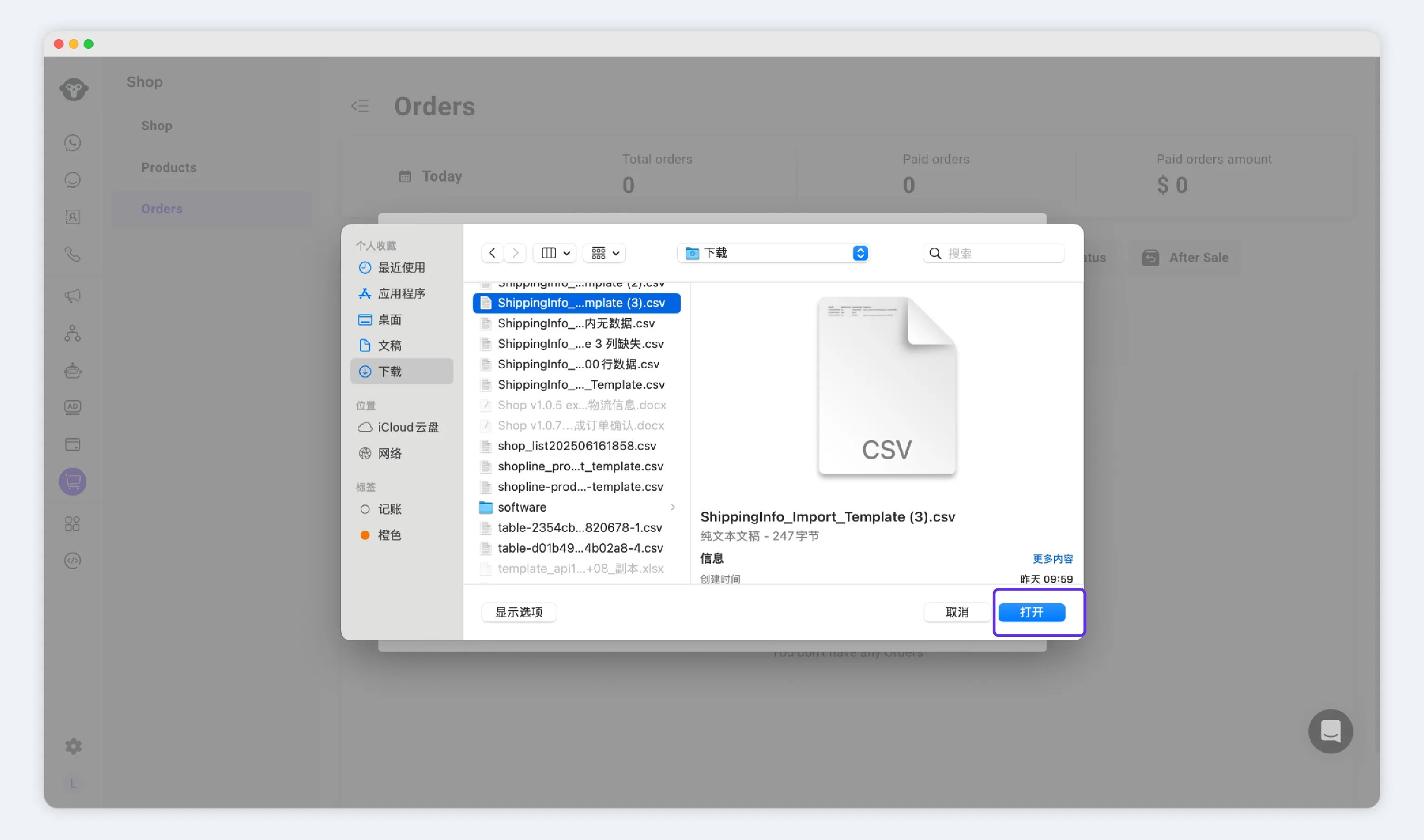 После успешной валидации шаблона импорт данных начнется автоматически, и отобразятся результаты (см. шаг 4). Если валидация завершится сбоем, появится сообщение об ошибке, и импорт будет отменен.
***
**3. Ошибка валидации файла**
Если CSV не соответствует требованиям к импорту, данные импортированы не будут.\
Вы получите понятное сообщение об ошибке, и вам потребуется исправить файл.
После успешной валидации шаблона импорт данных начнется автоматически, и отобразятся результаты (см. шаг 4). Если валидация завершится сбоем, появится сообщение об ошибке, и импорт будет отменен.
***
**3. Ошибка валидации файла**
Если CSV не соответствует требованиям к импорту, данные импортированы не будут.\
Вы получите понятное сообщение об ошибке, и вам потребуется исправить файл.
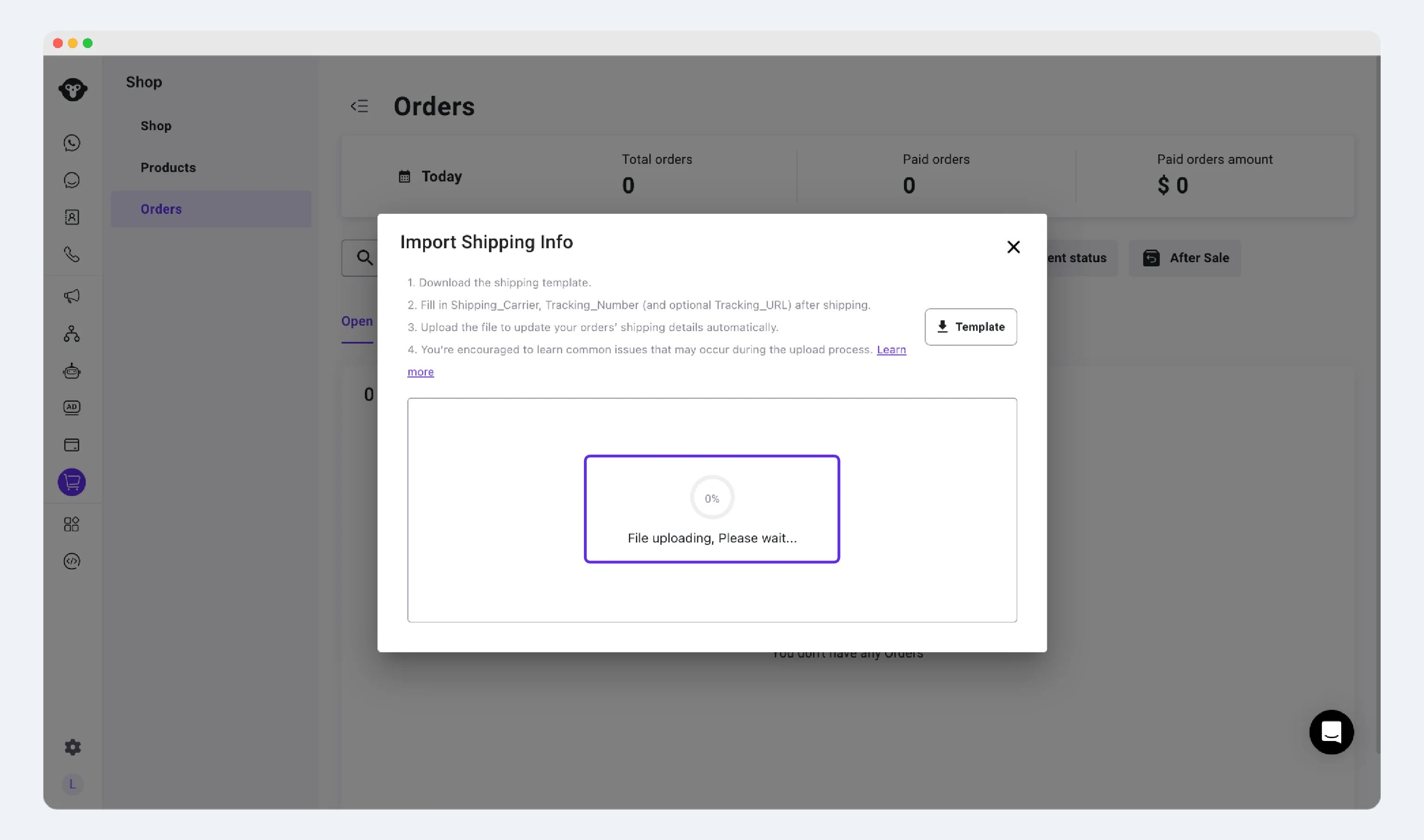
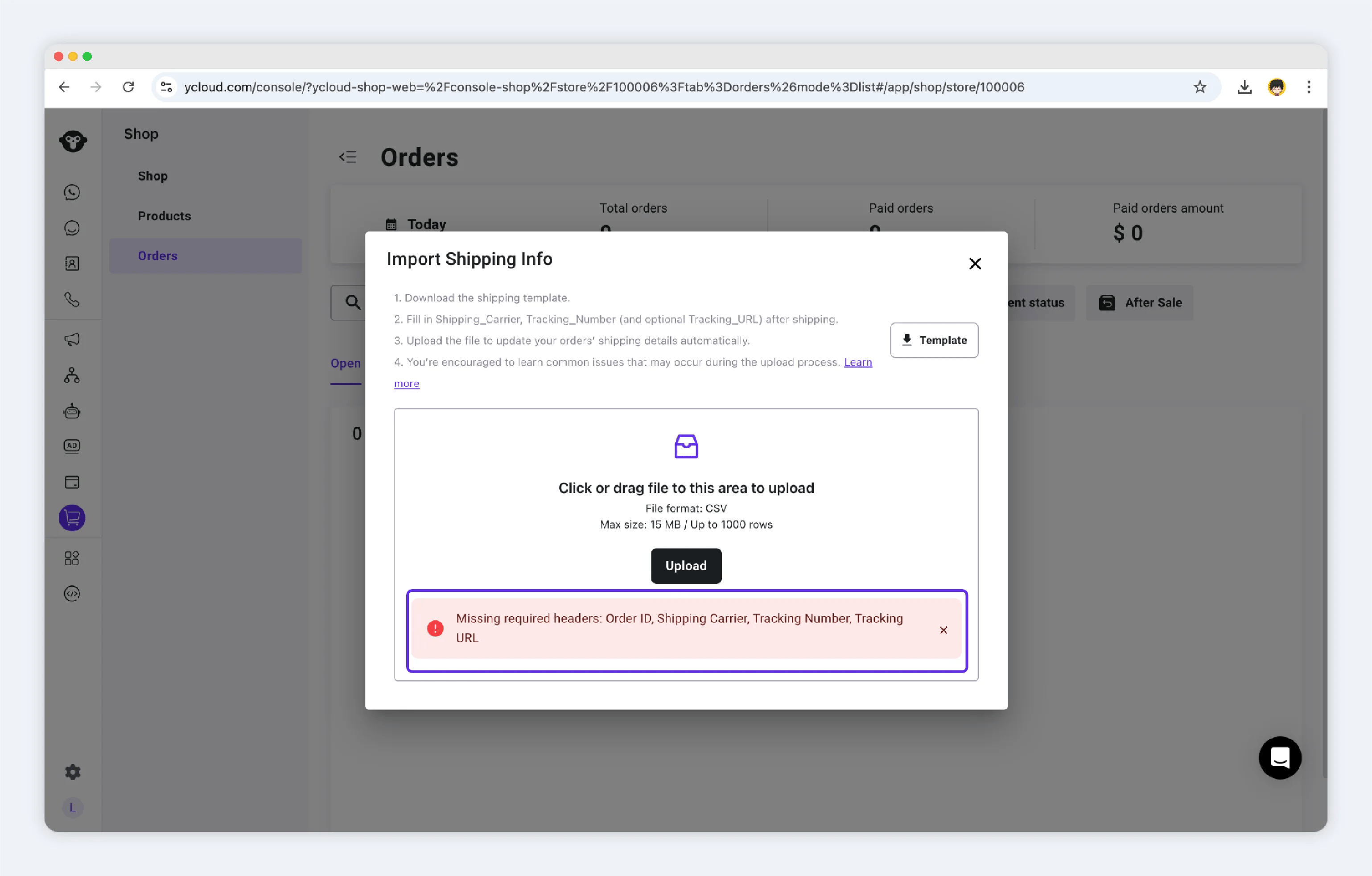 Ознакомьтесь с **правилами валидации на уровне файлов** ниже. Если проверки пройдены, начнется импорт данных (для больших файлов процесс может занять больше времени — пожалуйста, подождите).
 ***
**4. Файл успешно импортирован**
После завершения импорта система отобразит:
* Количество успешно обработанных строк
* Количество строк с ошибками
Нажмите **Скачать отчет об ошибках** , чтобы получить CSV-файл, содержащий только ошибочные строки с указанием причин ошибок.
***
## Описания полей (столбцы шаблона)
| Столбец | Описание |
| - | - |
| `Order_ID` | Созданный системой уникальный идентификатор заказа для сопоставления с существующими заказами. |
| `Shipping_Carrier` | Название перевозчика, например SF, J\&T, DHL и т. д. |
| `Tracking_Number` | Трек-номер. Обязателен для заказов с физическими товарами; игнорируется для цифровых. |
| `Tracking_Url` | Ссылка для отслеживания, по которой клиенты переходят для просмотра статуса доставки. |
| `import status` | `failed` (по умолчанию) означает, что эта строка не была импортирована. |
| `error message` | Указывает конкретную причину сбоя импорта — например, «Order ID not found». |
***
## Проверка и отчет об ошибках
Система выполняет проверку как на уровне файла, так и на уровне строк:
**Проверка на уровне файла**
* Отсутствует или не совпадает заголовок → `Invalid template header`
* Формат, отличный от CSV → `Unsupported file type`
* Файл пуст или не содержит допустимых строк → `No valid entries found`
* Файл превышает лимит по размеру или количеству строк → `Maximum allowed size is 15 MB and 1,000 rows`
* Одновременная загрузка нескольких файлов → `Please upload only one file at a time`
**Проверка на уровне строк**
* Пустой, не найденный или несовпадающий `Order_ID` → `Order not found`
* Дублирующийся `Order_ID` в файле → `Duplicate Order ID; skipped`
* Отсутствующий или некорректный `Tracking_Number` для физических товаров → `Invalid Tracking Number`
* Для цифровых заказов поля логистики пропускаются, и заказ помечается как отправленный
**Пример отчета об ошибках (CSV):**
```csv theme={"theme":{"light":"github-light","dark":"github-dark"}}
Order_ID,Shipping_Carrier,Tracking_Number,Tracking_Url,Result,Reason
412341234,,,,Failed,"Missing shipping data"
634563456354635,,,,Failed,"Order not found"
```
> При возникновении сетевых или системных сбоев система может отобразить общее сообщение об ошибке — повторите попытку через несколько минут.
***
## Часто задаваемые вопросы
Да. Вы можете снова загрузить этот заказ в следующем импорте, чтобы обновить логистическую информацию.
Нет. Такие заказы помечаются как отправленные, а поля логистики игнорируются.
Shop поддерживает **оплату при получении (COD)** и **PayPal Wallet**.
Установите для столбца `Order_ID` тип **Текст** или добавьте апостроф (`'`) в начале значения в Excel, чтобы сохранить его корректно.
Эти строки пропускаются, и формируется отчет об ошибках с указанием конкретных причин. Исправьте строки и загрузите их повторно.
Дублирующиеся строки пропускаются. Оставляйте одну строку для каждого `Order_ID`. Чтобы обновить логистическую информацию для заказа, который уже имеет статус **Shipped**, загрузите его снова в следующем импорте отдельной строкой.
This documentation is built and hosted on [Mintlify](https://mintlify.com), a developer documentation platform.
***
**4. Файл успешно импортирован**
После завершения импорта система отобразит:
* Количество успешно обработанных строк
* Количество строк с ошибками
Нажмите **Скачать отчет об ошибках** , чтобы получить CSV-файл, содержащий только ошибочные строки с указанием причин ошибок.
***
## Описания полей (столбцы шаблона)
| Столбец | Описание |
| - | - |
| `Order_ID` | Созданный системой уникальный идентификатор заказа для сопоставления с существующими заказами. |
| `Shipping_Carrier` | Название перевозчика, например SF, J\&T, DHL и т. д. |
| `Tracking_Number` | Трек-номер. Обязателен для заказов с физическими товарами; игнорируется для цифровых. |
| `Tracking_Url` | Ссылка для отслеживания, по которой клиенты переходят для просмотра статуса доставки. |
| `import status` | `failed` (по умолчанию) означает, что эта строка не была импортирована. |
| `error message` | Указывает конкретную причину сбоя импорта — например, «Order ID not found». |
***
## Проверка и отчет об ошибках
Система выполняет проверку как на уровне файла, так и на уровне строк:
**Проверка на уровне файла**
* Отсутствует или не совпадает заголовок → `Invalid template header`
* Формат, отличный от CSV → `Unsupported file type`
* Файл пуст или не содержит допустимых строк → `No valid entries found`
* Файл превышает лимит по размеру или количеству строк → `Maximum allowed size is 15 MB and 1,000 rows`
* Одновременная загрузка нескольких файлов → `Please upload only one file at a time`
**Проверка на уровне строк**
* Пустой, не найденный или несовпадающий `Order_ID` → `Order not found`
* Дублирующийся `Order_ID` в файле → `Duplicate Order ID; skipped`
* Отсутствующий или некорректный `Tracking_Number` для физических товаров → `Invalid Tracking Number`
* Для цифровых заказов поля логистики пропускаются, и заказ помечается как отправленный
**Пример отчета об ошибках (CSV):**
```csv theme={"theme":{"light":"github-light","dark":"github-dark"}}
Order_ID,Shipping_Carrier,Tracking_Number,Tracking_Url,Result,Reason
412341234,,,,Failed,"Missing shipping data"
634563456354635,,,,Failed,"Order not found"
```
> При возникновении сетевых или системных сбоев система может отобразить общее сообщение об ошибке — повторите попытку через несколько минут.
***
## Часто задаваемые вопросы
Да. Вы можете снова загрузить этот заказ в следующем импорте, чтобы обновить логистическую информацию.
Нет. Такие заказы помечаются как отправленные, а поля логистики игнорируются.
Shop поддерживает **оплату при получении (COD)** и **PayPal Wallet**.
Установите для столбца `Order_ID` тип **Текст** или добавьте апостроф (`'`) в начале значения в Excel, чтобы сохранить его корректно.
Эти строки пропускаются, и формируется отчет об ошибках с указанием конкретных причин. Исправьте строки и загрузите их повторно.
Дублирующиеся строки пропускаются. Оставляйте одну строку для каждого `Order_ID`. Чтобы обновить логистическую информацию для заказа, который уже имеет статус **Shipped**, загрузите его снова в следующем импорте отдельной строкой.
This documentation is built and hosted on [Mintlify](https://mintlify.com), a developer documentation platform.