> ## Documentation Index
> Fetch the complete documentation index at: https://docs.ycloud.com/llms.txt
> Use this file to discover all available pages before exploring further.
# Настройки оплаты
> Узнайте, как настроить способы оплаты в вашем Shop.
# Настройки оплаты
В настоящее время Shop поддерживает следующие варианты оплаты:
* **Оплата при доставке (COD)**
* **Кошелек PayPal**
***
При первой активации вашего Shop все способы оплаты по умолчанию отключены.
Вы можете включить их по мере необходимости.
## Добавление способа оплаты
* Перейдите в **Интеграции > Shop**, затем нажмите **Добавить** в разделе **Платежи** .
* Выберите способ оплаты, который хотите включить.
 Выберите **Добавить**, затем выберите способ оплаты, который вы хотите включить.
 ## Оплата при доставке (COD)
**Шаги по активации:**
1. Выберите **Оплата при доставке**.
2. В диалоговом окне выберите **Активировать**.
## Оплата при доставке (COD)
**Шаги по активации:**
1. Выберите **Оплата при доставке**.
2. В диалоговом окне выберите **Активировать**.
 * После активации:
* COD появится в качестве доступного способа оплаты при оформлении заказа.
* Клиенты смогут оформлять заказы без предоплаты.
* Вы отправляете товар — они платят при получении.
Чтобы отключить COD, выберите **Деактивировать**.
* После активации:
* COD появится в качестве доступного способа оплаты при оформлении заказа.
* Клиенты смогут оформлять заказы без предоплаты.
* Вы отправляете товар — они платят при получении.
Чтобы отключить COD, выберите **Деактивировать**.
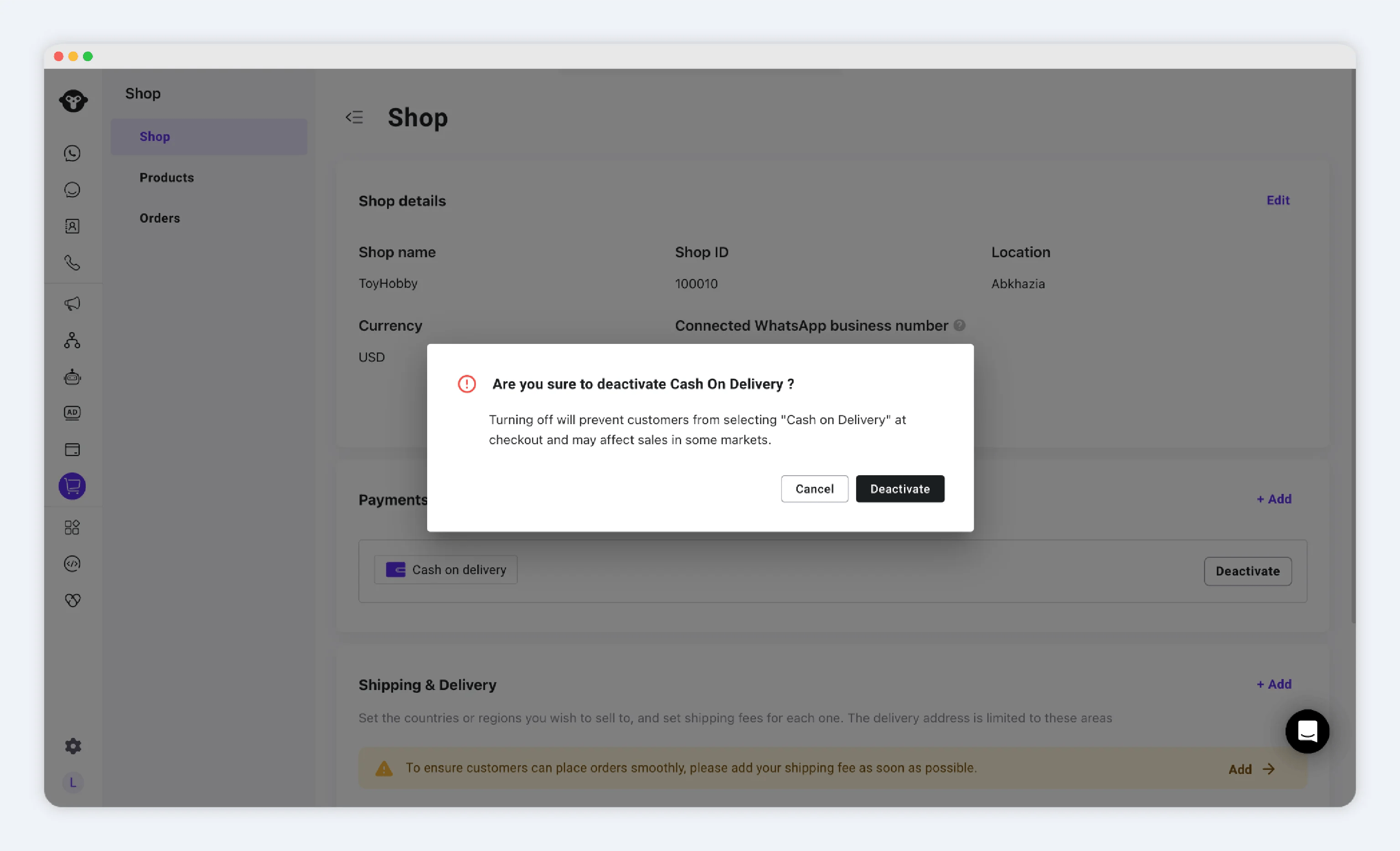 COD больше не будет отображаться при оформлении заказа.
## Кошелек PayPal
**Шаги по активации:**
1. Выберите **PayPal**.
2. Выберите **Активировать**.
3. Вы будете перенаправлены в PayPal для входа и авторизации подключения:
* Необходимо использовать аккаунт PayPal типа **Business** (личные аккаунты подключить нельзя).
COD больше не будет отображаться при оформлении заказа.
## Кошелек PayPal
**Шаги по активации:**
1. Выберите **PayPal**.
2. Выберите **Активировать**.
3. Вы будете перенаправлены в PayPal для входа и авторизации подключения:
* Необходимо использовать аккаунт PayPal типа **Business** (личные аккаунты подключить нельзя).
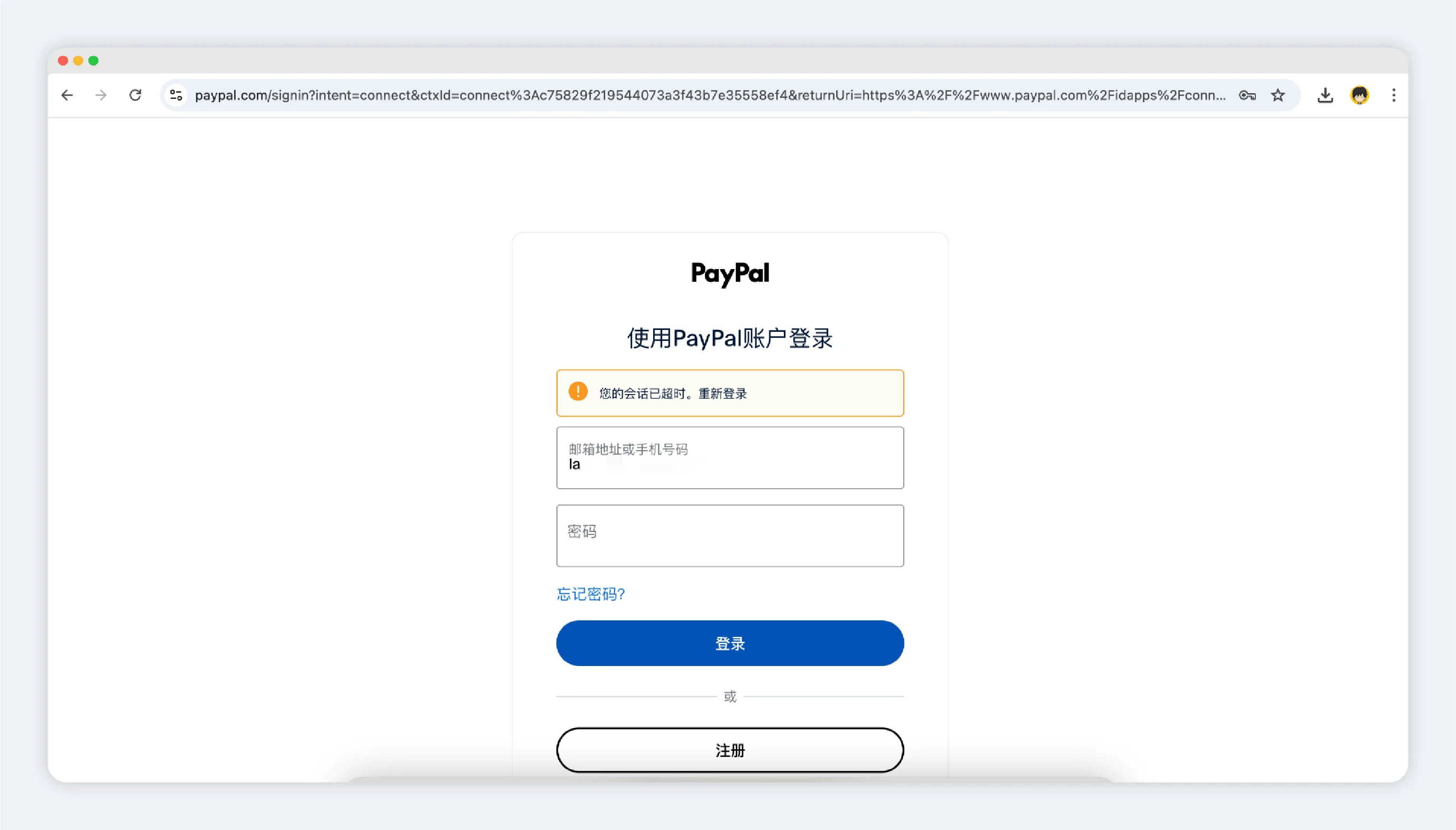 4. После авторизации вы вернетесь в панель управления Shop с подтверждением успешной привязки.
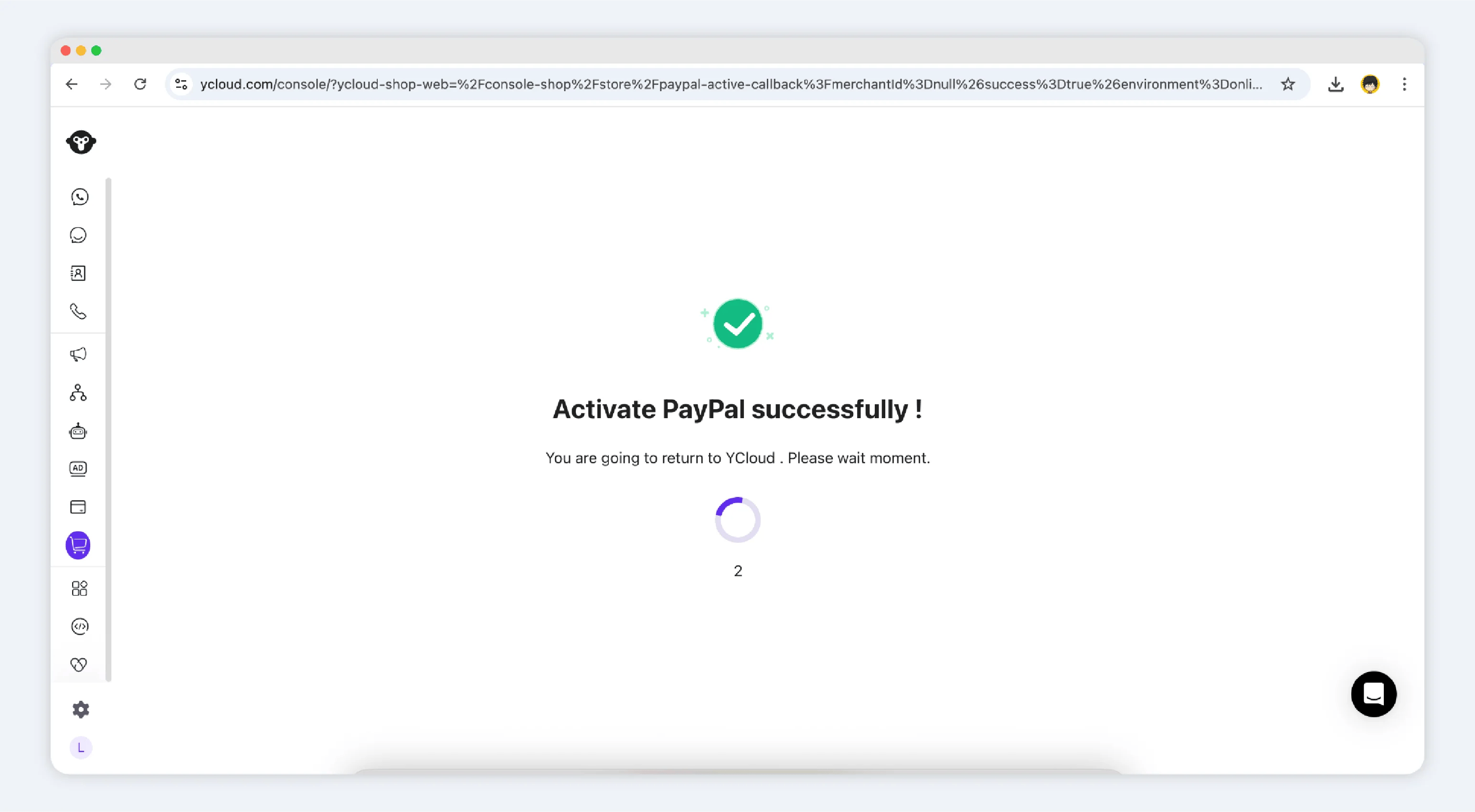 5. Вы увидите подключенный бизнес-аккаунт PayPal в списке раздела платежей.
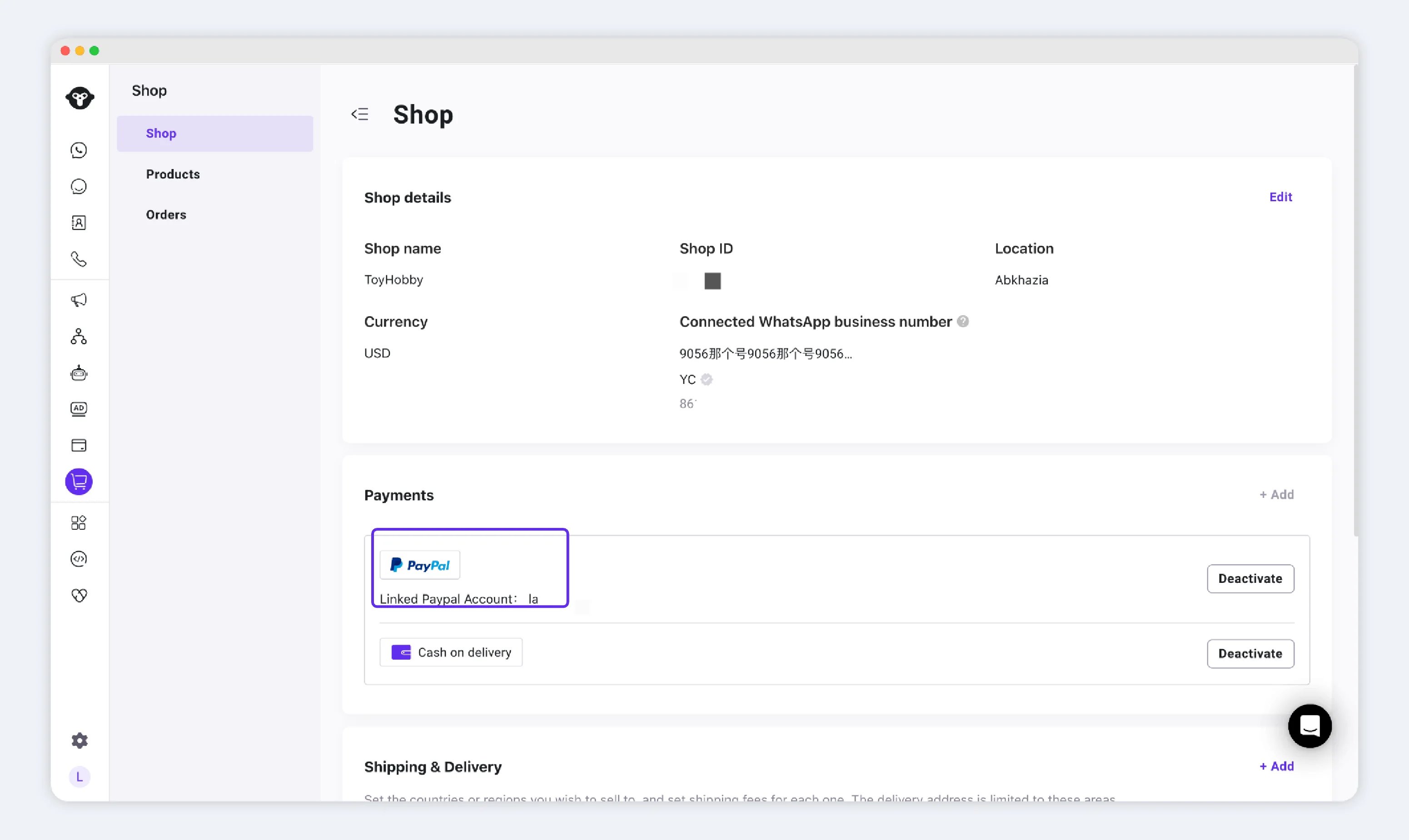 6. После активации PayPal станет доступен в качестве варианта оплаты при оформлении заказа.
Для деактивации просто нажмите **Деактивировать**, и PayPal будет удален из вариантов оплаты для покупателей.
После настройки платежей вы можете перейти к следующим действиям:
* [**Управление товарами**](/ru/documentation/shop/product)
* [**Управление заказами**](/ru/documentation/shop/orders/index)
This documentation is built and hosted on [Mintlify](https://mintlify.com), a developer documentation platform.
6. После активации PayPal станет доступен в качестве варианта оплаты при оформлении заказа.
Для деактивации просто нажмите **Деактивировать**, и PayPal будет удален из вариантов оплаты для покупателей.
После настройки платежей вы можете перейти к следующим действиям:
* [**Управление товарами**](/ru/documentation/shop/product)
* [**Управление заказами**](/ru/documentation/shop/orders/index)
This documentation is built and hosted on [Mintlify](https://mintlify.com), a developer documentation platform.