> ## Documentation Index
> Fetch the complete documentation index at: https://docs.ycloud.com/llms.txt
> Use this file to discover all available pages before exploring further.
# Сосуществование приложения WhatsApp Business
> Оцените необходимость подключения существующего номера из приложения WhatsApp Business к API, продолжая использовать само приложение.
Сосуществование позволяет подключить подходящий номер приложения WhatsApp Business к WhatsApp Business Platform, продолжая при этом пользоваться приложением.
Вы сохраняете единый номер для связи с клиентами и добавляете рабочие процессы на базе API.
## Когда подходит сосуществование
Рассмотрите возможность сосуществования, если ваша команда уже использует приложение WhatsApp Business и хочет подключить YCloud Inbox, автоматизацию или интеграции через API, не переводя сразу всю работу из приложения.
## Чего ожидать от синхронизации
Поддерживаемые личные сообщения могут дублироваться между приложением и платформой. Предоставление доступа к истории — это отдельный шаг при подключении; оно не гарантирует, что каждое сообщение из истории, медиафайл или функция приложения появятся в YCloud.
Документация Meta по сосуществованию разделяет личные чаты и функции, доступные только в приложении. Существующие групповые чаты приложения не синхронизируются как групповые диалоги API. Звонки в приложении — это не та же интеграция, что и [WhatsApp Calling](/ru/documentation/whatsapp-business-platform/more-whatsapp-features/whatsapp-calling).
Ознакомьтесь с [актуальным сравнением функций](https://developers.facebook.com/docs/whatsapp/embedded-signup/custom-flows/onboarding-business-app-users/) от Meta, прежде чем рассчитывать на рассылки, связанные устройства, исчезающие сообщения или другие возможности приложения.
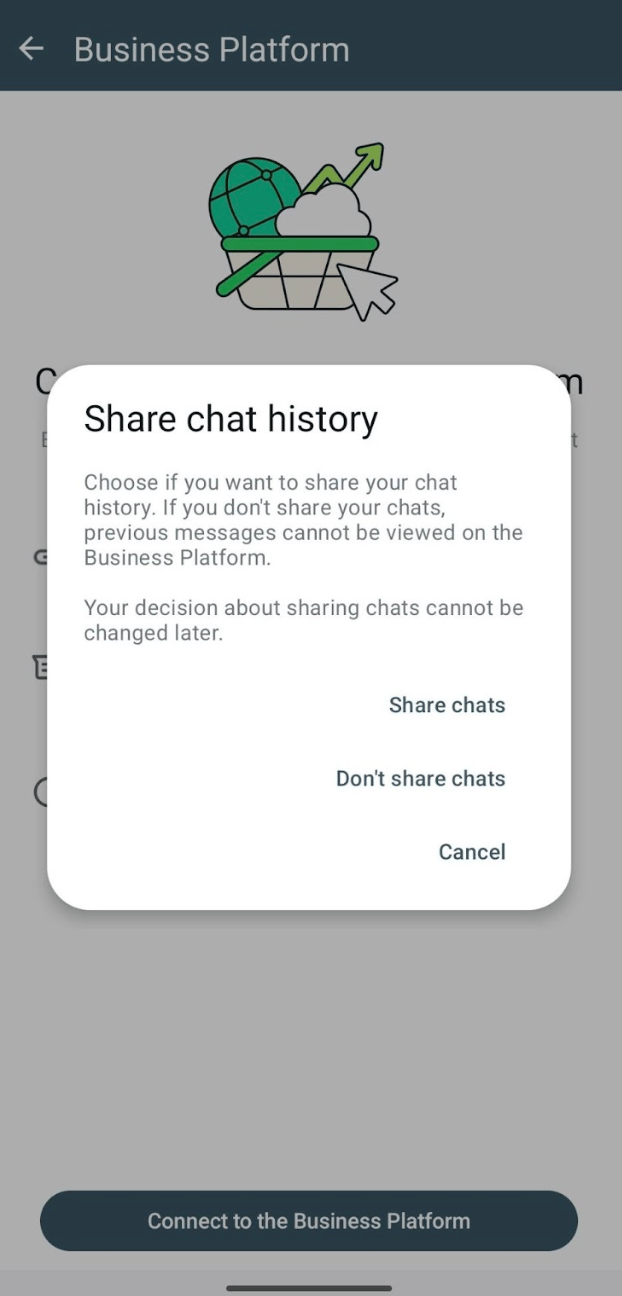
Источник: [официальный пример Meta](https://developers.facebook.com/documentation/business-messaging/whatsapp/embedded-signup/onboarding-business-app-users).
## Правила отправки сообщений через API по-прежнему действуют
Использование приложения не отменяет требований API к шаблонам, согласию пользователей, ценообразованию или сервисным окнам.
Сообщение от бизнеса, отправленное из приложения, не открывает и не продлевает сервисное окно клиента в API. История чатов, импортированная при подключении, также не создает окно API. Сообщение от клиента, полученное после подключения API, открывает окно в обычном режиме.
Полные правила сервисного окна см. в разделе [Сервисные сообщения](/ru/documentation/whatsapp-business-platform/messaging/service-messages), а тарифы на сообщения API — в разделе [Цены WhatsApp](/ru/documentation/whatsapp-business-platform/pricing-limits-and-quality/whatsapp-pricing).
Не предполагайте, что номер в режиме сосуществования имеет ту же пропускную способность или возможности, что и стандартный номер Cloud API. Уточните текущие лимиты перед запуском масштабной рассылки.
## Подготовьте команду
Перед подключением:
* Убедитесь, что для номера используется **приложение WhatsApp Business**, а не обычное приложение WhatsApp.
* Сохраняйте доступ к основному телефону и бизнес-активам Meta, используемым для подключения.
* Ознакомьтесь с вариантами передачи истории и влиянием на связанные устройства.
* Определите, кто отвечает в приложении, а кто — в YCloud.
* Проверьте, как автоматизация будет приостанавливаться при подключении оператора-человека.
* Протестируйте входящие сообщения клиентов, ответы из приложения, ответы через API и отчеты о доставке.
Такой план передачи диалогов помогает избежать дублирования ответов, когда сотрудник и автоматический сценарий отвечают одному и тому же клиенту.
## Подключение через YCloud
Порядок подключения к YCloud описан в руководстве [Подключение номера приложения WhatsApp Business](/ru/documentation/channels/whatsapp-accounts-management/coexistence/onboard-whatsapp-business-app).
Следуйте актуальным подсказкам в приложении и процессе подключения. Не удаляйте существующий аккаунт в приложении в рамках стандартного процесса сосуществования. Если в процессе не отображается нужный вариант подключения, остановитесь и уточните возможность подключения в службе поддержки перед изменением регистрации номера.
### Краткий обзор процесса подключения
1. В YCloud выберите **Создать каналы** и укажите **WhatsApp Business APP Coexistence**.
2. Выберите вариант **WhatsApp Business App Number** и введите существующий номер приложения.
3. Откройте приложение Business на основном телефоне и выполните шаги подключения по QR-коду.
4. Решите, нужно ли передавать доступную историю чатов. Этот шаг не связан с авторизацией последующей отправки сообщений через API.
5. Завершите запросы авторизации Meta для бизнеса, проверьте данные компании и завершите процесс.
6. Дождитесь возврата в список аккаунтов YCloud. Если синхронизация истории была разрешена, держите приложение Business открытым и дождитесь завершения синхронизации.
В текущем руководстве YCloud отмечается, что новые сообщения появляются в Inbox после завершения начальной синхронизации. Медиафайлы старше **14 дней** исключаются из синхронизации. Не рассчитывайте на полную синхронизацию архива медиафайлов.
### Особенности и эксплуатационные ограничения
| Область | Что спланировать |
| - | - |
| Пропускная способность | В настоящее время в документации YCloud указано фиксированное ограничение в **5 сообщений в секунду** для номеров в режиме сосуществования. Более высокий уровень лимита сообщений не снимает это ограничение по скорости. |
| История личных чатов | Проверьте, что именно синхронизировалось, прежде чем полагаться на Inbox как на архив истории. |
| Группы в приложении | Существующие группы приложения не превратятся в групповые диалоги в YCloud API или Inbox. |
| Ответы | Определите, кто отправляет следующий ответ — конкретный оператор или автоматизация, чтобы пользователи приложения и Inbox не отвечали одновременно. |
| Стоимость | Сообщения, отправленные из приложения и через API, тарифицируются по-разному; отправка через API по-прежнему оплачивается в соответствии с тарифами Platform. |
| Соответствие требованиям | Обновите приложение и проверьте фактический результат подключения. Не предполагайте заранее, что любой существующий номер приложения может быть подключен. |
### Приемочное тестирование перед передачей команде
Попросите тестового клиента написать на подключенный номер. Убедитесь, что входящее сообщение появляется в нужных инструментах после синхронизации. Ответьте один раз из приложения и один раз через YCloud, проверяя, что именно дублируется и не срабатывает ли автоматизация во время ответа оператора.
Затем протестируйте одобренный шаблон, медиасообщение и переписку с истекшим 24-часовым сервисным окном. Проведите небольшое тестирование и задокументируйте все неподдерживаемые сценарии перед запуском кампаний.
[Руководство по параллельному использованию в YCloud](/ru/documentation/channels/whatsapp-accounts-management/coexistence/onboard-whatsapp-business-app) содержит подробные сведения о последовательности действий в консоли и логике синхронизации YCloud.
## Перед отключением
Проверьте, какие рабочие процессы зависят от подключения к API, как ваша команда будет обрабатывать сообщения после отключения и какие записи вам необходимо сохранить. Отключение — это операционное изменение, его не следует использовать как стандартный способ решения проблем при сбоях.
## Часто задаваемые вопросы
Отображение истории переписки не означает наличие открытого сервисного окна API. Согласно документации Meta, сообщение, отправленное до подключения бизнеса к Cloud API, не открывает сервисное окно. Убедитесь, что после подключения поступило подходящее новое входящее сообщение от клиента; в противном случае используйте соответствующий одобренный шаблон. Ответ, отправленный из приложения, также не продлевает окно API.
На это рассчитывать не стоит. Группы приложения не импортируются как группы API или Inbox, а поддержка синхронизации зависит от типа сообщения, клиента и соединения. Протестируйте конкретные устройства, которые использует ваша команда, и изучите особенности обработки неподдерживаемых сообщений. Частичное отображение истории не означает, что были перенесены все данные приложения.
Не в качестве шага по устранению неполадок при параллельном использовании. Удаление противоречит цели сохранения аккаунта приложения и может привести к потере истории. Сначала проверьте поддерживаемую версию приложения, соответствие требованиям, права владения и фактическую ошибку подключения; при необходимости обратитесь в службу поддержки с обезличенными данными, прежде чем вносить изменения в аккаунт.
This documentation is built and hosted on [Mintlify](https://mintlify.com), a developer documentation platform.