> ## Documentation Index
> Fetch the complete documentation index at: https://docs.ycloud.com/llms.txt
> Use this file to discover all available pages before exploring further.
# Шаблоны каталогов
> Открывайте подключенный каталог товаров из маркетингового шаблона.
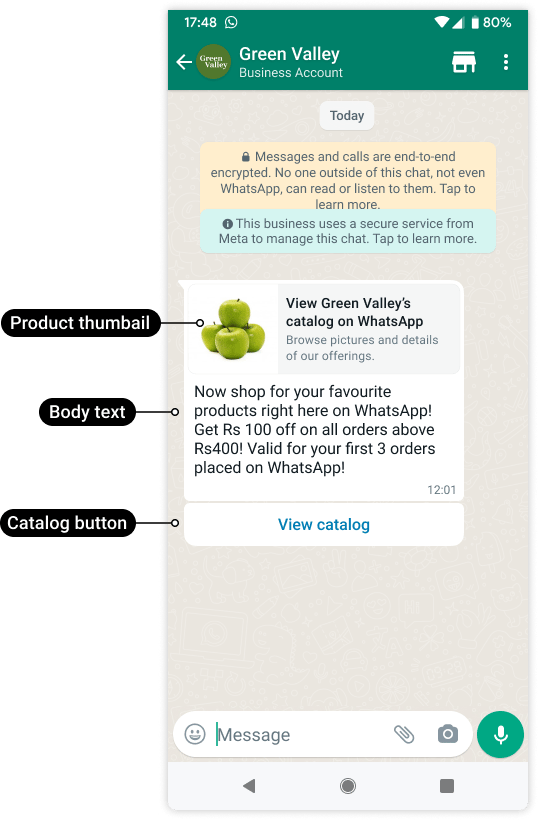
Используйте шаблон каталога, чтобы клиенты могли просматривать ваш подключенный каталог.
Источник: [официальный пример Meta](https://developers.facebook.com/documentation/business-messaging/whatsapp/catalogs/catalog-template-messages/).
Клиент нажимает **View catalog** , чтобы открыть каталог внутри WhatsApp.
 Источник: [официальный пример Meta](https://developers.facebook.com/documentation/business-messaging/whatsapp/catalogs/catalog-template-messages/).
## Осознанно выбирайте этот формат
| Цель | Лучше подходит |
| - | - |
| Предложить клиентам просмотреть весь ассортимент | Шаблон каталога. |
| Представить подборку товаров | [Шаблон для нескольких товаров (Multi-product template)](/ru/documentation/whatsapp-business-platform/messaging/message-templates/multi-product-templates). |
| Сравнить несколько визуальных предложений с внешними ссылками | [Медиакарусель](/ru/documentation/whatsapp-business-platform/messaging/message-templates/carousel-templates). |
| Ответить на активный запрос по товару | Поддерживаемое интерактивное сервисное сообщение о товаре или каталоге [](/ru/documentation/whatsapp-business-platform/messaging/service-messages). |
Шаблоны каталогов подчиняются требованиям к маркетинговым шаблонам. Клиент должен подходить для получения такого маркетингового сообщения, даже если сами товары одобрены.
## Подготовьте ресурсы
Перед созданием шаблона:
1. Определите WABA и номер отправителя.
2. Убедитесь, что нужный каталог Meta подключен к соответствующим ресурсам WhatsApp.
3. Проверьте, что в каталоге есть доступные товары, соответствующие правилам платформы.
4. Зафиксируйте точные retailer ID товаров, указанные как **Content ID** в Commerce Manager.
5. Выберите подходящее изображение товара для миниатюры сообщения.
6. Уточните, кто обрабатывает отправку корзин и вопросы по заказам.
Внутренний идентификатор складской системы не обязательно совпадает с retailer ID в каталоге. Сопоставляйте фактическое значение; названия товаров идентификаторами не являются.
## Создание и отправка
В существующем руководстве YCloud для этого формата используется создание и отправка через API. Не рассчитывайте на то, что эта возможность доступна в каждом консольном редакторе шаблонов или конструкторе кампаний.
Создайте маркетинговый шаблон с текстом, примерами для проверки и поддерживаемой кнопкой `CATALOG`. После одобрения указывайте точное название шаблона и язык при отправке.
Подтип кнопки во время отправки — `catalog`. Ее действие может включать `thumbnail_product_retailer_id` для выбора элемента каталога, чье изображение будет отображаться в сообщении. Это меняет только миниатюру, но не превращает каталог в выборку из одного товара.
В документации YCloud предусмотрен возврат к изображению первого элемента каталога при отсутствии соответствующих параметров. Для предсказуемого результата кампании явно укажите корректную миниатюру и протестируйте результат, не полагаясь на порядок элементов в каталоге.
Полные примеры запросов приведены в разделах [Управление шаблонами](/ru/api-reference/guides/whatsapp-platform/manage-whatsapp-templates) и [Отправка сообщений WhatsApp](/ru/api-reference/guides/whatsapp-platform/send-whatsapp-message).
## Проверьте путь клиента
Отправьте тестовое сообщение и проверьте следующее:
* Миниатюра соответствует предложению.
* **View catalog** открывает нужный каталог.
* У товаров актуальные изображения, цены, наличие и валюта.
* Получатель может сделать поддерживаемый выбор.
* Ваша команда или интеграция получает поступающий запрос или оформленный заказ.
* Оплата и выполнение заказа обрабатываются отдельно.
Шаблон может оставаться одобренным при изменении товаров в каталоге. Повторно проверяйте актуальный каталог перед каждой кампанией.
## Устранение неполадок
Если каталог не открывается, проверьте связь каталога с отправителем и текущие настройки коммерции. Если проблема возникает только с одним изображением или товаром, проверьте его retailer ID, доступность и запись в каталоге.
Отправленная корзина — это намерение клиента, а не подтверждение резервирования товара или оплаты. Следуйте рекомендациям из раздела [Каталоги и коммерция](/ru/documentation/whatsapp-business-platform/more-whatsapp-features/catalogs-and-commerce), чтобы подтвердить транзакцию перед обещанием выполнить заказ.
This documentation is built and hosted on [Mintlify](https://mintlify.com), a developer documentation platform.
Источник: [официальный пример Meta](https://developers.facebook.com/documentation/business-messaging/whatsapp/catalogs/catalog-template-messages/).
## Осознанно выбирайте этот формат
| Цель | Лучше подходит |
| - | - |
| Предложить клиентам просмотреть весь ассортимент | Шаблон каталога. |
| Представить подборку товаров | [Шаблон для нескольких товаров (Multi-product template)](/ru/documentation/whatsapp-business-platform/messaging/message-templates/multi-product-templates). |
| Сравнить несколько визуальных предложений с внешними ссылками | [Медиакарусель](/ru/documentation/whatsapp-business-platform/messaging/message-templates/carousel-templates). |
| Ответить на активный запрос по товару | Поддерживаемое интерактивное сервисное сообщение о товаре или каталоге [](/ru/documentation/whatsapp-business-platform/messaging/service-messages). |
Шаблоны каталогов подчиняются требованиям к маркетинговым шаблонам. Клиент должен подходить для получения такого маркетингового сообщения, даже если сами товары одобрены.
## Подготовьте ресурсы
Перед созданием шаблона:
1. Определите WABA и номер отправителя.
2. Убедитесь, что нужный каталог Meta подключен к соответствующим ресурсам WhatsApp.
3. Проверьте, что в каталоге есть доступные товары, соответствующие правилам платформы.
4. Зафиксируйте точные retailer ID товаров, указанные как **Content ID** в Commerce Manager.
5. Выберите подходящее изображение товара для миниатюры сообщения.
6. Уточните, кто обрабатывает отправку корзин и вопросы по заказам.
Внутренний идентификатор складской системы не обязательно совпадает с retailer ID в каталоге. Сопоставляйте фактическое значение; названия товаров идентификаторами не являются.
## Создание и отправка
В существующем руководстве YCloud для этого формата используется создание и отправка через API. Не рассчитывайте на то, что эта возможность доступна в каждом консольном редакторе шаблонов или конструкторе кампаний.
Создайте маркетинговый шаблон с текстом, примерами для проверки и поддерживаемой кнопкой `CATALOG`. После одобрения указывайте точное название шаблона и язык при отправке.
Подтип кнопки во время отправки — `catalog`. Ее действие может включать `thumbnail_product_retailer_id` для выбора элемента каталога, чье изображение будет отображаться в сообщении. Это меняет только миниатюру, но не превращает каталог в выборку из одного товара.
В документации YCloud предусмотрен возврат к изображению первого элемента каталога при отсутствии соответствующих параметров. Для предсказуемого результата кампании явно укажите корректную миниатюру и протестируйте результат, не полагаясь на порядок элементов в каталоге.
Полные примеры запросов приведены в разделах [Управление шаблонами](/ru/api-reference/guides/whatsapp-platform/manage-whatsapp-templates) и [Отправка сообщений WhatsApp](/ru/api-reference/guides/whatsapp-platform/send-whatsapp-message).
## Проверьте путь клиента
Отправьте тестовое сообщение и проверьте следующее:
* Миниатюра соответствует предложению.
* **View catalog** открывает нужный каталог.
* У товаров актуальные изображения, цены, наличие и валюта.
* Получатель может сделать поддерживаемый выбор.
* Ваша команда или интеграция получает поступающий запрос или оформленный заказ.
* Оплата и выполнение заказа обрабатываются отдельно.
Шаблон может оставаться одобренным при изменении товаров в каталоге. Повторно проверяйте актуальный каталог перед каждой кампанией.
## Устранение неполадок
Если каталог не открывается, проверьте связь каталога с отправителем и текущие настройки коммерции. Если проблема возникает только с одним изображением или товаром, проверьте его retailer ID, доступность и запись в каталоге.
Отправленная корзина — это намерение клиента, а не подтверждение резервирования товара или оплаты. Следуйте рекомендациям из раздела [Каталоги и коммерция](/ru/documentation/whatsapp-business-platform/more-whatsapp-features/catalogs-and-commerce), чтобы подтвердить транзакцию перед обещанием выполнить заказ.
This documentation is built and hosted on [Mintlify](https://mintlify.com), a developer documentation platform.