> ## Documentation Index
> Fetch the complete documentation index at: https://docs.ycloud.com/llms.txt
> Use this file to discover all available pages before exploring further.
# Привяжите ваш платёжный аккаунт
YCloud теперь поддерживает встроенные платежи в WhatsApp. Однако эта функция в настоящее время доступна только бизнесам и пользователям в Индии и требует интеграции со специальными сторонними платёжными платформами: BillDesk, Razorpay, PayU и Zaakpay.
Обратите внимание: следующие шаги требуют, чтобы администратор BM взаимодействовал с администратором стороннего платёжного сервиса для завершения всего процесса интеграции.
## Шаг 1:
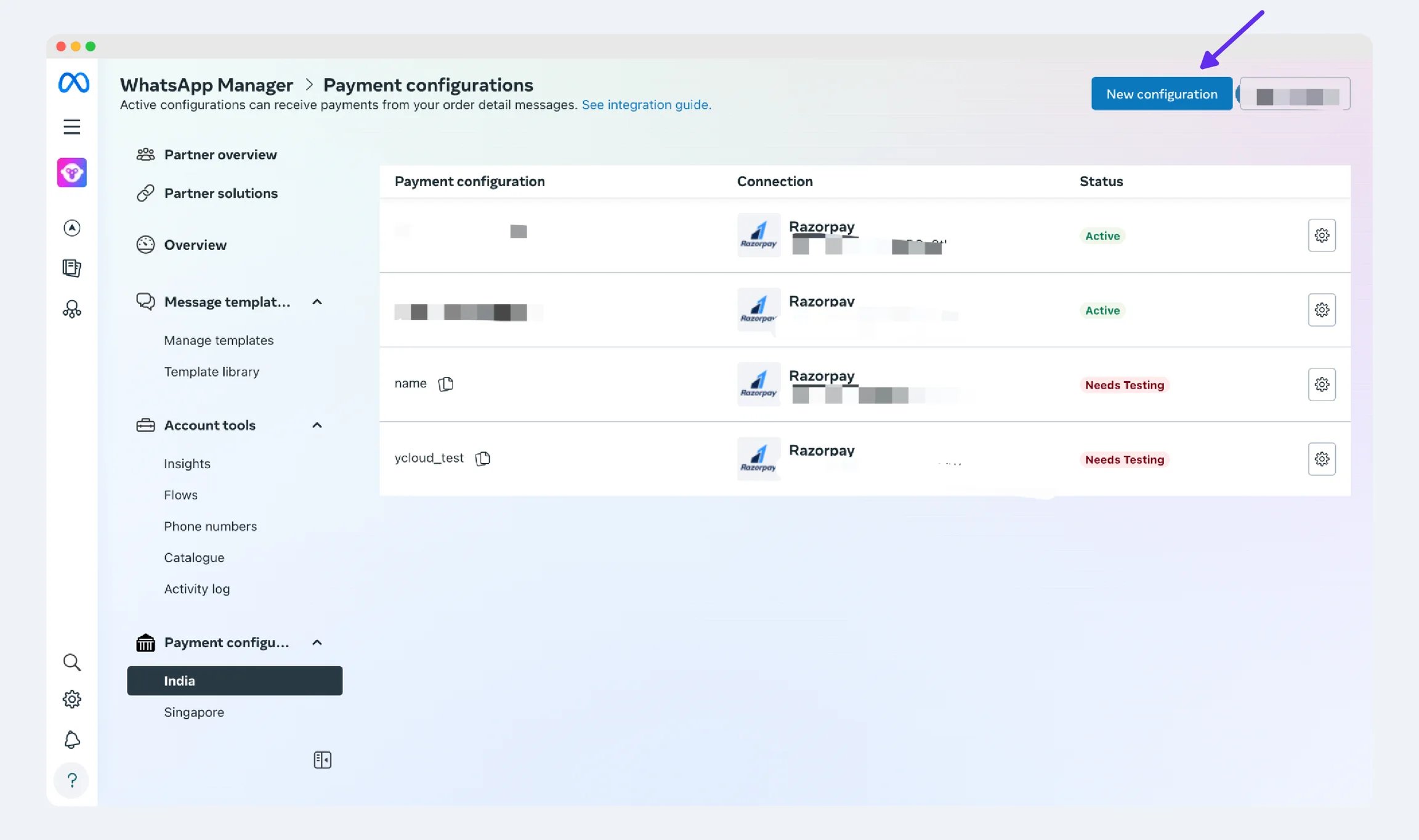
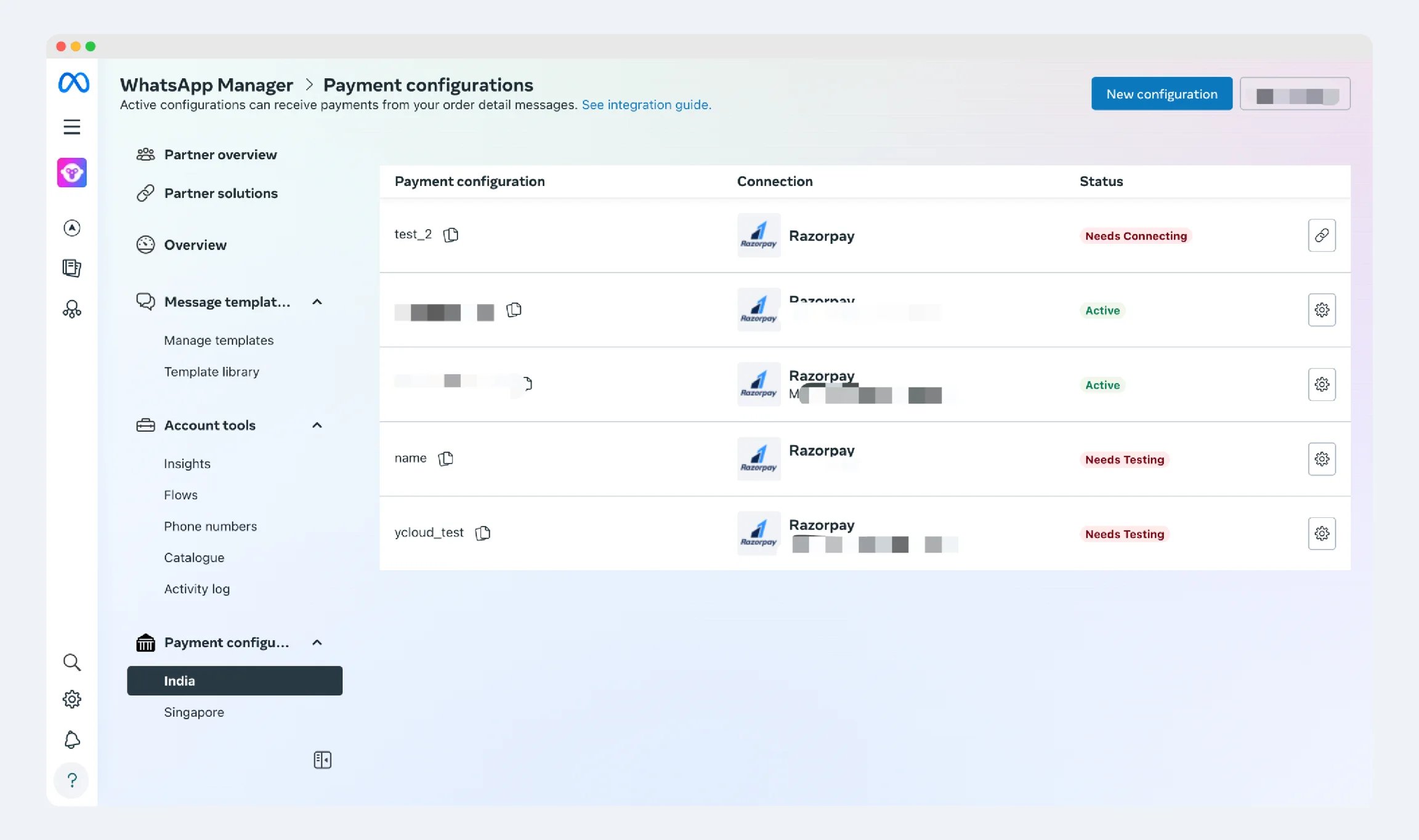
Войдите в ваш аккаунт BM, нажмите Payment configurations > New configuration.
 ## Шаг 2:
Настройте способ оплаты. Ниже приведён пример использования Razorpay в качестве конкретного стороннего платёжного аккаунта.
2.1 Введите название конфигурации платежа.
## Шаг 2:
Настройте способ оплаты. Ниже приведён пример использования Razorpay в качестве конкретного стороннего платёжного аккаунта.
2.1 Введите название конфигурации платежа.
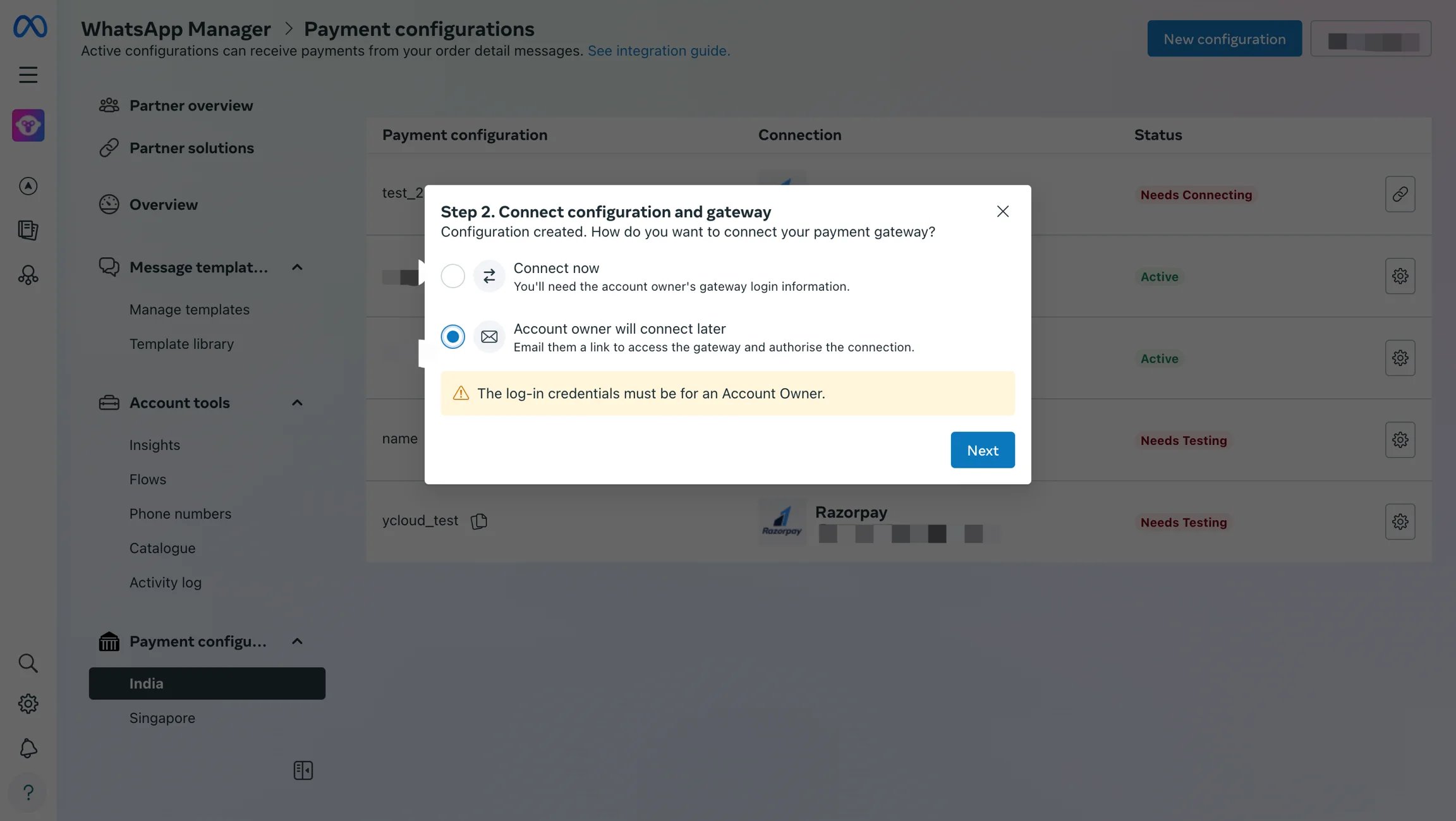
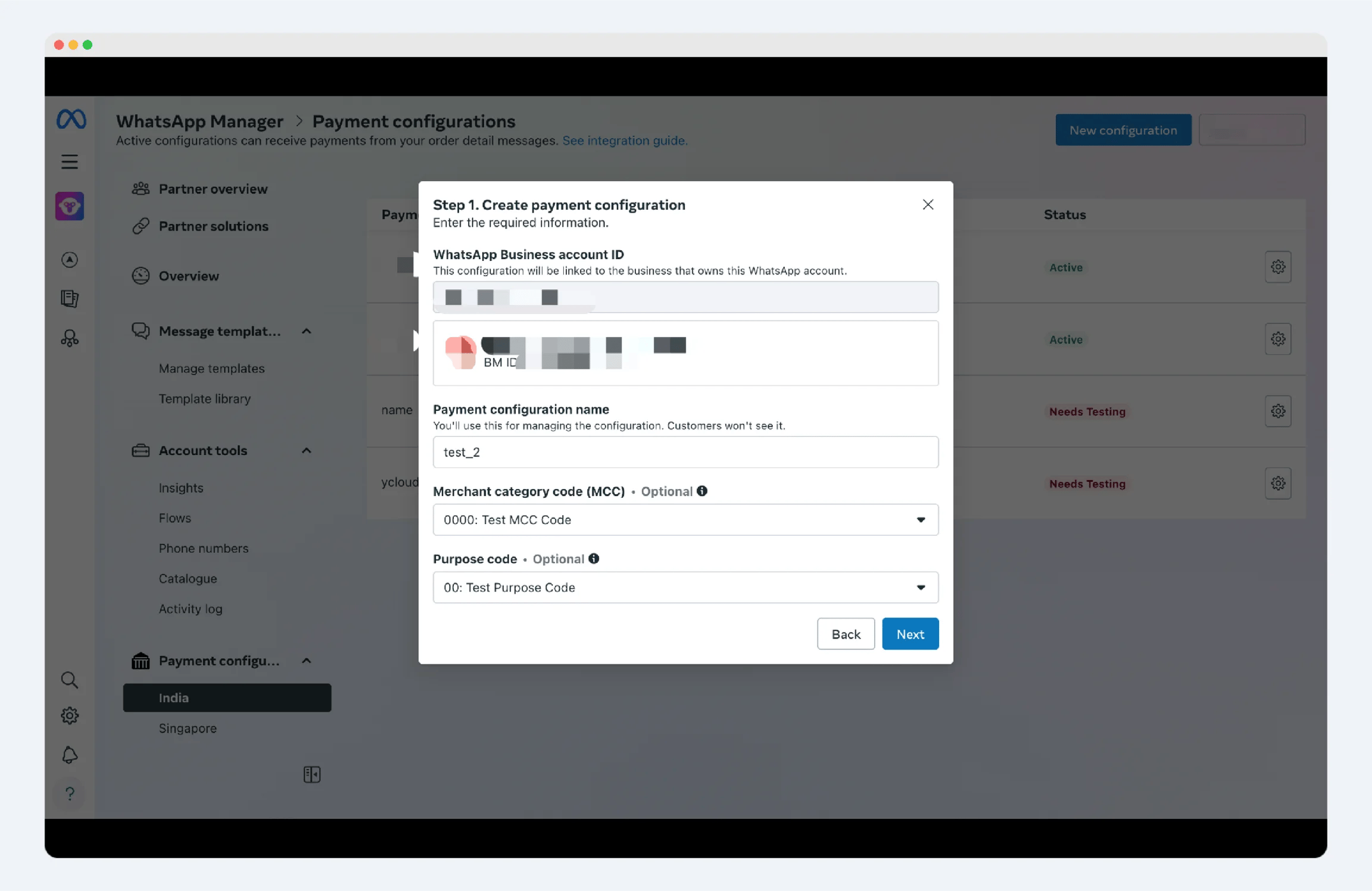 2.2 Подключите конфигурацию и шлюз. На этом шаге, если вы являетесь администратором стороннего платёжного аккаунта, выберите «Connect now»; если вы не являетесь администратором стороннего платёжного аккаунта, выберите «Account owner will connect later».
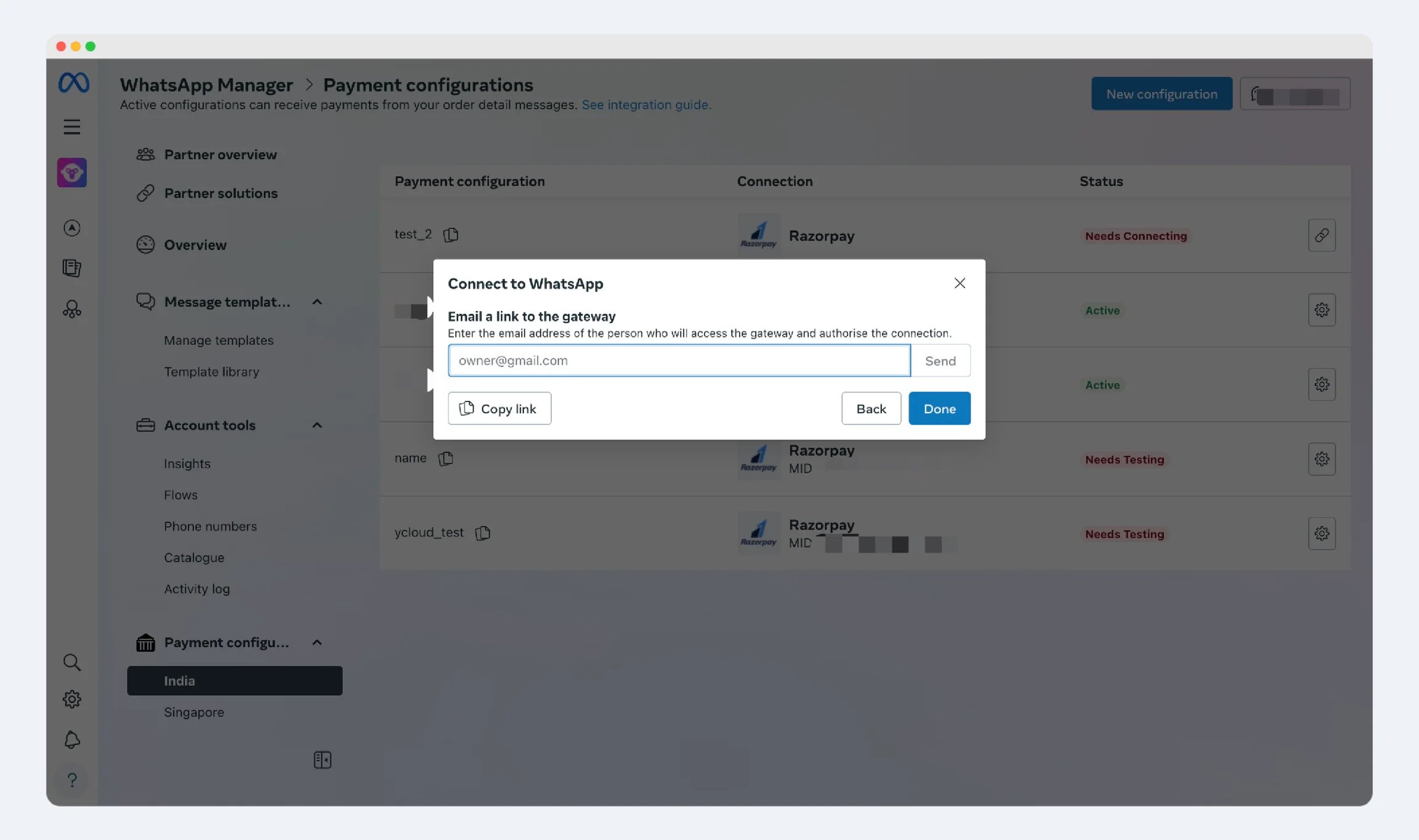
 2.3 Введите email администратора стороннего платёжного сервиса, чтобы отправить письмо для верификации, или нажмите «Copy link», чтобы отправить его вручную администратору стороннего платёжного аккаунта для верификации. После завершения нажмите «Done».
 2.4 После того как администратор стороннего платёжного сервиса завершит верификацию, статус изменится на «Needs Testing».
 ## Шаг 3:
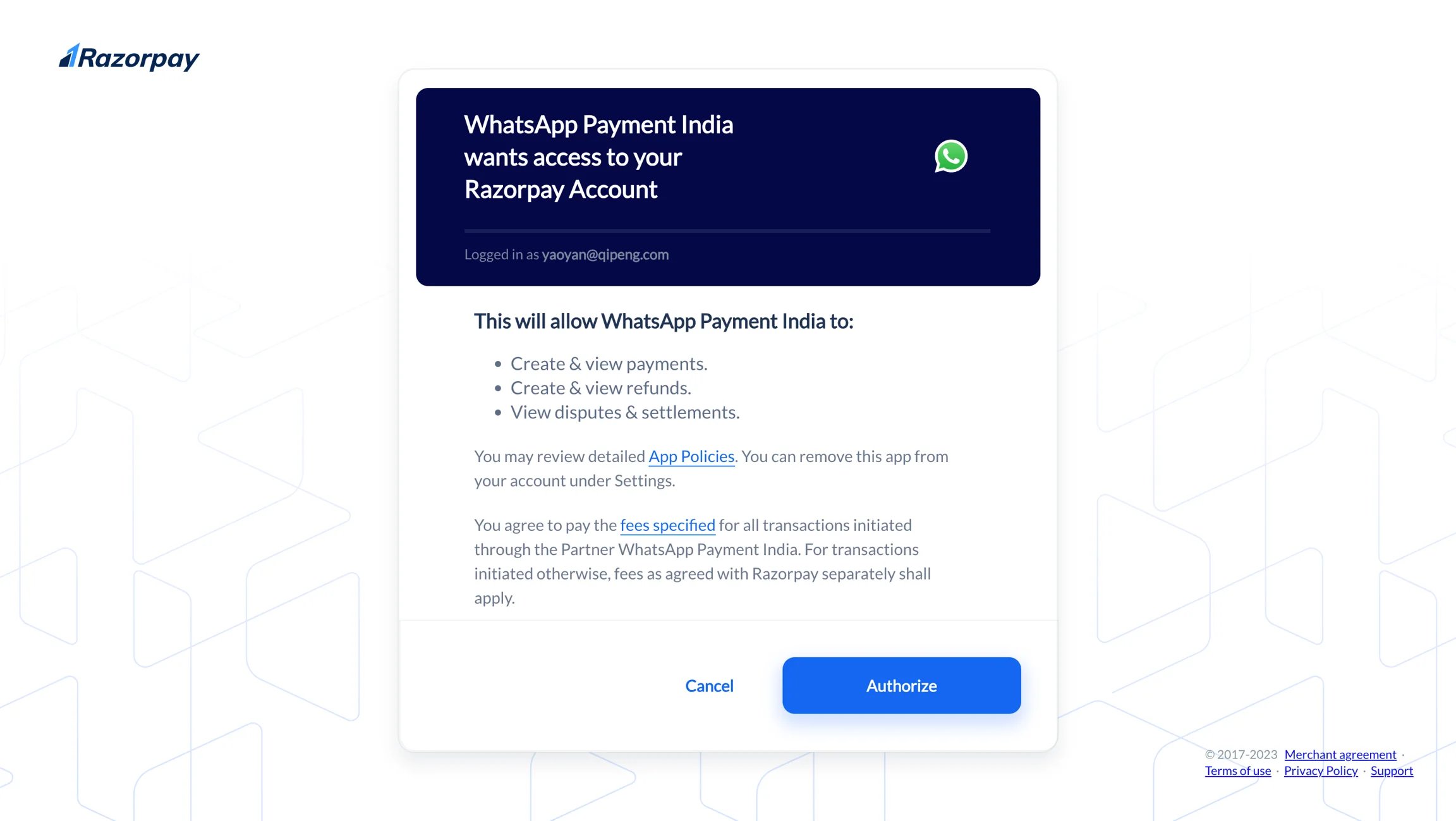
Скопируйте ссылку и отправьте её на email администратора стороннего платёжного аккаунта. После того как администратор нажмёт на ссылку, он будет перенаправлен на страницу авторизации. Нажмите «Authorize», чтобы завершить авторизацию.
## Шаг 3:
Скопируйте ссылку и отправьте её на email администратора стороннего платёжного аккаунта. После того как администратор нажмёт на ссылку, он будет перенаправлен на страницу авторизации. Нажмите «Authorize», чтобы завершить авторизацию.
 ## Шаг 4:
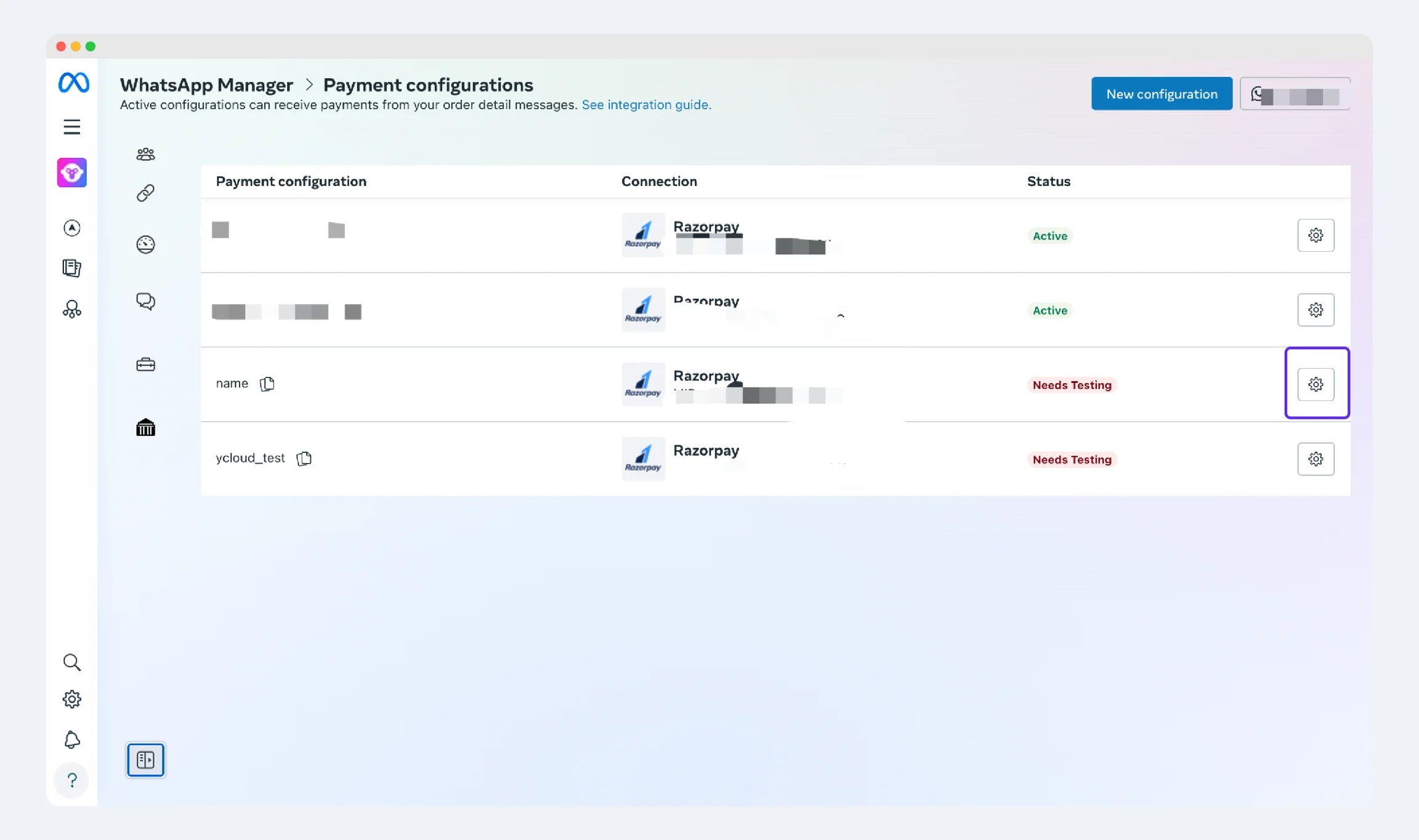
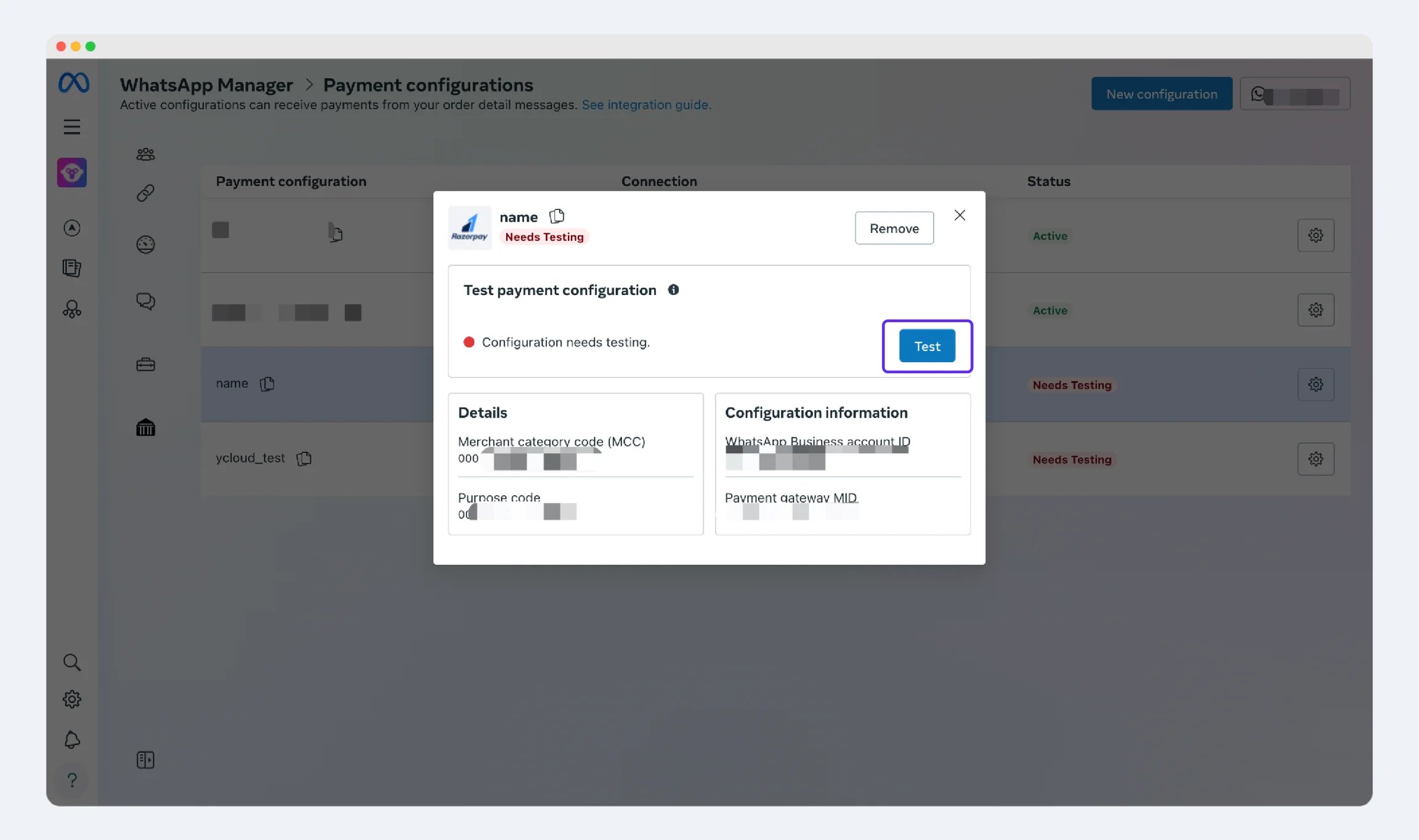
4.1 После завершения авторизации статус изменится на «Need Testing». В этот момент администратору аккаунта BM необходимо протестировать, успешно ли выполнено подключение. После успешного тестирования статус изменится на «Active». Когда статус становится «Active», весь процесс подключения завершён.
## Шаг 4:
4.1 После завершения авторизации статус изменится на «Need Testing». В этот момент администратору аккаунта BM необходимо протестировать, успешно ли выполнено подключение. После успешного тестирования статус изменится на «Active». Когда статус становится «Active», весь процесс подключения завершён.
 This documentation is built and hosted on [Mintlify](https://mintlify.com), a developer documentation platform.