> ## Documentation Index
> Fetch the complete documentation index at: https://docs.ycloud.com/llms.txt
> Use this file to discover all available pages before exploring further.
# Отправка сообщения с деталями заказа и кнопкой оформления заказа
## Создание шаблона деталей заказа и оформления покупки
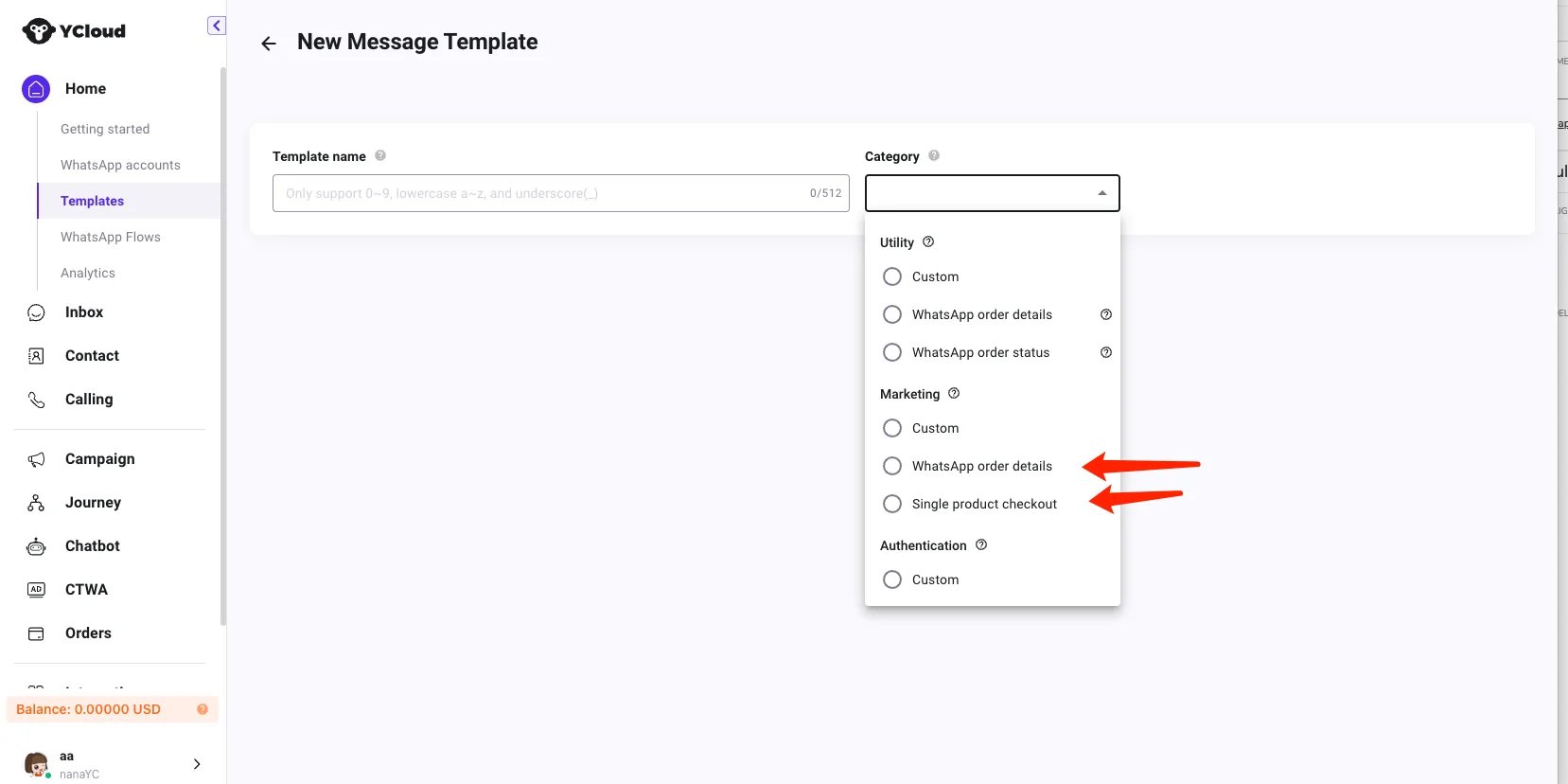
Перейдите на страницу [Templates](https://www.ycloud.com/console/#/app/dashboard/template) и создайте шаблон оформления одного товара или шаблон деталей заказа WhatsApp.
 ##
## Отправка сообщения
YCloud предоставляет два способа отправки сообщений для одного товара и деталей заказа, как показано ниже.
### 1. Отправка через API
Используйте [API отправки сообщений](/api-reference/whatsapp-messages/enqueue-a-message)
Пожалуйста, [нажмите, чтобы посмотреть пример запроса](/ru/api-reference/guides/whatsapp-platform/send-whatsapp-message)
### 2. Отправка через Journey
Автоматически отправляйте клиентам напоминание о брошенном оформлении заказа.
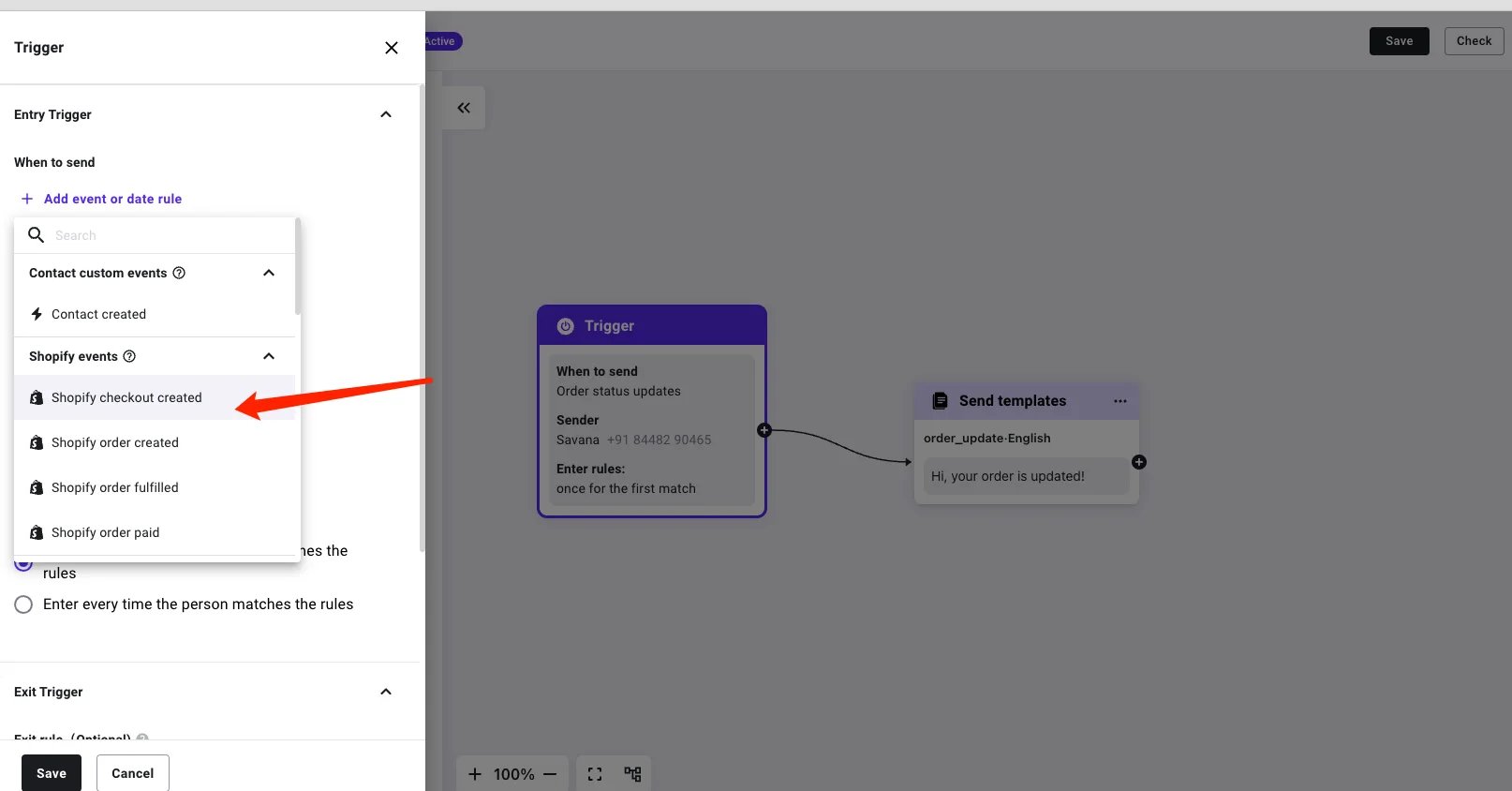
1. Настройте триггер на момент, когда вы хотите отправить подробное сообщение о заказе. Например, при создании заказа в Shopify.
##
## Отправка сообщения
YCloud предоставляет два способа отправки сообщений для одного товара и деталей заказа, как показано ниже.
### 1. Отправка через API
Используйте [API отправки сообщений](/api-reference/whatsapp-messages/enqueue-a-message)
Пожалуйста, [нажмите, чтобы посмотреть пример запроса](/ru/api-reference/guides/whatsapp-platform/send-whatsapp-message)
### 2. Отправка через Journey
Автоматически отправляйте клиентам напоминание о брошенном оформлении заказа.
1. Настройте триггер на момент, когда вы хотите отправить подробное сообщение о заказе. Например, при создании заказа в Shopify.
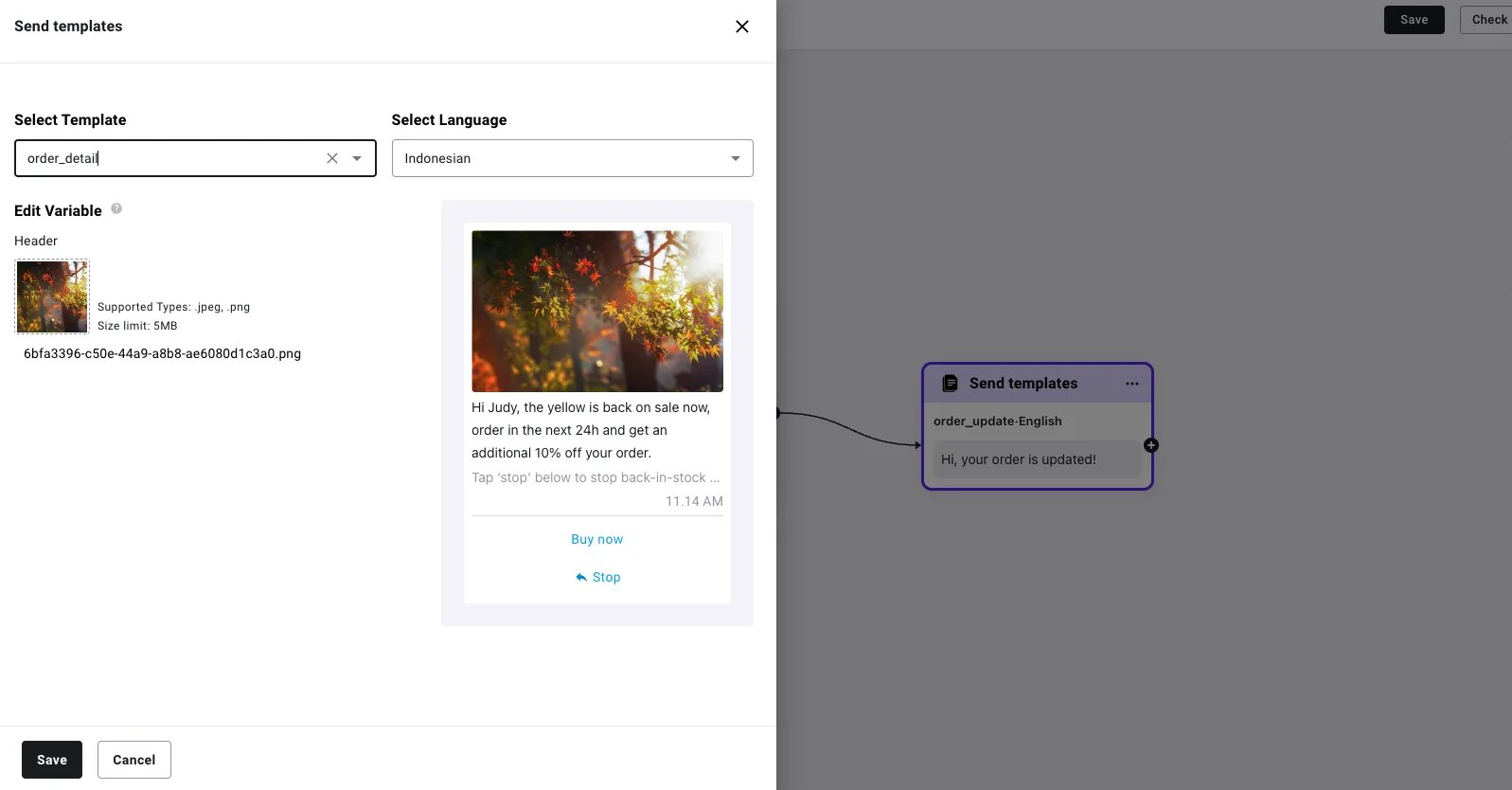
 2. Добавьте компонент «Отправить шаблоны» и выберите шаблонное сообщение с деталями заказа
 3. Сохраните и активируйте Journey
При наступлении этого события Journey запустится автоматически.
## Получение заказов
### 1. Получение Webhook об оплате заказа
Если вы отправляете сообщения WhatsApp Pay через API, вам необходимо использовать этот Webhook для отслеживания событий оплаты пользователями. [Подпишитесь на этот Webhook](/ru/api-reference/webhooks/test-webhooks)
Вы получаете обновления через вебхуки при изменении статуса транзакции, инициированной пользователем. Это происходит, когда статус платежа меняется на `captured` (когда платеж успешно завершен) или `pending` (когда пользователь предпринял попытку, но подтверждение успешной транзакции еще не получено).
Пример:
```
{
"id": "evt_eEkn26qar3nOB8md",
"type": "whatsapp.payment.updated",
"apiVersion": "v2",
"createTime": "2024-10-10T07:08:00.000Z",
"whatsappPayment": {
"wabaId": "WABA-ID",
"referenceId": "",
"status": "captured | pending",
"transactions": [
{
"id": "",
"type": "billdesk | payu | razorpay | zaakpay",
"status": "pending | success | failed",
"createdTimestamp": 1728544066000,
"updatedTimestamp": 1728544066000,
"amount": {
"value": 21000,
"offset": 100
},
"currency": "INR",
"methodType": "upi | card | wallet | netbanking",
"error": {
"code": "error-code",
"reason": "error-reason"
}
}
]
}
}
```
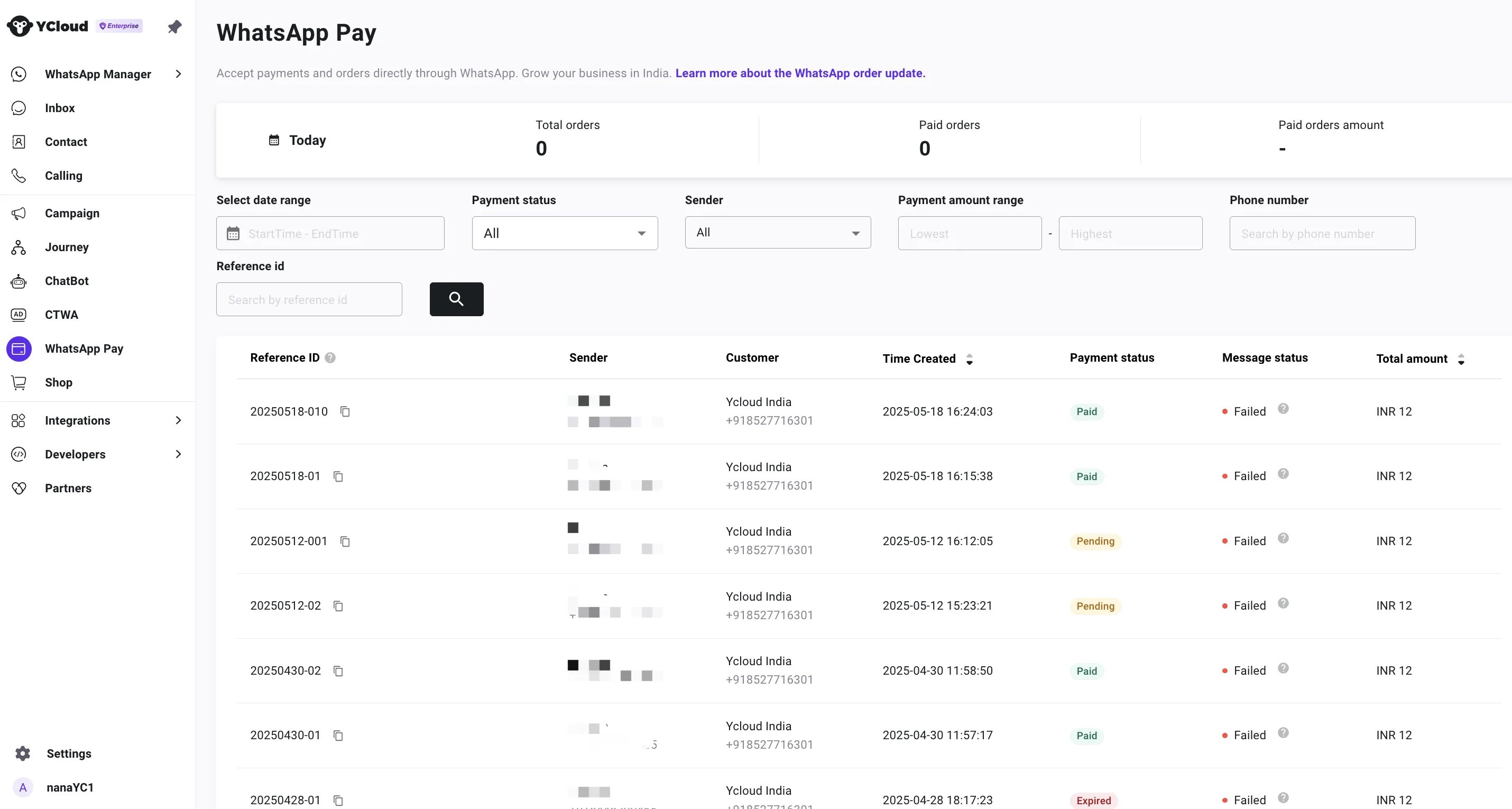
### 2. Проверьте статус платежа здесь, в WhatsApp Pay
3. Сохраните и активируйте Journey
При наступлении этого события Journey запустится автоматически.
## Получение заказов
### 1. Получение Webhook об оплате заказа
Если вы отправляете сообщения WhatsApp Pay через API, вам необходимо использовать этот Webhook для отслеживания событий оплаты пользователями. [Подпишитесь на этот Webhook](/ru/api-reference/webhooks/test-webhooks)
Вы получаете обновления через вебхуки при изменении статуса транзакции, инициированной пользователем. Это происходит, когда статус платежа меняется на `captured` (когда платеж успешно завершен) или `pending` (когда пользователь предпринял попытку, но подтверждение успешной транзакции еще не получено).
Пример:
```
{
"id": "evt_eEkn26qar3nOB8md",
"type": "whatsapp.payment.updated",
"apiVersion": "v2",
"createTime": "2024-10-10T07:08:00.000Z",
"whatsappPayment": {
"wabaId": "WABA-ID",
"referenceId": "",
"status": "captured | pending",
"transactions": [
{
"id": "",
"type": "billdesk | payu | razorpay | zaakpay",
"status": "pending | success | failed",
"createdTimestamp": 1728544066000,
"updatedTimestamp": 1728544066000,
"amount": {
"value": 21000,
"offset": 100
},
"currency": "INR",
"methodType": "upi | card | wallet | netbanking",
"error": {
"code": "error-code",
"reason": "error-reason"
}
}
]
}
}
```
### 2. Проверьте статус платежа здесь, в WhatsApp Pay
 This documentation is built and hosted on [Mintlify](https://mintlify.com), a developer documentation platform.