> ## Documentation Index
> Fetch the complete documentation index at: https://docs.ycloud.com/llms.txt
> Use this file to discover all available pages before exploring further.
# Начало работы с Solution Partners
1. После получения электронного письма с приглашением на регистрацию нажмите кнопку, чтобы перейти на страницу регистрации партнерской платформы решений
2. Установите пароль, проверьте название компании и укажите юридический адрес вашей компании
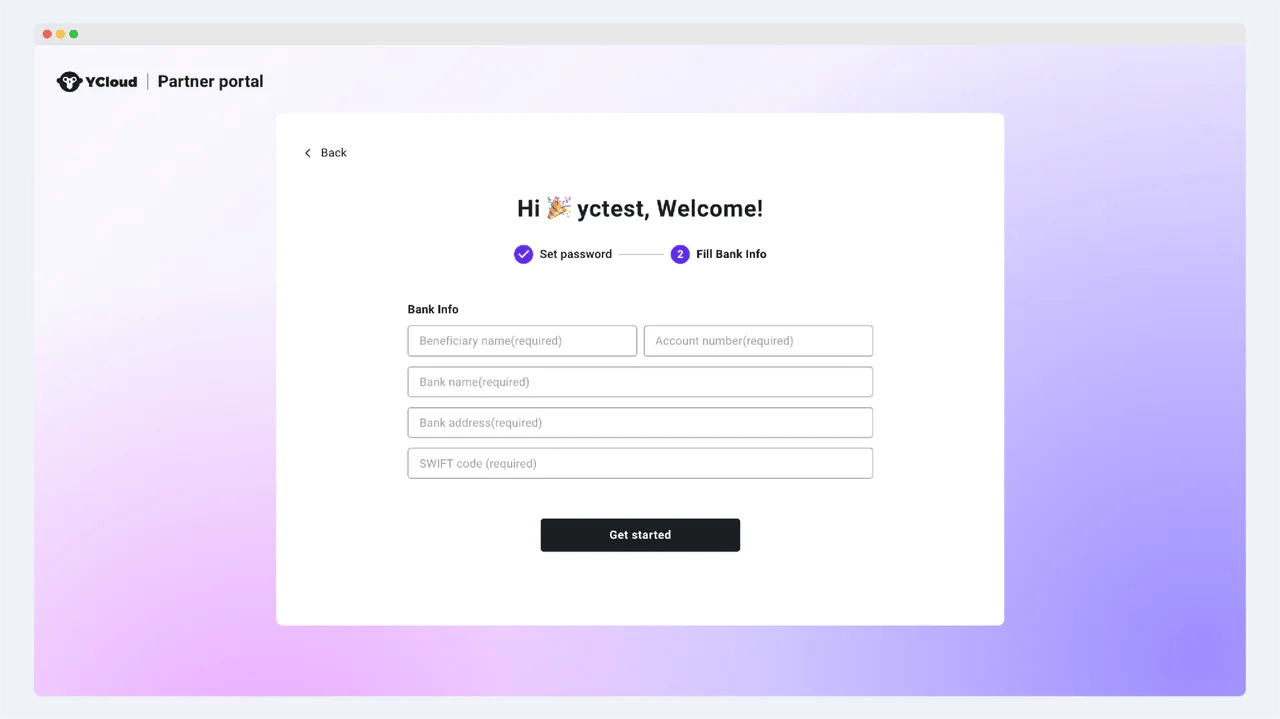
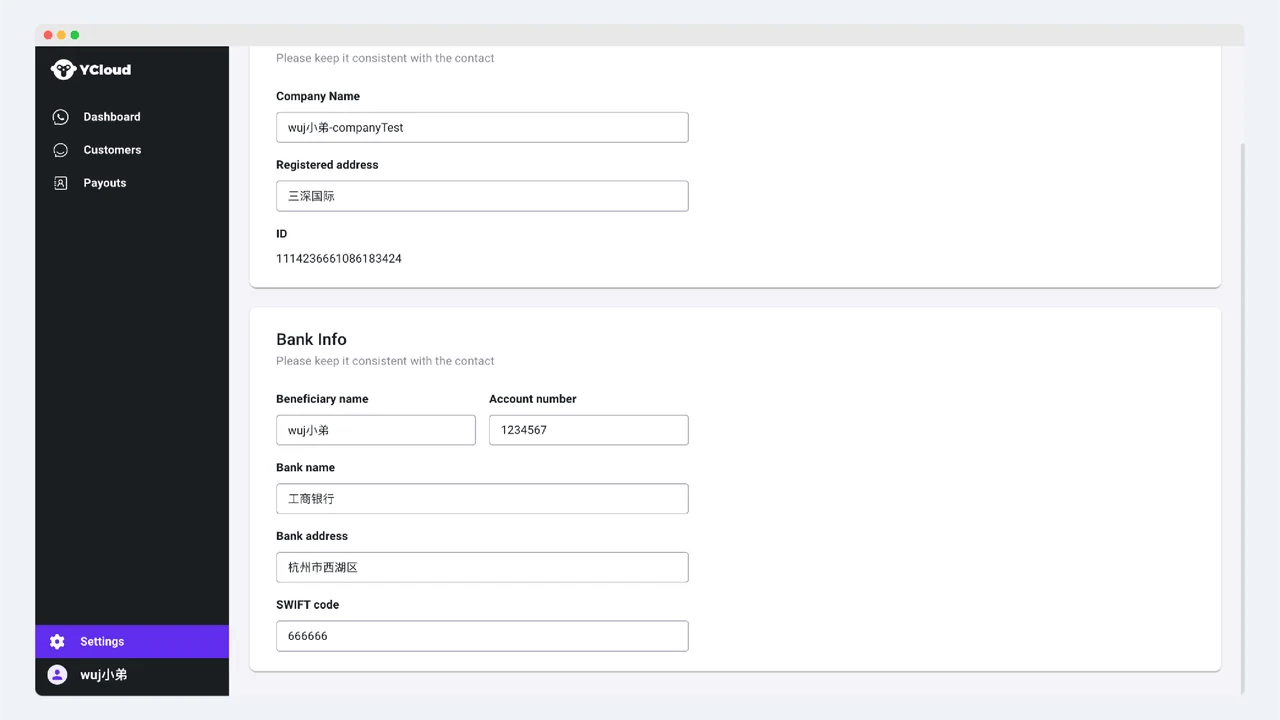
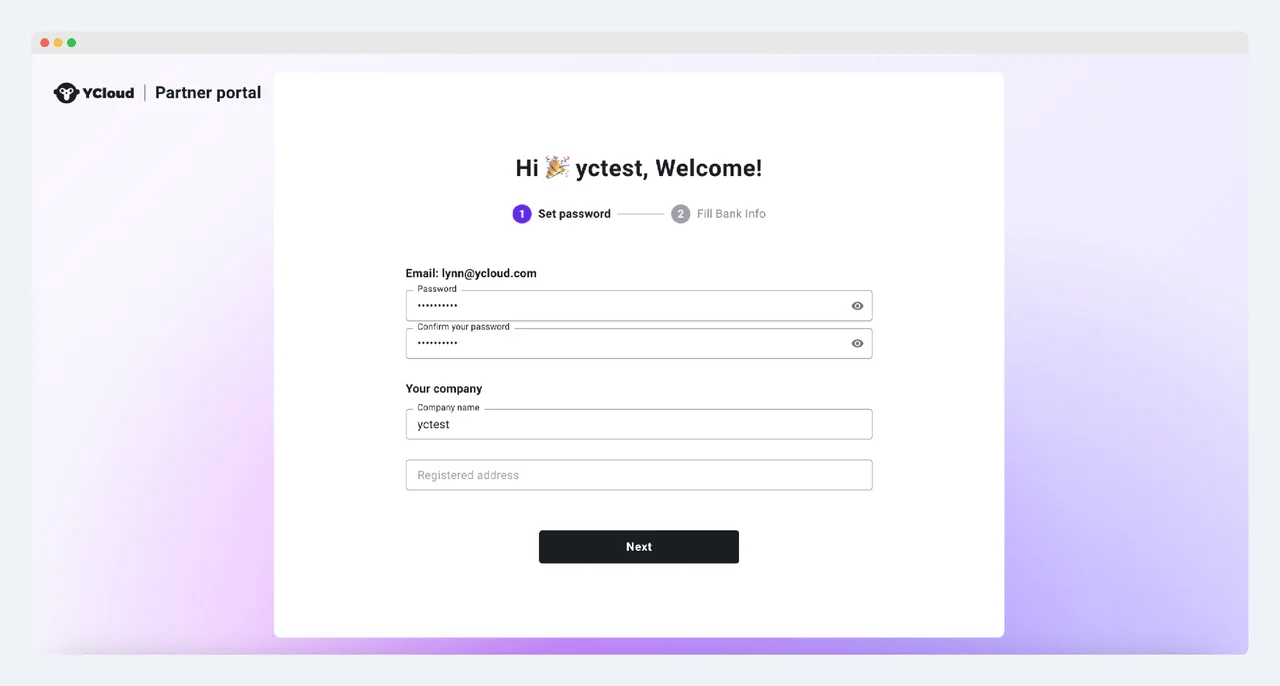 3. Нажмите «Далее» и укажите свои банковские реквизиты. На этот банковский счет будет начисляться комиссия. Обратите внимание: эта информация должна совпадать с платежными данными в договоре
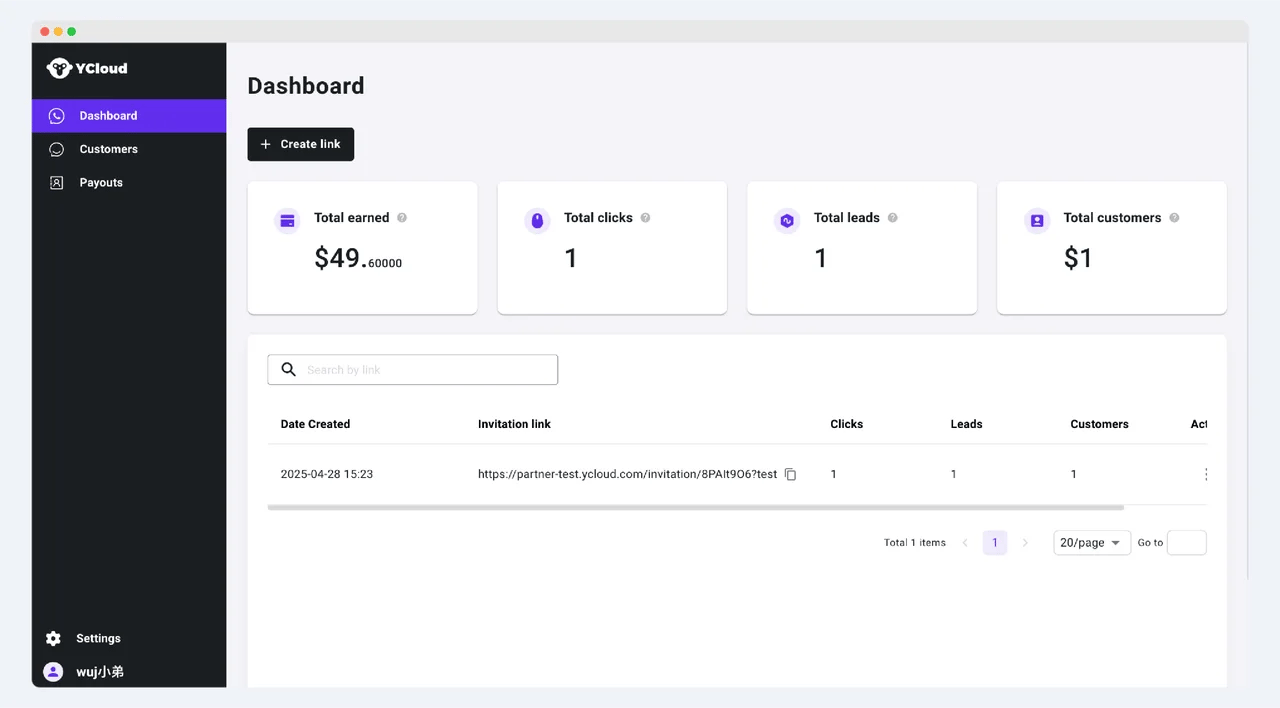
 4. После завершения регистрации вы сможете войти на партнерскую платформу, а также создавать и распространять свои уникальные реферальные ссылки через панель управления. Вы также можете просматривать статистику по каждой реферальной ссылке, включая количество кликов, регистраций и конверсий. В блоке данных «total earned» отображается общая сумма заработанной вами комиссии
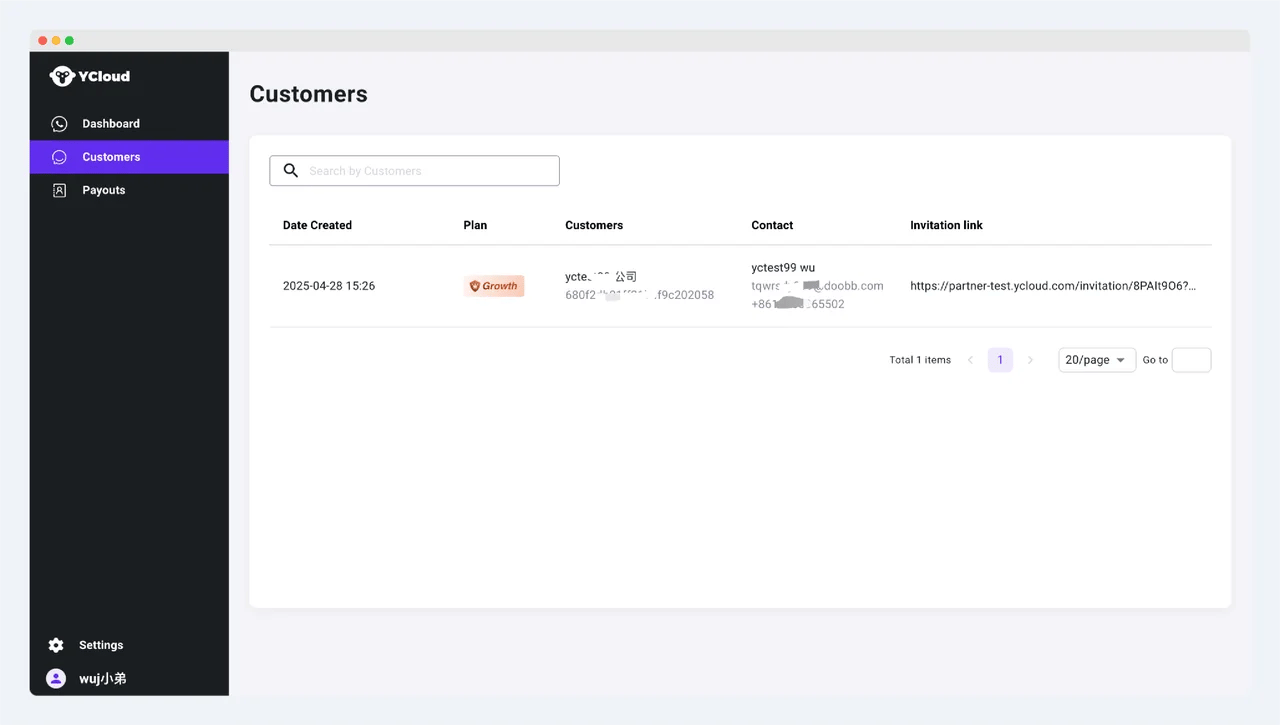
 5. В меню Customer отслеживайте клиентов, совершивших конверсию по вашей ссылке, и просматривайте их контактные данные
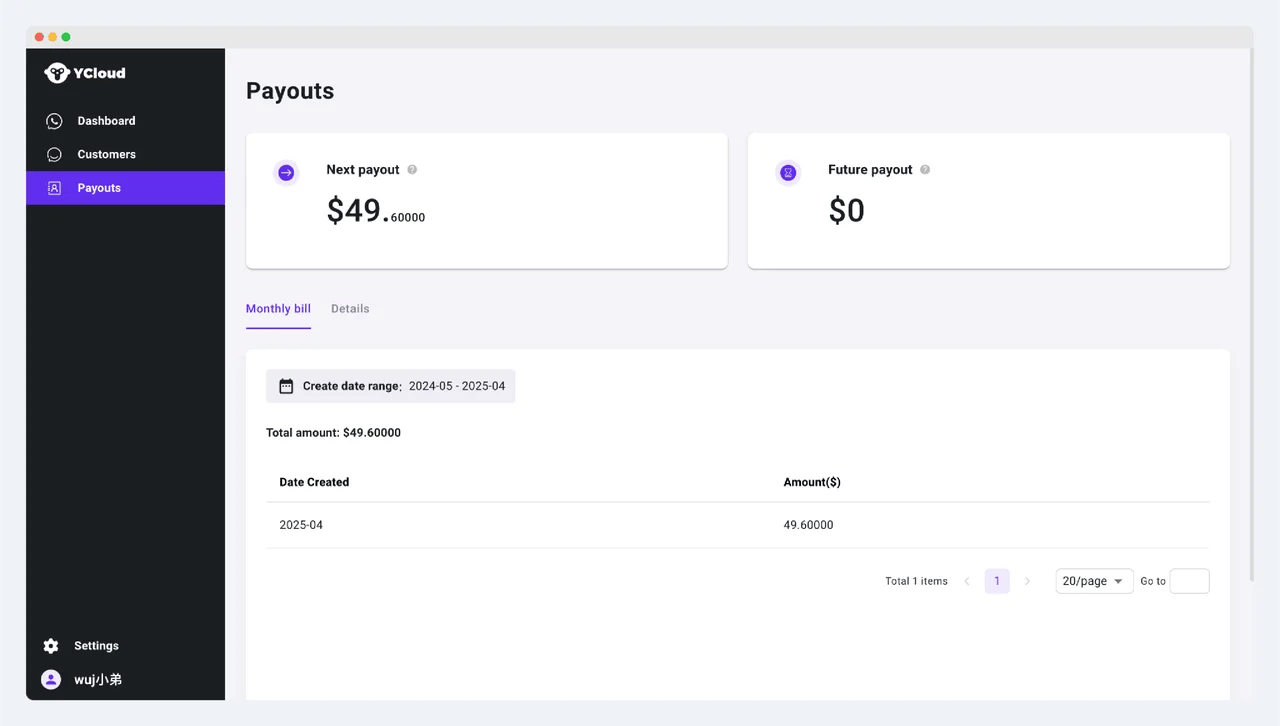
 6. В меню Payouts вы можете просматривать свои ежемесячные исходящие транзакции и подробную информацию о заказах с комиссионными. Комиссии к выплате за текущий и будущие периоды можно посмотреть на верхней панели статистики
 7. Нажмите кнопку настроек в левом нижнем углу, чтобы изменить основные сведения о компании и платежные реквизиты. Убедитесь, что они совпадают с информацией в договоре
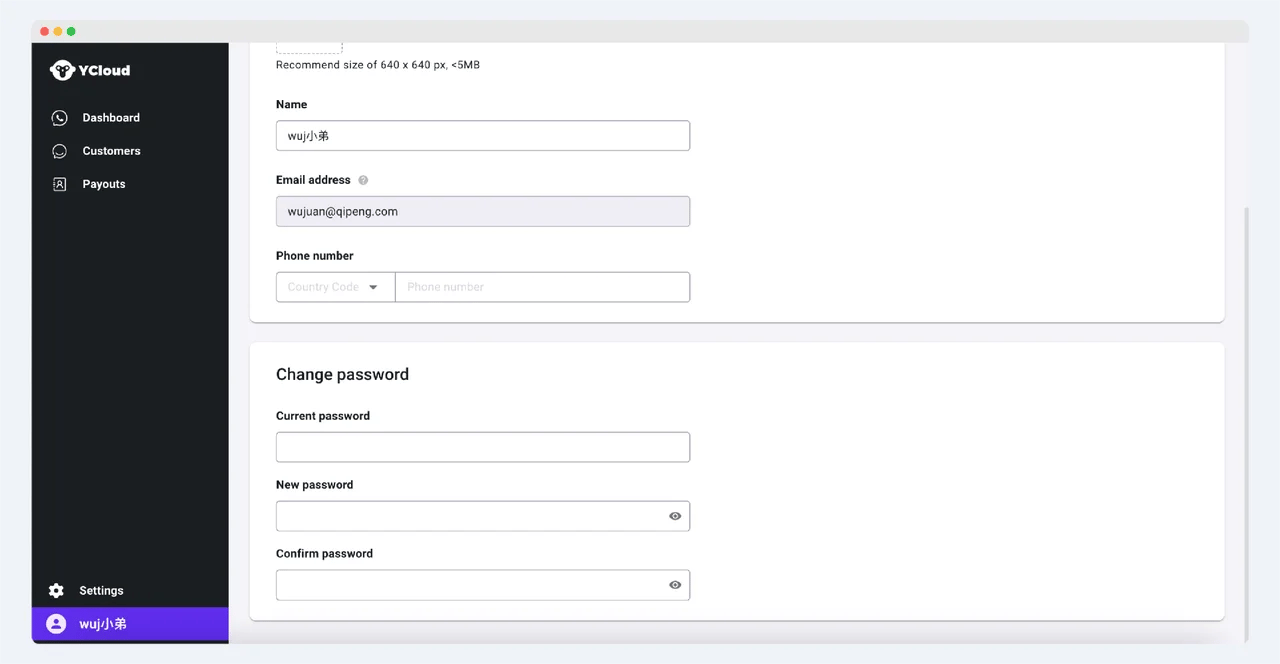
 8. Вы можете нажать на аватар в левом нижнем углу, чтобы перейти на страницу личных настроек и изменить персональные данные, включая имя и номер телефона. Здесь же можно сменить пароль. Если вам необходимо изменить адрес электронной почты, обратитесь к вашему менеджеру по работе с клиентами
 This documentation is built and hosted on [Mintlify](https://mintlify.com), a developer documentation platform.