> ## Documentation Index
> Fetch the complete documentation index at: https://docs.ycloud.com/llms.txt
> Use this file to discover all available pages before exploring further.
# Онбординг технического партнера по разработке
Станьте техническим партнером по разработке YCloud, чтобы подключать корпоративных клиентов через Embedded Signup и интегрировать WhatsApp в свой продукт. YCloud берет на себя биллинг и предоставляет поддержку партнеров.
В этом руководстве рассматривается вариант Meta Tech Provider. Если YCloud активировал функцию **Partner Direct Link (TP Lite)** для вашего аккаунта, вы можете использовать хостинговую страницу регистрации или кнопку SDK, не становясь партнером Meta. Следуйте [руководству по Partner Direct Link](/ru/partner-center/technical-development-partners/partner-direct-link-tp-lite).
## Шаг 1. Отправка заявки на партнерство
Перейдите на страницу YCloud Partner и отправьте форму заявки:\
[https://www.ycloud.com/zh/tech-partner](https://www.ycloud.com/zh/tech-partner)
Команда по развитию бизнеса YCloud свяжется с вами в течение 1 рабочего дня.
## Шаг 2. Регистрация аккаунта YCloud
Перед началом работы вам необходимо зарегистрировать аккаунт YCloud и передать адрес электронной почты, использованный при регистрации, команде по развитию бизнеса YCloud. Мы предоставим вам права технического партнера по разработке.
Ссылка для регистрации:\
[https://www.ycloud.com/console/#/entry/register](https://www.ycloud.com/console/#/entry/register)
## Шаг 3. Получение статуса Meta Tech Provider
### 1. Создание Meta Business Portfolio (BM)
*Если у вас уже есть BM, пропустите этот шаг.*
Перейдите на страницу [business.facebook.com](https://business.facebook.com) и используйте свои учетные данные Facebook для создания аккаунта Meta Business Suite. Это создаст Business Portfolio, в котором будут храниться любые связанные с WhatsApp ресурсы, созданные вами в дальнейшем.
### 2. Регистрация в качестве разработчика Meta
*Если вы уже зарегистрированы в качестве разработчика Meta, пропустите этот шаг.*
Перейдите на [developers.facebook.com](https://developers.facebook.com), нажмите кнопку **Get Started** в правом верхнем углу и завершите процесс регистрации. Это преобразует ваш аккаунт Facebook в аккаунт разработчика Meta, который необходим для создания приложений.
### 3. Создание приложения
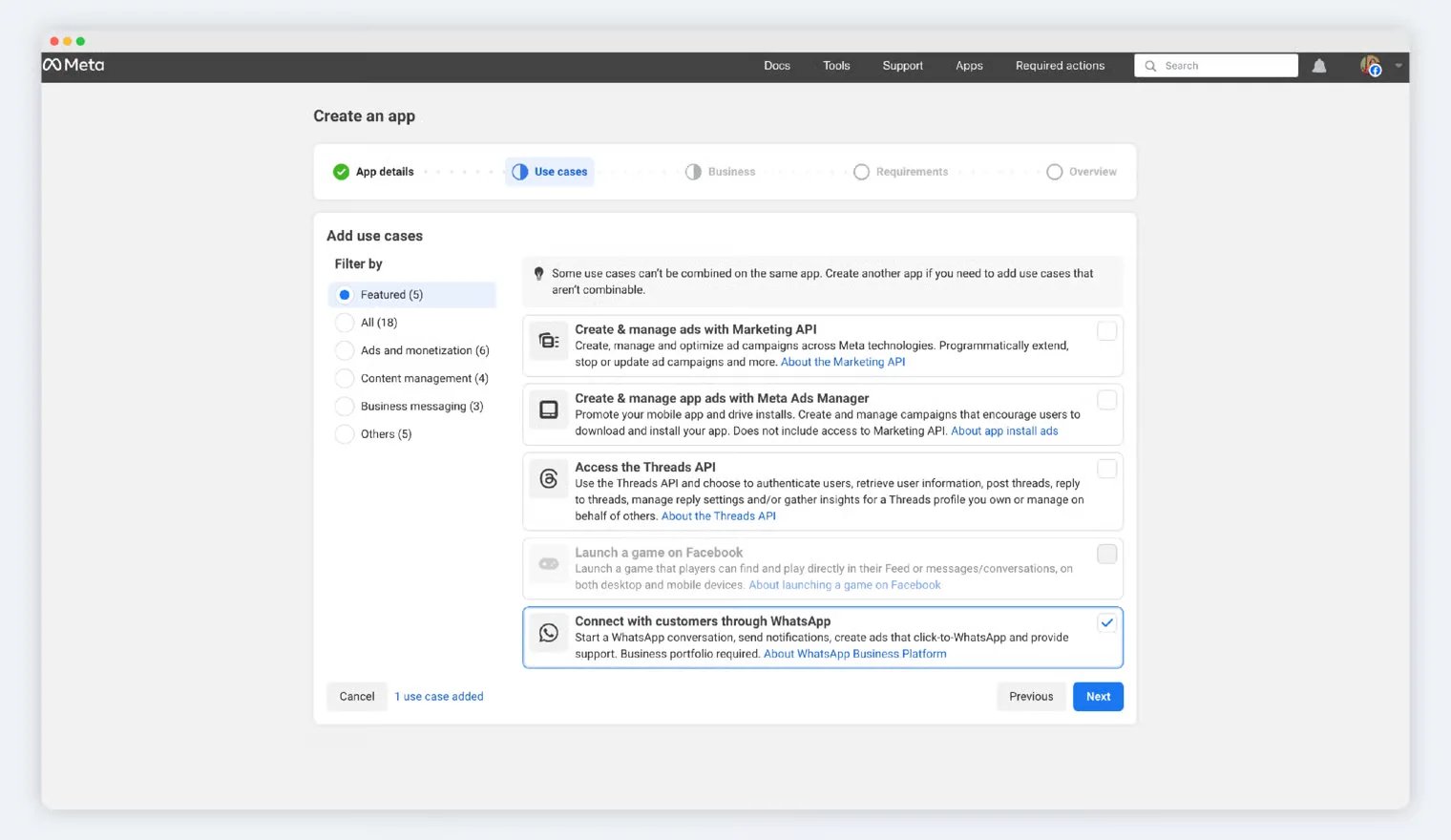
Перейдите на [developers.facebook.com/apps](https://developers.facebook.com/apps) и создайте новое приложение с типом **Business** . После этого будет сгенерирован ваш Meta App ID.
В качестве **Use case** выберите **«Connect with customers through WhatsApp»**.
 ### 4. Добавление основных данных о вашем приложении
В панели **App Dashboard** перейдите в **App Settings** > **Basic** и укажите следующую информацию:
* Значок приложения
* URL политики конфиденциальности
* Категория
* Платформа
Обязательно сохраните внесенные изменения. При необходимости можно добавить дополнительные сведения, однако перечисленные поля являются минимально необходимыми для продолжения.
### 5. Статус Tech Provider
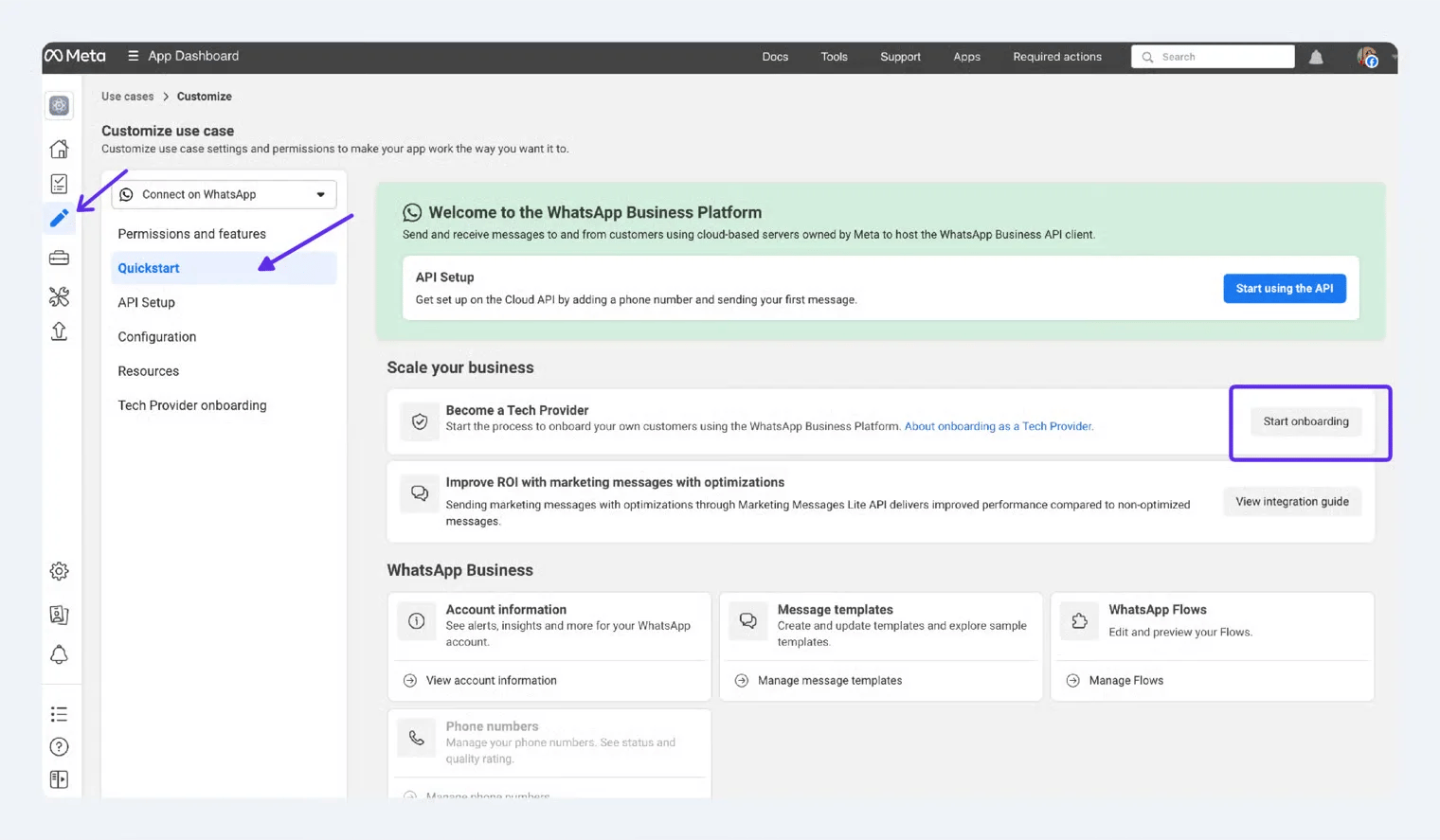
Выполните следующие шаги согласно схеме:\
**Use case > Quickstart > Become a Tech Provider > Start onboarding**
### 4. Добавление основных данных о вашем приложении
В панели **App Dashboard** перейдите в **App Settings** > **Basic** и укажите следующую информацию:
* Значок приложения
* URL политики конфиденциальности
* Категория
* Платформа
Обязательно сохраните внесенные изменения. При необходимости можно добавить дополнительные сведения, однако перечисленные поля являются минимально необходимыми для продолжения.
### 5. Статус Tech Provider
Выполните следующие шаги согласно схеме:\
**Use case > Quickstart > Become a Tech Provider > Start onboarding**
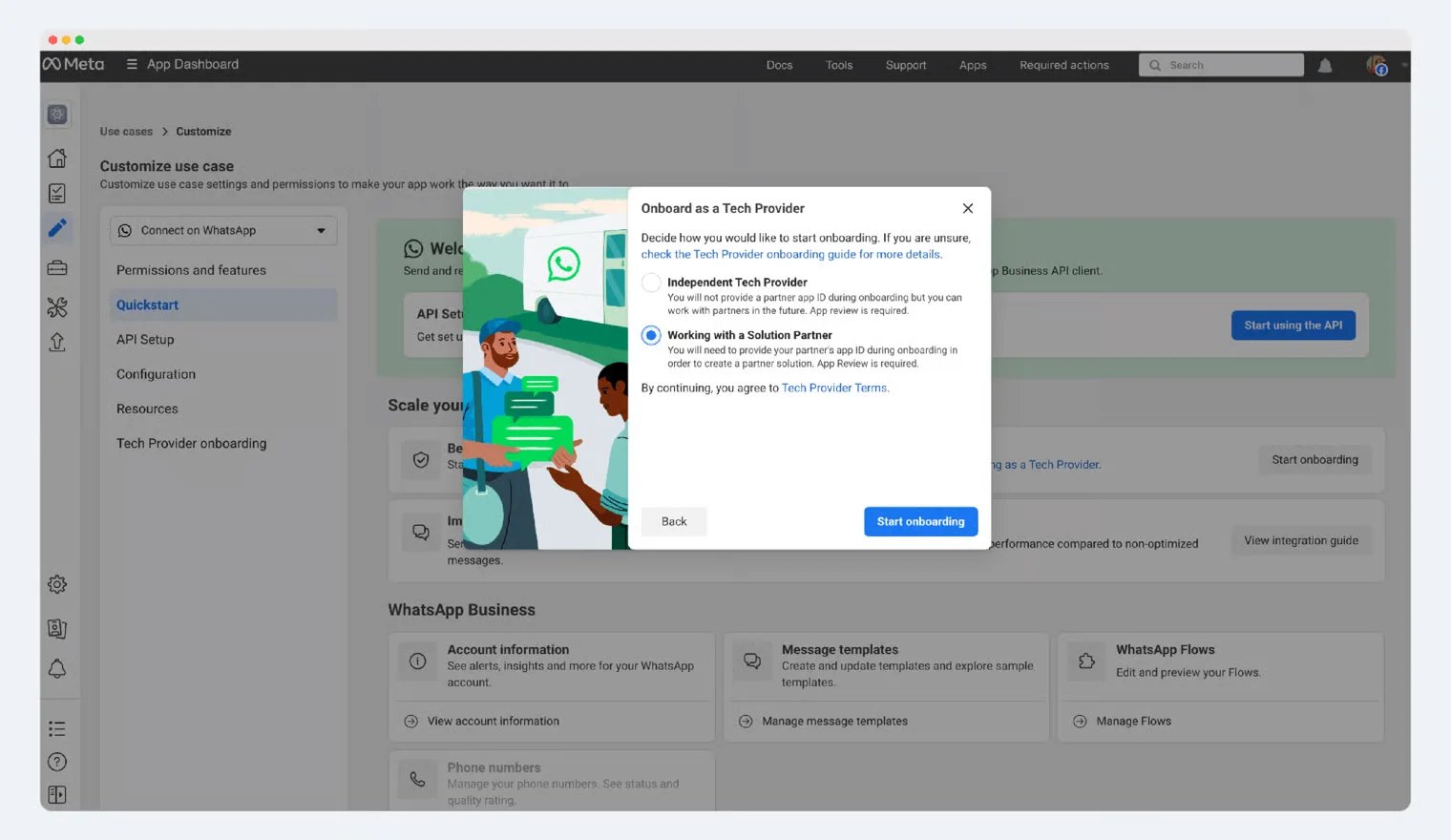
 Во всплывающем окне выберите **«Working with a Solution Partner»**.
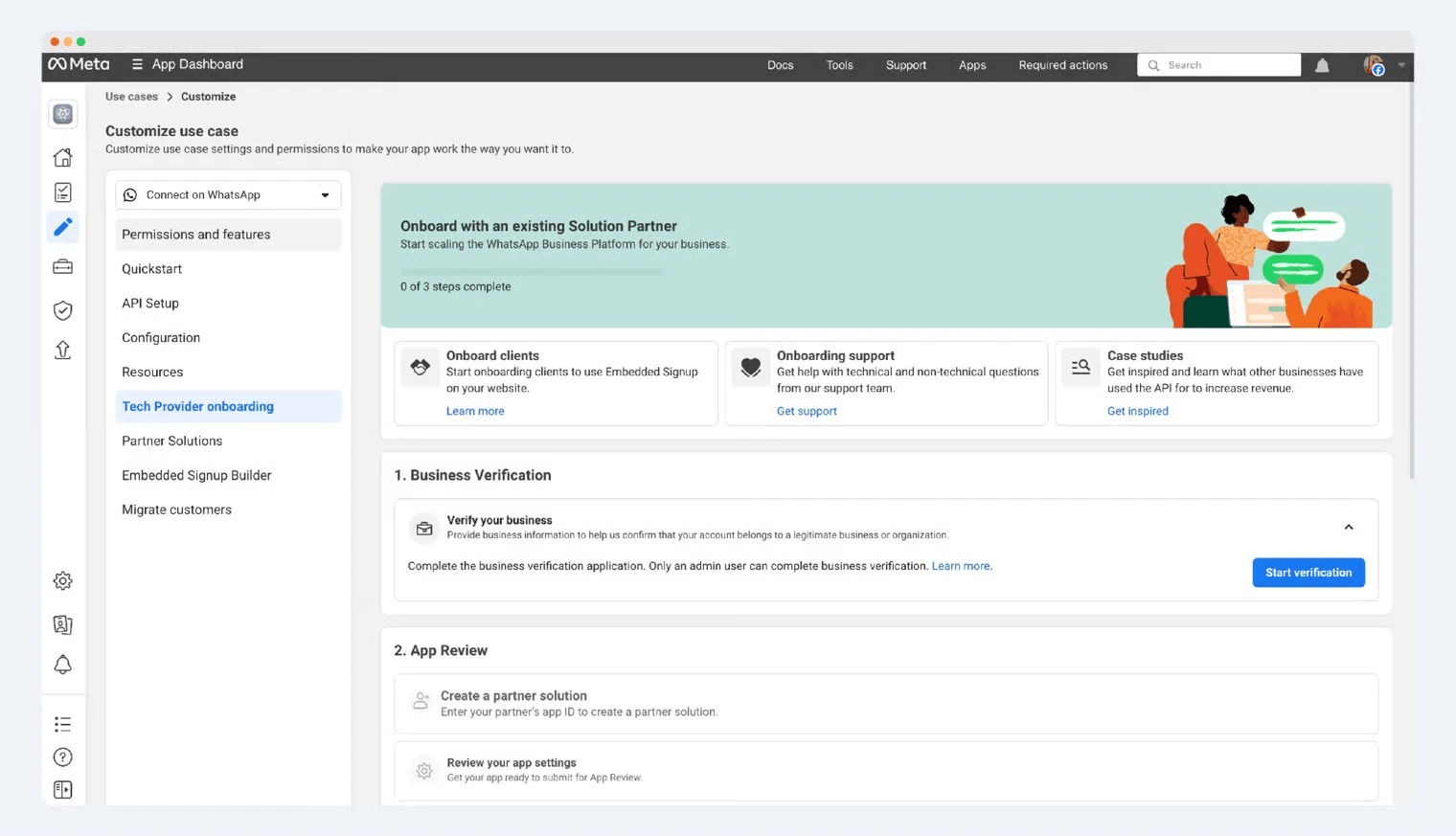
 Вы будете перенаправлены на страницу **Tech Provider Onboarding** , где сможете выполнить оставшиеся действия, следуя инструкциям на экране.
 ## Шаг 4. Создание партнерского решения
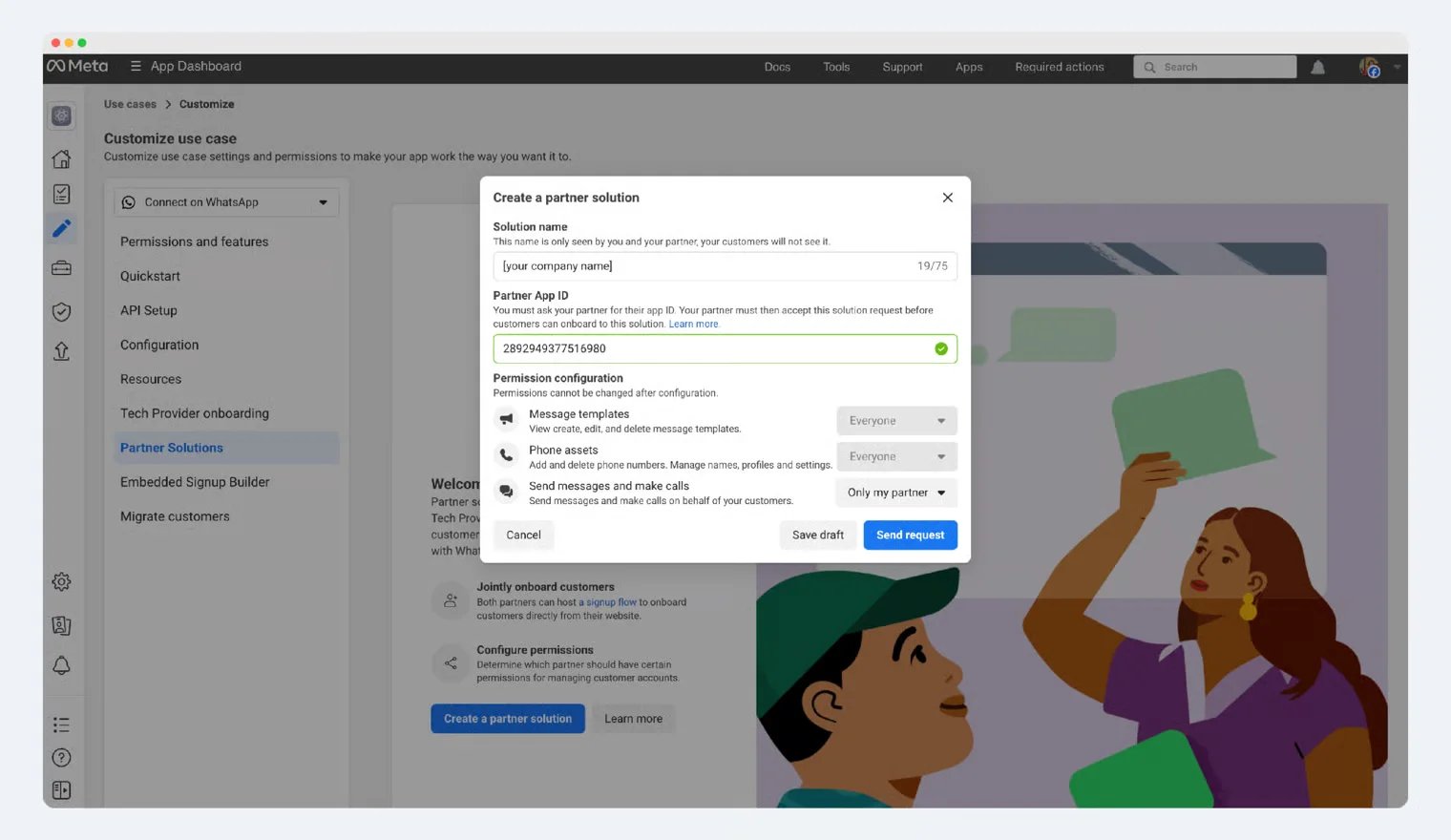
На странице **Partner solution** нажмите кнопку **«Create a partner solution»** и заполните параметры партнерства следующим образом:
1. **Solution name**: укажите название вашей компании
2. **YCloud App ID**: `2892949377516980`
3. **Permission settings**:\
Для параметра **Send messages and make calls** выберите вариант **«Only my partner»**.
После отправки формы дождитесь проверки запроса командой YCloud.
После одобрения будет сгенерирован идентификатор Solution ID, который будет отправлен вам по электронной почте или в уведомлении BM.
## Шаг 4. Создание партнерского решения
На странице **Partner solution** нажмите кнопку **«Create a partner solution»** и заполните параметры партнерства следующим образом:
1. **Solution name**: укажите название вашей компании
2. **YCloud App ID**: `2892949377516980`
3. **Permission settings**:\
Для параметра **Send messages and make calls** выберите вариант **«Only my partner»**.
После отправки формы дождитесь проверки запроса командой YCloud.
После одобрения будет сгенерирован идентификатор Solution ID, который будет отправлен вам по электронной почте или в уведомлении BM.
 ## Шаг 5. Проверка настроек приложения
В разделе **Use case > Tech Provider onboarding** найдите пункт **App Review**, затем нажмите кнопку **«Review app settings»** .
## Шаг 5. Проверка настроек приложения
В разделе **Use case > Tech Provider onboarding** найдите пункт **App Review**, затем нажмите кнопку **«Review app settings»** .
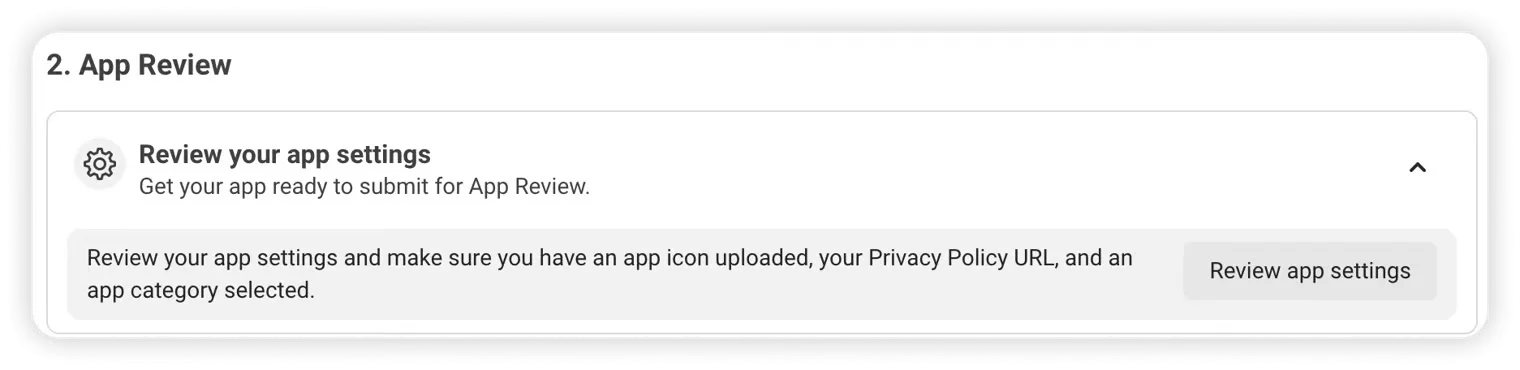 На открывшемся экране подтвердите актуальность предоставленной информации и при необходимости обновите ее.
## Шаг 6. Запись видео для App Review
Перед выполнением этого шага вам необходимо завершить интеграцию с WhatsApp API, чтобы вы могли продемонстрировать и записать требуемые видеоролики на вашей платформе.
На панели **Tech Provider Onboarding** найдите строку с названием **«Record video documentation»**.
На открывшемся экране подтвердите актуальность предоставленной информации и при необходимости обновите ее.
## Шаг 6. Запись видео для App Review
Перед выполнением этого шага вам необходимо завершить интеграцию с WhatsApp API, чтобы вы могли продемонстрировать и записать требуемые видеоролики на вашей платформе.
На панели **Tech Provider Onboarding** найдите строку с названием **«Record video documentation»**.
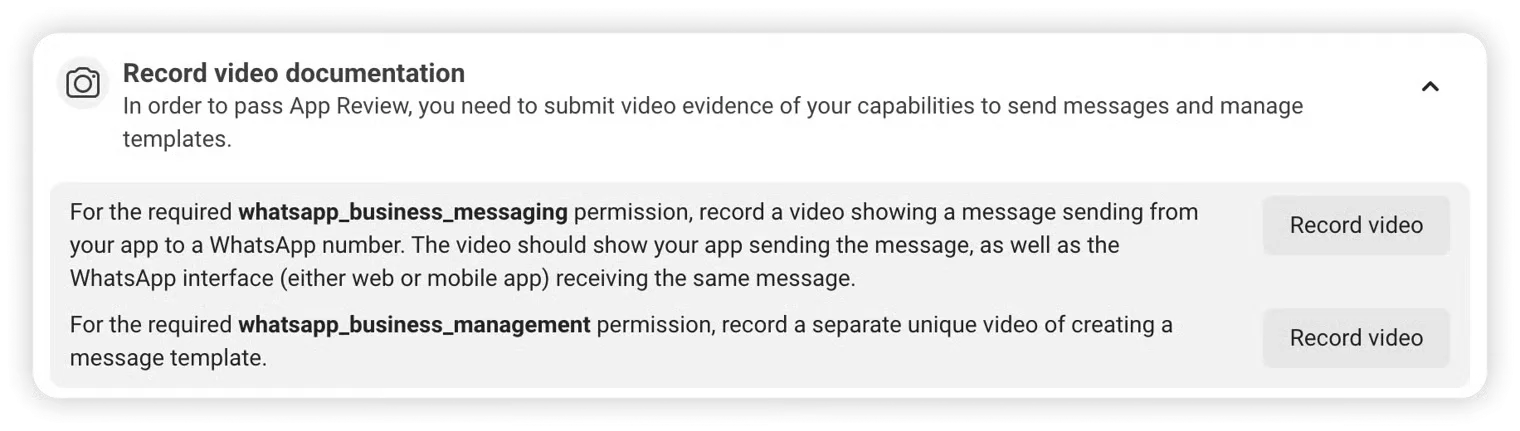 В рамках процесса App Review вам потребуется предоставить **две видеозаписи**:
1. В первом видео должно быть показано создание и отправка сообщения из вашего приложения, а также его получение в клиенте WhatsApp (мобильном или веб-приложении).
2. Во втором видео должно быть показано, как ваше приложение используется для создания шаблонов сообщений.
## Шаг 7. Отправка видео на App Review
На панели **Tech Provider Onboarding** найдите пункт **«Submit documentation for App Review»** и нажмите кнопку **«Start App Review»** .
После этого откроется панель **App Review > Requests** , где вы увидите доступный для редактирования запрос на App Review.
При описании того, как ваше приложение использует каждое разрешение, прикрепите соответствующую запись экрана или видео, созданные на предыдущем шаге.
Завершите процесс и отправьте запрос.
Результат будет отправлен по электронной почте и в уведомлениях для разработчиков, а статус обновится на панели **App Review > Requests** .
## Шаг 8: Пройдите Access Verification
На панели **Tech Provider Onboarding** найдите строку **«Access Verification»** и нажмите кнопку **«Start Verification»** .
В рамках процесса App Review вам потребуется предоставить **две видеозаписи**:
1. В первом видео должно быть показано создание и отправка сообщения из вашего приложения, а также его получение в клиенте WhatsApp (мобильном или веб-приложении).
2. Во втором видео должно быть показано, как ваше приложение используется для создания шаблонов сообщений.
## Шаг 7. Отправка видео на App Review
На панели **Tech Provider Onboarding** найдите пункт **«Submit documentation for App Review»** и нажмите кнопку **«Start App Review»** .
После этого откроется панель **App Review > Requests** , где вы увидите доступный для редактирования запрос на App Review.
При описании того, как ваше приложение использует каждое разрешение, прикрепите соответствующую запись экрана или видео, созданные на предыдущем шаге.
Завершите процесс и отправьте запрос.
Результат будет отправлен по электронной почте и в уведомлениях для разработчиков, а статус обновится на панели **App Review > Requests** .
## Шаг 8: Пройдите Access Verification
На панели **Tech Provider Onboarding** найдите строку **«Access Verification»** и нажмите кнопку **«Start Verification»** .
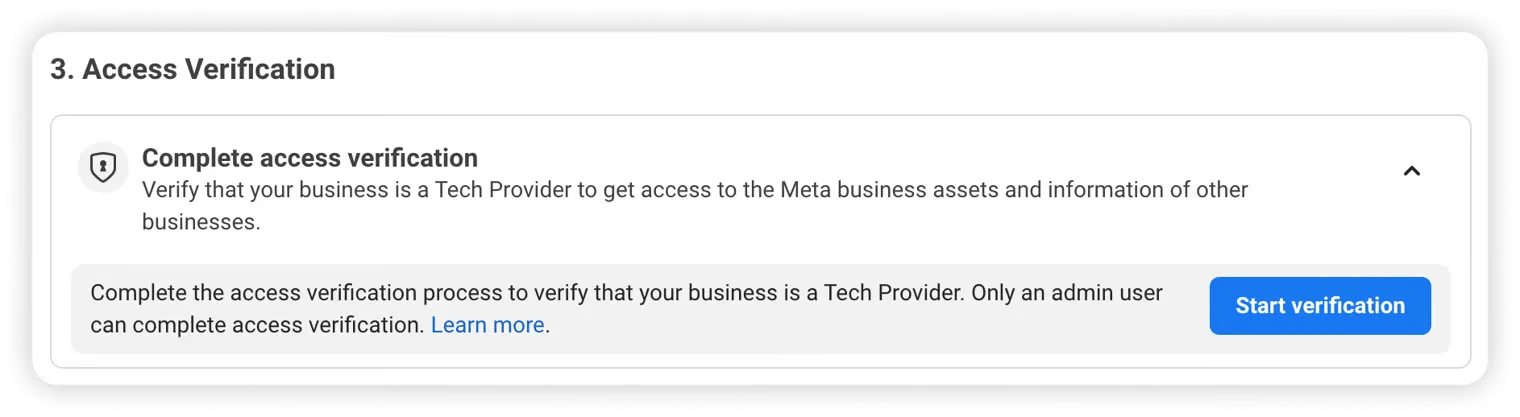 В рамках этого процесса собирается базовая информация о вашей компании для проверки соответствия требованиям к получению статуса Tech Provider.
Заполните необходимые данные и отправьте верификацию.
## Шаг 9: Запуск в рабочий режим (Go Live)
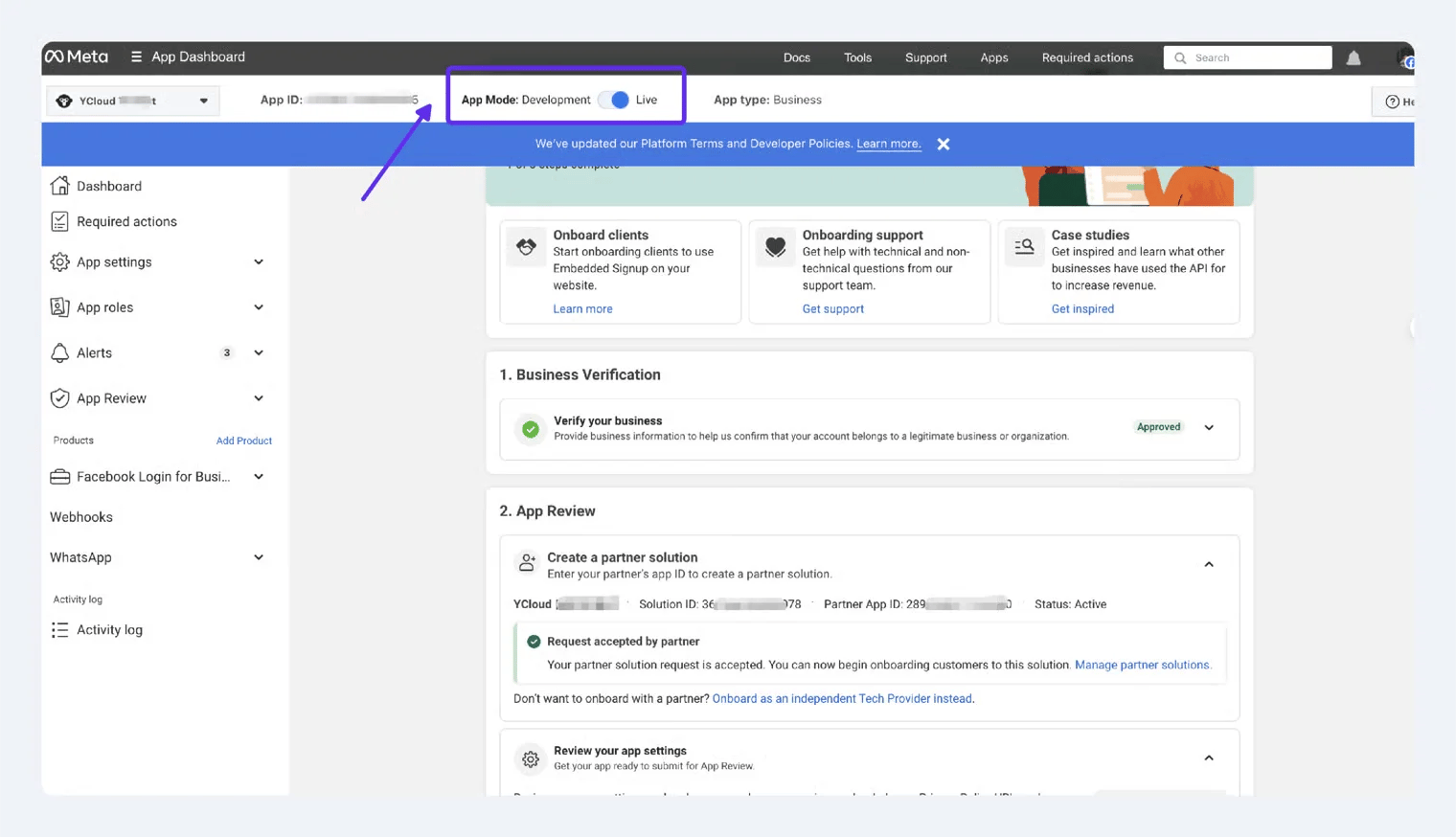
Когда все будет готово, вы сможете переключить режим приложения на **Live** и проинструктировать корпоративных клиентов по его использованию.
В рамках этого процесса собирается базовая информация о вашей компании для проверки соответствия требованиям к получению статуса Tech Provider.
Заполните необходимые данные и отправьте верификацию.
## Шаг 9: Запуск в рабочий режим (Go Live)
Когда все будет готово, вы сможете переключить режим приложения на **Live** и проинструктировать корпоративных клиентов по его использованию.
 ## Следующие шаги
### Embedded Signup – онбординг бизнес-клиентов
Как только ваш статус Tech Provider будет подтвержден, вы сможете начать привлекать бизнес-клиентов через Embedded Signup.
***
### Настройка интеграции с WhatsApp API
В качестве YCloud Technical Development Partner вы сможете использовать прямые API для управления подключенными WABA клиентов и номерами телефонов. Вы также будете получать вебхуки для сообщений, отправленных на эти номера.
#### Получение API-ключа
Войдите на платформу YCloud и перейдите в раздел **Developers > API key**:\
[https://www.ycloud.com/console/#/app/developers/apikey](https://www.ycloud.com/console/#/app/developers/apikey)
## Следующие шаги
### Embedded Signup – онбординг бизнес-клиентов
Как только ваш статус Tech Provider будет подтвержден, вы сможете начать привлекать бизнес-клиентов через Embedded Signup.
***
### Настройка интеграции с WhatsApp API
В качестве YCloud Technical Development Partner вы сможете использовать прямые API для управления подключенными WABA клиентов и номерами телефонов. Вы также будете получать вебхуки для сообщений, отправленных на эти номера.
#### Получение API-ключа
Войдите на платформу YCloud и перейдите в раздел **Developers > API key**:\
[https://www.ycloud.com/console/#/app/developers/apikey](https://www.ycloud.com/console/#/app/developers/apikey)
 #### Настройка Webhook
См. раздел YCloud [Configure Webhooks](https://docs.ycloud.com/reference/configure-webhooks).\
Подпишитесь на все события, связанные с WhatsApp (с префиксом `whatsapp.`), и интегрируйте их в свою систему.
#### Дополнительные справочные материалы по API
* WABA API: [https://docs.ycloud.com/reference/whatsapp-business-accounts](https://docs.ycloud.com/reference/whatsapp-business-accounts)
* API сообщений: [https://docs.ycloud.com/reference/whatsapp-messages](https://docs.ycloud.com/reference/whatsapp-messages)
* API телефонных номеров: [https://docs.ycloud.com/reference/whatsapp-phone-numbers](https://docs.ycloud.com/reference/whatsapp-phone-numbers)
* API шаблонов: [https://docs.ycloud.com/reference/whatsapp-templates](https://docs.ycloud.com/reference/whatsapp-templates)
* Примеры API-запросов и вебхуков: [https://docs.ycloud.com/reference/examples](https://docs.ycloud.com/reference/examples)
***
### Биллинг
Если клиент создает WABA через ваш Embedded Signup, YCloud предоставит кредитную линию для вновь созданной WABA.
Все расходы на отправку сообщений WhatsApp, созданные привлеченными вами корпоративными клиентами, будут списываться с вашего партнерского аккаунта. Списание средств с вашего баланса аккаунта YCloud происходит в режиме реального времени в соответствии со стандартными тарифами.
**При недостаточном балансе конечные клиенты не смогут использовать свой канал WhatsApp Business. Вы должны следить за тем, чтобы на вашем счете было достаточно доступных средств.**
Вы можете формировать собственные тарифные планы для своих корпоративных клиентов (например, плата за техническое обслуживание, лицензии на ПО). YCloud не вмешивается в вашу ценовую политику.
***
### Поддержка
Tech Provider имеют доступ ко всем каналам поддержки Meta. См. [Support](https://developers.facebook.com/docs/whatsapp/support).
Вы также можете напрямую обратиться за помощью к команде YCloud.
This documentation is built and hosted on [Mintlify](https://mintlify.com), a developer documentation platform.
#### Настройка Webhook
См. раздел YCloud [Configure Webhooks](https://docs.ycloud.com/reference/configure-webhooks).\
Подпишитесь на все события, связанные с WhatsApp (с префиксом `whatsapp.`), и интегрируйте их в свою систему.
#### Дополнительные справочные материалы по API
* WABA API: [https://docs.ycloud.com/reference/whatsapp-business-accounts](https://docs.ycloud.com/reference/whatsapp-business-accounts)
* API сообщений: [https://docs.ycloud.com/reference/whatsapp-messages](https://docs.ycloud.com/reference/whatsapp-messages)
* API телефонных номеров: [https://docs.ycloud.com/reference/whatsapp-phone-numbers](https://docs.ycloud.com/reference/whatsapp-phone-numbers)
* API шаблонов: [https://docs.ycloud.com/reference/whatsapp-templates](https://docs.ycloud.com/reference/whatsapp-templates)
* Примеры API-запросов и вебхуков: [https://docs.ycloud.com/reference/examples](https://docs.ycloud.com/reference/examples)
***
### Биллинг
Если клиент создает WABA через ваш Embedded Signup, YCloud предоставит кредитную линию для вновь созданной WABA.
Все расходы на отправку сообщений WhatsApp, созданные привлеченными вами корпоративными клиентами, будут списываться с вашего партнерского аккаунта. Списание средств с вашего баланса аккаунта YCloud происходит в режиме реального времени в соответствии со стандартными тарифами.
**При недостаточном балансе конечные клиенты не смогут использовать свой канал WhatsApp Business. Вы должны следить за тем, чтобы на вашем счете было достаточно доступных средств.**
Вы можете формировать собственные тарифные планы для своих корпоративных клиентов (например, плата за техническое обслуживание, лицензии на ПО). YCloud не вмешивается в вашу ценовую политику.
***
### Поддержка
Tech Provider имеют доступ ко всем каналам поддержки Meta. См. [Support](https://developers.facebook.com/docs/whatsapp/support).
Вы также можете напрямую обратиться за помощью к команде YCloud.
This documentation is built and hosted on [Mintlify](https://mintlify.com), a developer documentation platform.