> ## Documentation Index
> Fetch the complete documentation index at: https://docs.ycloud.com/llms.txt
> Use this file to discover all available pages before exploring further.
# 个人偏好设置
个人偏好设置涵盖个人资料、安全和通知等多个方面,允许您根据自身需求进行个性化配置,从而获得更舒适、便捷的体验。
## 个人资料
在“个人设置 > [个人资料](https://www.ycloud.com/console/#/app/userSettings/myProfile)”中,您可以设置个人信息,包括姓名、头像、邮箱和手机号,并可在此修改密码。
 ### 头像
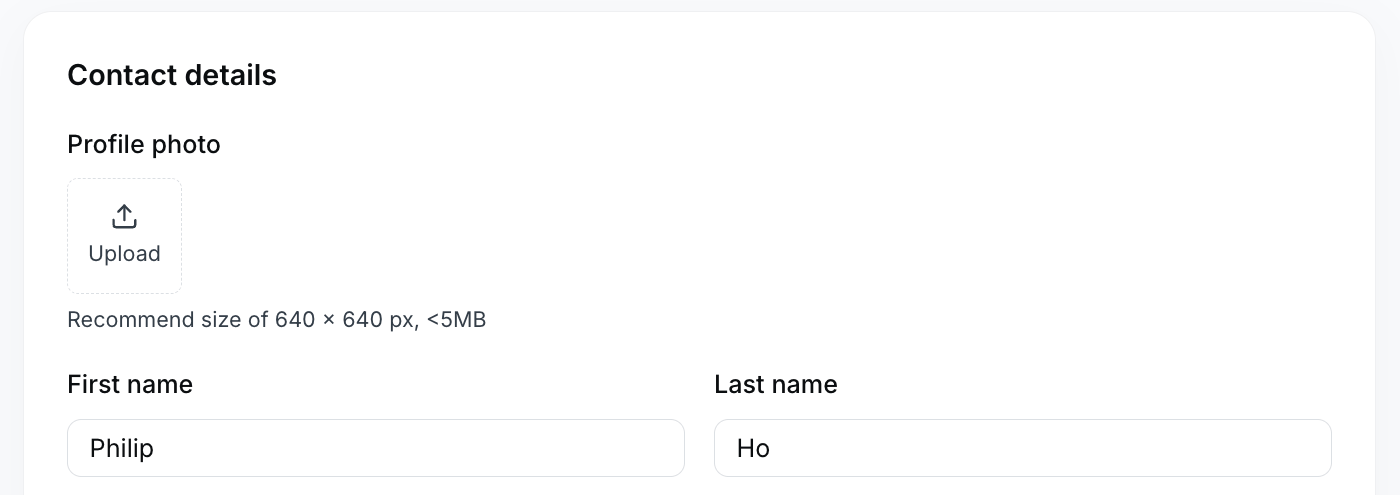
您可以在个人偏好设置中选择或上传心仪的头像,以便在后续的转接会话中更易于识别。将鼠标悬停在图片上可进行放大预览和删除操作。建议头像尺寸为 640 x 640 像素,大小在 5MB 以内。
操作完成后,请点击区域底部的保存按钮使更改生效。
### 姓名
在此设置您的姓名,以便在系统中清晰准确地标识您的身份。
### 邮箱
此处显示您注册的邮箱地址。如果您本人继续使用该账户,仅希望更换登录邮箱,请在此“个人资料”页面编辑登录邮箱。修改后,请使用新的邮箱地址登录。
### 手机号
填写您的手机号以进行必要的双重身份验证 (2FA),确保账户安全。您可以点击修改按钮更改手机号。
修改手机号需要验证原手机号。请在弹窗中点击“获取验证码”以验证手机号。
### 更改语言
切换为您选择的系统语言。
### 头像
您可以在个人偏好设置中选择或上传心仪的头像,以便在后续的转接会话中更易于识别。将鼠标悬停在图片上可进行放大预览和删除操作。建议头像尺寸为 640 x 640 像素,大小在 5MB 以内。
操作完成后,请点击区域底部的保存按钮使更改生效。
### 姓名
在此设置您的姓名,以便在系统中清晰准确地标识您的身份。
### 邮箱
此处显示您注册的邮箱地址。如果您本人继续使用该账户,仅希望更换登录邮箱,请在此“个人资料”页面编辑登录邮箱。修改后,请使用新的邮箱地址登录。
### 手机号
填写您的手机号以进行必要的双重身份验证 (2FA),确保账户安全。您可以点击修改按钮更改手机号。
修改手机号需要验证原手机号。请在弹窗中点击“获取验证码”以验证手机号。
### 更改语言
切换为您选择的系统语言。
 ### 修改密码
使用此功能更新您的密码并增强账户安全性。
## 个人账户安全
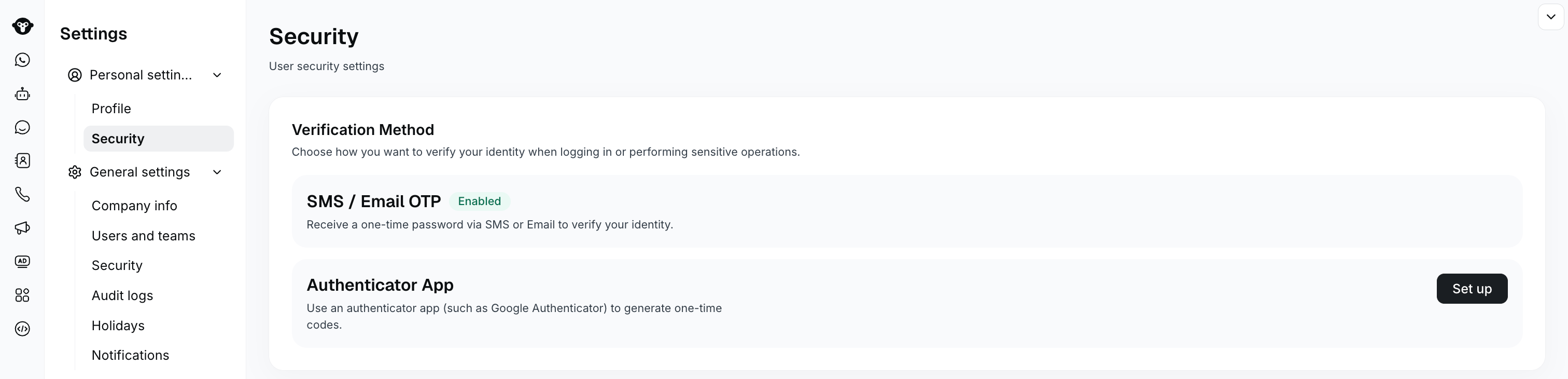
双重身份验证 (2FA) 可在您登录或执行敏感操作时提供额外的一层保护。
设置路径:点击左下角的头像,然后前往 **个人设置 > [安全](https://www.ycloud.com/console/#/app/userSettings/security)**。
### 验证方式
YCloud 支持以下验证方式:
* **身份验证器应用(推荐):** 使用 Google Authenticator 等身份验证器应用生成基于时间的一次性验证码。我们建议尽可能使用此方法,因为它不依赖短信 (SMS) 或邮件的送达。
* **SMS / 邮件一次性密码 (OTP):** 通过您账户注册的手机号或邮箱地址接收一次性密码。
启用身份验证器应用后,请将恢复代码保存在安全位置。如果您无法访问身份验证器应用,可以使用恢复代码登录账户。您也可以在“安全”页面重新生成恢复代码。
### 修改密码
使用此功能更新您的密码并增强账户安全性。
## 个人账户安全
双重身份验证 (2FA) 可在您登录或执行敏感操作时提供额外的一层保护。
设置路径:点击左下角的头像,然后前往 **个人设置 > [安全](https://www.ycloud.com/console/#/app/userSettings/security)**。
### 验证方式
YCloud 支持以下验证方式:
* **身份验证器应用(推荐):** 使用 Google Authenticator 等身份验证器应用生成基于时间的一次性验证码。我们建议尽可能使用此方法,因为它不依赖短信 (SMS) 或邮件的送达。
* **SMS / 邮件一次性密码 (OTP):** 通过您账户注册的手机号或邮箱地址接收一次性密码。
启用身份验证器应用后,请将恢复代码保存在安全位置。如果您无法访问身份验证器应用,可以使用恢复代码登录账户。您也可以在“安全”页面重新生成恢复代码。
 ### 近期及受信任设备
“安全”页面会记录最近登录过您账户的设备。设备列表包含设备类型、浏览器、IP 地址以及最后活跃时间等信息。
请定期检查此列表。如果您发现无法识别的设备或登录活动,请及时移除该设备并更新您的账户密码。
受信任设备可以跳过多双重身份验证。请仅保留您识别并控制的设备。
This documentation is built and hosted on [Mintlify](https://mintlify.com), a developer documentation platform.
### 近期及受信任设备
“安全”页面会记录最近登录过您账户的设备。设备列表包含设备类型、浏览器、IP 地址以及最后活跃时间等信息。
请定期检查此列表。如果您发现无法识别的设备或登录活动,请及时移除该设备并更新您的账户密码。
受信任设备可以跳过多双重身份验证。请仅保留您识别并控制的设备。
This documentation is built and hosted on [Mintlify](https://mintlify.com), a developer documentation platform.