> ## Documentation Index
> Fetch the complete documentation index at: https://docs.ycloud.com/llms.txt
> Use this file to discover all available pages before exploring further.
# 分析群发活动数据
> 查看已完成 WhatsApp 群发活动的送达、互动及回复数据。
WhatsApp 群发活动完成后,可使用 **Analytics** 查看其送达和互动数据。使用 **Logs** 检查单个状态或按钮背后的记录。
## 1. 打开群发分析
前往 **Campaign** 并找到已完成的群发活动。在 **Action** 列中,选择 **Analytics**。
 ## 2. 查看并导出数据
使用 **Analytics** 查看群发活动概览。选择某一状态或跟踪按钮即可打开包含相关记录的 **Logs** 。
如果您拥有导出群发日志的权限,请在 **Logs** 中选择 **Export** 。如果系统提示,请完成验证,选择导出时间戳的时区,然后等待导出完成。
## 2. 查看并导出数据
使用 **Analytics** 查看群发活动概览。选择某一状态或跟踪按钮即可打开包含相关记录的 **Logs** 。
如果您拥有导出群发日志的权限,请在 **Logs** 中选择 **Export** 。如果系统提示,请完成验证,选择导出时间戳的时区,然后等待导出完成。
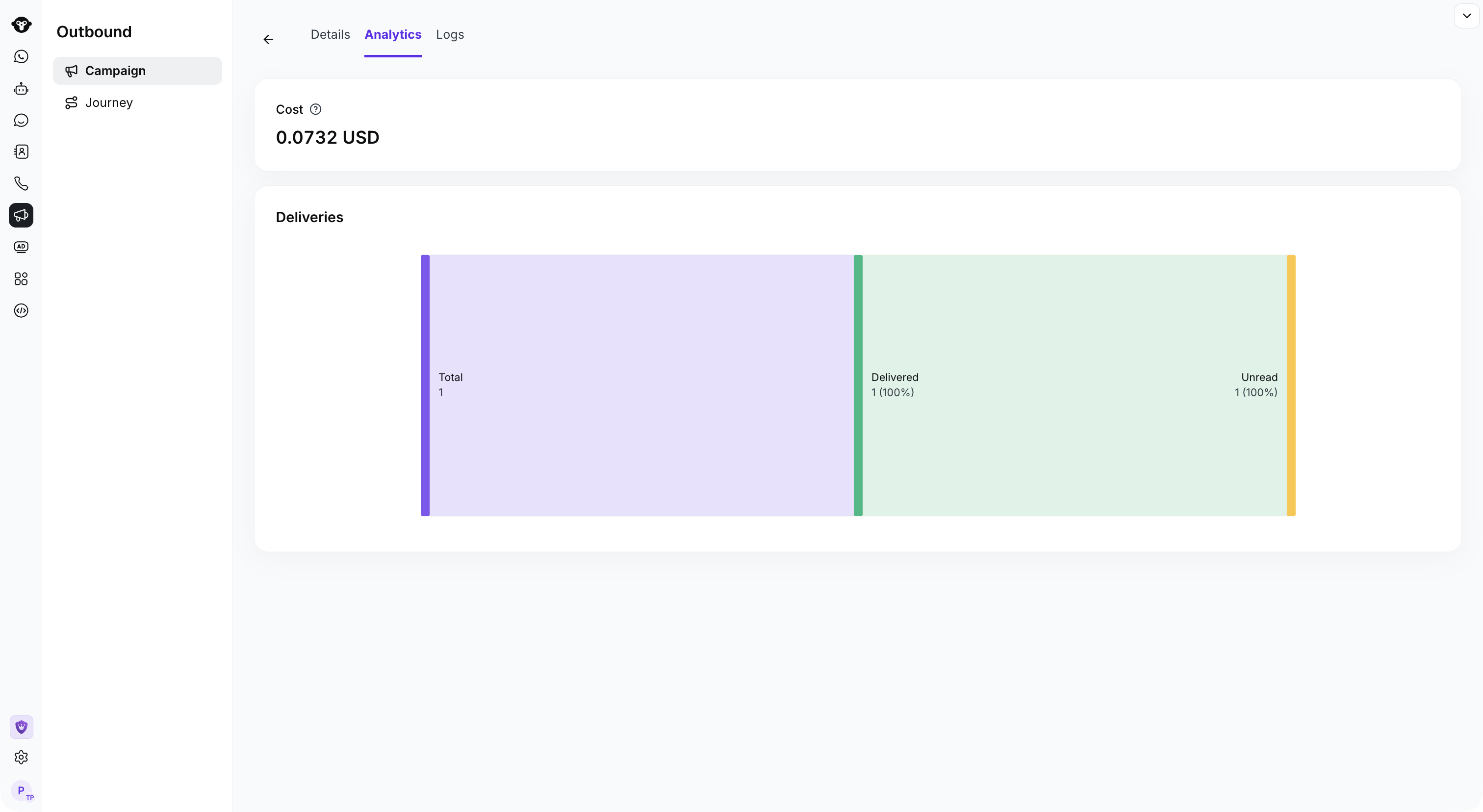 ## 群发指标
| 指标 | 说明 |
| - | - |
| **Total** | 群发活动概览中包含的消息总数。 |
| **Processing** | WhatsApp 已发送但尚未获得最终送达结果的消息。该状态稍后可能会发生变更。 |
| **Delivered** | 具有送达结果的消息。此计数包含同时记录为已读(Read)的消息。 |
| **Failed** | 无法送达的消息。打开相关日志可查看可用的失败详情。 |
| **Read** | 记录为已读的消息。已读数据取决于接收者的已读回执设置。 |
| **Replied** | 群发活动记录到的回复。打开 Logs 可查看记录到的第一条回复。 |
这些指标并非互斥。例如,记录为 Read 的消息也会包含在 Delivered 中,因此请勿将显示的指标数值直接相加。
This documentation is built and hosted on [Mintlify](https://mintlify.com), a developer documentation platform.
## 群发指标
| 指标 | 说明 |
| - | - |
| **Total** | 群发活动概览中包含的消息总数。 |
| **Processing** | WhatsApp 已发送但尚未获得最终送达结果的消息。该状态稍后可能会发生变更。 |
| **Delivered** | 具有送达结果的消息。此计数包含同时记录为已读(Read)的消息。 |
| **Failed** | 无法送达的消息。打开相关日志可查看可用的失败详情。 |
| **Read** | 记录为已读的消息。已读数据取决于接收者的已读回执设置。 |
| **Replied** | 群发活动记录到的回复。打开 Logs 可查看记录到的第一条回复。 |
这些指标并非互斥。例如,记录为 Read 的消息也会包含在 Delivered 中,因此请勿将显示的指标数值直接相加。
This documentation is built and hosted on [Mintlify](https://mintlify.com), a developer documentation platform.