> ## Documentation Index
> Fetch the complete documentation index at: https://docs.ycloud.com/llms.txt
> Use this file to discover all available pages before exploring further.

# AI 生成营销模板

> 使用 AI 助您生成营销模板

AI 可以为您提供丰富的创意营销模板素材，同时支持将模板翻译成多种目标语言，方便您针对不同用户开展营销活动。

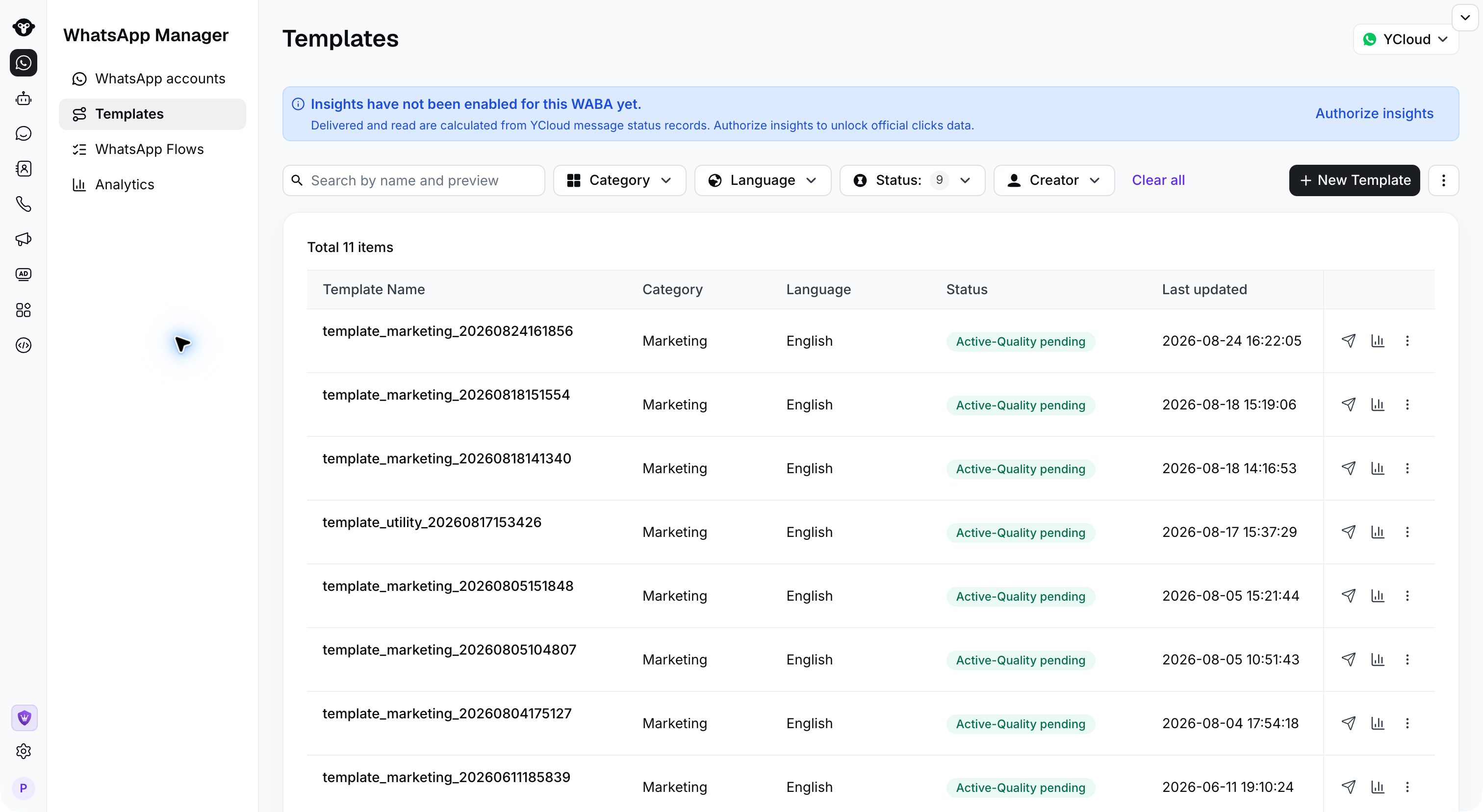
1. 点击菜单 \[WhatsApp 管理] > \[模板]，然后点击按钮 \[新建模板] > \[营销]

<img src="https://mintcdn.com/lchnan/OHXF2GuR7cl6iMeG/product-assets/channels-2026-09-22/templates.png?fit=max&auto=format&n=OHXF2GuR7cl6iMeG&q=85&s=1c264a79c88b7b1a09778b09455e7465" alt="包含“新建模板”和 WABA 选择器的模板页面" width="3024" height="1656" data-path="product-assets/channels-2026-09-22/templates.png" />

2. 在弹出的窗口中，选择 \[让 AI 帮我创建] 选项，进入 AI 生成营销模板界面

<Frame caption="Choose AI build it for me to open the marketing template generator.">
  <img src="https://mintcdn.com/lchnan/TsMGu8UTNQaUw-Rc/product-assets/english-help-2026-09-23/template-build-method-annotated.svg?fit=max&auto=format&n=TsMGu8UTNQaUw-Rc&q=85&s=dfad16e6db993920d8698eca9689c996" alt="包含“让 AI 帮我创建”的模板创建选项。" width="3024" height="1656" data-path="product-assets/english-help-2026-09-23/template-build-method-annotated.svg" />
</Frame>

3. 选择您需要生成的模板场景，如促销活动、新用户欢迎消息、弃购提醒以及自定义模板等。同时，选择您的业务领域并填写相应的配置内容，例如模板语气、语言和生成数量等。完成配置后，点击 \[生成] 按钮，稍等片刻即可在右侧预览界面中预览生成的营销模板

<Frame caption="Configure your scenario and select Generate to preview a draft.">
  <img src="https://mintcdn.com/lchnan/TsMGu8UTNQaUw-Rc/product-assets/english-help-2026-09-23/ai-template-generated-annotated.svg?fit=max&auto=format&n=TsMGu8UTNQaUw-Rc&q=85&s=cc2eec3d3d5fcdede58cd7c9ef4443ab" alt="包含促销设置和生成的秋季系列虚构消息的 AI 生成器。" width="3024" height="1656" data-path="product-assets/english-help-2026-09-23/ai-template-generated-annotated.svg" />
</Frame>

4. 选择满意的营销模板，将鼠标移动到对应模板上并点击“使用此模板”，进入模板的最终微调界面。在这里，您可以添加模板语言、微调模板内容，或者根据需要添加按钮等其他内容。模板的最终呈现效果将同步展示在屏幕右侧

<Frame caption="Refine the generated content and review the customer preview before submitting.">
  <img src="https://mintcdn.com/lchnan/TsMGu8UTNQaUw-Rc/product-assets/english-help-2026-09-23/ai-template-editor-annotated.svg?fit=max&auto=format&n=TsMGu8UTNQaUw-Rc&q=85&s=1a58f8113827fd859cd1cab4a6122fe1" alt="模板编辑器中生成的英文草稿及客户预览。" width="3024" height="1656" data-path="product-assets/english-help-2026-09-23/ai-template-editor-annotated.svg" />
</Frame>

5. 如果您想将修改后的模板翻译为多种目标语言，请点击 **AI 翻译** 按钮，并在弹窗中选择所需的目标语言。然后点击“提交”按钮等待 AI 完成翻译

<Frame caption="Choose target languages, then select Submit in this dialog to generate translations.">
  <img src="https://mintcdn.com/lchnan/TsMGu8UTNQaUw-Rc/product-assets/english-help-2026-09-23/ai-template-translation-annotated.svg?fit=max&auto=format&n=TsMGu8UTNQaUw-Rc&q=85&s=eaee61769e91e5fd68e60494a166ce38" alt="包含源语言英语并已选择一种目标语言的 AI 翻译对话框。" width="3024" height="1656" data-path="product-assets/english-help-2026-09-23/ai-template-translation-annotated.svg" />
</Frame>

6. AI 完成翻译后，原语言模板右侧将新增对应语言模板的标签页，您可以点击进行查看

<Frame caption="Select a language tab to review its translated content. This draft has not been submitted for approval.">
  <img src="https://mintcdn.com/lchnan/TsMGu8UTNQaUw-Rc/product-assets/english-help-2026-09-23/ai-template-languages-annotated.svg?fit=max&auto=format&n=TsMGu8UTNQaUw-Rc&q=85&s=175dcb2084644ae11366e9b24238af32" alt="未提交模板草稿中的英语和西班牙语语言标签页。" width="3024" height="1656" data-path="product-assets/english-help-2026-09-23/ai-template-languages-annotated.svg" />
</Frame>

7. 最后，点击页面底部的 \[提交] 按钮以提交这些模板&#x20;


This documentation is built and hosted on [Mintlify](https://mintlify.com), a developer documentation platform.