> ## Documentation Index
> Fetch the complete documentation index at: https://docs.ycloud.com/llms.txt
> Use this file to discover all available pages before exploring further.
# 管理员指南
> 配置 Inbox 的团队访问权限、分配规则、自动化、标签、快捷回复和报表。
## 添加团队成员
### 第 1 步:邀请团队成员
1. 点击左下角导航中的 **设置** 齿轮图标,前往 **用户与团队 > 用户**,然后点击 **邀请用户**。
 1. 填写要邀请成员的基本信息,然后点击“添加”按钮。系统将向该成员的邮箱地址发送一封激活邮件。
 ### 第 2 步:团队成员接受邀请
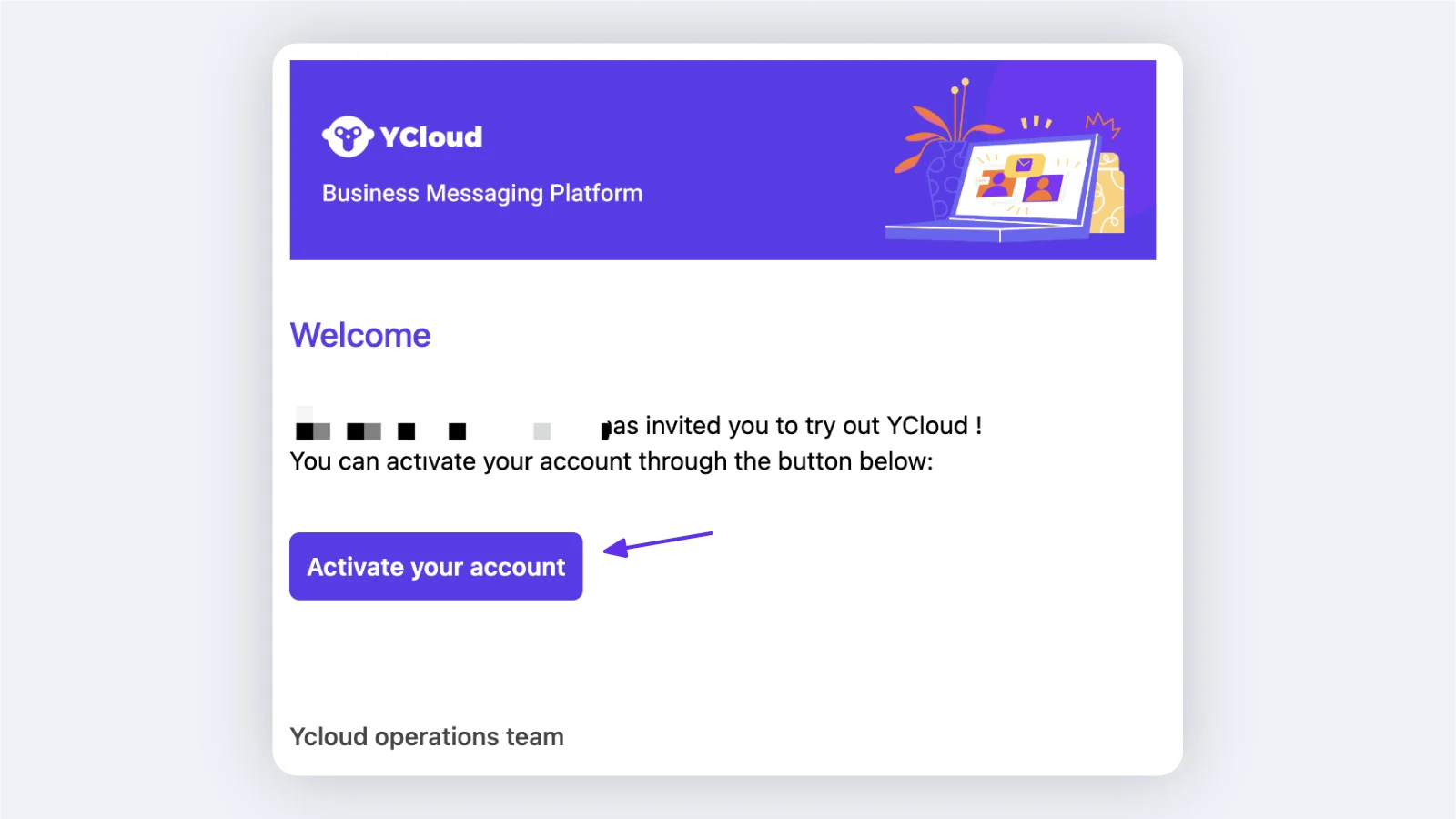
成员找到对应的激活邮件,点击“激活账户”按钮接受邀请并完成账户激活。
> **提示**
### 第 2 步:团队成员接受邀请
成员找到对应的激活邮件,点击“激活账户”按钮接受邀请并完成账户激活。
> **提示**
 **提示**
请注意,受邀用户无需通过 YCloud 官网注册新账户。
> **注意**
完成上述步骤后,团队成员即可登录 YCloud 控制台并在 Inbox 中查看消息。如果您希望系统自动向他们分配会话,请在相应 WhatsApp 号码的“设置 > 分配规则”下添加该用户。
### 第 3 步:向团队添加客服坐席
设置客服坐席并将其添加到团队中,以便日后更轻松地进行分配和转接。
有关详情,请参阅 [创建团队](/zh/documentation/account-management/users-and-teams)
## Inbox 设置
### 授权发起新会话
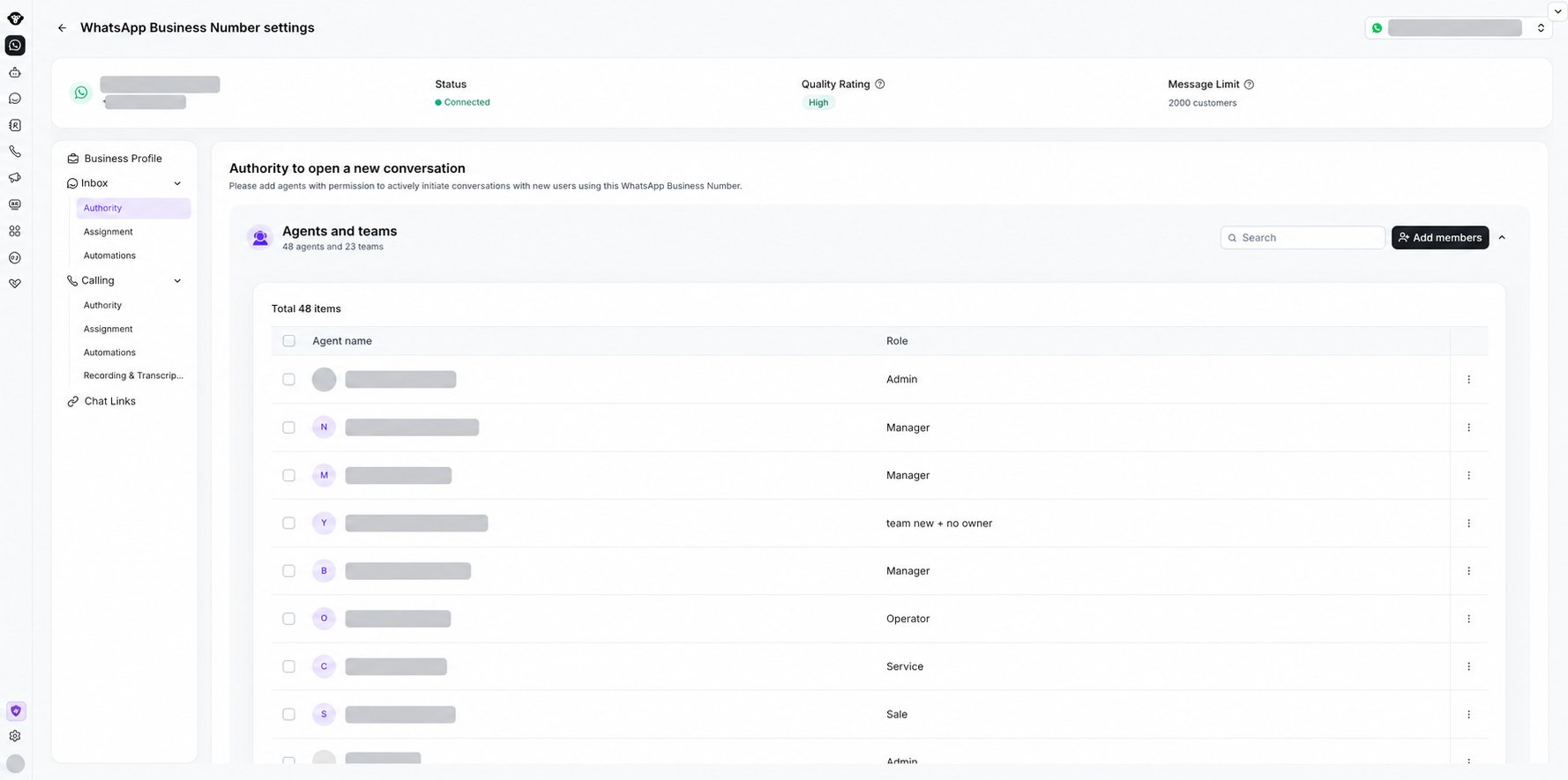
为了让号码权限管理更便捷,Inbox 提供了“权限”子菜单。此功能用于控制用户使用该号码主动发起新会话的权限。
#### **操作说明**
1. 点击 \[添加成员] 按钮,然后搜索并添加您想要包含的成员或团队。
2. 对于已添加的成员或团队,使用列表右侧的 \[移除] 按钮可以移除单项,也可以勾选左侧的复选框进行批量删除。
3. 使用右上角的搜索框可以通过用户名或邮箱地址搜索成员。
4. 对于通过“设置”中的 \[用户与团队] 新邀请的成员,系统将自动为他们授予该租户下所有号码发起新会话的权限。如果您不希望某些用户拥有特定号码的此项权限,可以在此处将其移除。
#### **使用场景**
以下是一些示例使用场景:
1. 如果您不希望销售人员拥有某些号码的主动发起会话权限,可以将销售人员从授权列表中移除。
2. 代表不同产品线的号码可能由不同的员工处理,他们仅拥有为其分配的号码发起新会话的权限。
**提示**
请注意,受邀用户无需通过 YCloud 官网注册新账户。
> **注意**
完成上述步骤后,团队成员即可登录 YCloud 控制台并在 Inbox 中查看消息。如果您希望系统自动向他们分配会话,请在相应 WhatsApp 号码的“设置 > 分配规则”下添加该用户。
### 第 3 步:向团队添加客服坐席
设置客服坐席并将其添加到团队中,以便日后更轻松地进行分配和转接。
有关详情,请参阅 [创建团队](/zh/documentation/account-management/users-and-teams)
## Inbox 设置
### 授权发起新会话
为了让号码权限管理更便捷,Inbox 提供了“权限”子菜单。此功能用于控制用户使用该号码主动发起新会话的权限。
#### **操作说明**
1. 点击 \[添加成员] 按钮,然后搜索并添加您想要包含的成员或团队。
2. 对于已添加的成员或团队,使用列表右侧的 \[移除] 按钮可以移除单项,也可以勾选左侧的复选框进行批量删除。
3. 使用右上角的搜索框可以通过用户名或邮箱地址搜索成员。
4. 对于通过“设置”中的 \[用户与团队] 新邀请的成员,系统将自动为他们授予该租户下所有号码发起新会话的权限。如果您不希望某些用户拥有特定号码的此项权限,可以在此处将其移除。
#### **使用场景**
以下是一些示例使用场景:
1. 如果您不希望销售人员拥有某些号码的主动发起会话权限,可以将销售人员从授权列表中移除。
2. 代表不同产品线的号码可能由不同的员工处理,他们仅拥有为其分配的号码发起新会话的权限。
 ### 基础分配规则配置
您可以设置自动分配新会话的基础规则,分为优先规则和次级规则:
优先规则可以设置为“最近坐席分配”(优先分配给最近为该客户服务过的坐席,前提是该坐席在线);或设置为“客户归属分配”(优先分配给负责该客户账户的指定坐席)。
次级规则可以设置为不分配、按顺序轮流分配或负载均衡分配。
您可以自由组合这些规则,以满足不同的客户服务需求并提高效率。
#### **第 1 步:前往目标号码的设置页面。**
打开 **WhatsApp 账户**,选择商业号码,然后前往其设置中的 **Inbox > 分配** 。
### 基础分配规则配置
您可以设置自动分配新会话的基础规则,分为优先规则和次级规则:
优先规则可以设置为“最近坐席分配”(优先分配给最近为该客户服务过的坐席,前提是该坐席在线);或设置为“客户归属分配”(优先分配给负责该客户账户的指定坐席)。
次级规则可以设置为不分配、按顺序轮流分配或负载均衡分配。
您可以自由组合这些规则,以满足不同的客户服务需求并提高效率。
#### **第 1 步:前往目标号码的设置页面。**
打开 **WhatsApp 账户**,选择商业号码,然后前往其设置中的 **Inbox > 分配** 。
 #### **第 2 步:设置优先分配规则**
**优先分配规则 > 次级分配规则。** 启用优先分配规则开关时,优先规则会先执行。仅当优先规则无法满足时,才会执行次级规则。
两者均启用时, **优先规则选项的优先级从上到下执行**
* 优先级 1:当有新会话接入时,系统会检查客户是否有负责人(Owner)。如果有,会话将强制分配给该负责人。
* 优先级 2:会话将分配给最近处理过该会话的坐席。
* 您可以选择仅在最近处理坐席在线时分配
* 或者无论在线状态如何都进行分配
* 优先级 3:将会话分配给指定坐席、指定坐席团队、指定 AI Agent,或保持未分配。
#### **第 2 步:设置优先分配规则**
**优先分配规则 > 次级分配规则。** 启用优先分配规则开关时,优先规则会先执行。仅当优先规则无法满足时,才会执行次级规则。
两者均启用时, **优先规则选项的优先级从上到下执行**
* 优先级 1:当有新会话接入时,系统会检查客户是否有负责人(Owner)。如果有,会话将强制分配给该负责人。
* 优先级 2:会话将分配给最近处理过该会话的坐席。
* 您可以选择仅在最近处理坐席在线时分配
* 或者无论在线状态如何都进行分配
* 优先级 3:将会话分配给指定坐席、指定坐席团队、指定 AI Agent,或保持未分配。
 ### **高级分配规则配置**
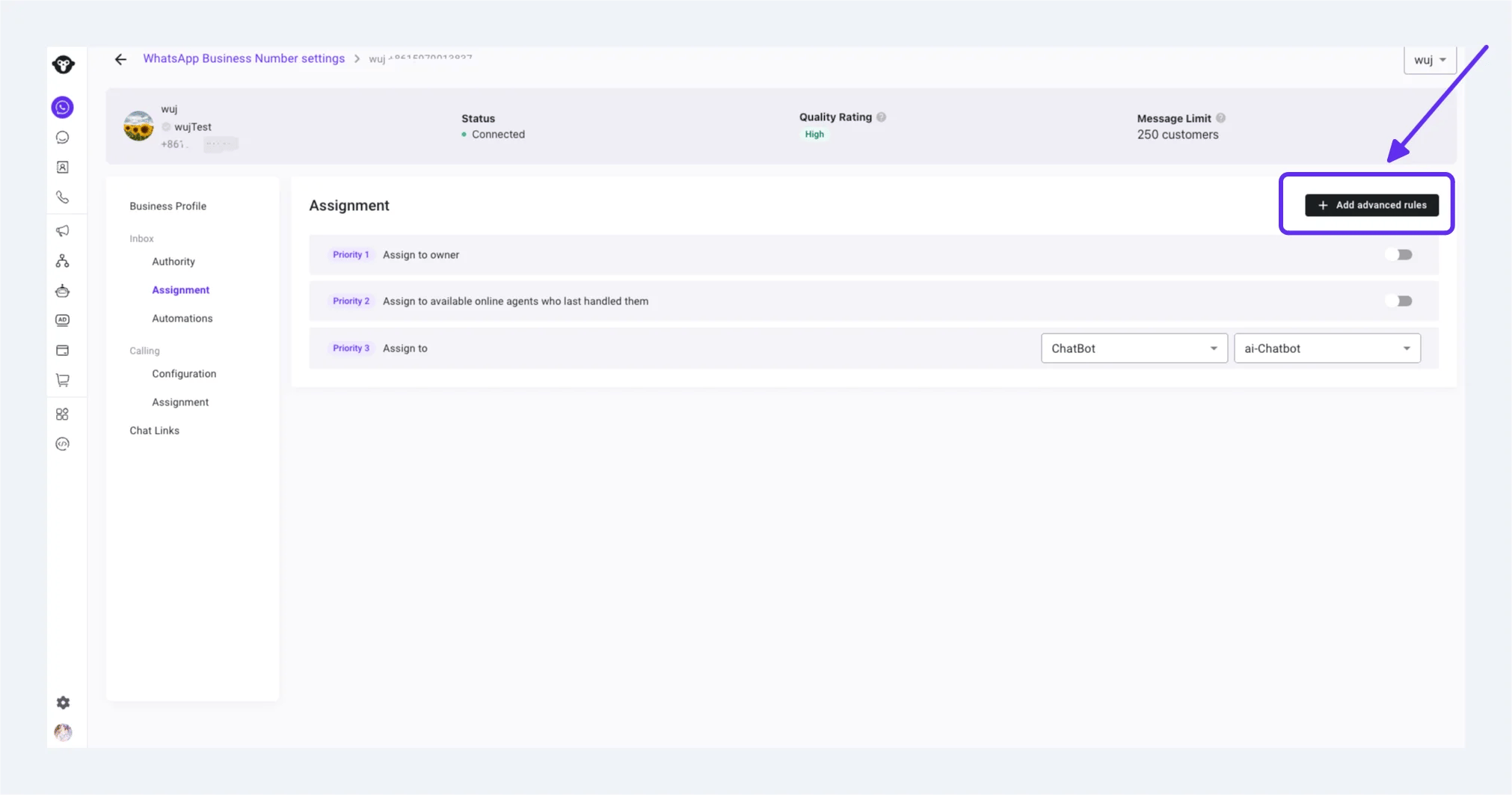
高级分配规则适用于专业版(Pro)及更高级别套餐。点击 **创建高级分配规则** 即可开始。
要复用同账户下其他 WhatsApp 号码的现有规则,请选择该规则并点击 **复制**。若要构建全新流程,请选择 **从零开始**。
### **高级分配规则配置**
高级分配规则适用于专业版(Pro)及更高级别套餐。点击 **创建高级分配规则** 即可开始。
要复用同账户下其他 WhatsApp 号码的现有规则,请选择该规则并点击 **复制**。若要构建全新流程,请选择 **从零开始**。
 #### **高级分配工具箱**
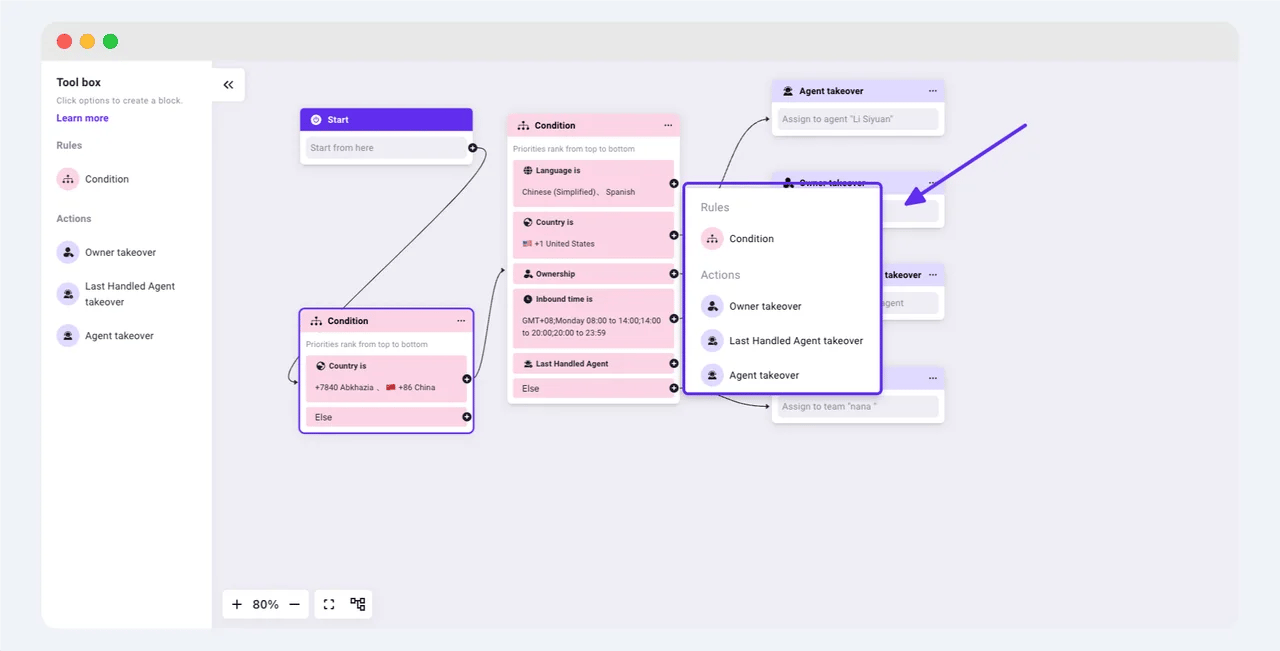
点击模块后面的加号节点来选择条件模块或动作模块,或者从左侧选择要添加的模块,完成配置后连接各节点。
#### **高级分配工具箱**
点击模块后面的加号节点来选择条件模块或动作模块,或者从左侧选择要添加的模块,完成配置后连接各节点。
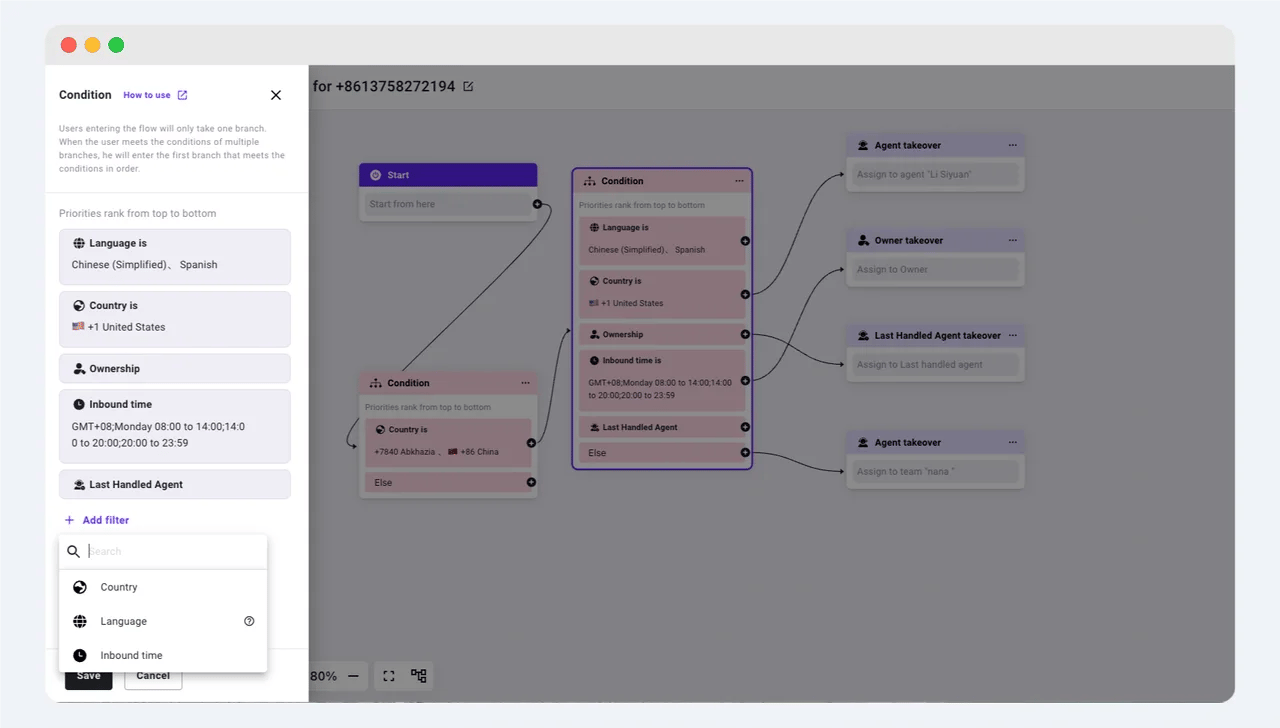
 #### 条件模块
1. 点击“添加条件”按钮,从五种类型中选择并添加条件:国家/地区、语言、归属人、最近在线坐席和消息到达时间。
2. 系统将按照您配置的顺序自上而下评估进线用户的条件,进入第一个匹配的分支并执行后续分配动作。如果您在条件后未配置动作模块,用户的对话将被移至 \[Unassigned] 列表。
3. 国家/地区:系统将根据手机国家代码自动判定用户的国家和地区,并与您配置的国家进行匹配,以决定是否进入该分支。
4. 语言:系统将尝试识别用户使用的语言。识别成功后,将与您配置的语言进行匹配,以决定是否进入该分支。
5. 归属人:系统将自动判断进线用户是否已有归属人。如果检测到归属人,则会进入此条件分支。
6. 最近在线坐席:系统将判断上次为该用户提供服务的坐席是否在线。如果是,则会进入此条件分支。
7. 消息到达时间:用户的消息到达时间将与您设置的时间范围进行匹配。如果匹配,则会进入该条件分支。
8. 不符合您配置的任何进线对话将进入 \[Other] 条件分支。
#### 条件模块
1. 点击“添加条件”按钮,从五种类型中选择并添加条件:国家/地区、语言、归属人、最近在线坐席和消息到达时间。
2. 系统将按照您配置的顺序自上而下评估进线用户的条件,进入第一个匹配的分支并执行后续分配动作。如果您在条件后未配置动作模块,用户的对话将被移至 \[Unassigned] 列表。
3. 国家/地区:系统将根据手机国家代码自动判定用户的国家和地区,并与您配置的国家进行匹配,以决定是否进入该分支。
4. 语言:系统将尝试识别用户使用的语言。识别成功后,将与您配置的语言进行匹配,以决定是否进入该分支。
5. 归属人:系统将自动判断进线用户是否已有归属人。如果检测到归属人,则会进入此条件分支。
6. 最近在线坐席:系统将判断上次为该用户提供服务的坐席是否在线。如果是,则会进入此条件分支。
7. 消息到达时间:用户的消息到达时间将与您设置的时间范围进行匹配。如果匹配,则会进入该条件分支。
8. 不符合您配置的任何进线对话将进入 \[Other] 条件分支。
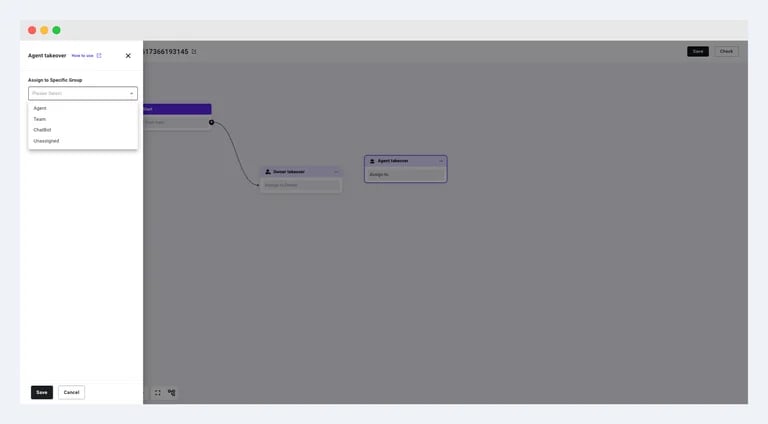
 #### 坐席接管模块
1. 用户归属坐席接管:将对话分配给拥有该用户的坐席,无论该坐席是否在线。
2. 最近在线坐席接管:如果上次为该用户提供服务的坐席在线,则将对话分配给该坐席。
3. 自定义坐席接管:根据需要自定义分配的坐席。
1. 如果您选择分配给特定坐席,无论其在线状态如何,对话都将直接分配给该坐席。
2. 如果您选择分配给团队,对话将分配给该团队,然后根据团队内部规则路由给具体坐席。
3. 分配给 AI Agent:您可以选择已配置的 AI Agent。
4. 分配至未分配收件箱:对话将自动进入“未分配”收件箱。
#### 坐席接管模块
1. 用户归属坐席接管:将对话分配给拥有该用户的坐席,无论该坐席是否在线。
2. 最近在线坐席接管:如果上次为该用户提供服务的坐席在线,则将对话分配给该坐席。
3. 自定义坐席接管:根据需要自定义分配的坐席。
1. 如果您选择分配给特定坐席,无论其在线状态如何,对话都将直接分配给该坐席。
2. 如果您选择分配给团队,对话将分配给该团队,然后根据团队内部规则路由给具体坐席。
3. 分配给 AI Agent:您可以选择已配置的 AI Agent。
4. 分配至未分配收件箱:对话将自动进入“未分配”收件箱。
 #### 画布配置、保存与编辑
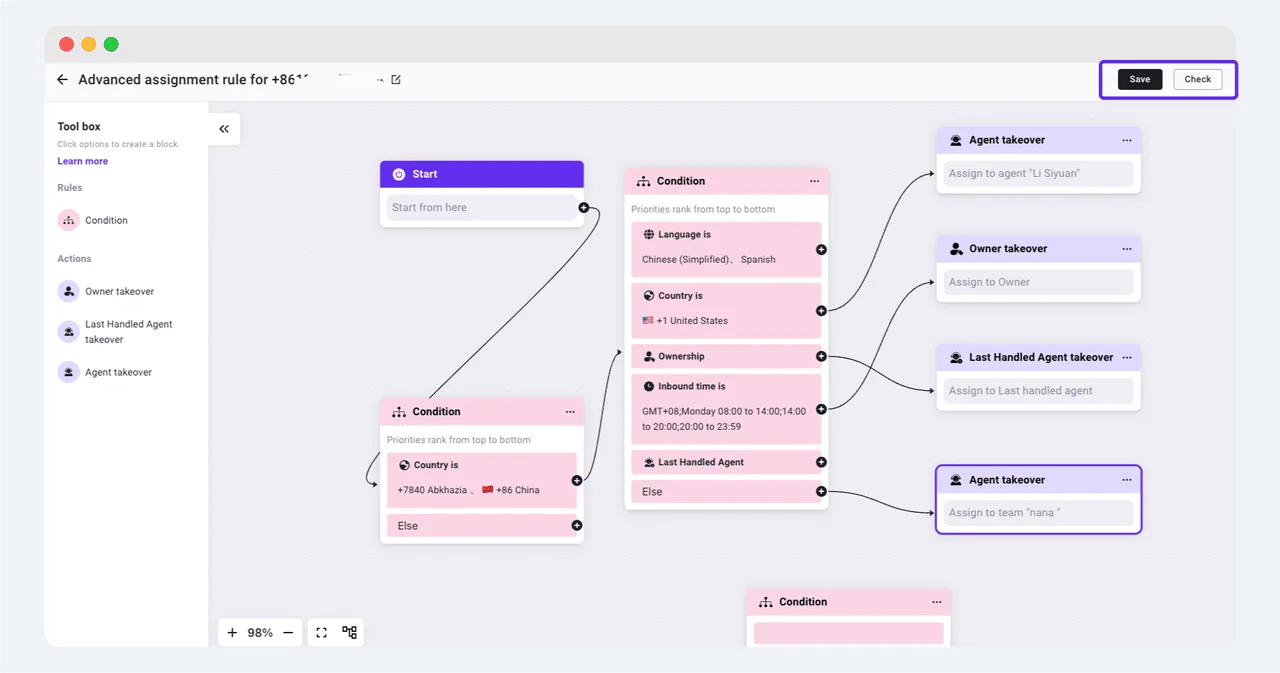
1. 完成组件编辑后,您可以拖动节点上的连线来连接这些模块。使用画布左下角的按钮,您可以放大、缩小或自动将画布调整至合适大小,还可以整齐排列各模块。
2. 完成所有配置后,点击右上角的 \[Check] 按钮,以验证您的配置是否合规。
3. 系统将自动为此高级分配规则生成一个固定名称的规则,您可以在左上角进行修改。
4. 检查完成后,点击 \[Save] 按钮以保存您的设置。
#### 画布配置、保存与编辑
1. 完成组件编辑后,您可以拖动节点上的连线来连接这些模块。使用画布左下角的按钮,您可以放大、缩小或自动将画布调整至合适大小,还可以整齐排列各模块。
2. 完成所有配置后,点击右上角的 \[Check] 按钮,以验证您的配置是否合规。
3. 系统将自动为此高级分配规则生成一个固定名称的规则,您可以在左上角进行修改。
4. 检查完成后,点击 \[Save] 按钮以保存您的设置。
 1. 完成配置并返回高级配置列表页面后,点击 \[Edit] 按钮即可进入画布并编辑规则。
2. 准备就绪后,开启高级分配开关使其生效。
1. 完成配置并返回高级配置列表页面后,点击 \[Edit] 按钮即可进入画布并编辑规则。
2. 准备就绪后,开启高级分配开关使其生效。
 ### **自动化规则配置**
在自动化规则页面上,设置收件箱自动回复规则,包括:欢迎语、新用户破冰、未分配对话自动回复、坐席未及时回复时的自动回复以及自动关闭对话。
### **自动化规则配置**
在自动化规则页面上,设置收件箱自动回复规则,包括:欢迎语、新用户破冰、未分配对话自动回复、坐席未及时回复时的自动回复以及自动关闭对话。
 * 破冰语:一组可自定义、可点击的文本提示,首次出现在新用户的聊天窗口中。它们帮助客户快速了解企业提供的服务,并可触发 AI Agent 执行特定工作流。
* 离开消息:当所有客服人员均不可用时,自动回复一条消息并引导客户留言。
* 排队中会话自动回复:收件箱将自动响应排队中的会话,确保及时回复。
* 客服响应超时自动回复:当客服人员未在指定时间内回复时,将自动发送一条回复。
* 自动关闭会话:如果客户在您设置的时间内未回复,将自动关闭收件箱会话。
* CSAT:会话关闭后向客户发送满意度调查。仅适用于人工客服的会话。
### 客户标签体系配置
前往 联系人 > 设置 > [标签](https://www.ycloud.com/console/#/app/contact/settings/tags) 管理系统标签
客服人员可以使用预定义标签来更好地管理和筛选客户
* 破冰语:一组可自定义、可点击的文本提示,首次出现在新用户的聊天窗口中。它们帮助客户快速了解企业提供的服务,并可触发 AI Agent 执行特定工作流。
* 离开消息:当所有客服人员均不可用时,自动回复一条消息并引导客户留言。
* 排队中会话自动回复:收件箱将自动响应排队中的会话,确保及时回复。
* 客服响应超时自动回复:当客服人员未在指定时间内回复时,将自动发送一条回复。
* 自动关闭会话:如果客户在您设置的时间内未回复,将自动关闭收件箱会话。
* CSAT:会话关闭后向客户发送满意度调查。仅适用于人工客服的会话。
### 客户标签体系配置
前往 联系人 > 设置 > [标签](https://www.ycloud.com/console/#/app/contact/settings/tags) 管理系统标签
客服人员可以使用预定义标签来更好地管理和筛选客户
 ### 快捷回复配置
前往 **设置 > 收件箱 > 快捷回复** 配置账户级别的预设回复,客服人员可以在聊天中快速使用。
### 快捷回复配置
前往 **设置 > 收件箱 > 快捷回复** 配置账户级别的预设回复,客服人员可以在聊天中快速使用。
 您已完成基本的收件箱配置。您还可以在团队工作时间之外将对话分配给 [AI 客服](/zh/documentation/agents/ai-agent/how-to-create-and-configure-an-ai-agent)。
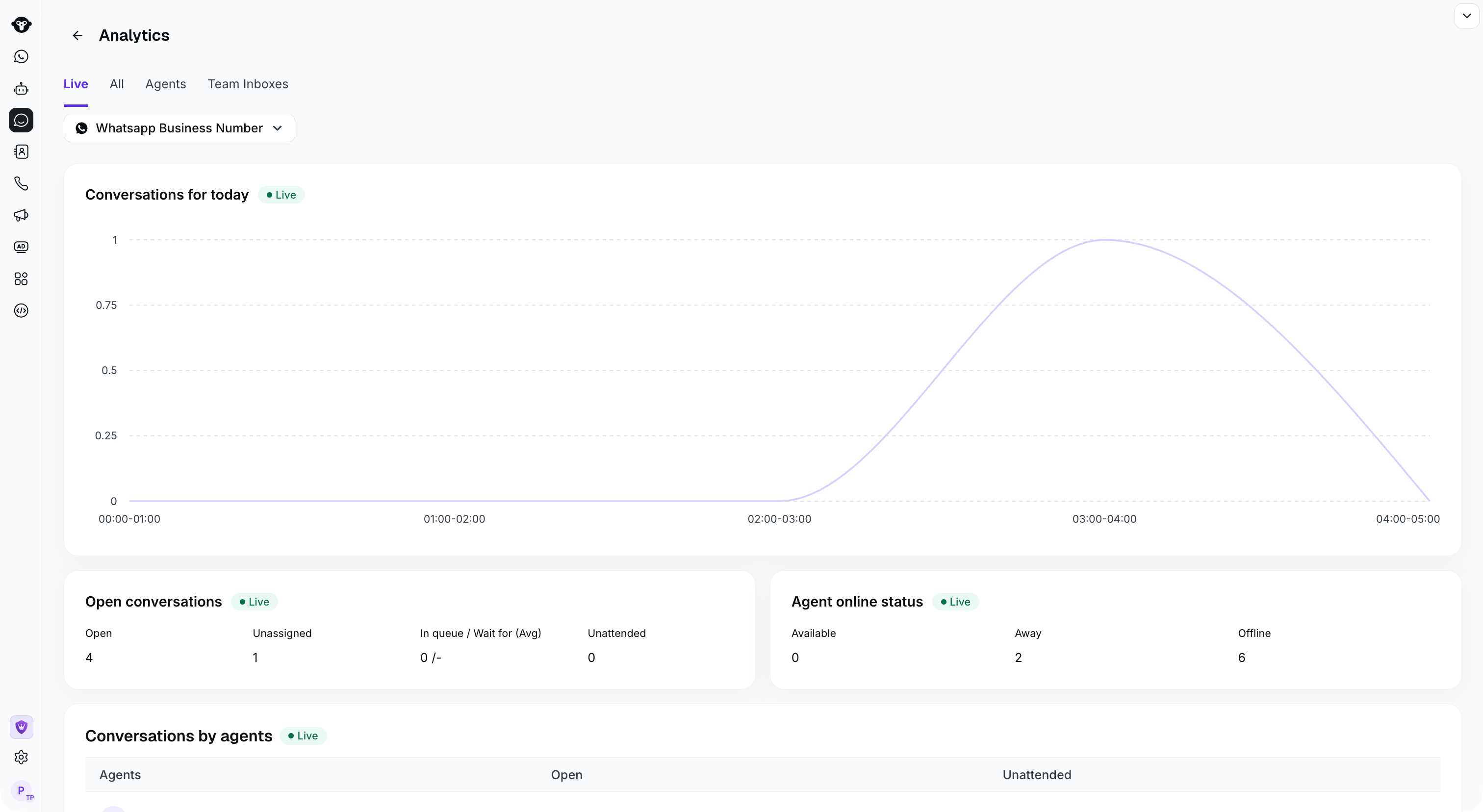
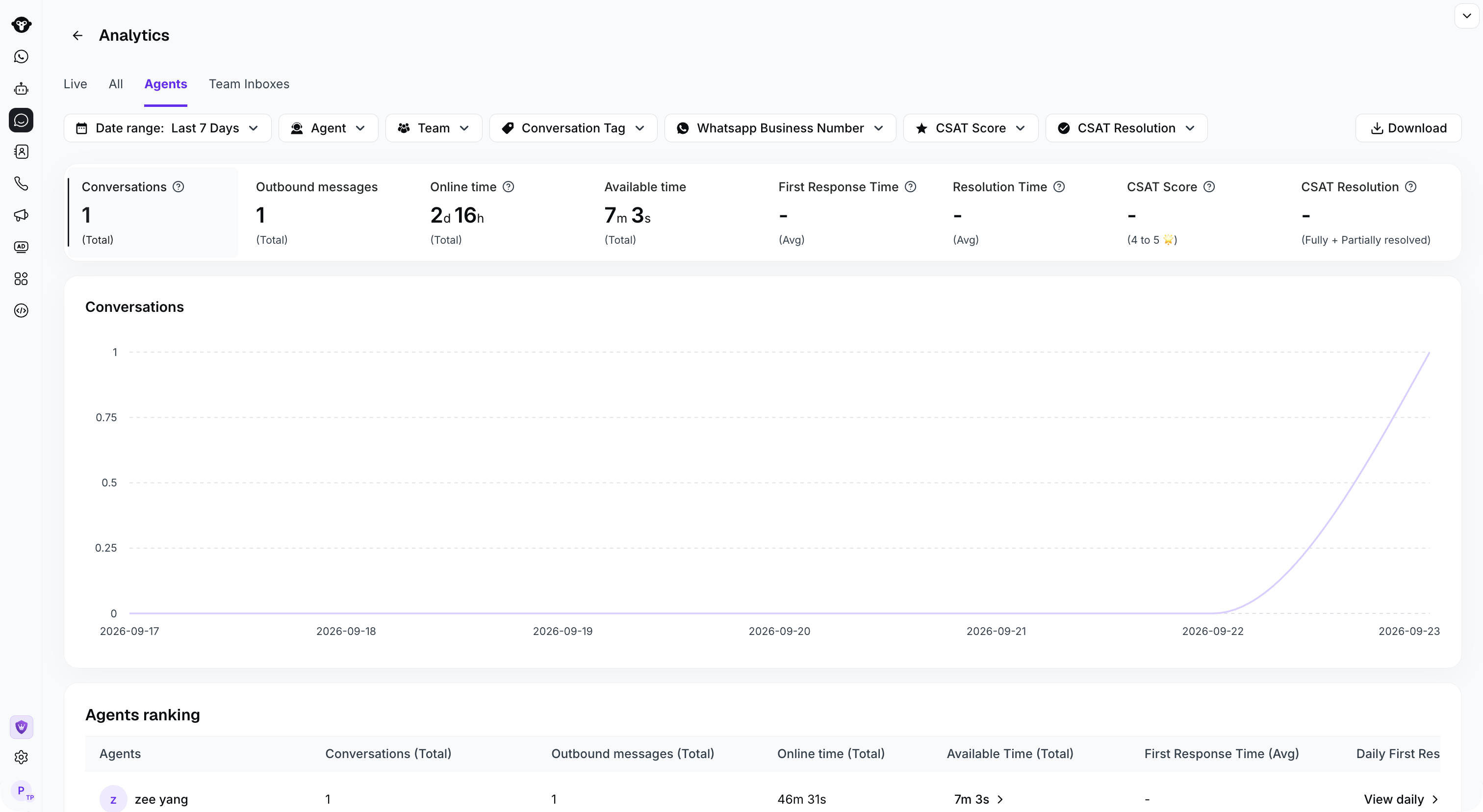
## 查看实时报表
作为主管,您需要实时了解团队的处理状态。您可以前往 收件箱 > [分析 ](https://www.ycloud.com/console/#/app/inbox/analytics) 查看实时统计数据。
详细指南请参见文档:[收件箱分析](https://www.ycloud.com/console/#/app/inbox/analytics)
您已完成基本的收件箱配置。您还可以在团队工作时间之外将对话分配给 [AI 客服](/zh/documentation/agents/ai-agent/how-to-create-and-configure-an-ai-agent)。
## 查看实时报表
作为主管,您需要实时了解团队的处理状态。您可以前往 收件箱 > [分析 ](https://www.ycloud.com/console/#/app/inbox/analytics) 查看实时统计数据。
详细指南请参见文档:[收件箱分析](https://www.ycloud.com/console/#/app/inbox/analytics)
 This documentation is built and hosted on [Mintlify](https://mintlify.com), a developer documentation platform.