> ## Documentation Index
> Fetch the complete documentation index at: https://docs.ycloud.com/llms.txt
> Use this file to discover all available pages before exploring further.
# Inbox 数据分析
> 监控 Inbox 实时活动,并分析客服与团队收件箱的表现。
## 数据分析入口
在 **Inbox** 中,选择侧边栏底部附近的 **数据分析** 。当前数据分析页面包含 **实时**、 **全部**、 **客服** 和 **团队收件箱** 标签页。
## 实时
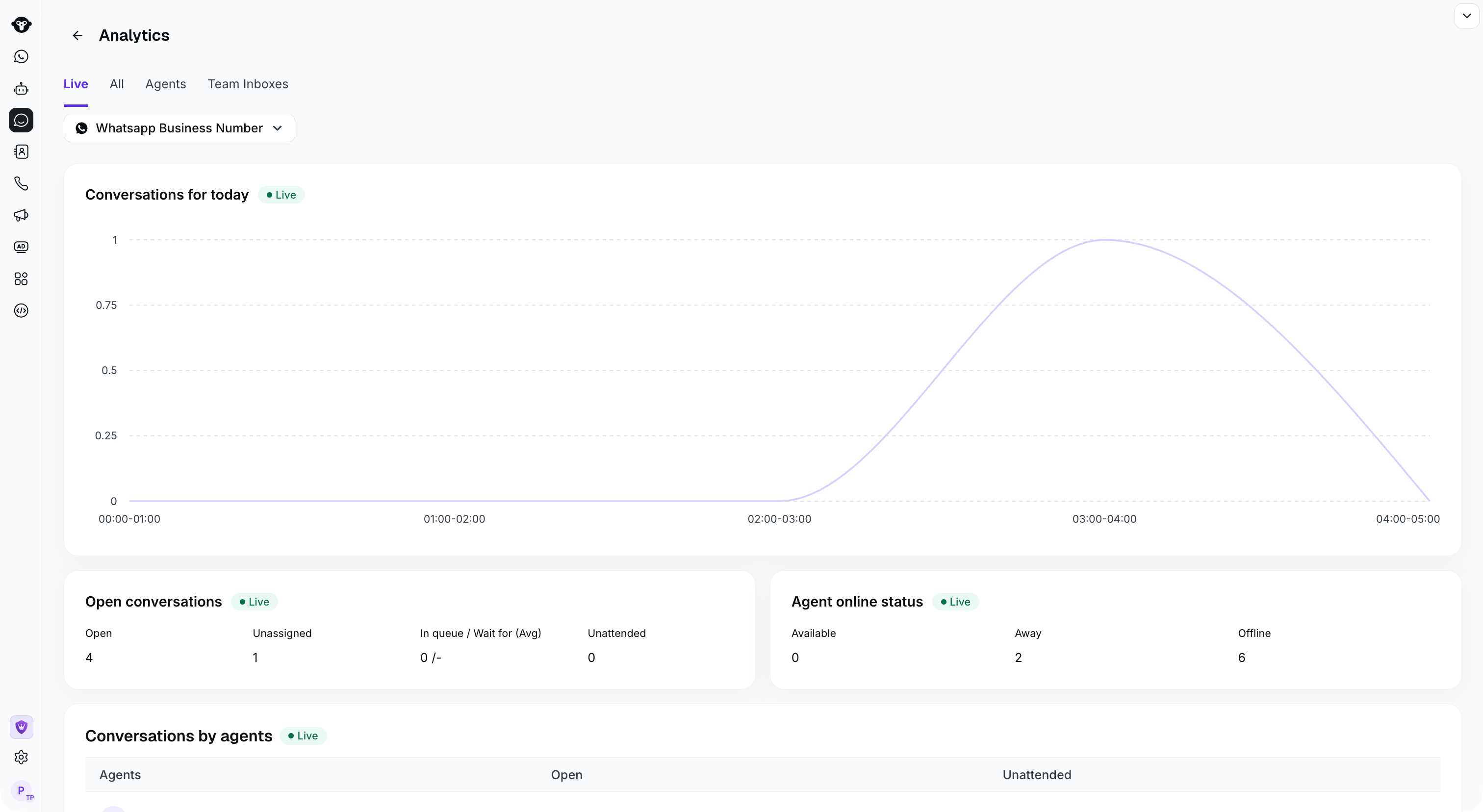
Inbox 实时概览为您提供实时信息。借助此功能,您可以清晰查看当天的会话数量,了解当天用户互动的整体规模,并随时掌握客服的实时接待状态。统计时区遵循您计算机的时区设置。默认情况下,它会显示所有 WhatsApp 账户的数据。您可以使用顶部筛选器单独查看特定 WhatsApp 号码的 Inbox 数据。
* **今日会话:** 今天每小时进入的会话数量
* **进行中的会话:** 包括已开启的会话、未分配的会话以及已分配但尚未回复的会话
* **客服状态:** 在线、离开和离线
* **客服会话处理情况:** 查看每位客服进行中的会话数和未回复的会话数。这有助于您了解客服绩效和工作量。
 ## 全部
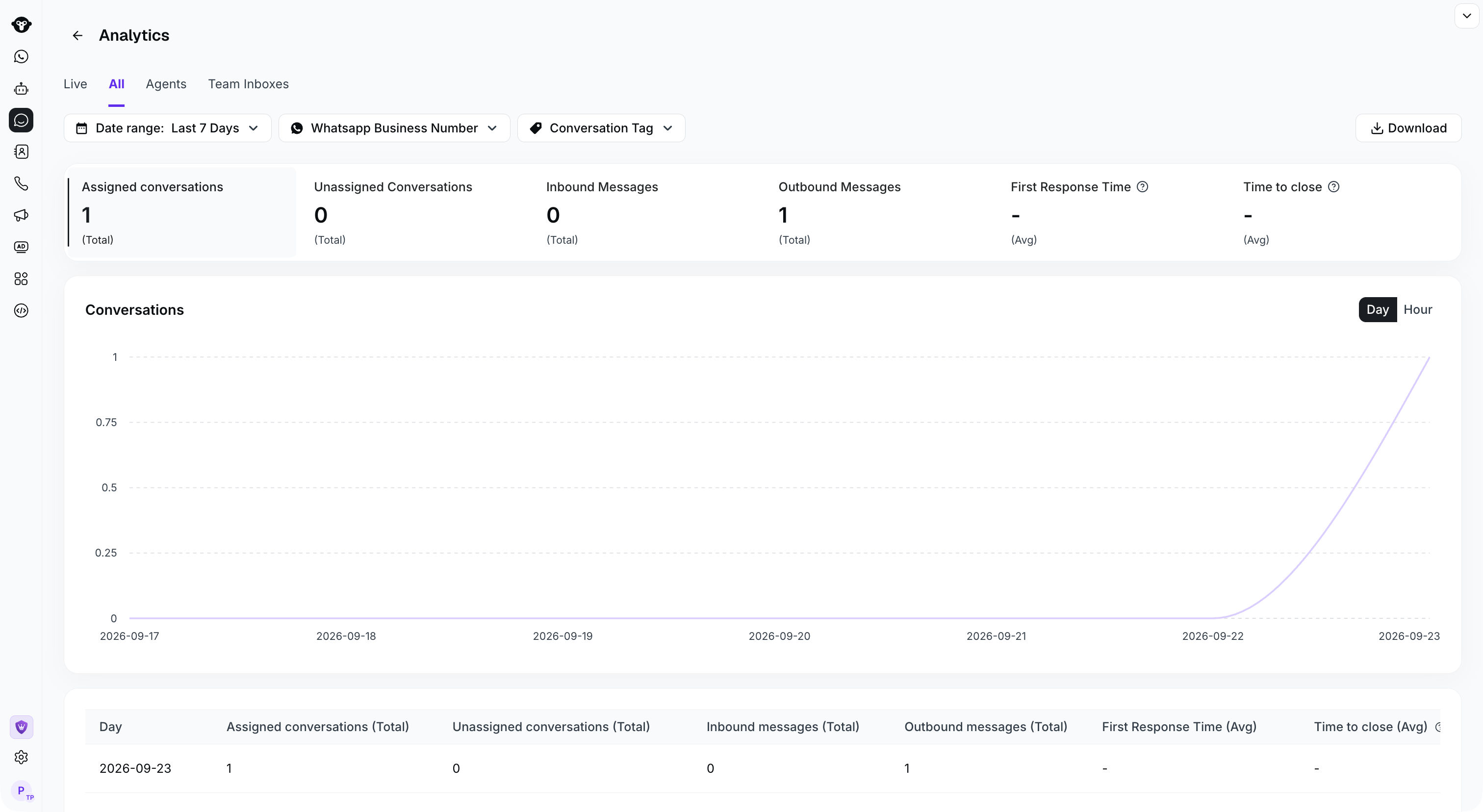
了解 Inbox 的整体会话情况,包括会话分布、接收和发送的消息数量、会话首次响应时间以及关闭时间等。
## 全部
了解 Inbox 的整体会话情况,包括会话分布、接收和发送的消息数量、会话首次响应时间以及关闭时间等。
 ## 客服
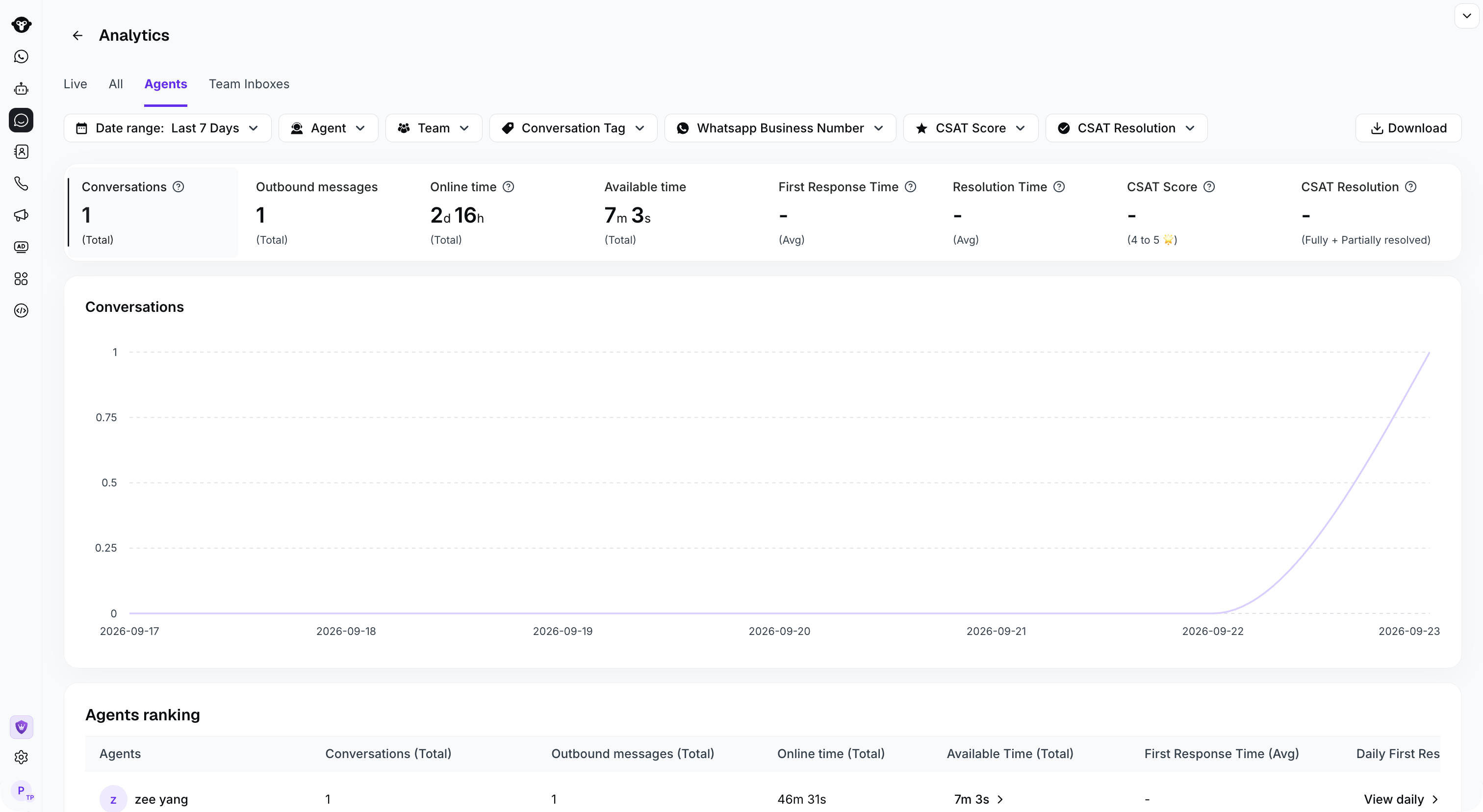
* 筛选统计:选择时间范围。默认显示过去 7 天。选择对应的客服。默认显示所有客服的总数据。您还可以按其他维度进行筛选,例如客服、团队、会话标签。
* 下载统计:点击“`Download`”按钮。
## 客服
* 筛选统计:选择时间范围。默认显示过去 7 天。选择对应的客服。默认显示所有客服的总数据。您还可以按其他维度进行筛选,例如客服、团队、会话标签。
* 下载统计:点击“`Download`”按钮。
 #### 会话统计字段
会话统计单位:天:d,小时:h,分钟:m
| 字段 | 描述 |
| - | - |
| 会话总数(Conversations (Total)) | 客服处理的会话数量。时间范围由会话创建时间决定。 |
| 在线总时长(Online time (Total)) | 客服在线时长的统计数据。 |
| 平均首次响应时间(First Response Time(Avg)) | 进入 Inbox 后的实际会话开启时间与客服首次回复之间的平均时间。
#### 会话统计字段
会话统计单位:天:d,小时:h,分钟:m
| 字段 | 描述 |
| - | - |
| 会话总数(Conversations (Total)) | 客服处理的会话数量。时间范围由会话创建时间决定。 |
| 在线总时长(Online time (Total)) | 客服在线时长的统计数据。 |
| 平均首次响应时间(First Response Time(Avg)) | 进入 Inbox 后的实际会话开启时间与客服首次回复之间的平均时间。
注:
当前客服平均响应时间 = 当前客服首次响应总时长 / 当前客服有首次回复的会话总数。发送首次回复的客服将被计为该会话的响应者。 |
| 平均解决时长(Resolution Time (Avg)) | 进入 Inbox 后的实际会话开启时间与会话关闭时间之间的时间差 |
| 客户满意度(CSAT) | 会话结束后用户给出 4-5🌟 好评的百分比 |
#### 客服排名统计
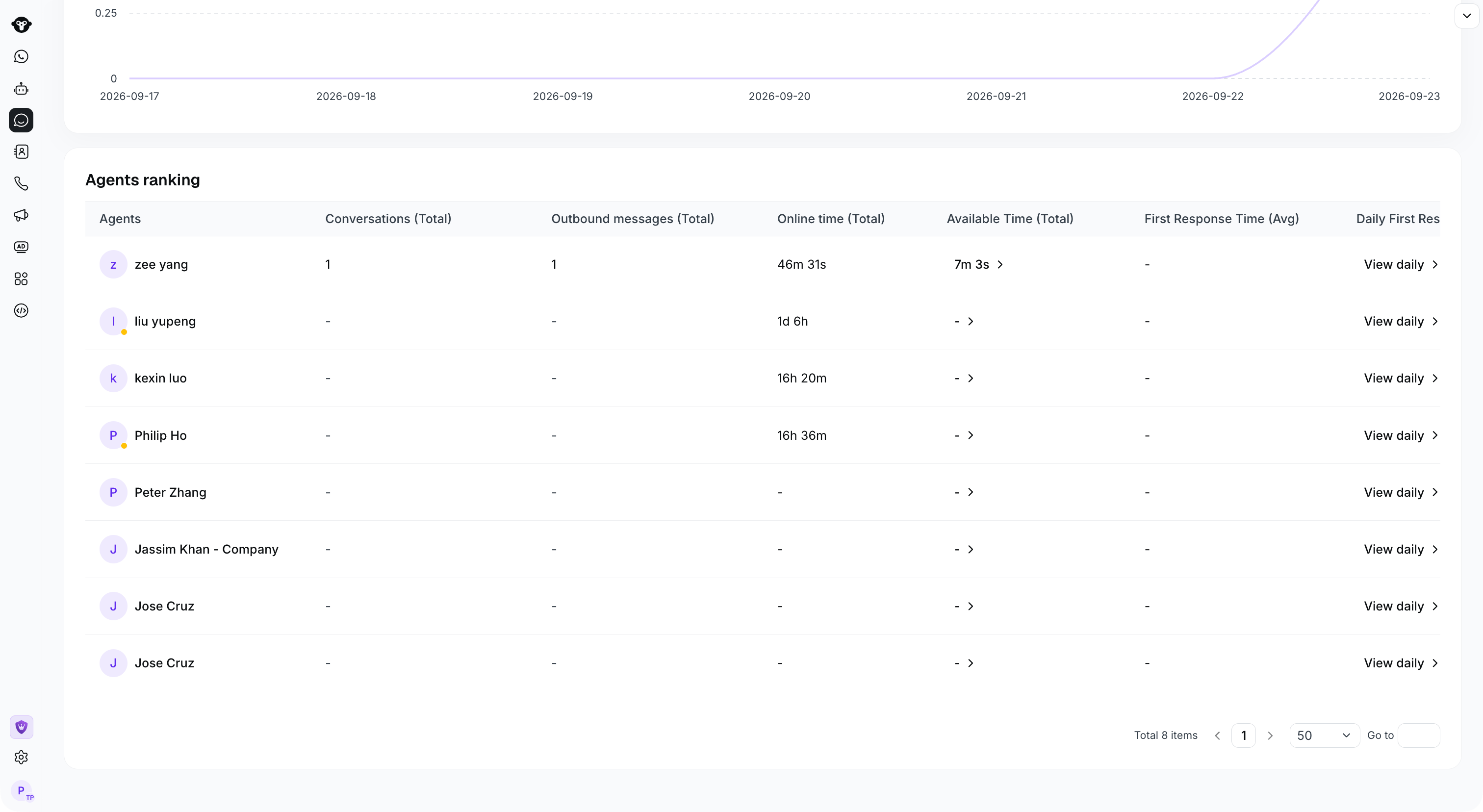
排序规则:处理会话数较多的客服排在前面。
 ## 团队收件箱
* 筛选统计:选择时间范围。默认显示过去 7 天。选择对应的团队收件箱。默认显示所有团队收件箱的总数据。
* 下载统计:点击“`Download`”按钮
## 团队收件箱
* 筛选统计:选择时间范围。默认显示过去 7 天。选择对应的团队收件箱。默认显示所有团队收件箱的总数据。
* 下载统计:点击“`Download`”按钮
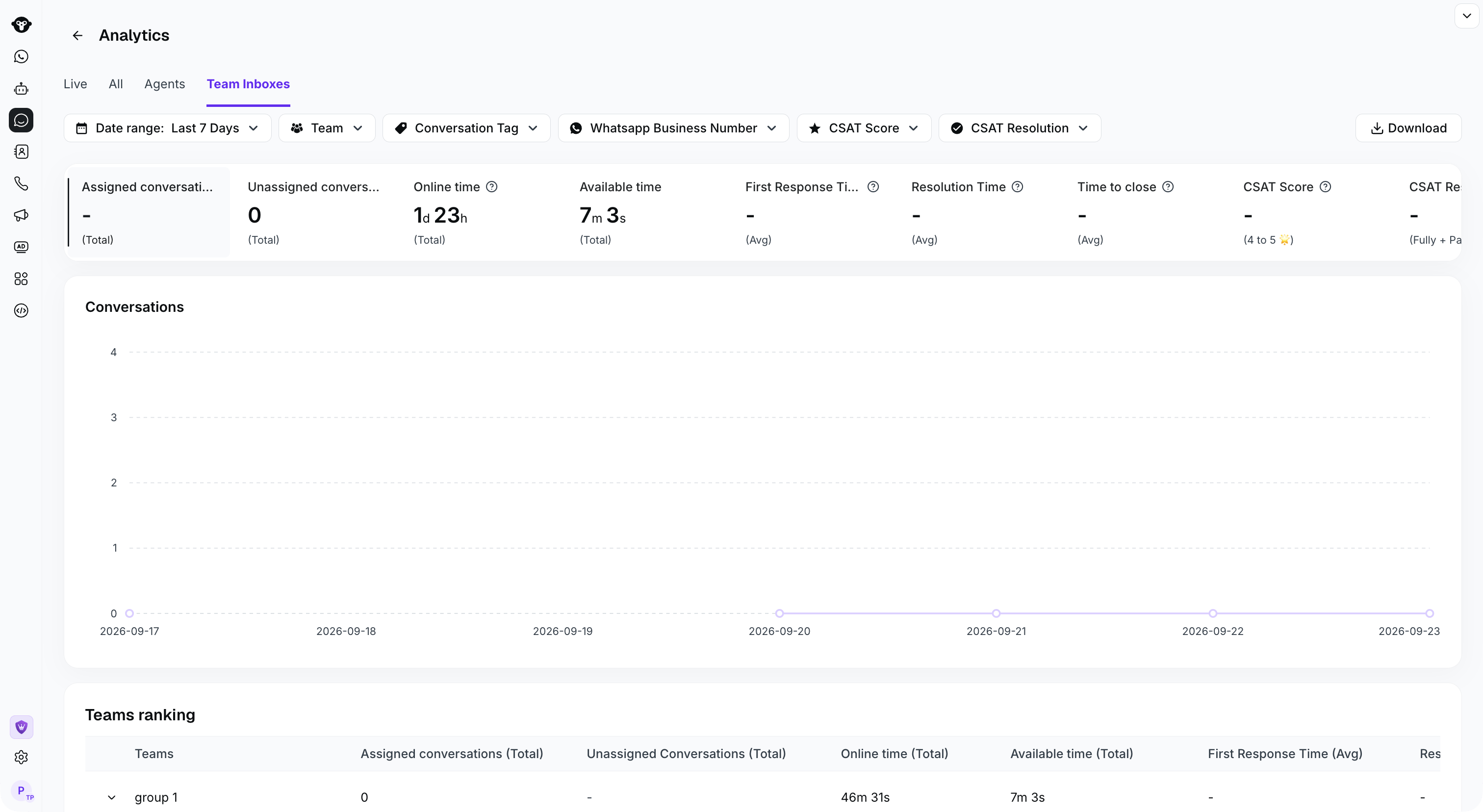 #### 团队收件箱会话统计字段
| 字段 | 描述 |
| - | - |
| 已分配会话数 | 已分配的会话总数,包括分配给人工客服和机器人客服的会话。 |
| 未分配会话数 | 未分配的会话总数。 |
| 在线时长 | 客服在线时长,包括在线和离开状态。 |
| 空闲时长 | 客服空闲时长,指人工客服既在线又处于空闲状态的时间。 |
| 首次响应时间(平均) | 从会话转接到负责客服起,直至该客服首次回复的平均时间。 |
| 解决时长(平均) | 从会话分配(包括 AI 客服)到会话关闭的时间。对于由多位客服处理的会话,时长归属于最后一位客服。 |
| 关闭用时(平均) | 在所选周期内关闭会话所需的平均时间。 |
| CSAT 评分 | 评分为 4 星或 5 星的调查回复所占的百分比。 |
| CSAT 解决率 | 标记为已完全解决或已部分解决的回复所占的百分比。 |
This documentation is built and hosted on [Mintlify](https://mintlify.com), a developer documentation platform.
#### 团队收件箱会话统计字段
| 字段 | 描述 |
| - | - |
| 已分配会话数 | 已分配的会话总数,包括分配给人工客服和机器人客服的会话。 |
| 未分配会话数 | 未分配的会话总数。 |
| 在线时长 | 客服在线时长,包括在线和离开状态。 |
| 空闲时长 | 客服空闲时长,指人工客服既在线又处于空闲状态的时间。 |
| 首次响应时间(平均) | 从会话转接到负责客服起,直至该客服首次回复的平均时间。 |
| 解决时长(平均) | 从会话分配(包括 AI 客服)到会话关闭的时间。对于由多位客服处理的会话,时长归属于最后一位客服。 |
| 关闭用时(平均) | 在所选周期内关闭会话所需的平均时间。 |
| CSAT 评分 | 评分为 4 星或 5 星的调查回复所占的百分比。 |
| CSAT 解决率 | 标记为已完全解决或已部分解决的回复所占的百分比。 |
This documentation is built and hosted on [Mintlify](https://mintlify.com), a developer documentation platform.