> ## Documentation Index
> Fetch the complete documentation index at: https://docs.ycloud.com/llms.txt
> Use this file to discover all available pages before exploring further.
# 向 Shopify 店铺添加聊天小部件
> 将 YCloud WhatsApp Chat Widget 添加到已连接的 Shopify 店面。
# 向 Shopify 店铺添加聊天小部件
将 YCloud WhatsApp Chat Widget 添加到已连接的 Shopify 店面,以便访问者可以直接从您的店铺发起 WhatsApp 对话。
## 准备工作
* 将您的 Shopify 店铺连接到 YCloud。
* 在 YCloud 中连接可用的 WhatsApp Business 电话号码。
* 为该电话号码创建一个已启用的 **Chatlink Widget** 。
## 配置小部件
1. 在 YCloud 中,前往 **Integrations** > **Shopify** > **Chat Widget**。
2. 选择 **Start using Chat Widget**。
3. 在 **Configure Widget** 中,选择要使用的 **WhatsApp Business Number** 和 **Chatlink Widget** 。
4. 选择 **Save and Continue**。
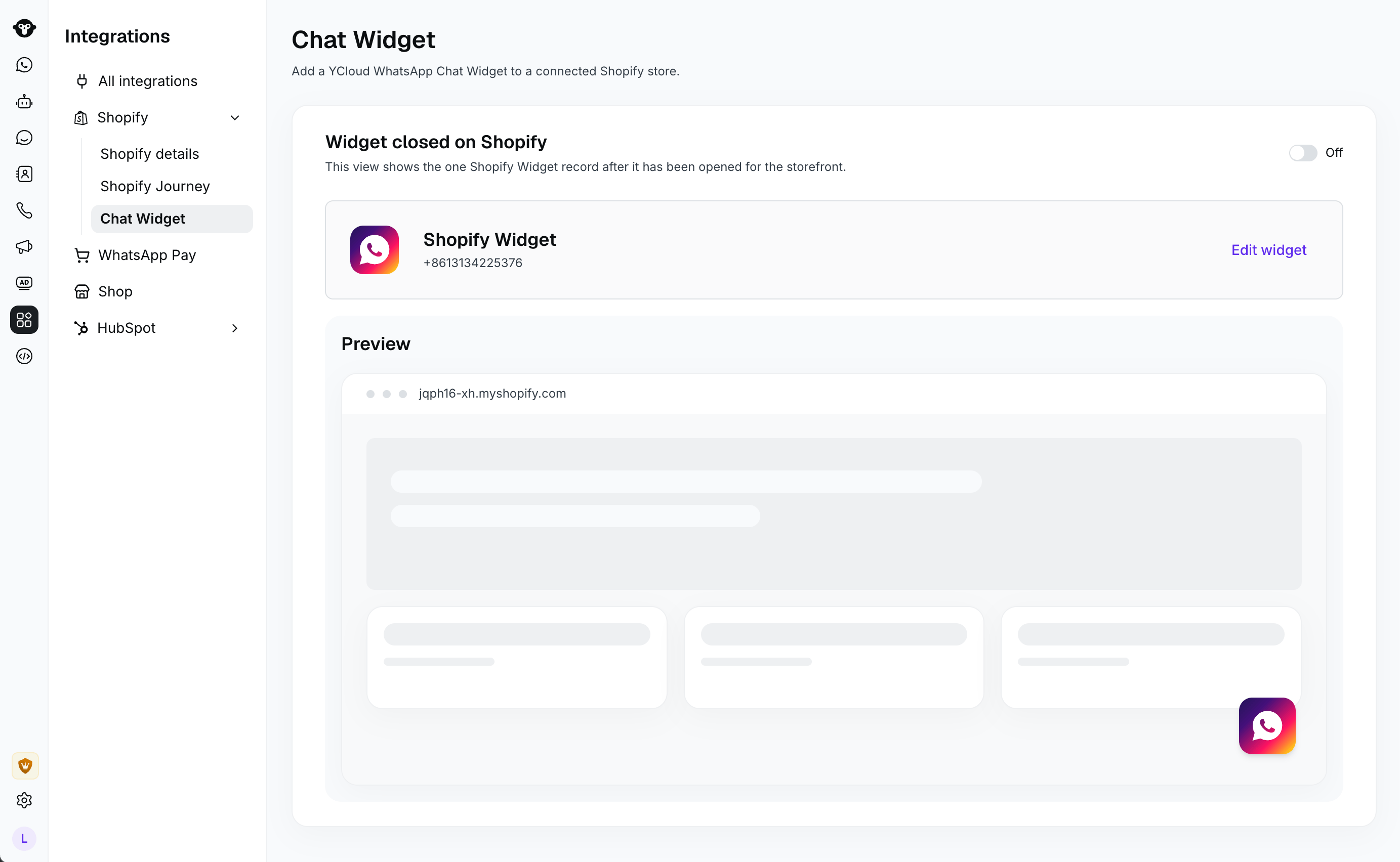 5. 开启小部件。
## 启用 Shopify 应用嵌入
在 YCloud 中开启小部件后,在 Shopify 中开启 **YCloud Chat** 并保存您的模版。仅在启用 YCloud Chat 应用嵌入后,小部件才会显示在店面上。
## 验证小部件
打开您的店面并点击 WhatsApp 按钮,确认其能够打开配置好的聊天界面。
## 故障排除
* 如果 YCloud 提示您重新授权 Shopify,请在配置小部件之前选择 **Re-authorize** 。
* 如果没有可用的 Chatlink Widget,请为所选的 WhatsApp Business 电话号码创建一个。
* 如果小部件未显示在店面上,请确认其已在 YCloud 中开启,并且 Shopify 中的 **YCloud Chat** 已启用。
## 常见问题
请为所选的 WhatsApp Business 电话号码选择一个已启用的 Chatlink Widget。该小部件必须保持启用状态,才能在您的店面上正常显示。
请在 Shopify 中开启 **YCloud Chat** 应用嵌入并保存您的模版。必须同时启用 YCloud 小部件设置和 Shopify 应用嵌入。
This documentation is built and hosted on [Mintlify](https://mintlify.com), a developer documentation platform.
5. 开启小部件。
## 启用 Shopify 应用嵌入
在 YCloud 中开启小部件后,在 Shopify 中开启 **YCloud Chat** 并保存您的模版。仅在启用 YCloud Chat 应用嵌入后,小部件才会显示在店面上。
## 验证小部件
打开您的店面并点击 WhatsApp 按钮,确认其能够打开配置好的聊天界面。
## 故障排除
* 如果 YCloud 提示您重新授权 Shopify,请在配置小部件之前选择 **Re-authorize** 。
* 如果没有可用的 Chatlink Widget,请为所选的 WhatsApp Business 电话号码创建一个。
* 如果小部件未显示在店面上,请确认其已在 YCloud 中开启,并且 Shopify 中的 **YCloud Chat** 已启用。
## 常见问题
请为所选的 WhatsApp Business 电话号码选择一个已启用的 Chatlink Widget。该小部件必须保持启用状态,才能在您的店面上正常显示。
请在 Shopify 中开启 **YCloud Chat** 应用嵌入并保存您的模版。必须同时启用 YCloud 小部件设置和 Shopify 应用嵌入。
This documentation is built and hosted on [Mintlify](https://mintlify.com), a developer documentation platform.