> ## Documentation Index
> Fetch the complete documentation index at: https://docs.ycloud.com/llms.txt
> Use this file to discover all available pages before exploring further.

# 确认 COD 订单

> 在 Shopify 中创建待付款 COD 订单时发送 WhatsApp 确认请求。

# 确认 COD 订单

在 Shopify 中创建待付款货到付款（COD）订单时发送 WhatsApp 确认请求。您可以在设置的跟踪期内跟踪客户的快捷回复。

## 开始之前

* 将您的 Shopify 店铺连接到 YCloud。
* 选择用于发送确认的 WhatsApp Business 电话号码。
* 准备一个已获批准且包含至少一个快捷回复按钮的 WhatsApp 模板。

## 配置工作流

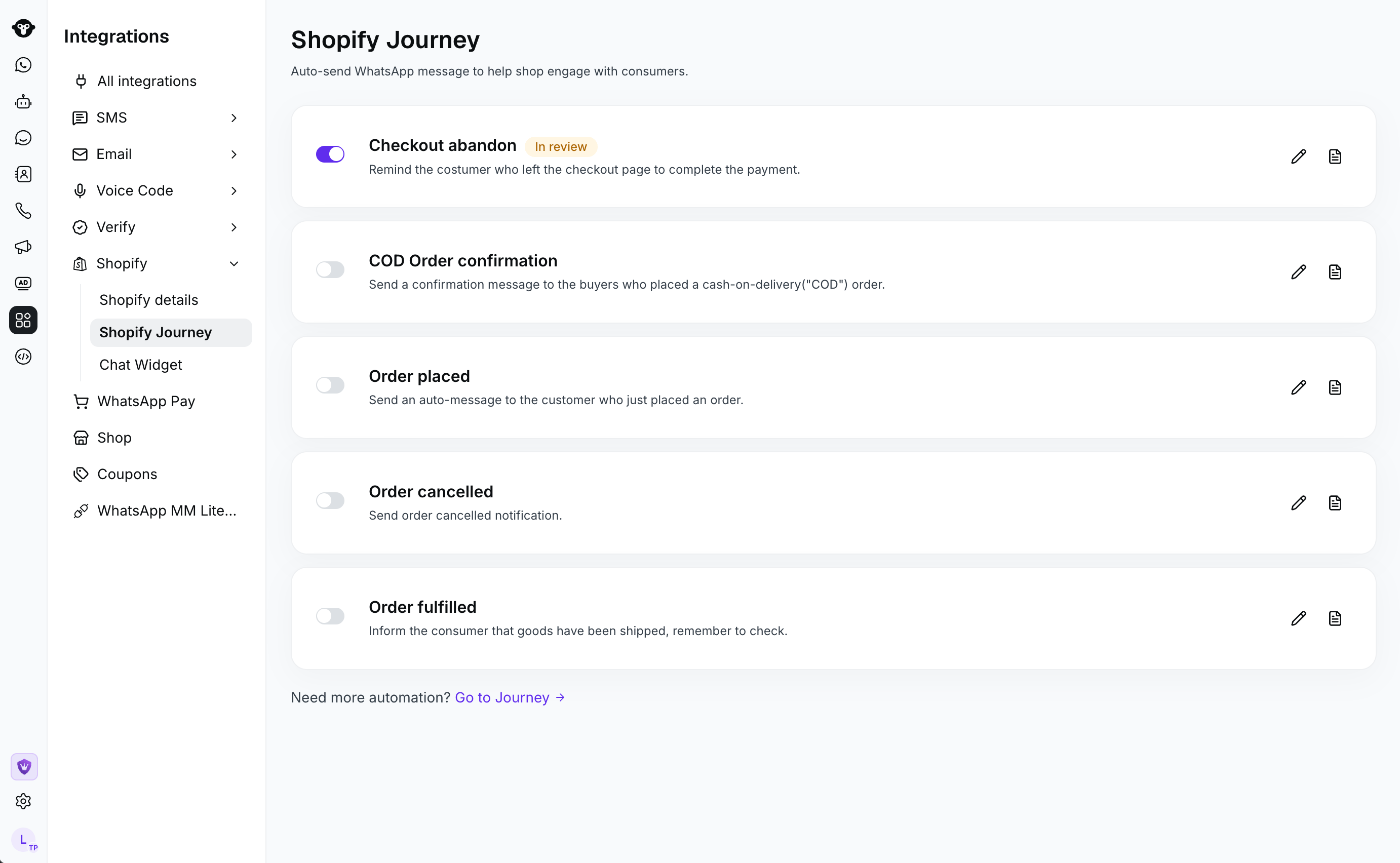
1. 在 YCloud 中，转至 **Integrations** > **Shopify** > **Shopify Journey**。打开 COD 订单确认工作流并选择 **Edit**。
<Frame>
  <img src="https://mintcdn.com/lchnan/UKK7skidHuzhIWsx/product-assets/english-help-2026-09-30/shopify-journey-overview.png?fit=max&auto=format&n=UKK7skidHuzhIWsx&q=85&s=f1f0f3c3db61697c38d2fbee6f1a2673" alt="显示 COD 订单确认工作流的 Shopify Journey 页面" width="2764" height="1704" data-path="product-assets/english-help-2026-09-30/shopify-journey-overview.png" />
</Frame>

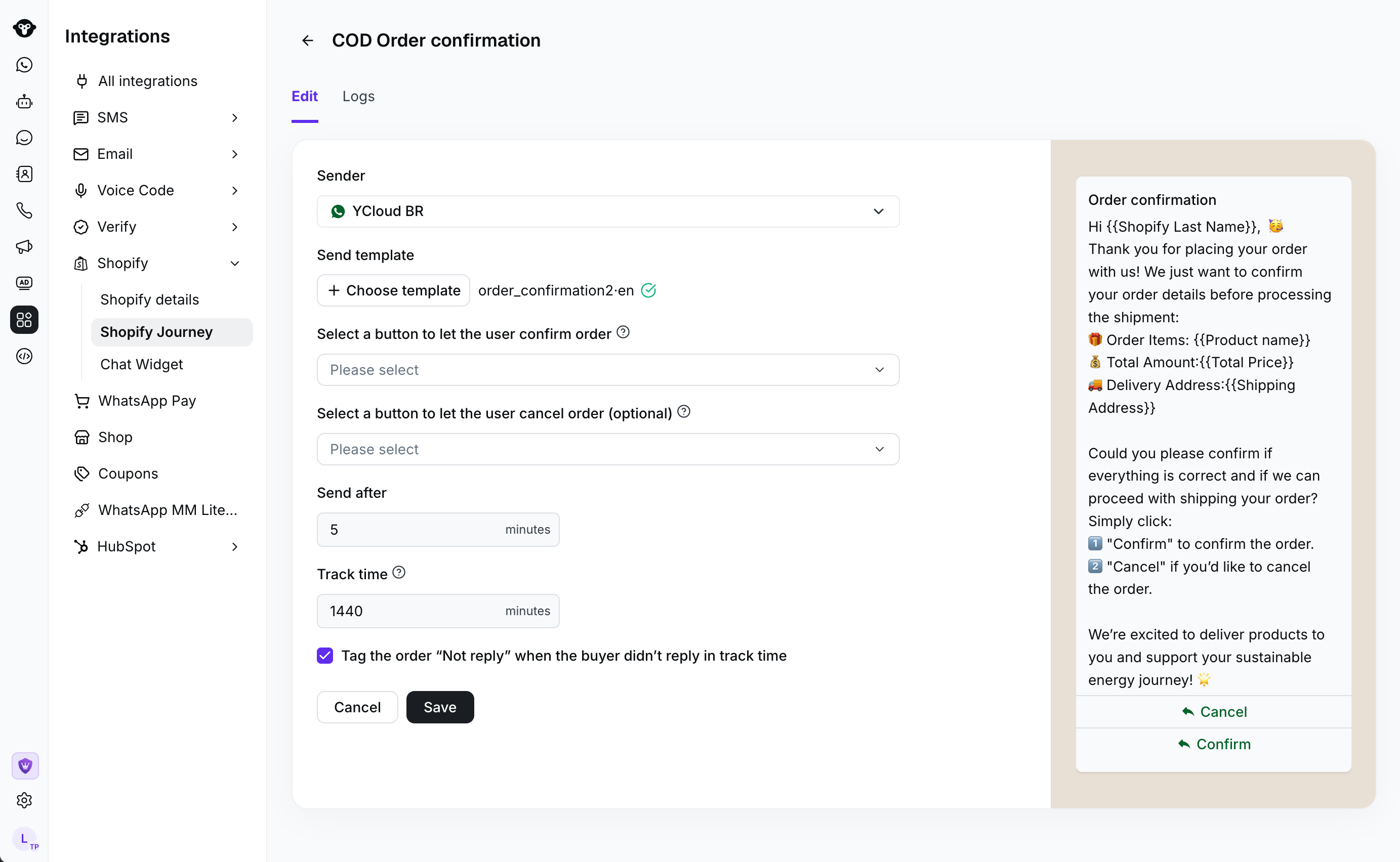
2. 选择用于发送请求的 WhatsApp Business 电话号码。

<Frame>
  <img src="https://mintcdn.com/lchnan/UKK7skidHuzhIWsx/product-assets/english-help-2026-09-30/shopify-cod-workflow-settings.png?fit=max&auto=format&n=UKK7skidHuzhIWsx&q=85&s=ddba34354a01259ce41719f3d958cdb5" alt="带有发送方选择器的 COD 订单确认工作流设置" width="2768" height="1702" data-path="product-assets/english-help-2026-09-30/shopify-cod-workflow-settings.png" />
</Frame>

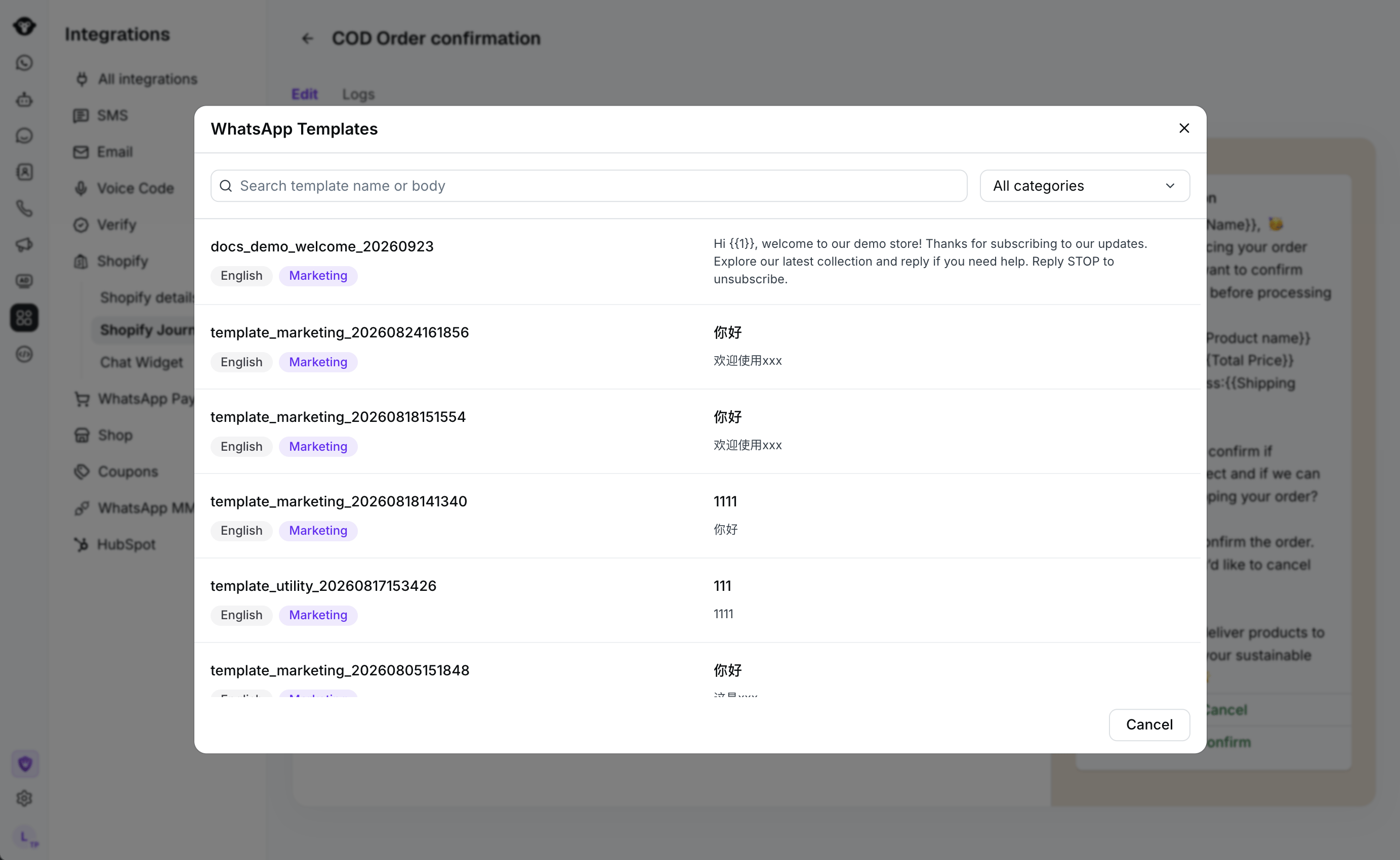
3. 选择确认模板。如果模板包含变量，请将支持的 Shopify 信息映射到这些变量。

<Frame>
  <img src="https://mintcdn.com/lchnan/UKK7skidHuzhIWsx/product-assets/english-help-2026-09-30/shopify-cod-template-selector.png?fit=max&auto=format&n=UKK7skidHuzhIWsx&q=85&s=a7dd03059d32df5225b6f5a15a837401" alt="COD 订单确认工作流的 WhatsApp 模板选择器" width="2766" height="1700" data-path="product-assets/english-help-2026-09-30/shopify-cod-template-selector.png" />
</Frame>

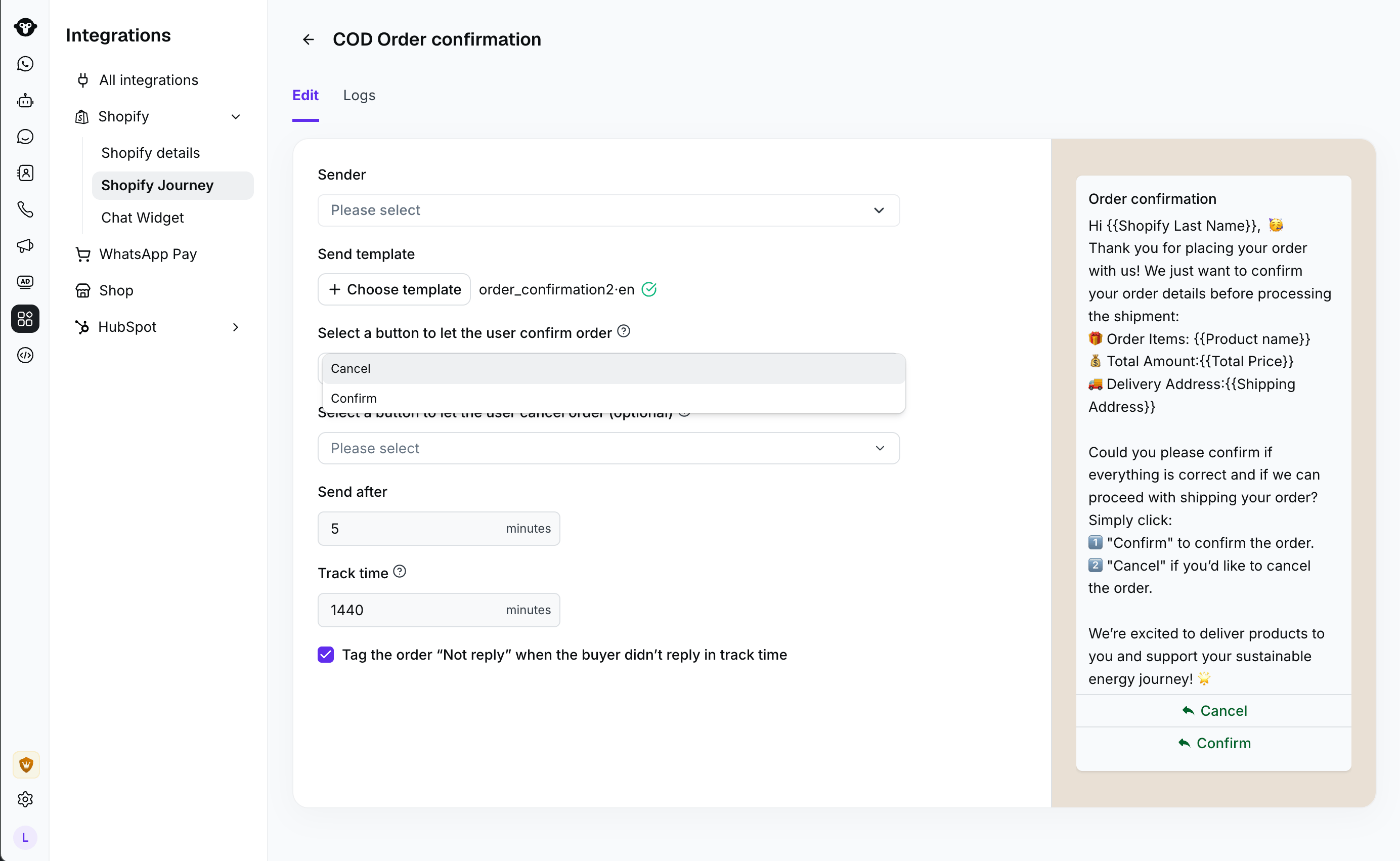
4. 配置快捷回复选项，客户可以使用这些选项提交确认或取消回复。

<Frame>
  <img src="https://mintcdn.com/lchnan/UKK7skidHuzhIWsx/product-assets/english-help-2026-09-30/shopify-cod-workflow-settings.png?fit=max&auto=format&n=UKK7skidHuzhIWsx&q=85&s=ddba34354a01259ce41719f3d958cdb5" alt="包含确认和取消快捷回复选择器的 COD 订单确认工作流" width="2768" height="1702" data-path="product-assets/english-help-2026-09-30/shopify-cod-workflow-settings.png" />
</Frame>

5. 设置创建 COD 订单后发送请求的时间，然后设置客户回复的跟踪期。

<Frame>
  <img src="https://mintcdn.com/lchnan/UKK7skidHuzhIWsx/product-assets/english-help-2026-09-30/shopify-cod-timing-settings.png?fit=max&auto=format&n=UKK7skidHuzhIWsx&q=85&s=e46dbee35798d1c8382a626b871fa0f2" alt="COD 订单确认工作流时间与回复跟踪设置" width="2766" height="1704" data-path="product-assets/english-help-2026-09-30/shopify-cod-timing-settings.png" />
</Frame>

6. 选择 **Save**，然后激活该工作流。

## 查看活动

打开 **Logs** 以查看送达和回复记录。
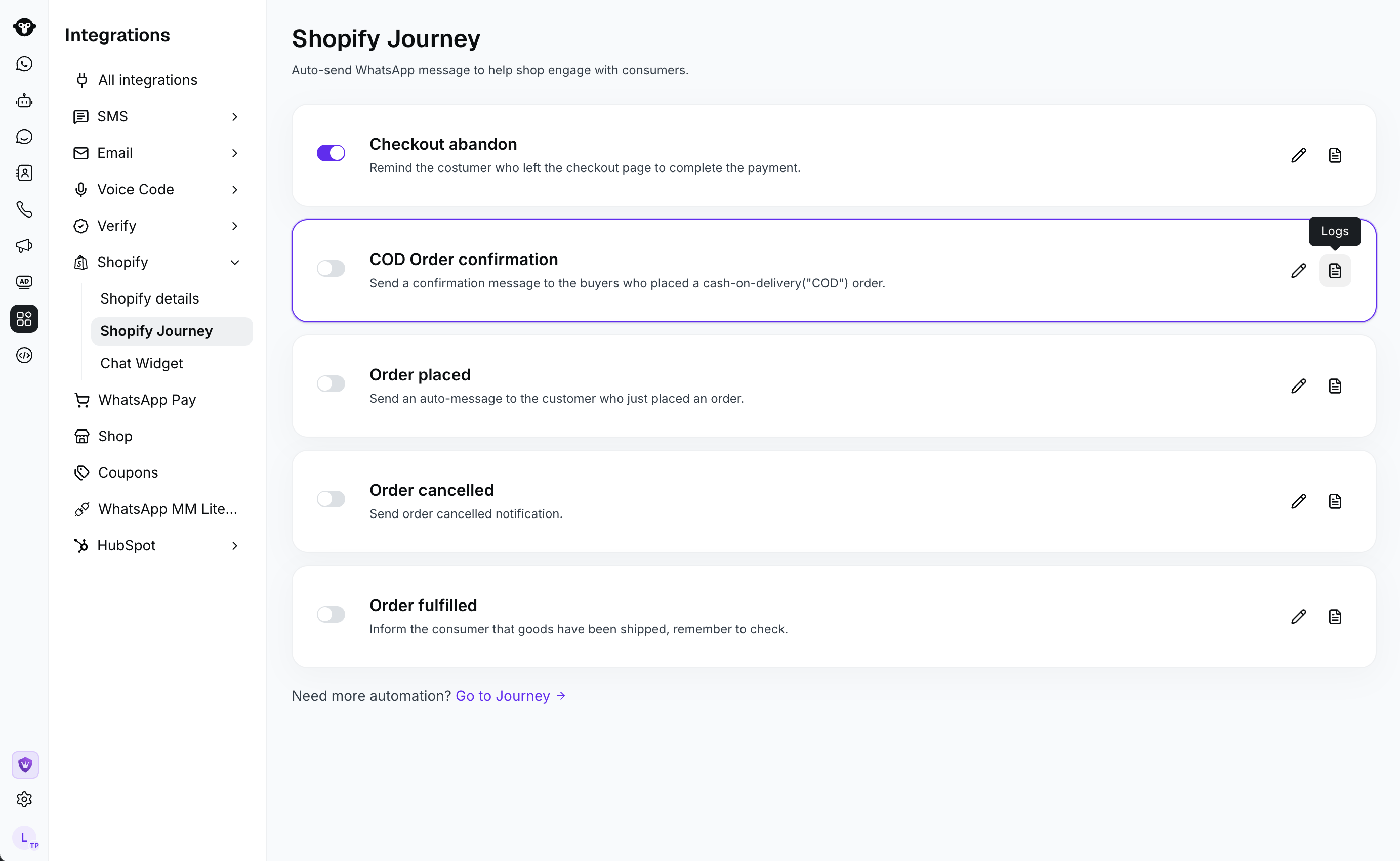
<Frame>
  <img src="https://mintcdn.com/lchnan/UKK7skidHuzhIWsx/product-assets/english-help-2026-09-30/shopify-cod-log-entry.png?fit=max&auto=format&n=UKK7skidHuzhIWsx&q=85&s=805df160170d8773bf85981864384d4d" alt="高亮显示 COD 订单确认工作流 Logs 操作的 Shopify Journey 页面" width="2766" height="1702" data-path="product-assets/english-help-2026-09-30/shopify-cod-log-entry.png" />
</Frame>

## 建议

* 及时发送确认信息，以便买家能辨认出该订单。
* 使用明确的快捷回复标签，让买家清楚如何回复。
* 设置与团队处理回复所需时间相符的跟踪期。

## 常见问题

<Accordion title="哪些订单会进入 COD 确认工作流？">
  该工作流会处理付款状态为待付款的新建 Shopify 订单。
</Accordion>

<Accordion title="为什么模板中需要快捷回复按钮？">
  该工作流使用快捷回复在跟踪期内识别客户的确认或取消回复。
</Accordion>


This documentation is built and hosted on [Mintlify](https://mintlify.com), a developer documentation platform.