> ## Documentation Index
> Fetch the complete documentation index at: https://docs.ycloud.com/llms.txt
> Use this file to discover all available pages before exploring further.
# 向客户发送订单取消或已发货通知
> 在 Shopify 订单被取消或已发货时发送 WhatsApp 通知。
# 向客户发送订单取消或已发货通知
当 Shopify 记录订单被取消或已发货时发送 WhatsApp 通知。请分别配置这两个工作流,以确保每个状态都能发送合适的消息。
## 开始之前
* 将您的 Shopify 店铺连接到 YCloud。
* 为每个订单状态准备已获批准的 WhatsApp 模板。
* 选择用于发送通知的 WhatsApp Business 电话号码。
## 配置各个工作流
1. 在 YCloud 中,前往 **Integrations** > **Shopify** > **Shopify Journey**。打开已取消订单或已发货订单的工作流。
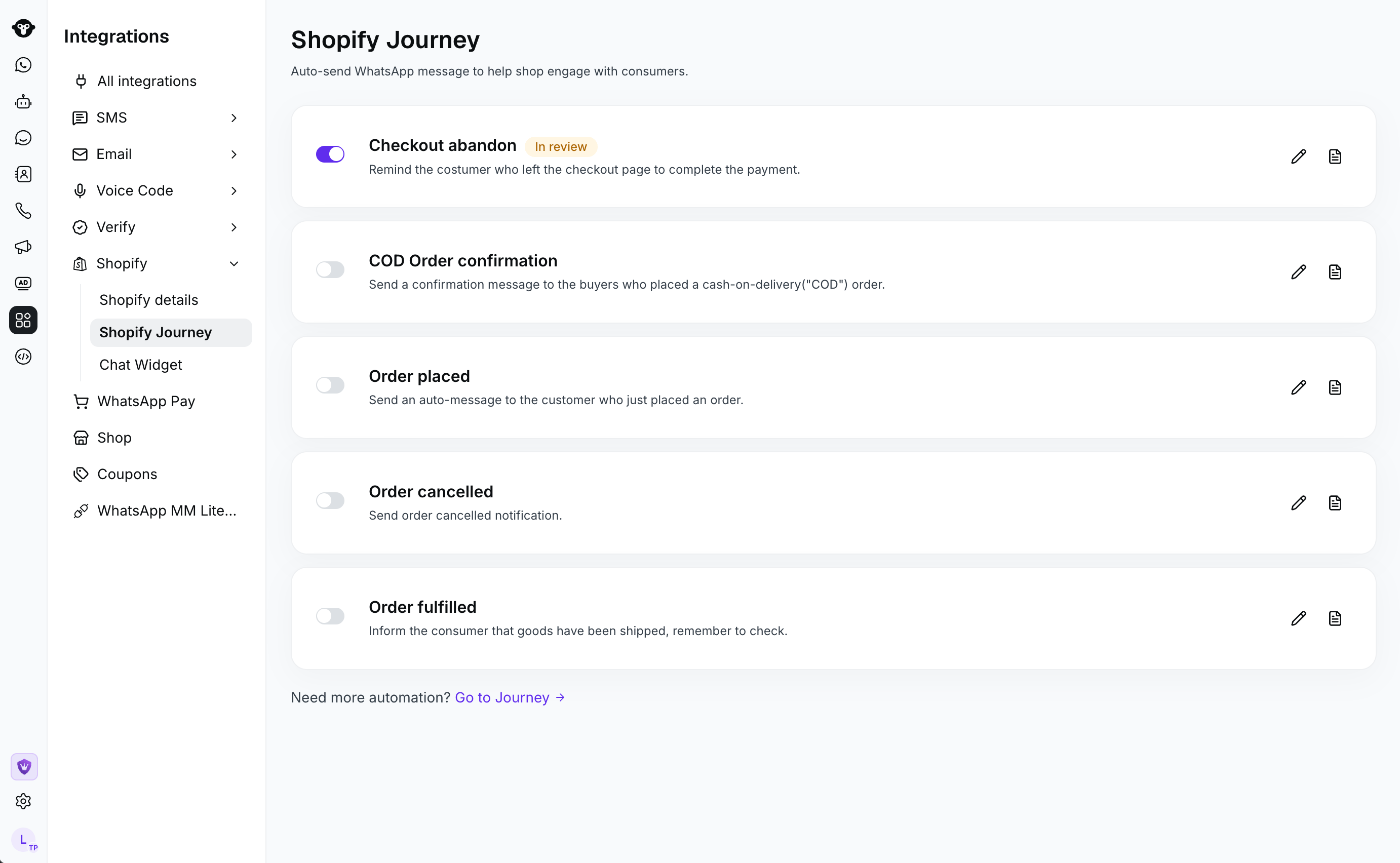 2. 为该订单状态选择 **Sender** (发送方)和 **Send template** (发送模板)。
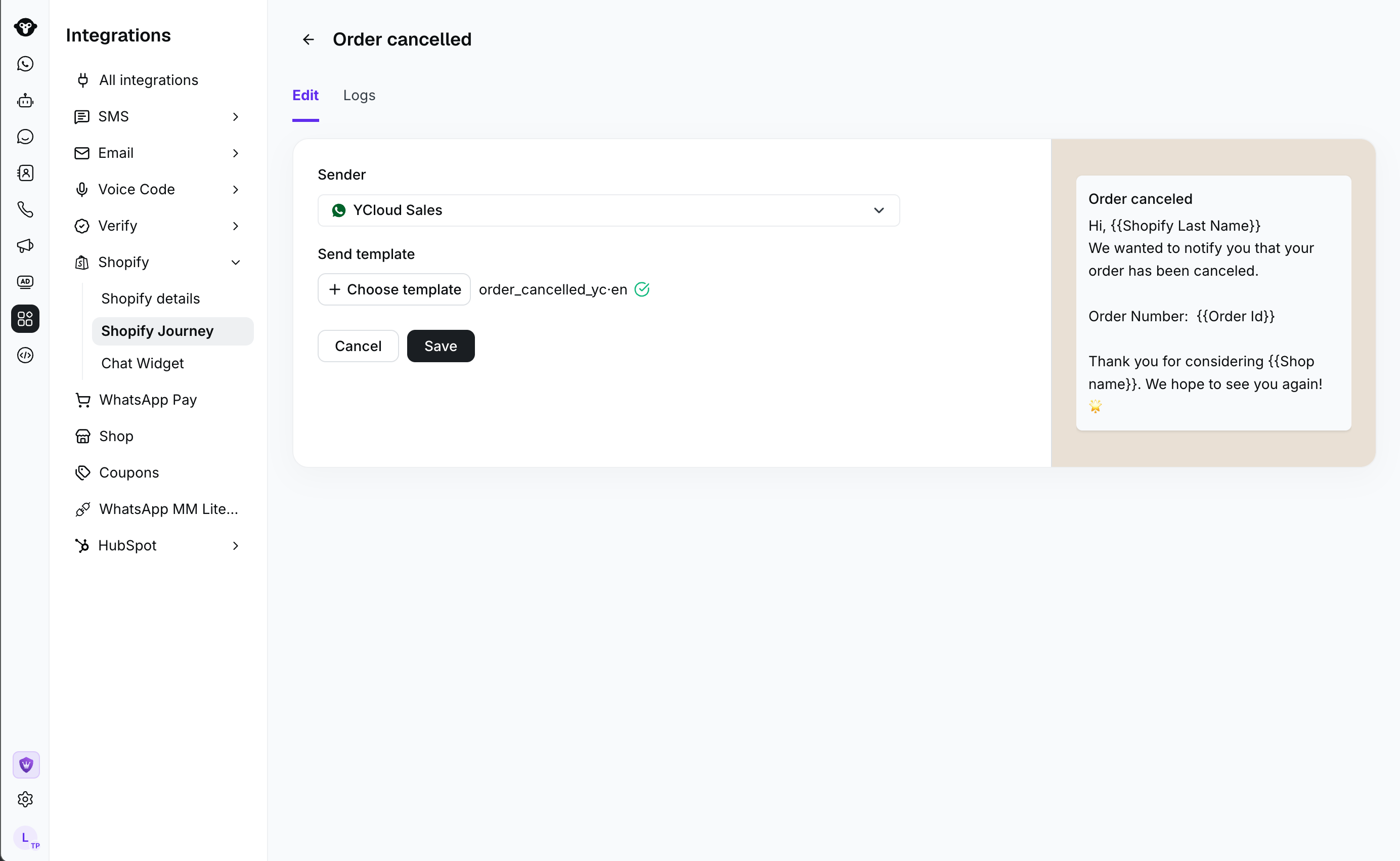 3. 点击 **Save**,然后激活工作流。对另一个订单状态重复这些步骤。
## 查看活动记录
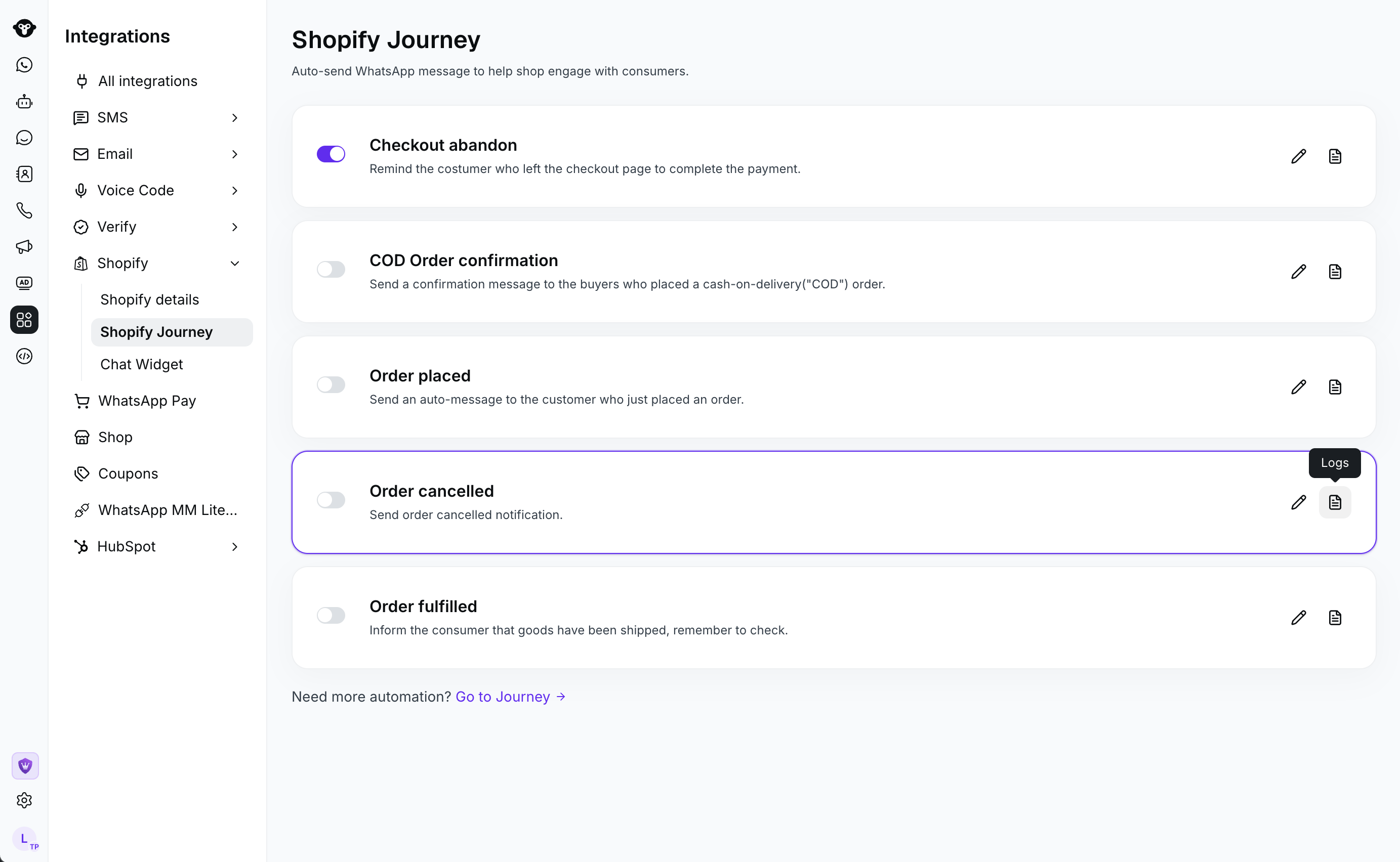
打开 **Logs** 查看通知活动记录。
3. 点击 **Save**,然后激活工作流。对另一个订单状态重复这些步骤。
## 查看活动记录
打开 **Logs** 查看通知活动记录。
 ## 建议
* 使用明确说明客户后续操作(例如在需要时联系客服)的订单取消模板。
* 使用订单发货模板明确告知发货或配送的相关预期。
* 请在核对好各自的发送方和模板后再激活这两个工作流。
## 常见问题
可以。请分别配置各个工作流,以便使用与订单状态相符的消息。
在相应的 Shopify Journey 工作流中打开 **Logs** 。
This documentation is built and hosted on [Mintlify](https://mintlify.com), a developer documentation platform.
## 建议
* 使用明确说明客户后续操作(例如在需要时联系客服)的订单取消模板。
* 使用订单发货模板明确告知发货或配送的相关预期。
* 请在核对好各自的发送方和模板后再激活这两个工作流。
## 常见问题
可以。请分别配置各个工作流,以便使用与订单状态相符的消息。
在相应的 Shopify Journey 工作流中打开 **Logs** 。
This documentation is built and hosted on [Mintlify](https://mintlify.com), a developer documentation platform.