> ## Documentation Index
> Fetch the complete documentation index at: https://docs.ycloud.com/llms.txt
> Use this file to discover all available pages before exploring further.
# HubSpot
> 将 HubSpot 与 YCloud 连接,以同步联系人信息、管理 WhatsApp 对话并通过工作流发送模板消息。
将 HubSpot 与 YCloud 连接,在 CRM 联系人旁直接管理 WhatsApp 对话。只需配置一次连接,即可选择团队所需的功能。
## 功能介绍
* 将选定的 YCloud 联系人数据同步到 HubSpot。
* 在 YCloud 和 HubSpot 之间同步联系人负责人的变更。
* 在 YCloud 收件箱中查看选定的 HubSpot 联系人数据。
* 直接从 HubSpot 联系人页面打开 YCloud 收件箱,查看并处理 WhatsApp 对话。
* 将符合条件的 WhatsApp 一对一对话保存到 HubSpot 联系人时间线中。
* 通过 HubSpot 工作流发送 WhatsApp 消息模板。
此集成适用于 YCloud 专业版(Pro)和企业版(Enterprise)。HubSpot 本身不需要为该集成购买额外套餐。但您的 HubSpot 账户仍需具备使用相应 HubSpot 操作所需的权限和功能。
## 连接 HubSpot
1. 在 YCloud 中,打开 **集成** 并选择 **HubSpot**。
2. 完成 HubSpot 授权流程以连接您的账户。
3. 返回 YCloud 并查看已更新的 HubSpot 连接状态。
连接后,配置支持您工作流程的各项设置:联系人字段映射、负责人映射以及 YCloud 收件箱中显示的 HubSpot 联系人数据。在开始发送消息或启用时间线同步之前,请先检查这些设置。
 
## 同步联系人和负责人
使用联系人字段映射来选择 YCloud 同步到 HubSpot 的联系人数据。系统会自动维护 **Contact ID** 与 `ycloud_contact_id` 之间的映射;该映射不可编辑或删除。

## 同步联系人和负责人
使用联系人字段映射来选择 YCloud 同步到 HubSpot 的联系人数据。系统会自动维护 **Contact ID** 与 `ycloud_contact_id` 之间的映射;该映射不可编辑或删除。
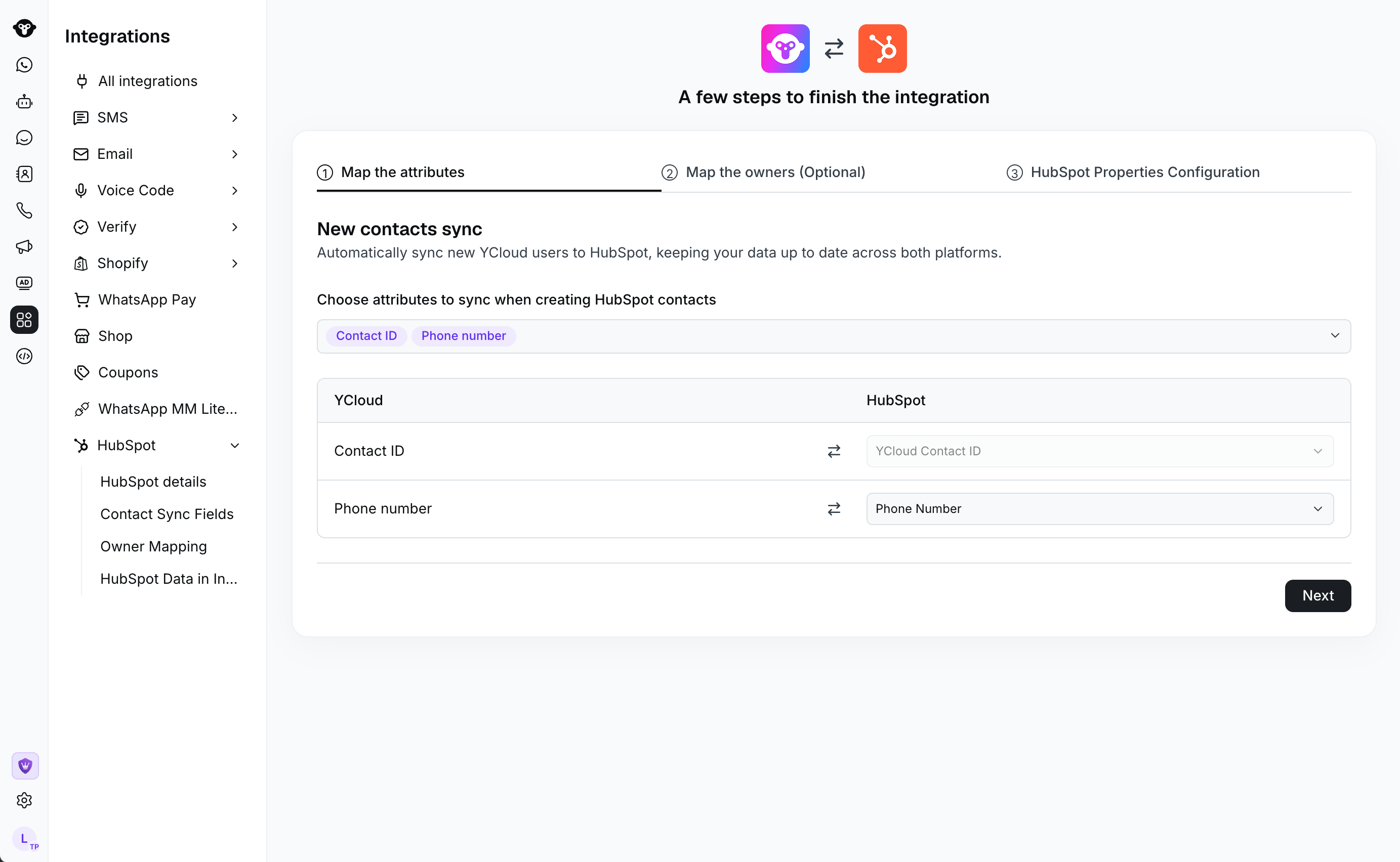 只要拥有有效的 WhatsApp 发送标识符,就支持没有电话号码的联系人。有电话号码时将优先使用电话号码。当联系人后续补充了电话号码时,YCloud 会更新对应的 HubSpot 联系人,而不会将其视为新联系人。
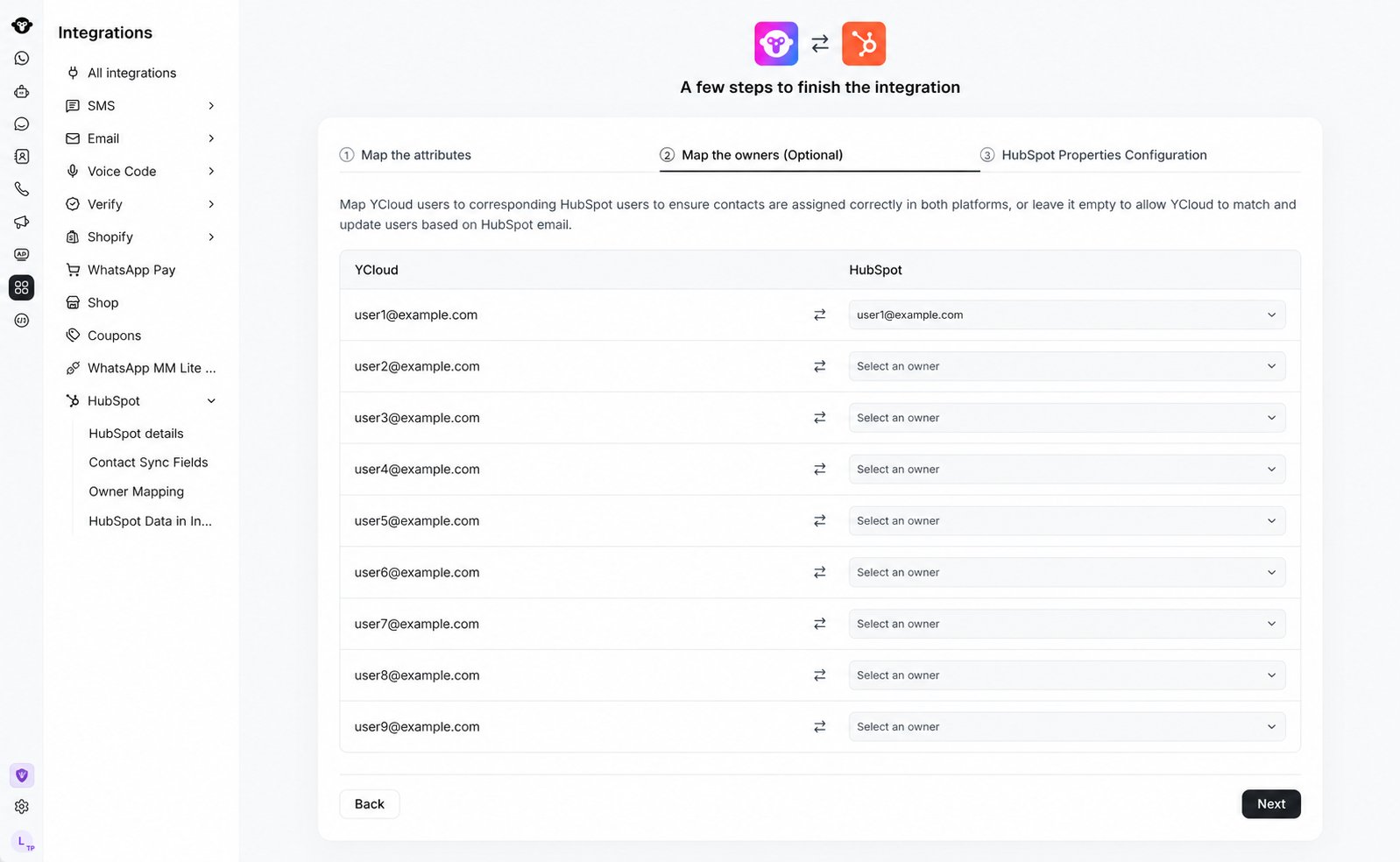 联系人负责人支持双向同步。HubSpot 负责人的变更会更新 YCloud 联系人负责人。要将 YCloud 负责人的变更同步到 HubSpot,请在两个系统之间配置负责人映射。YCloud 必须能够识别出一个有效负责人并将其与 HubSpot 匹配。如果无法匹配,则会跳过负责人字段,而其他已映射的联系人数据将继续同步。移除 YCloud 联系人负责人将清除对应的 HubSpot 负责人。
 联系人归属与收件箱对话分配是分开的。HubSpot 负责人的变更会更新 YCloud 联系人负责人,但商业号码的分配规则决定了谁会在 YCloud 收件箱中接收对话。
## 在 YCloud 收件箱中查看 HubSpot 数据
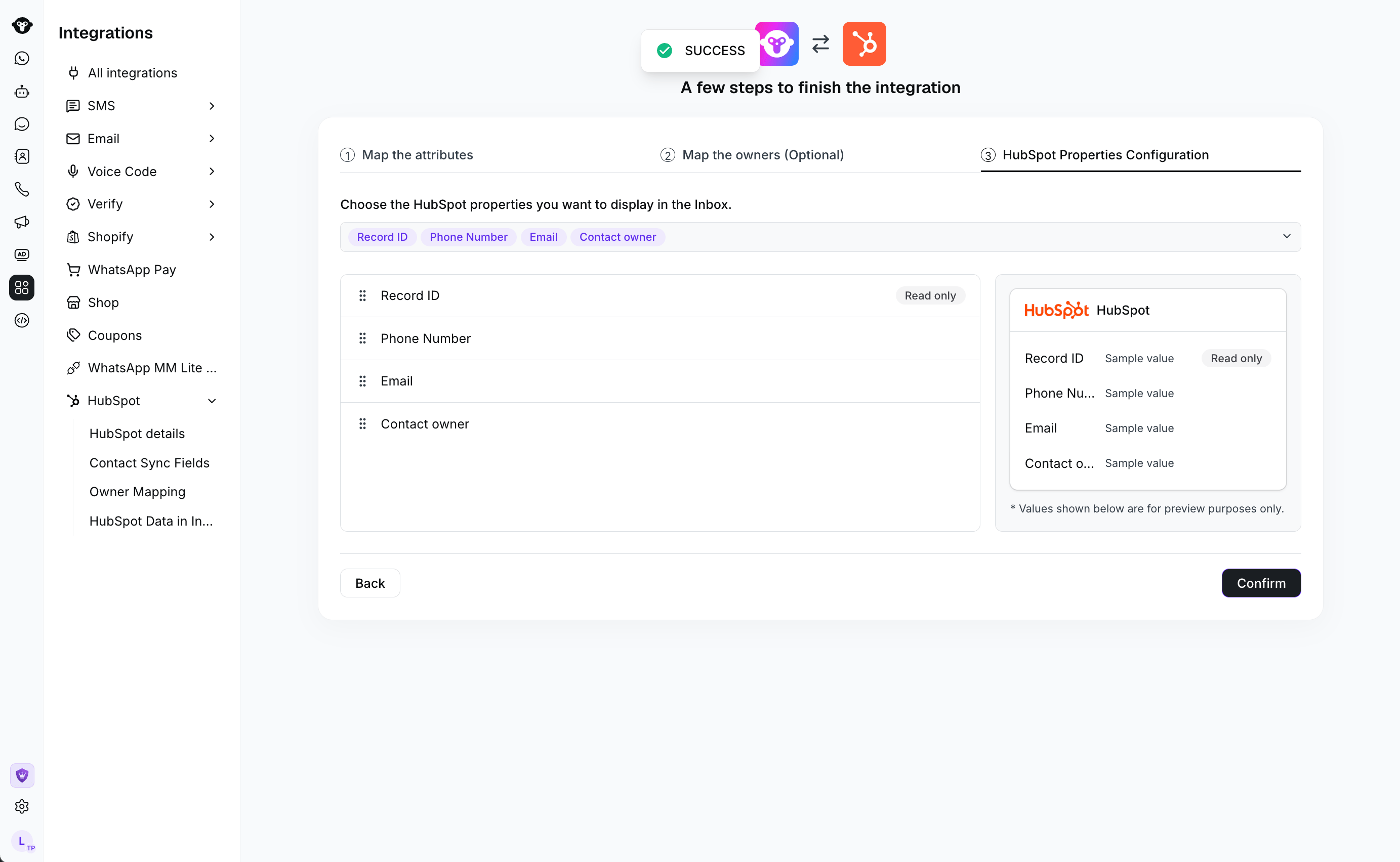
您可以配置 HubSpot 联系人数据显示在 YCloud 收件箱的联系人详情区域。这样客服人员在 YCloud 中工作时就能获得 HubSpot 上下文信息,而无需将每个 HubSpot 属性都转换为 YCloud 字段。
这与在 HubSpot 内部打开 YCloud 收件箱不同。在此场景下,您是在 YCloud 中工作并在联系人旁直接查看 HubSpot 信息。
## 在 HubSpot 中聊天
联系人归属与收件箱对话分配是分开的。HubSpot 负责人的变更会更新 YCloud 联系人负责人,但商业号码的分配规则决定了谁会在 YCloud 收件箱中接收对话。
## 在 YCloud 收件箱中查看 HubSpot 数据
您可以配置 HubSpot 联系人数据显示在 YCloud 收件箱的联系人详情区域。这样客服人员在 YCloud 中工作时就能获得 HubSpot 上下文信息,而无需将每个 HubSpot 属性都转换为 YCloud 字段。
这与在 HubSpot 内部打开 YCloud 收件箱不同。在此场景下,您是在 YCloud 中工作并在联系人旁直接查看 HubSpot 信息。
## 在 HubSpot 中聊天
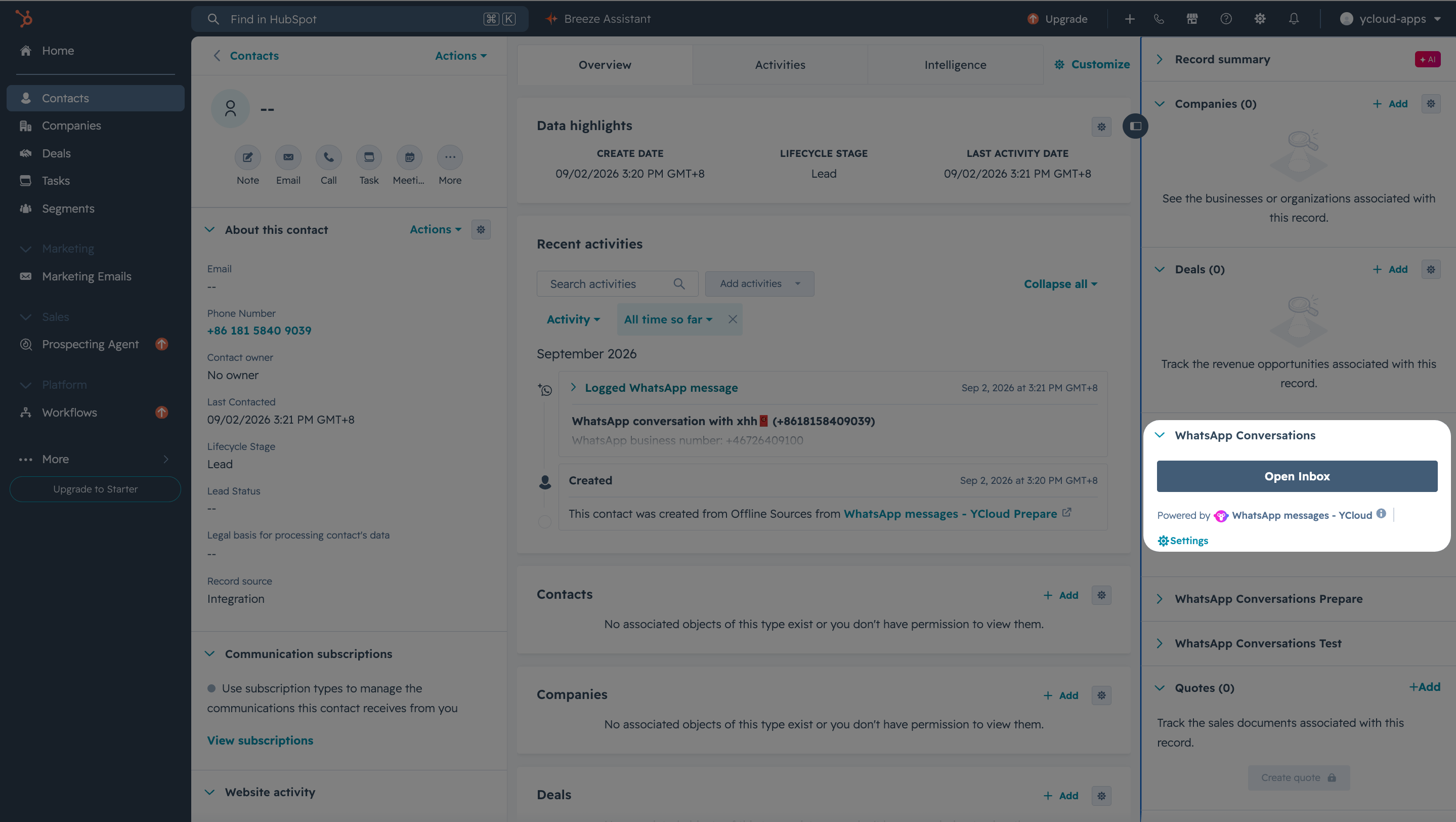 在 HubSpot 联系人页面中,您可以打开嵌入式 YCloud 收件箱来查看和处理该联系人的 WhatsApp 对话,无需切换到独立的 YCloud 工作区。没有电话号码的联系人只要拥有有效的 WhatsApp 发送标识符,即可使用此功能。
嵌入式收件箱不支持发起或接听通话。对话分配仍遵循商业号码的分配规则;更改 HubSpot 联系人负责人并不保证现有对话会转移给该负责人。
## 将对话同步到时间线
在 HubSpot 联系人页面中,您可以打开嵌入式 YCloud 收件箱来查看和处理该联系人的 WhatsApp 对话,无需切换到独立的 YCloud 工作区。没有电话号码的联系人只要拥有有效的 WhatsApp 发送标识符,即可使用此功能。
嵌入式收件箱不支持发起或接听通话。对话分配仍遵循商业号码的分配规则;更改 HubSpot 联系人负责人并不保证现有对话会转移给该负责人。
## 将对话同步到时间线
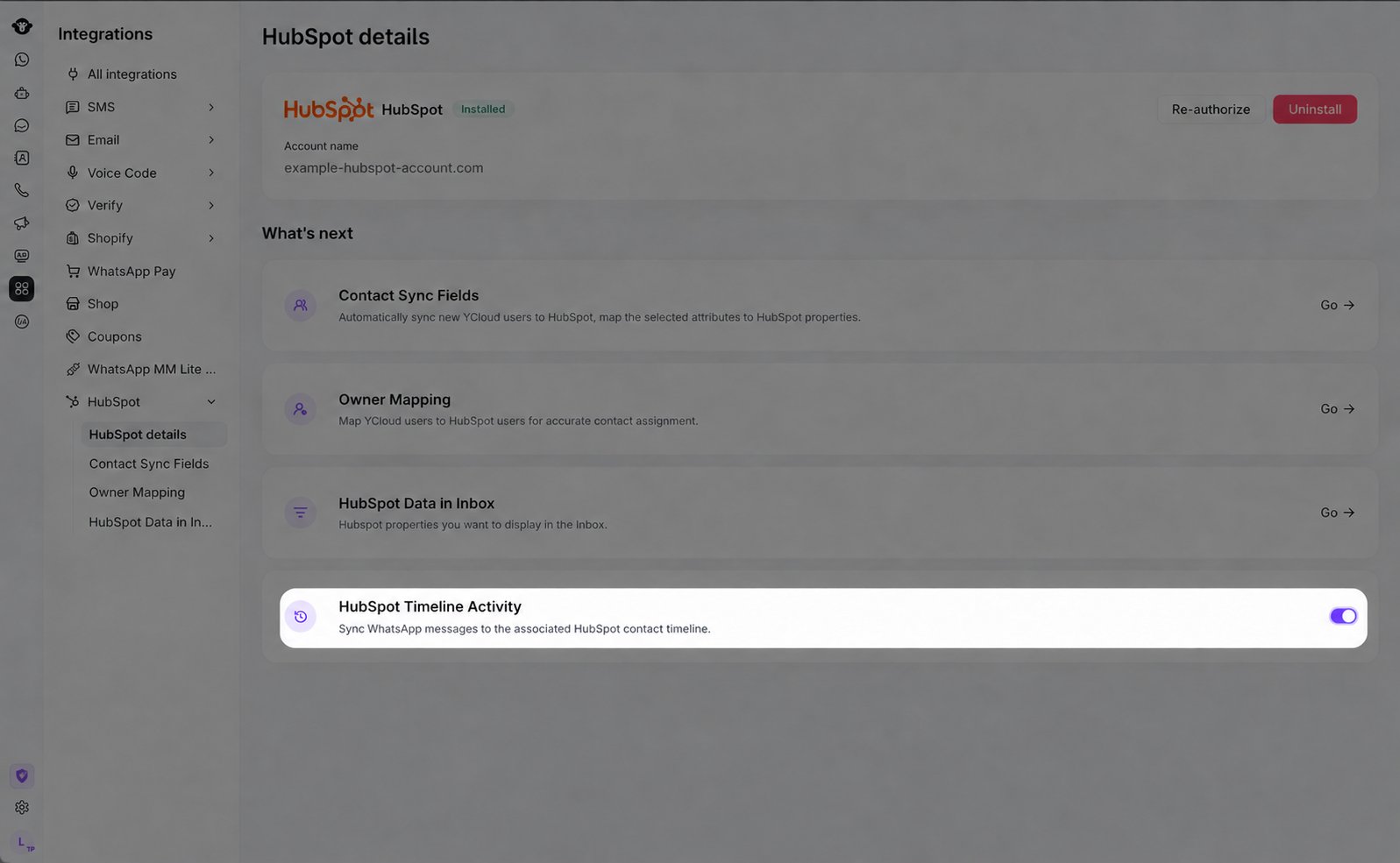 开启 **HubSpot 时间线活动** ,即可将符合条件的 WhatsApp 一对一消息保存到匹配的 HubSpot 联系人时间线中。该集成需要有效的 HubSpot 授权和已映射的 HubSpot 联系人。
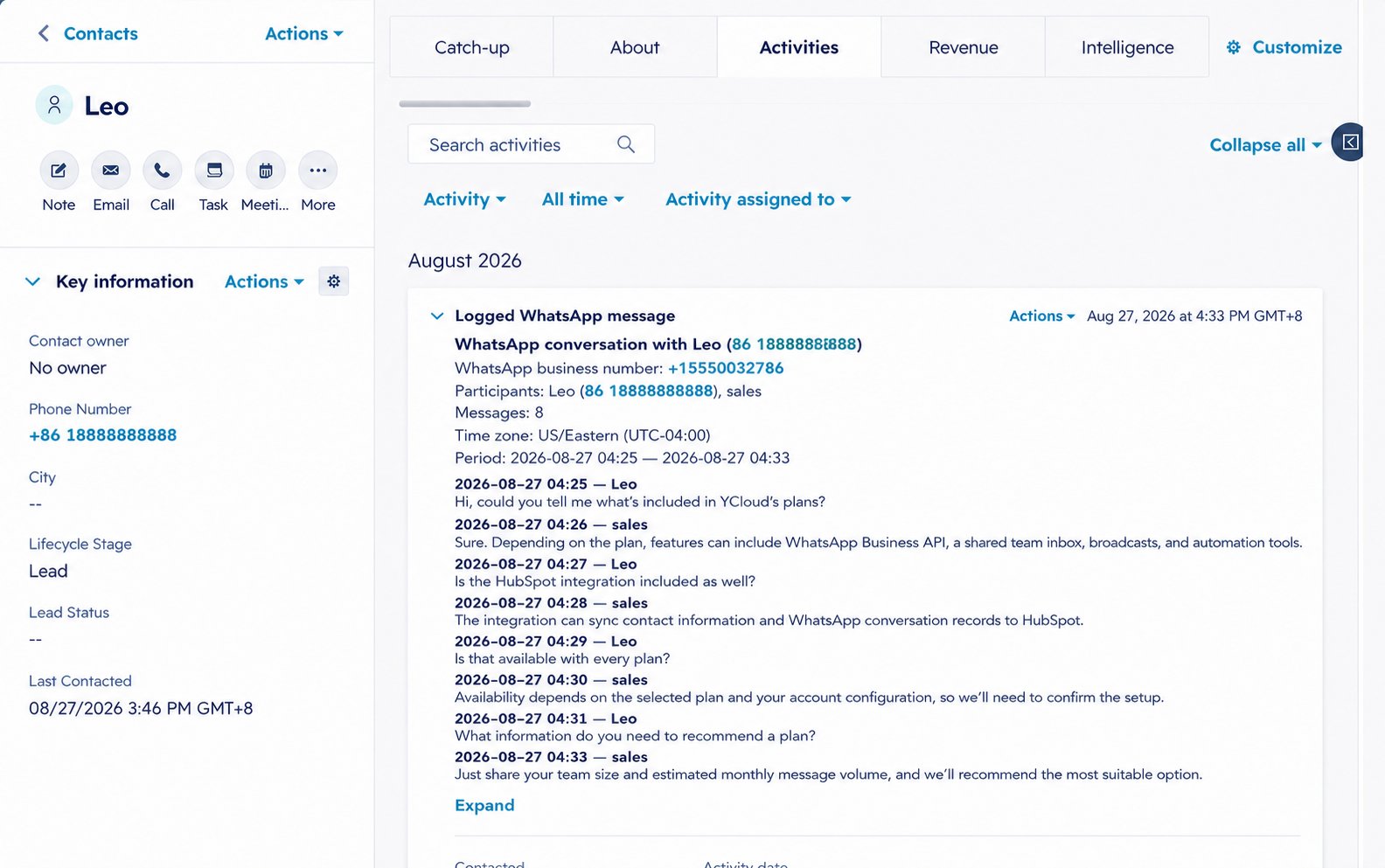 时间线同步从最近一次开启该功能后创建的消息开始生效。它不会回填启用前或处于关闭状态时创建的消息。群聊、通话记录、Flows、Flow 回复、系统消息和 SMPP 消息不会被同步。
同步的消息会关联到一个 HubSpot 联系人和一个 WhatsApp 商业号码。文本消息显示为可读的对话内容。多媒体和复杂消息类型则显示为文本或类型占位符;YCloud 不会将媒体文件上传到 HubSpot,也不会在 HubSpot 中重建完整的 WhatsApp 界面。
如果未显示记录,请确认在创建消息之前已启用“时间线活动”(Timeline Activity),HubSpot 授权处于有效状态,联系人已映射,且该消息在支持的范围内。
## 从工作流发送模板
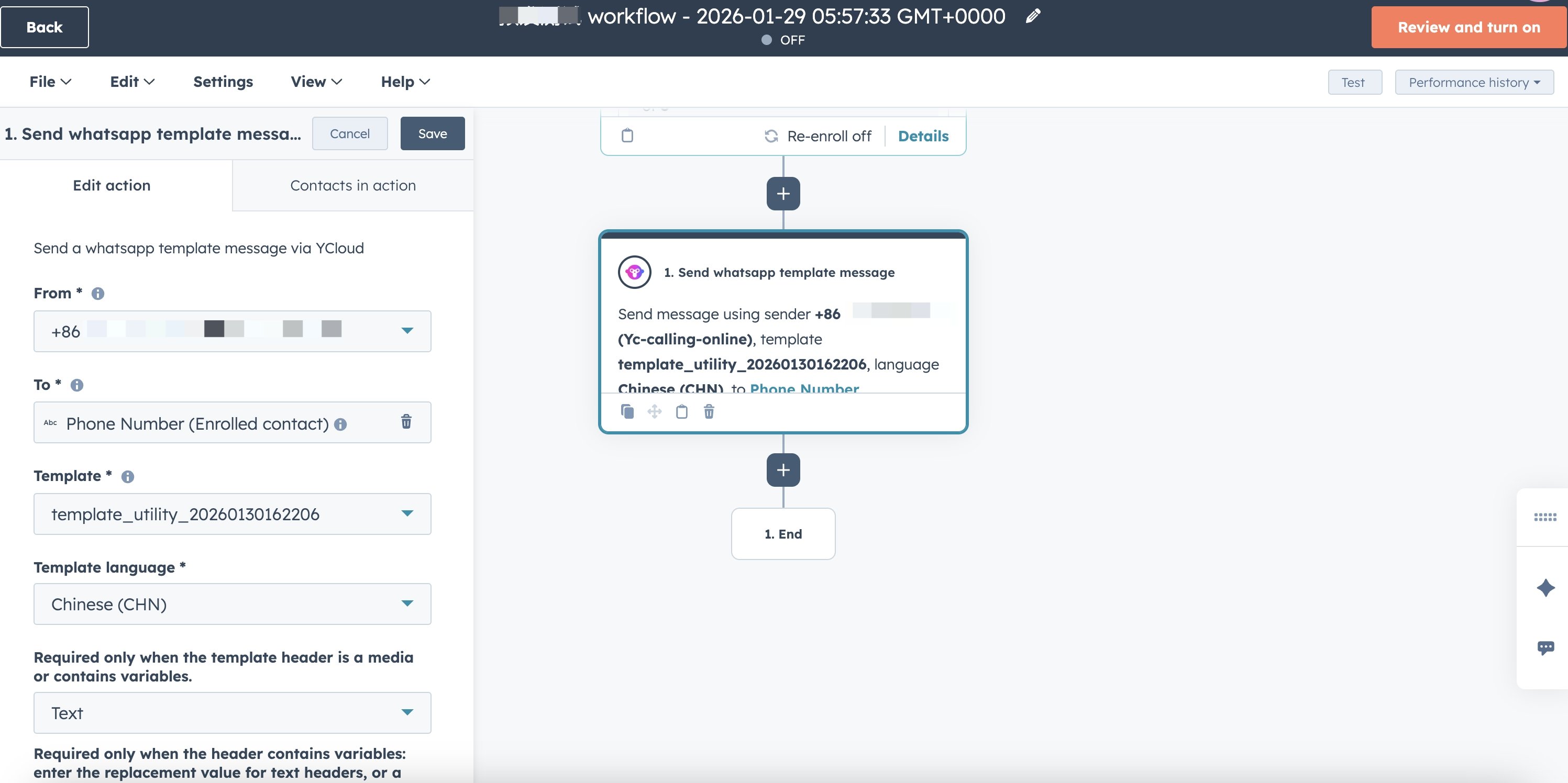
1. 将 YCloud WhatsApp 模板操作添加到 HubSpot 工作流中。
2. 配置发送商业号码、收件人、已批准的模板、语言以及所需的模板变量。
3. 在面向客户激活工作流之前,请使用您控制的测试联系人来验证消息。
没有电话号码的联系人仍需要有效的 WhatsApp 发送标识符。如果找不到 YCloud 操作或消息未能发送,请检查 HubSpot 连接、您的 HubSpot 权限和已启用的功能、发送号码以及模板状态。
时间线同步从最近一次开启该功能后创建的消息开始生效。它不会回填启用前或处于关闭状态时创建的消息。群聊、通话记录、Flows、Flow 回复、系统消息和 SMPP 消息不会被同步。
同步的消息会关联到一个 HubSpot 联系人和一个 WhatsApp 商业号码。文本消息显示为可读的对话内容。多媒体和复杂消息类型则显示为文本或类型占位符;YCloud 不会将媒体文件上传到 HubSpot,也不会在 HubSpot 中重建完整的 WhatsApp 界面。
如果未显示记录,请确认在创建消息之前已启用“时间线活动”(Timeline Activity),HubSpot 授权处于有效状态,联系人已映射,且该消息在支持的范围内。
## 从工作流发送模板
1. 将 YCloud WhatsApp 模板操作添加到 HubSpot 工作流中。
2. 配置发送商业号码、收件人、已批准的模板、语言以及所需的模板变量。
3. 在面向客户激活工作流之前,请使用您控制的测试联系人来验证消息。
没有电话号码的联系人仍需要有效的 WhatsApp 发送标识符。如果找不到 YCloud 操作或消息未能发送,请检查 HubSpot 连接、您的 HubSpot 权限和已启用的功能、发送号码以及模板状态。
 ## 常见问题
HubSpot 集成适用于 YCloud Pro 和 Enterprise 套餐。
对于在 YCloud 中所做的更改,请检查该联系人是否有一个有效的所有者,并且该所有者已映射到 HubSpot 所有者。如果缺少任一条件,YCloud 会跳过所有者字段,而其他已映射的联系人数据将继续同步。此同步不会回填历史所有者分配,也不会解决在两个系统中同时编辑所有者造成的冲突。
不一定。所有者更改会同步到 YCloud 联系人所有者。收件箱会话分配遵循该商业号码的分配规则。
请检查在创建消息时是否已启用“时间线活动”,HubSpot 授权是否处于有效状态,联系人是否已映射,以及该消息是否为支持的一对一消息。
断开连接会移除保存在 YCloud 中的 HubSpot 授权、所有者映射、联系人显示设置和联系人字段映射。重新连接后,您需要再次检查并配置这些设置。
This documentation is built and hosted on [Mintlify](https://mintlify.com), a developer documentation platform.
## 常见问题
HubSpot 集成适用于 YCloud Pro 和 Enterprise 套餐。
对于在 YCloud 中所做的更改,请检查该联系人是否有一个有效的所有者,并且该所有者已映射到 HubSpot 所有者。如果缺少任一条件,YCloud 会跳过所有者字段,而其他已映射的联系人数据将继续同步。此同步不会回填历史所有者分配,也不会解决在两个系统中同时编辑所有者造成的冲突。
不一定。所有者更改会同步到 YCloud 联系人所有者。收件箱会话分配遵循该商业号码的分配规则。
请检查在创建消息时是否已启用“时间线活动”,HubSpot 授权是否处于有效状态,联系人是否已映射,以及该消息是否为支持的一对一消息。
断开连接会移除保存在 YCloud 中的 HubSpot 授权、所有者映射、联系人显示设置和联系人字段映射。重新连接后,您需要再次检查并配置这些设置。
This documentation is built and hosted on [Mintlify](https://mintlify.com), a developer documentation platform.