> ## Documentation Index
> Fetch the complete documentation index at: https://docs.ycloud.com/llms.txt
> Use this file to discover all available pages before exploring further.
# 安装店铺
> 了解如何安装店铺并开展业务。
# 安装店铺
每个公司只能安装一个店铺。如需创建另一个店铺,请先创建一个新公司。
[进一步了解公司](/zh/documentation/account-management/company-info#company-name)
## 安装店铺
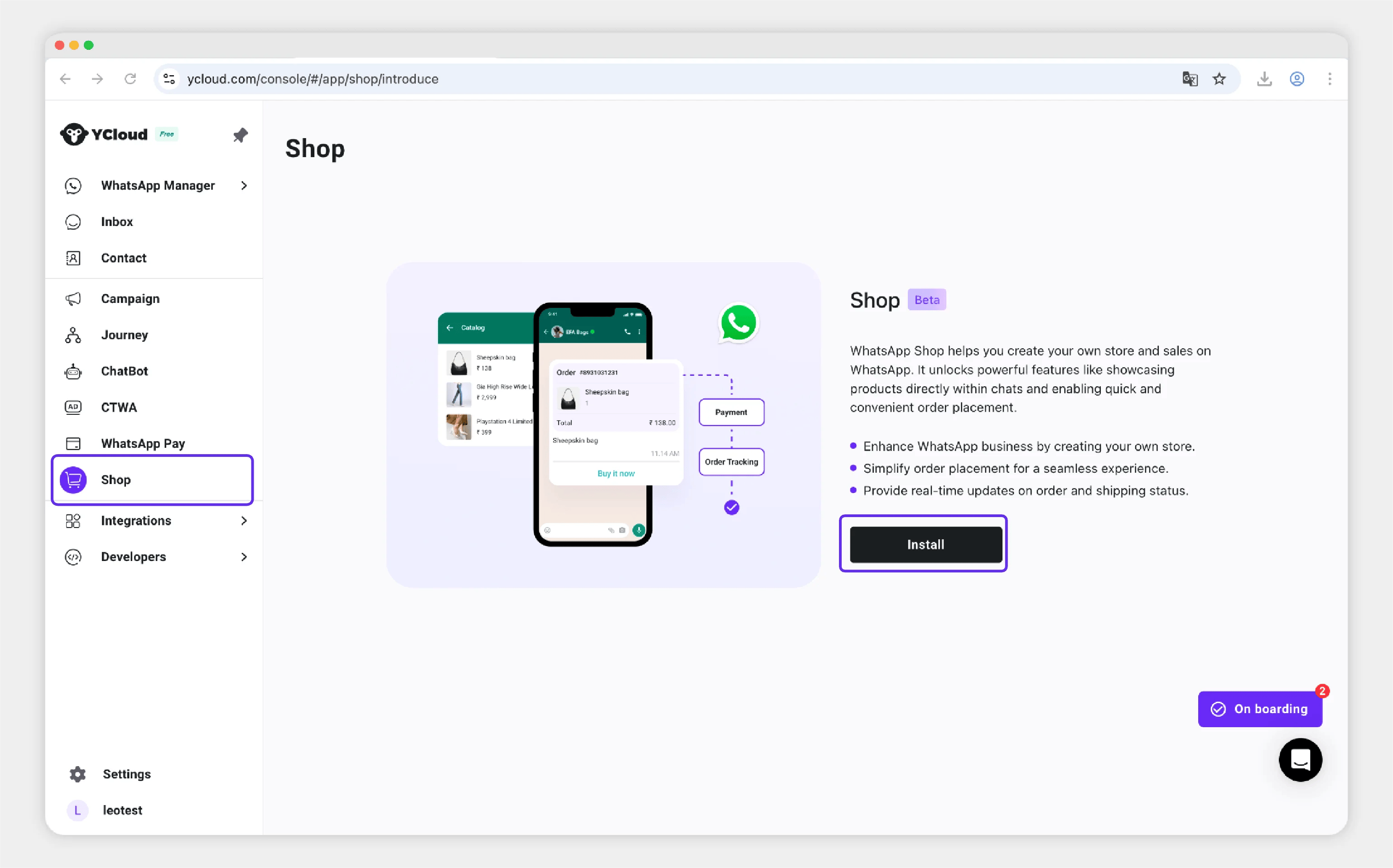
1. 登录 [**YCloud 控制台**](https://www.ycloud.com/console)。
2. 前往 **店铺 → 安装**。
 ## 填写店铺信息
输入店铺的基本信息。
## 填写店铺信息
输入店铺的基本信息。
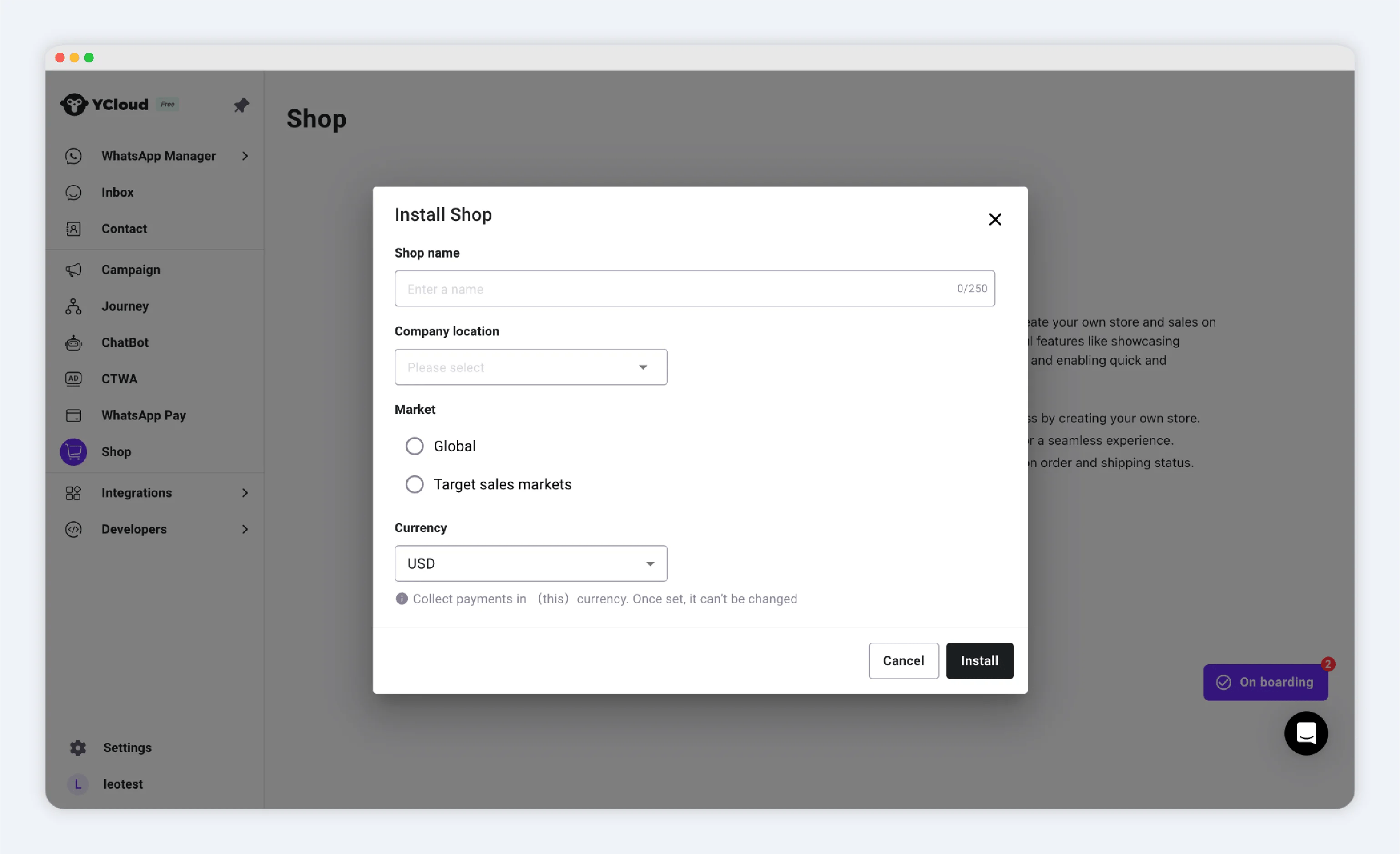 * **店铺名称**:店铺的名称。您稍后可以随时修改。
客户可能会在订单和 WhatsApp 消息中看到该店铺名称。
* **公司所在地**:选择您的公司所在国家/地区。
* **市场**:选择销售产品的国家或地区。
* **全球**:面向所有国家和地区销售。
* **目标销售市场**:仅面向您选择的国家和地区销售。例如,如果您选择了美国和加拿大,则这些市场之外的客户将无法使用其地址进行配送。
## 选择结算货币
创建店铺时,请选择一种结算货币。商品价格、运费及其他费用都将使用该货币。
### 支持的货币
下表展示了支持的货币以及向客户展示价格的示例。
| 货币与地区 | 客户价格示例 |
| - | - |
| 美元 (USD) | \$7.59 |
| 欧元 (EUR) | €9.99 |
| 英镑 (GBP) | £9.99 |
| 澳大利亚元 (AUD) | AUD \$9.99 |
| 加拿大元 (CAD) | CAD \$9.99 |
| 墨西哥比索 (MXN) | Mex\$9.99 |
| 马来西亚林吉特 (MYR) | RM 9.99 |
| 新加坡元 (SGD) | SGD \$9.99 |
| 日元 (JPY) | JP¥1,299 |
| 菲律宾比索 (PHP) | ₱9.99 |
| 泰铢 (THB) | ฿9.99 |
| 印度卢比 (INR) | INR ₹9.99 |
| 阿联酋迪拉姆 (AED) | AED 9.99 |
| 沙特里亚尔 (SAR) | SR 9.99 |
| 摩洛哥迪拉姆 (MAD) | MAD 9.99 |
| 新台币 (TWD) | NT\$1,299 |
| 新西兰元 (NZD) | NZ\$9.99 |
**PayPal 钱包货币支持**
PayPal 钱包仅支持部分店铺货币。如果您计划接入 PayPal 钱包,请在创建店铺之前确认您选择的结算货币受 [PayPal 支持](https://developer.paypal.com/docs/reports/reference/paypal-supported-currencies/)。
店铺创建后无法更改结算货币。请谨慎选择。
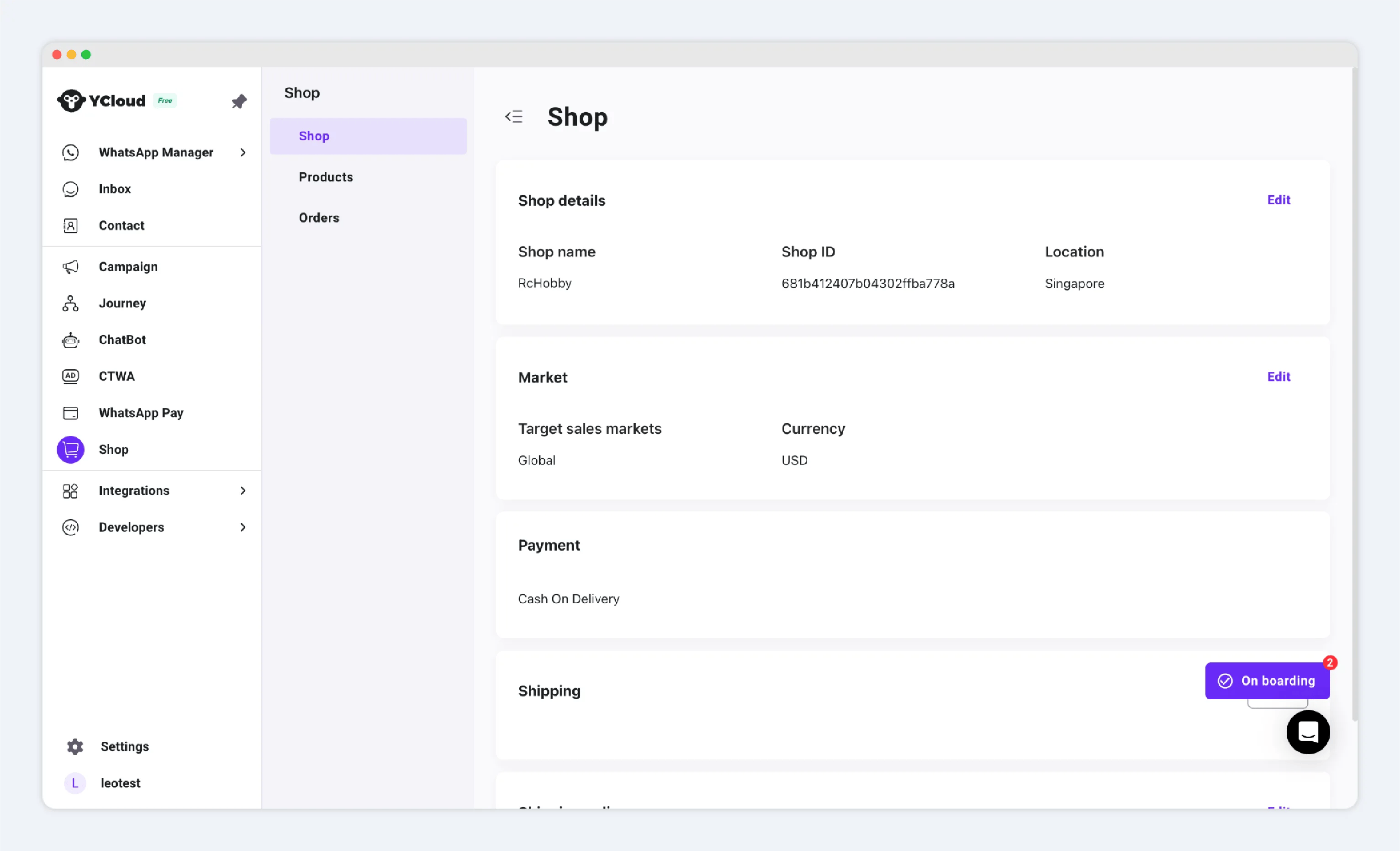
选择 **安装** 以创建店铺。
* **店铺名称**:店铺的名称。您稍后可以随时修改。
客户可能会在订单和 WhatsApp 消息中看到该店铺名称。
* **公司所在地**:选择您的公司所在国家/地区。
* **市场**:选择销售产品的国家或地区。
* **全球**:面向所有国家和地区销售。
* **目标销售市场**:仅面向您选择的国家和地区销售。例如,如果您选择了美国和加拿大,则这些市场之外的客户将无法使用其地址进行配送。
## 选择结算货币
创建店铺时,请选择一种结算货币。商品价格、运费及其他费用都将使用该货币。
### 支持的货币
下表展示了支持的货币以及向客户展示价格的示例。
| 货币与地区 | 客户价格示例 |
| - | - |
| 美元 (USD) | \$7.59 |
| 欧元 (EUR) | €9.99 |
| 英镑 (GBP) | £9.99 |
| 澳大利亚元 (AUD) | AUD \$9.99 |
| 加拿大元 (CAD) | CAD \$9.99 |
| 墨西哥比索 (MXN) | Mex\$9.99 |
| 马来西亚林吉特 (MYR) | RM 9.99 |
| 新加坡元 (SGD) | SGD \$9.99 |
| 日元 (JPY) | JP¥1,299 |
| 菲律宾比索 (PHP) | ₱9.99 |
| 泰铢 (THB) | ฿9.99 |
| 印度卢比 (INR) | INR ₹9.99 |
| 阿联酋迪拉姆 (AED) | AED 9.99 |
| 沙特里亚尔 (SAR) | SR 9.99 |
| 摩洛哥迪拉姆 (MAD) | MAD 9.99 |
| 新台币 (TWD) | NT\$1,299 |
| 新西兰元 (NZD) | NZ\$9.99 |
**PayPal 钱包货币支持**
PayPal 钱包仅支持部分店铺货币。如果您计划接入 PayPal 钱包,请在创建店铺之前确认您选择的结算货币受 [PayPal 支持](https://developer.paypal.com/docs/reports/reference/paypal-supported-currencies/)。
店铺创建后无法更改结算货币。请谨慎选择。
选择 **安装** 以创建店铺。
 ## 后续步骤
为您的店铺配置其余设置:
* [配送设置](/zh/documentation/shop/shipping-settings)
* [支付设置](/zh/documentation/shop/payment-settings)
This documentation is built and hosted on [Mintlify](https://mintlify.com), a developer documentation platform.
## 后续步骤
为您的店铺配置其余设置:
* [配送设置](/zh/documentation/shop/shipping-settings)
* [支付设置](/zh/documentation/shop/payment-settings)
This documentation is built and hosted on [Mintlify](https://mintlify.com), a developer documentation platform.