> ## Documentation Index
> Fetch the complete documentation index at: https://docs.ycloud.com/llms.txt
> Use this file to discover all available pages before exploring further.
# 发货导入
> 本文介绍如何在 Shop 中使用 CSV 文件批量导入或更新现有订单的发货信息(承运商、运单号、物流查询 URL)。
# 发货导入
## 功能概述
* 此功能仅适用于店铺中的 **现有订单** ,用于更新其发货状态和物流信息。 **它不会为店铺创建新订单!**
* 您可以更新:发货状态、承运商、运单号和物流查询 URL。
* 对于 **实物商品** 订单:导入成功后,订单将标记为 **已发货**,且物流信息将对客户可见。
* 对于 **虚拟/数字商品** 订单:订单将直接标记为 **已发货** ,无需运单号或物流查询链接。
***
## 开始之前
为确保履约流程顺利进行,请先完成以下设置:
* 创建店铺、添加商品、设置运费模板和支付方式(货到付款 COD / PayPal)。
* 建议熟悉 **订单 → 履约 / 标记为已付款 (COD) / 退款与退货** 工作流程。[查看订单工作流程](/zh/documentation/shop/orders/index)。
***
## 下载模板
在 **Shop → 订单** 页面上,点击 **导入发货信息** 打开弹窗,然后点击 **模板**。

 **模板填写注意事项:**
* 仅支持 CSV 格式。
* 最大文件大小: **15 MB**,最多 **1,000 行**。
* 每次仅允许 **上传一个文件** 。
***
## 发货导入模板字段
| 列名 | 描述 | 实物示例 | 虚拟示例 |
| - | - | - | - |
| `Order_ID` | 系统生成的唯一订单标识符。 **必填** | 100001250814000155 | 100001250814000153 |
| `Shipping_Carrier` | 承运商名称,如 SF、J\&T、DHL 等。实物订单必填;虚拟订单留空 | FedEx | (留空) |
| `Tracking_Number` | 运单号。实物订单必填;虚拟订单忽略 | 1234 5678 9012 | (留空) |
| `Tracking_Url` | 客户点击查看物流的追踪链接。实物订单必填;虚拟订单留空 | [https://www.fedex.com/wtrk/track/?trknbr=123456789012](https://www.fedex.com/wtrk/track/?trknbr=123456789012) | (留空) |
***
## 上传与处理
**1. 准备上传**
点击 **上传**,打开文件选择器。
**模板填写注意事项:**
* 仅支持 CSV 格式。
* 最大文件大小: **15 MB**,最多 **1,000 行**。
* 每次仅允许 **上传一个文件** 。
***
## 发货导入模板字段
| 列名 | 描述 | 实物示例 | 虚拟示例 |
| - | - | - | - |
| `Order_ID` | 系统生成的唯一订单标识符。 **必填** | 100001250814000155 | 100001250814000153 |
| `Shipping_Carrier` | 承运商名称,如 SF、J\&T、DHL 等。实物订单必填;虚拟订单留空 | FedEx | (留空) |
| `Tracking_Number` | 运单号。实物订单必填;虚拟订单忽略 | 1234 5678 9012 | (留空) |
| `Tracking_Url` | 客户点击查看物流的追踪链接。实物订单必填;虚拟订单留空 | [https://www.fedex.com/wtrk/track/?trknbr=123456789012](https://www.fedex.com/wtrk/track/?trknbr=123456789012) | (留空) |
***
## 上传与处理
**1. 准备上传**
点击 **上传**,打开文件选择器。
 请注意上传弹窗中的要求:
* CSV 格式
* 最大 **15 MB** 且最多 **1,000 行**
* 每次仅允许 **上传一个文件**
***
**2. 选择文件,开始上传**
选择 CSV 文件并点击 **打开**。
请注意上传弹窗中的要求:
* CSV 格式
* 最大 **15 MB** 且最多 **1,000 行**
* 每次仅允许 **上传一个文件**
***
**2. 选择文件,开始上传**
选择 CSV 文件并点击 **打开**。
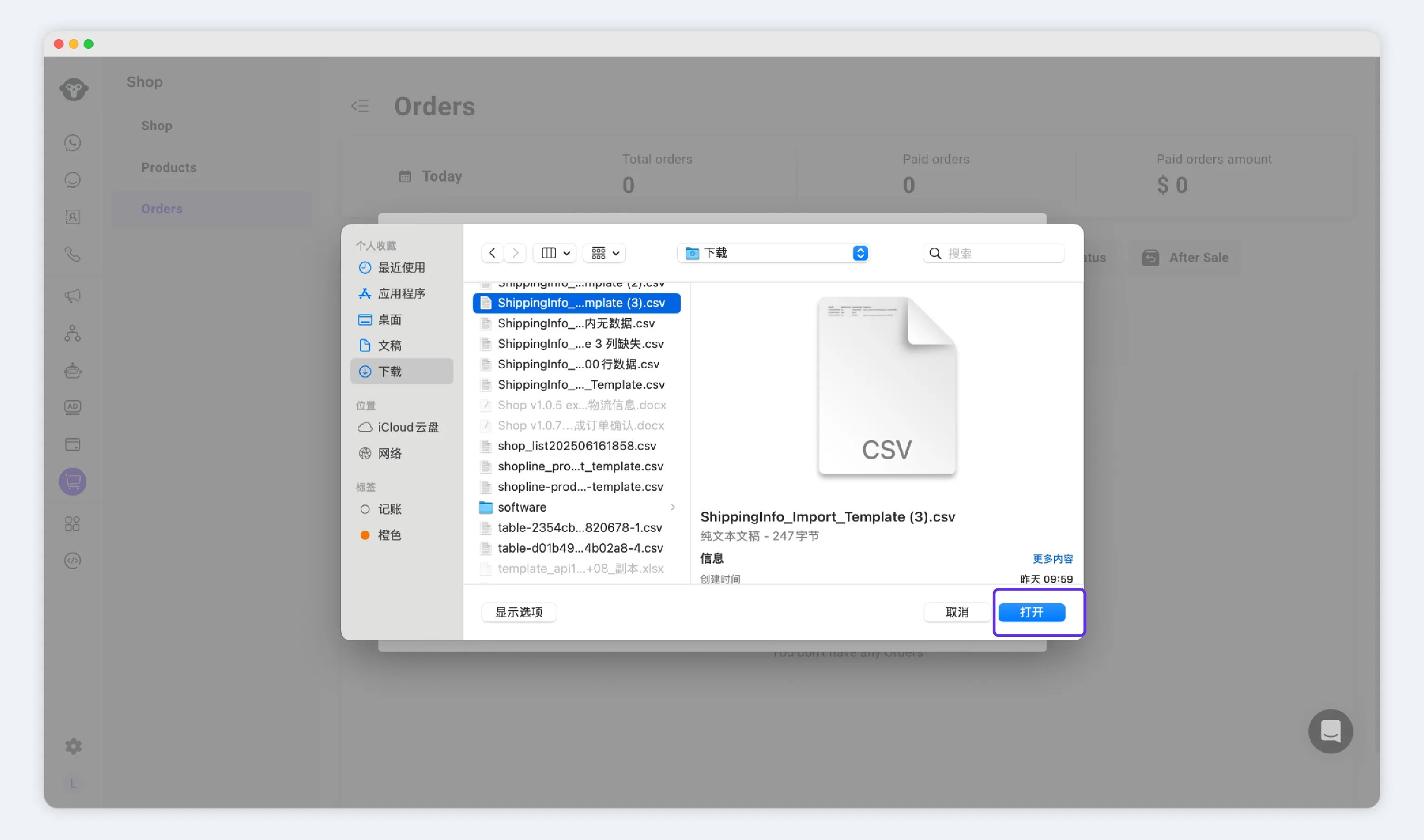 模板通过校验后,数据导入将自动开始并显示结果(参见步骤 4)。如果校验失败,将显示错误提示且不会继续导入。
***
**3. 文件校验失败**
如果 CSV 不符合导入要求,则不会导入任何数据。\
您将收到明确的错误提示,需要对文件进行修正。
模板通过校验后,数据导入将自动开始并显示结果(参见步骤 4)。如果校验失败,将显示错误提示且不会继续导入。
***
**3. 文件校验失败**
如果 CSV 不符合导入要求,则不会导入任何数据。\
您将收到明确的错误提示,需要对文件进行修正。
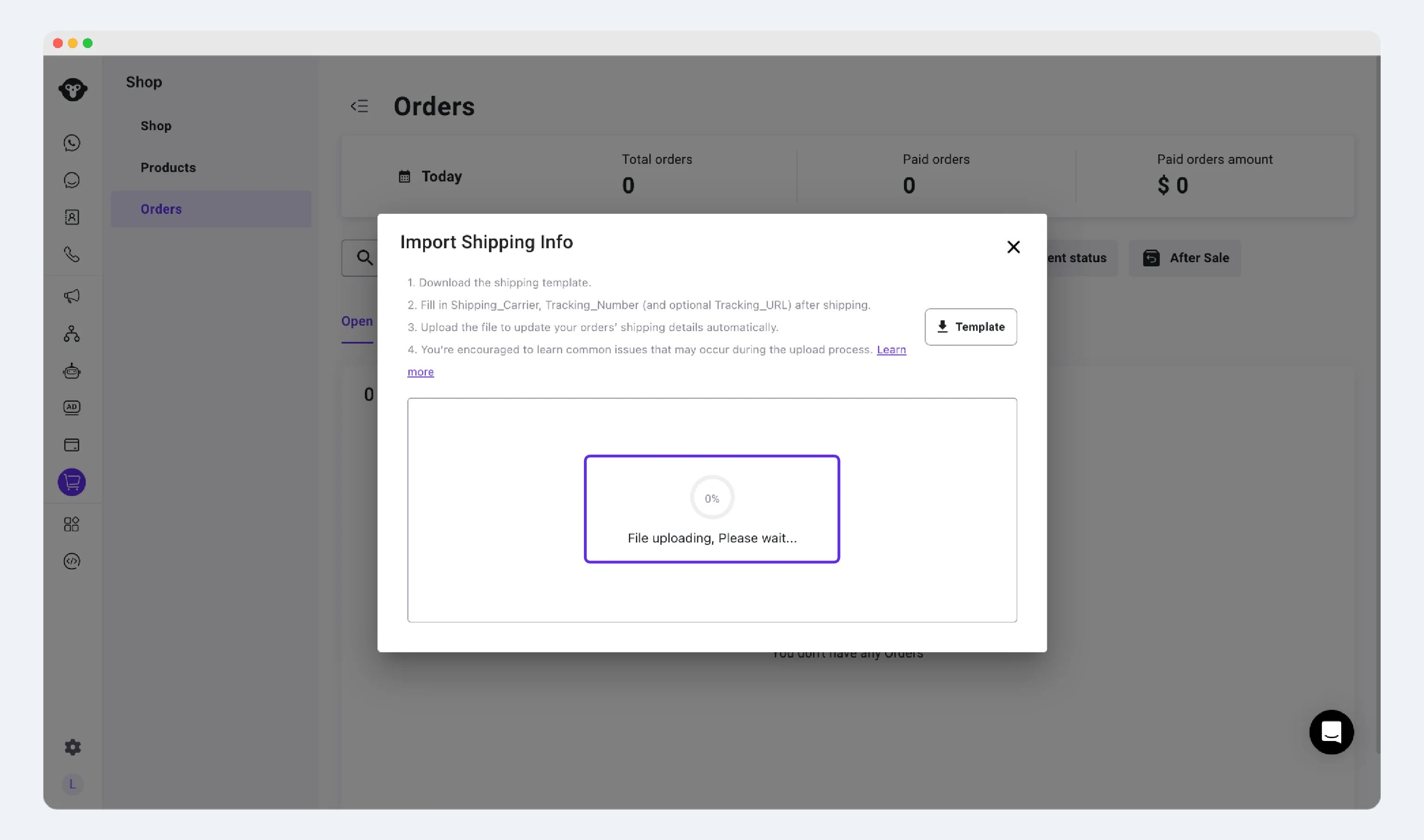
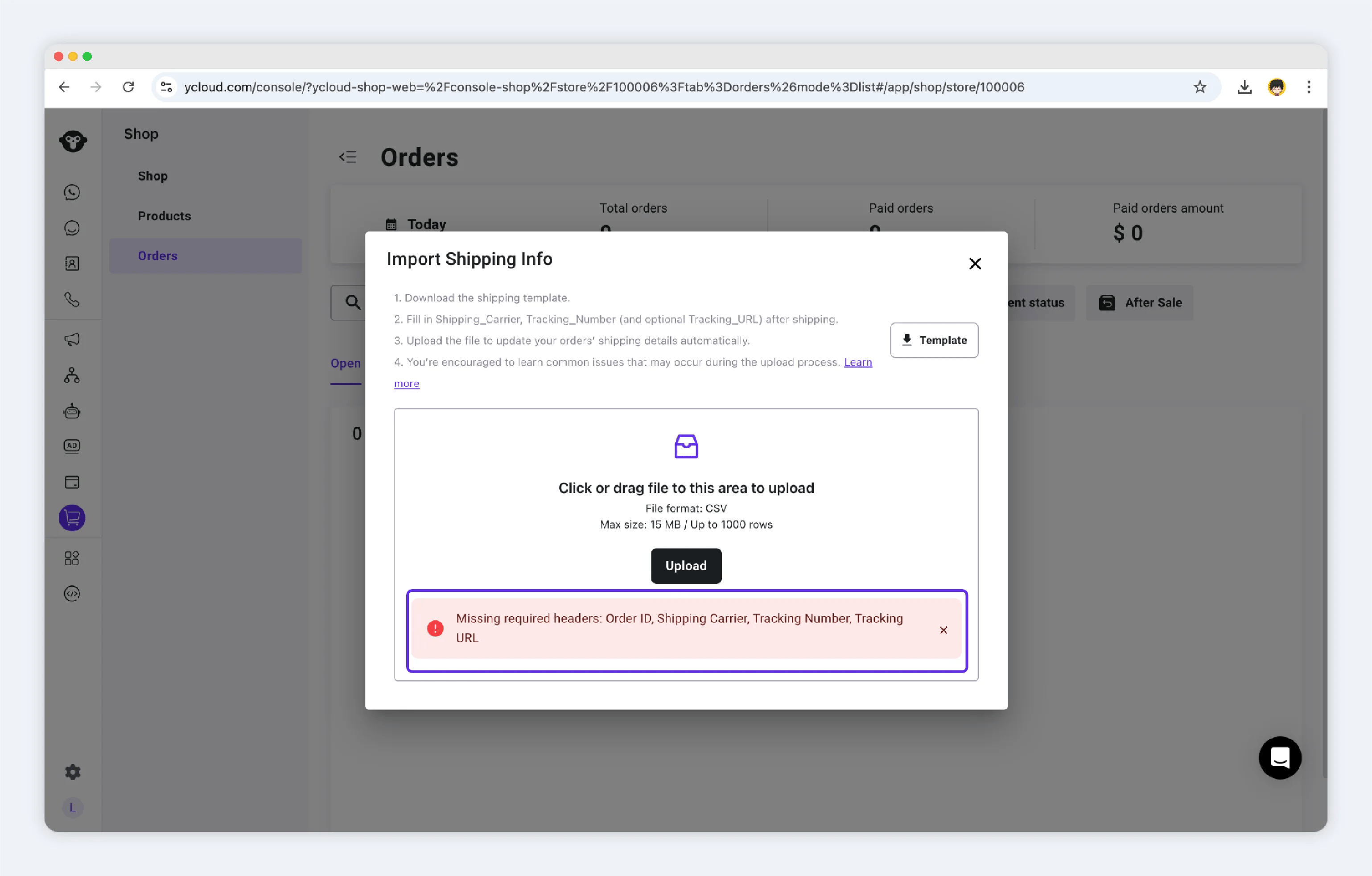 请参阅下方的 **文件级校验规则** 。如果检查通过,数据导入将开始(大文件可能需要较长时间,请耐心等待)。
 ***
**4. 文件导入成功**
导入完成后,系统会显示:
* 成功行数
* 失败行数
点击 **下载错误报告** 可获取仅包含失败行及错误原因的 CSV 文件。
***
## 字段说明(模板列)
| 列名 | 描述 |
| - | - |
| `Order_ID` | 系统生成的唯一订单标识符,用于匹配现有订单。 |
| `Shipping_Carrier` | 承运商名称,如 SF、J\&T、DHL 等。 |
| `Tracking_Number` | 物流单号。实物商品订单必填;虚拟商品订单忽略。 |
| `Tracking_Url` | 客户点击查看物流的追踪链接。 |
| `import status` | `failed`(默认)表示该行未导入。 |
| `error message` | 提供导入失败的具体原因——例如,“Order ID not found.”(未找到订单 ID)。 |
***
## 校验与错误报告
系统会同时执行文件级和行级校验:
**文件级校验**
* 缺少或不匹配的表头 → `Invalid template header`
* 非 CSV 文件类型 → `Unsupported file type`
* 文件为空或没有有效数据行 → `No valid entries found`
* 文件超出大小或行数限制 → `Maximum allowed size is 15 MB and 1,000 rows`
* 一次上传多个文件 → `Please upload only one file at a time`
**行级校验**
* 为空、未找到或不匹配的 `Order_ID` → `Order not found`
* 文件中存在重复的 `Order_ID` → `Duplicate Order ID; skipped`
* 实物商品缺少 `Tracking_Number` 或格式错误 → `Invalid Tracking Number`
* 对于虚拟商品订单,系统会跳过物流字段并将订单标记为已发货
**失败报告示例 (CSV):**
```csv theme={"theme":{"light":"github-light","dark":"github-dark"}}
Order_ID,Shipping_Carrier,Tracking_Number,Tracking_Url,Result,Reason
412341234,,,,Failed,"Missing shipping data"
634563456354635,,,,Failed,"Order not found"
```
> 如果发生网络或系统错误,系统可能会显示通用错误消息——请在几分钟后重试。
***
## 常见问题
可以。您可以在后续导入中再次上传该订单以更新其物流信息。
不需要。这些订单会被标记为已发货,物流字段将被忽略。
Shop 支持 **货到付款 (COD)** 和 **PayPal 钱包**。
将 `Order_ID` 列设置为 **文本**,或在 Excel 中添加单引号前缀 (`'`) 以正确保留该值。
这些行将被跳过,并生成包含具体错误原因的失败报告。修改这些行后重新上传即可。
重复行将被跳过。每个 `Order_ID` 请保留一行。若要为已标记为 **Shipped** 的订单更新物流信息,请在后续导入中以单行形式再次上传。
This documentation is built and hosted on [Mintlify](https://mintlify.com), a developer documentation platform.
***
**4. 文件导入成功**
导入完成后,系统会显示:
* 成功行数
* 失败行数
点击 **下载错误报告** 可获取仅包含失败行及错误原因的 CSV 文件。
***
## 字段说明(模板列)
| 列名 | 描述 |
| - | - |
| `Order_ID` | 系统生成的唯一订单标识符,用于匹配现有订单。 |
| `Shipping_Carrier` | 承运商名称,如 SF、J\&T、DHL 等。 |
| `Tracking_Number` | 物流单号。实物商品订单必填;虚拟商品订单忽略。 |
| `Tracking_Url` | 客户点击查看物流的追踪链接。 |
| `import status` | `failed`(默认)表示该行未导入。 |
| `error message` | 提供导入失败的具体原因——例如,“Order ID not found.”(未找到订单 ID)。 |
***
## 校验与错误报告
系统会同时执行文件级和行级校验:
**文件级校验**
* 缺少或不匹配的表头 → `Invalid template header`
* 非 CSV 文件类型 → `Unsupported file type`
* 文件为空或没有有效数据行 → `No valid entries found`
* 文件超出大小或行数限制 → `Maximum allowed size is 15 MB and 1,000 rows`
* 一次上传多个文件 → `Please upload only one file at a time`
**行级校验**
* 为空、未找到或不匹配的 `Order_ID` → `Order not found`
* 文件中存在重复的 `Order_ID` → `Duplicate Order ID; skipped`
* 实物商品缺少 `Tracking_Number` 或格式错误 → `Invalid Tracking Number`
* 对于虚拟商品订单,系统会跳过物流字段并将订单标记为已发货
**失败报告示例 (CSV):**
```csv theme={"theme":{"light":"github-light","dark":"github-dark"}}
Order_ID,Shipping_Carrier,Tracking_Number,Tracking_Url,Result,Reason
412341234,,,,Failed,"Missing shipping data"
634563456354635,,,,Failed,"Order not found"
```
> 如果发生网络或系统错误,系统可能会显示通用错误消息——请在几分钟后重试。
***
## 常见问题
可以。您可以在后续导入中再次上传该订单以更新其物流信息。
不需要。这些订单会被标记为已发货,物流字段将被忽略。
Shop 支持 **货到付款 (COD)** 和 **PayPal 钱包**。
将 `Order_ID` 列设置为 **文本**,或在 Excel 中添加单引号前缀 (`'`) 以正确保留该值。
这些行将被跳过,并生成包含具体错误原因的失败报告。修改这些行后重新上传即可。
重复行将被跳过。每个 `Order_ID` 请保留一行。若要为已标记为 **Shipped** 的订单更新物流信息,请在后续导入中以单行形式再次上传。
This documentation is built and hosted on [Mintlify](https://mintlify.com), a developer documentation platform.