> ## Documentation Index
> Fetch the complete documentation index at: https://docs.ycloud.com/llms.txt
> Use this file to discover all available pages before exploring further.

# 连接你的收款账户

YCloud正式支持了在WhatsApp中完成原生支付。不过，该功能目前仅对印度地区的企业和用户开放，且需要您连接指定的第三方支付软件：BillDesk, Razorpay, PayU 和 Zaakpay。

<Info>
  请注意：以下步骤需要BM的管理员找第三方支付的管理员进行协作，才能完成全部的连接流程。
</Info>

## 步骤1:

登陆您的BM账户，点击Payment configurations > New configuration
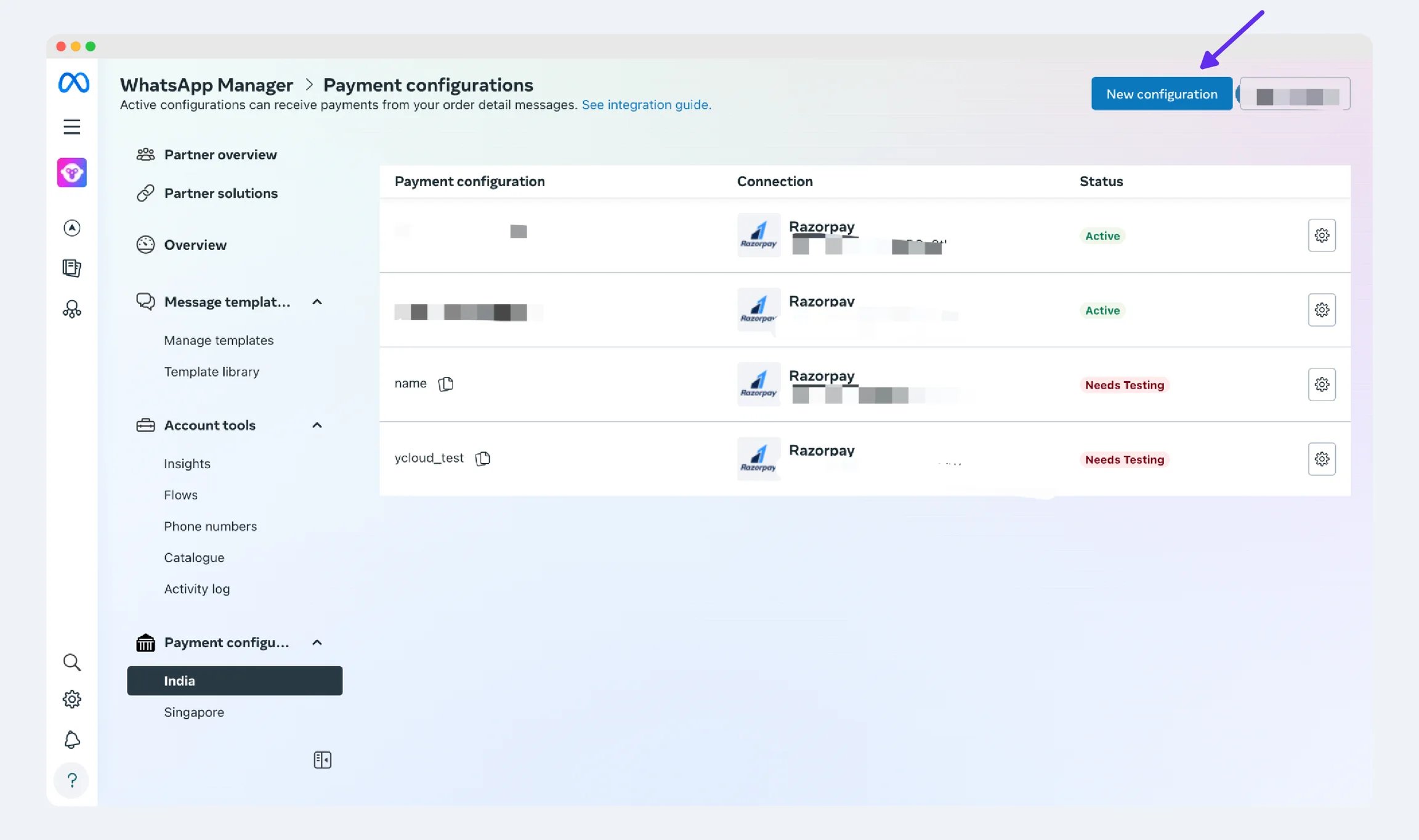
<img src="https://mintcdn.com/lchnan/NjO13A6gLJKR9m7M/product-assets/7fa2c4d4a4-image-582.webp?fit=max&auto=format&n=NjO13A6gLJKR9m7M&q=85&s=9c4954bc3f4189426df520a92d118d87" alt="YCloud 产品截图" width="2304" height="1364" data-path="product-assets/7fa2c4d4a4-image-582.webp" />

## 步骤2:

<Info>
  配置您的收款方式，以下是Razorpay作为具体第三方支付账户的例子。
</Info>

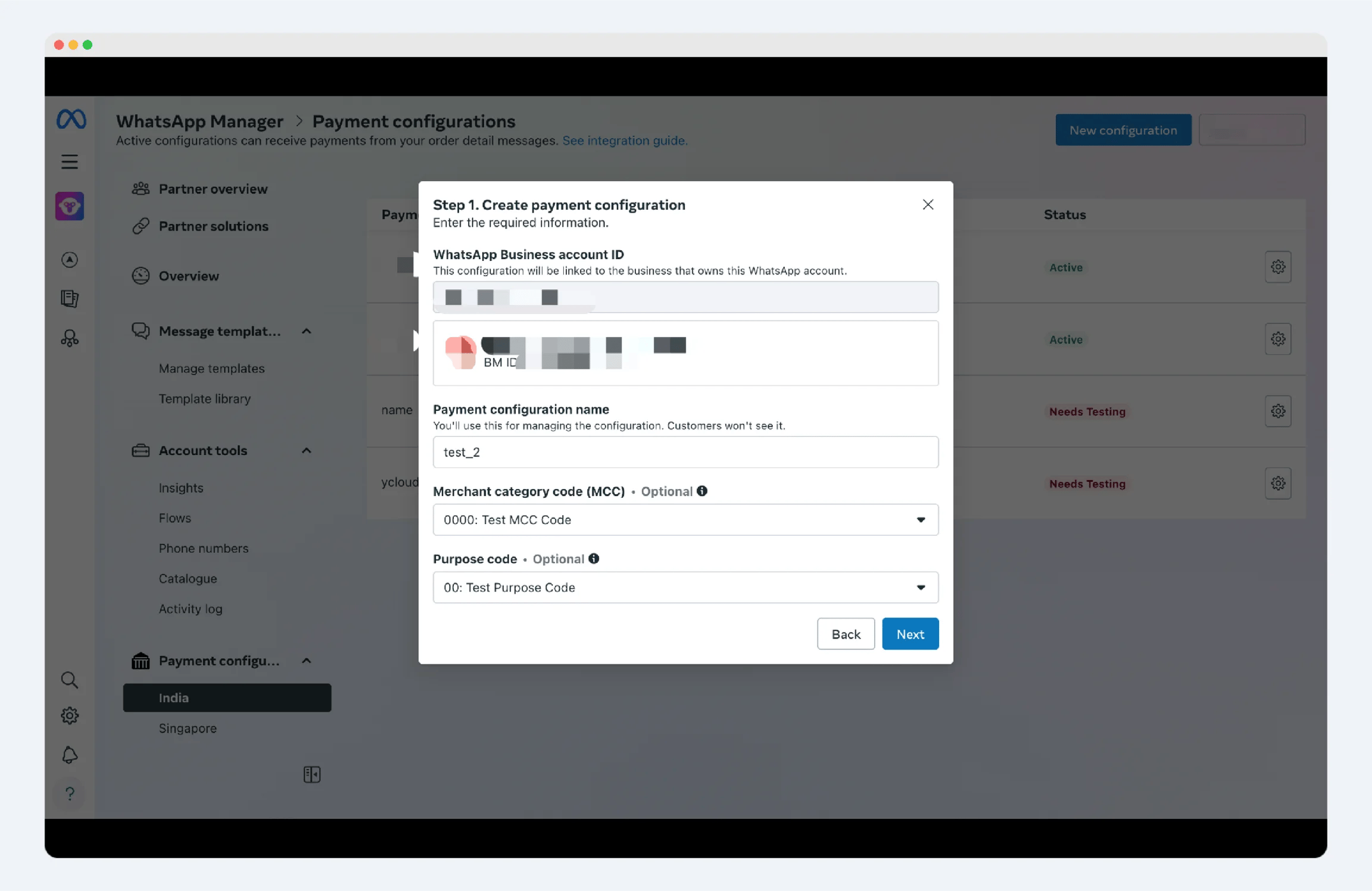
2.1 输入您配置的名称

<img src="https://mintcdn.com/lchnan/WD-ixrYVrqB7b7aQ/product-assets/3d2e383323-image-583.webp?fit=max&auto=format&n=WD-ixrYVrqB7b7aQ&q=85&s=425981ff49a7508fb14b5edb7e1be059" alt="YCloud 产品截图" width="2304" height="1496" data-path="product-assets/3d2e383323-image-583.webp" />

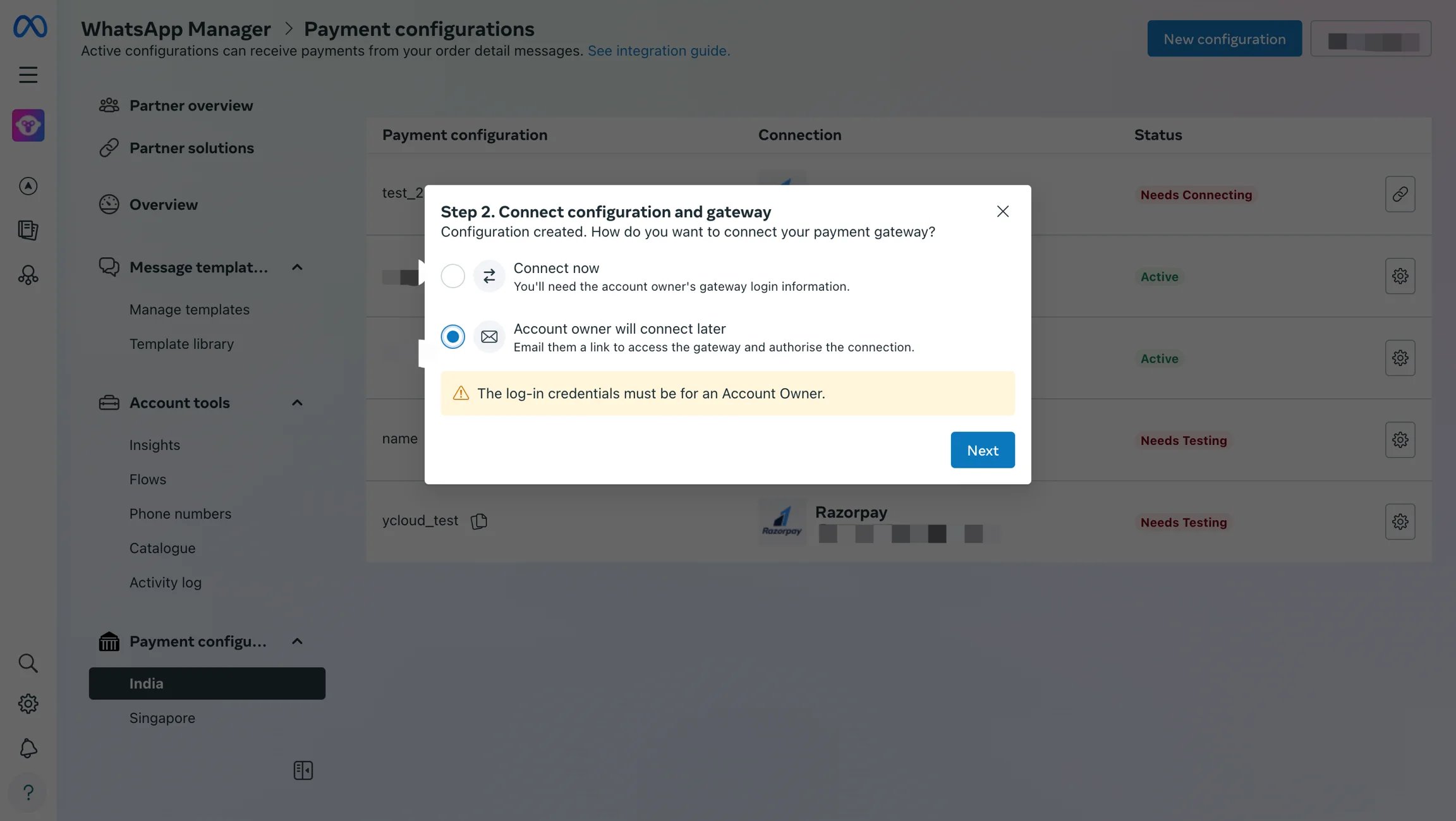
2.2 连接配置和网关。在这一步，如果您是第三方支付账户的管理员，请选择Connect now; 如果您不是第三方支付账户的管理员，请选择 Account owner will connect later。

<img src="https://mintcdn.com/lchnan/7IqVC2giQEcOq6-5/product-assets/34131454d2-image-584.webp?fit=max&auto=format&n=7IqVC2giQEcOq6-5&q=85&s=b08990ce48fde640a79ad62a77da7230" alt="YCloud 产品截图" width="2304" height="1299" data-path="product-assets/34131454d2-image-584.webp" />

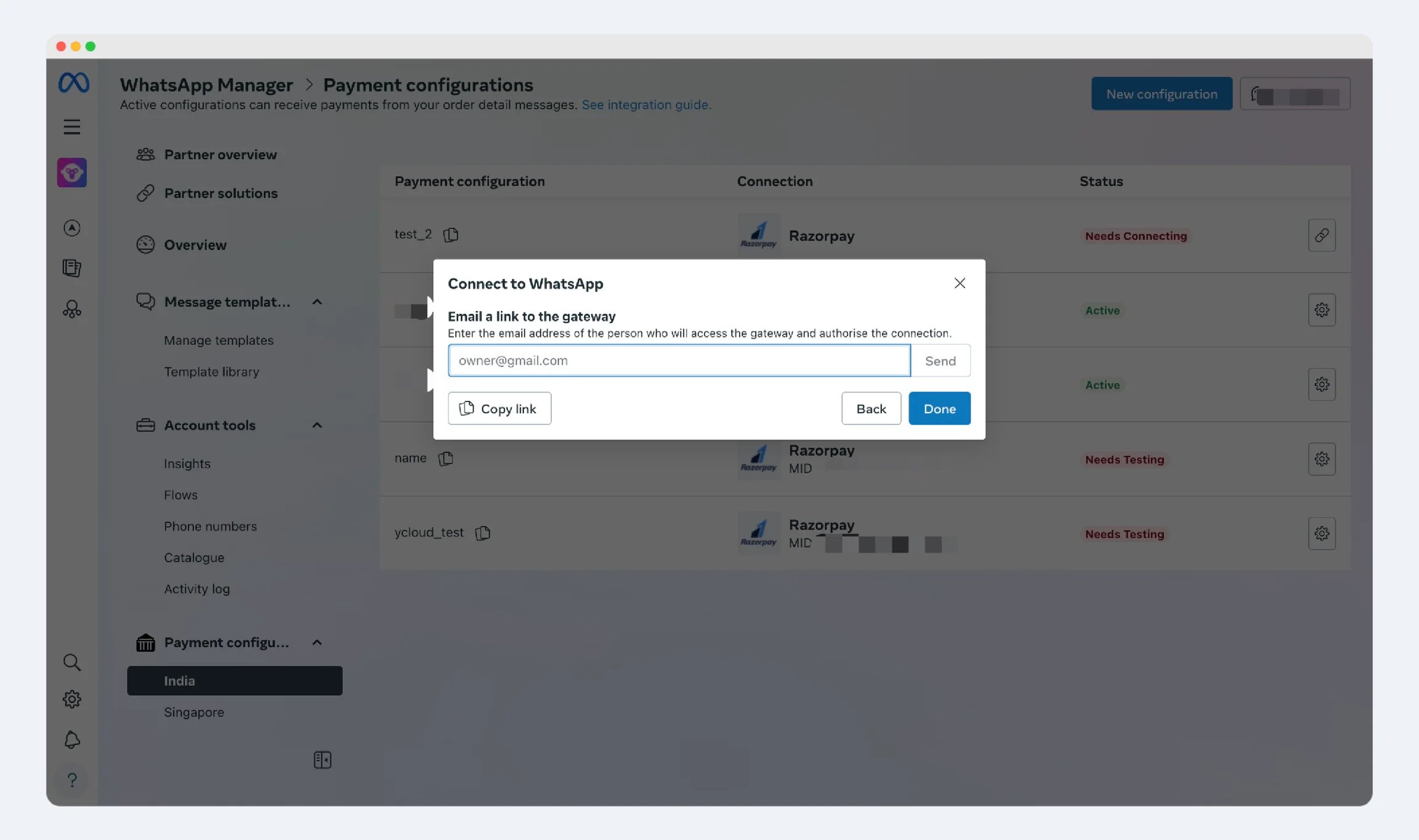
2.3 输入第三方支付管理员的邮箱发送验证邮件，或者点击Copy link手动发送给第三方支付账户管理员进行验证，完成后点击Done。

<img src="https://mintcdn.com/lchnan/6CxA7mK2t7klNAOL/product-assets/aeb5bc5311-image-585.webp?fit=max&auto=format&n=6CxA7mK2t7klNAOL&q=85&s=c695f1fb4ee5cd0be1e182cd5bfb0a0f" alt="YCloud 产品截图" width="2304" height="1364" data-path="product-assets/aeb5bc5311-image-585.webp" />

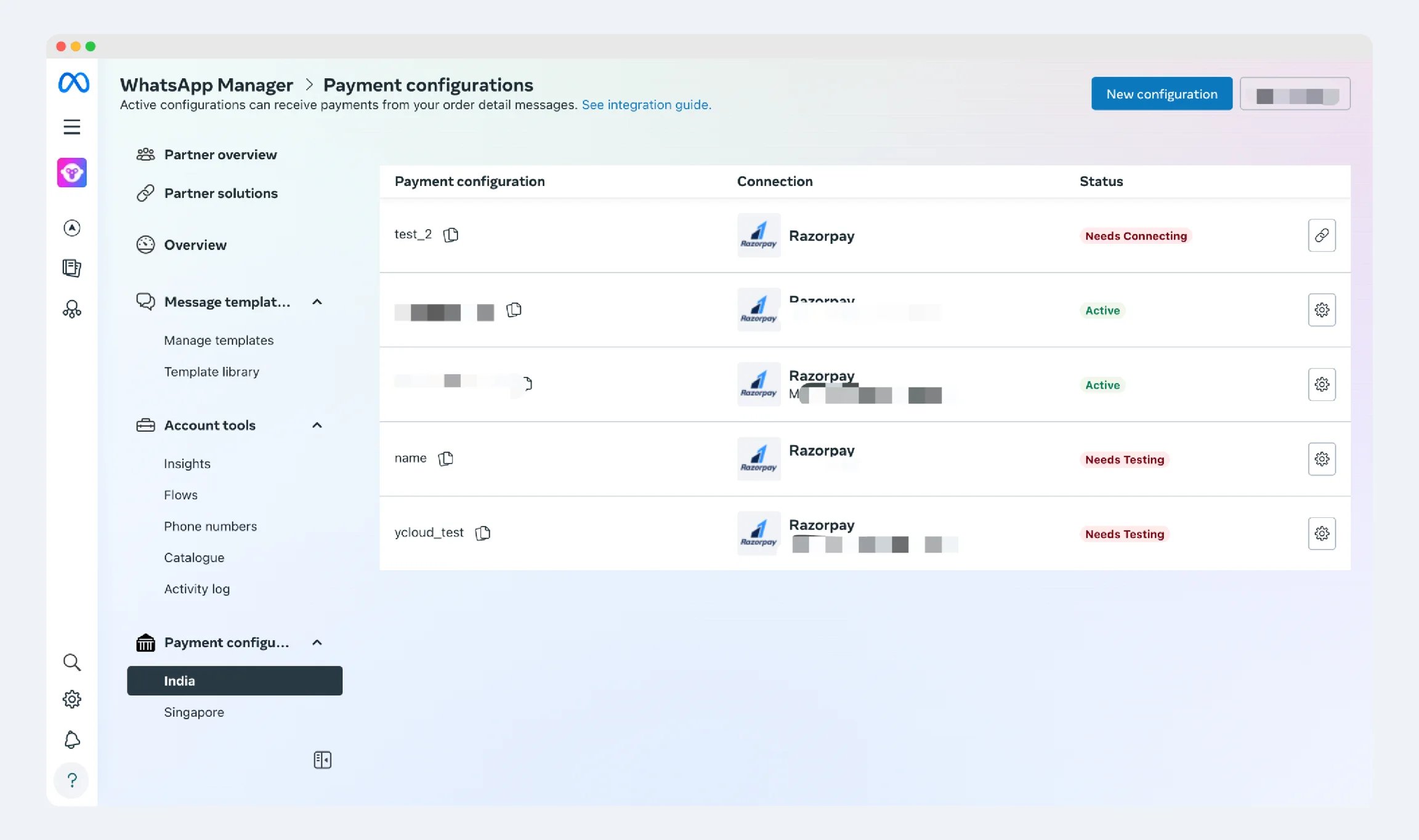
2.4 当第三方支付管理员完成验证之后，状态会变为Needs Testing

<img src="https://mintcdn.com/lchnan/9zlgZMZStxEKrVPM/product-assets/06ff0f0427-image-586.webp?fit=max&auto=format&n=9zlgZMZStxEKrVPM&q=85&s=35608d0e4914bad77094aea05c1248cd" alt="YCloud 产品截图" width="2304" height="1364" data-path="product-assets/06ff0f0427-image-586.webp" />

## 步骤3：

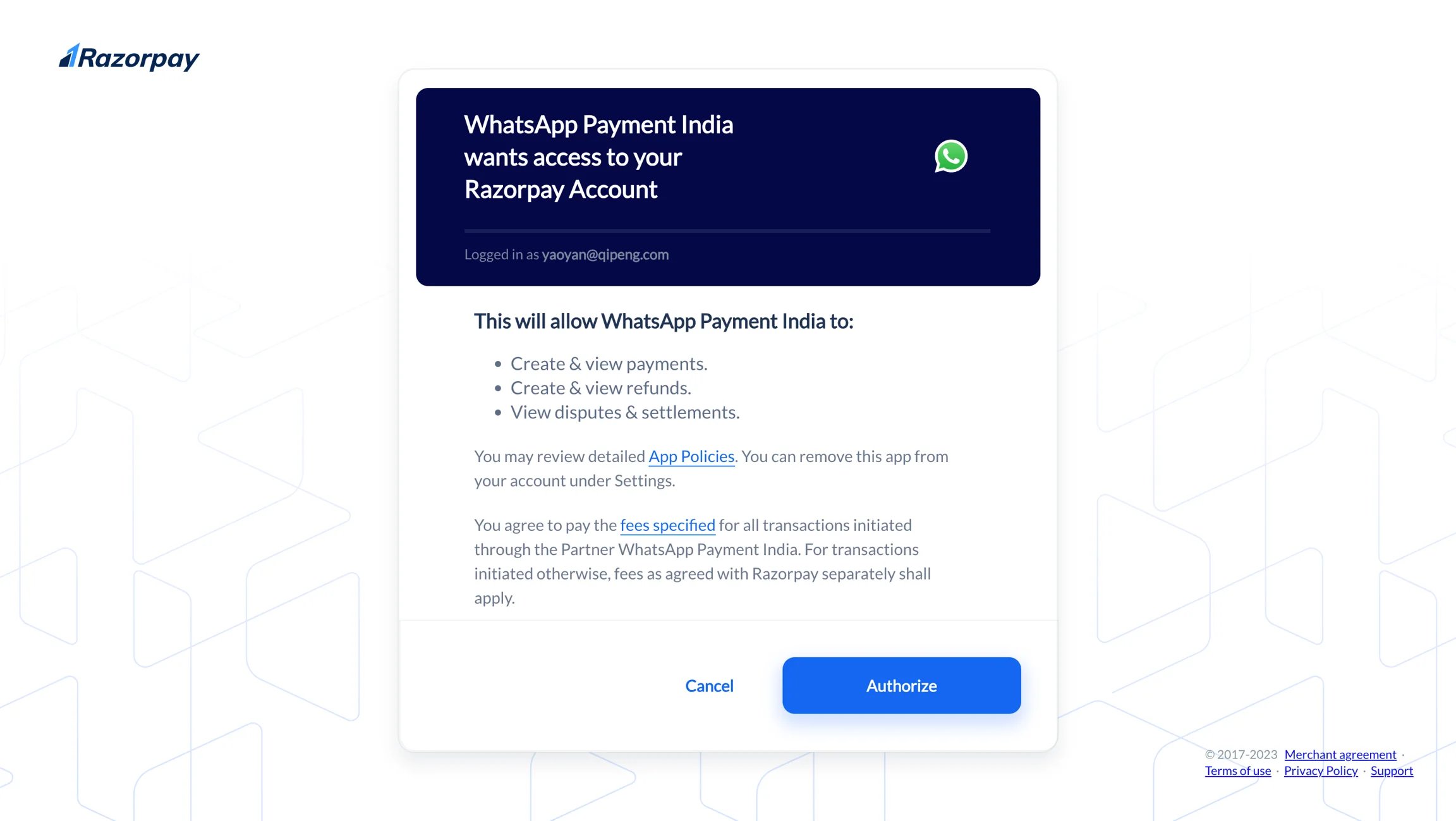
复制链接并将链接发送到第三方支付账户管理员的邮箱。管理员点开链接后，会跳转到授权页面，点击Authorize完成授权。

<img src="https://mintcdn.com/lchnan/PCdfO4VGvgYoGyQM/product-assets/f2e0f8be32-image-587.webp?fit=max&auto=format&n=PCdfO4VGvgYoGyQM&q=85&s=e2913abacec4351d2ba10a896b58d00d" alt="YCloud 产品截图" width="2304" height="1299" data-path="product-assets/f2e0f8be32-image-587.webp" />

## 步骤4:

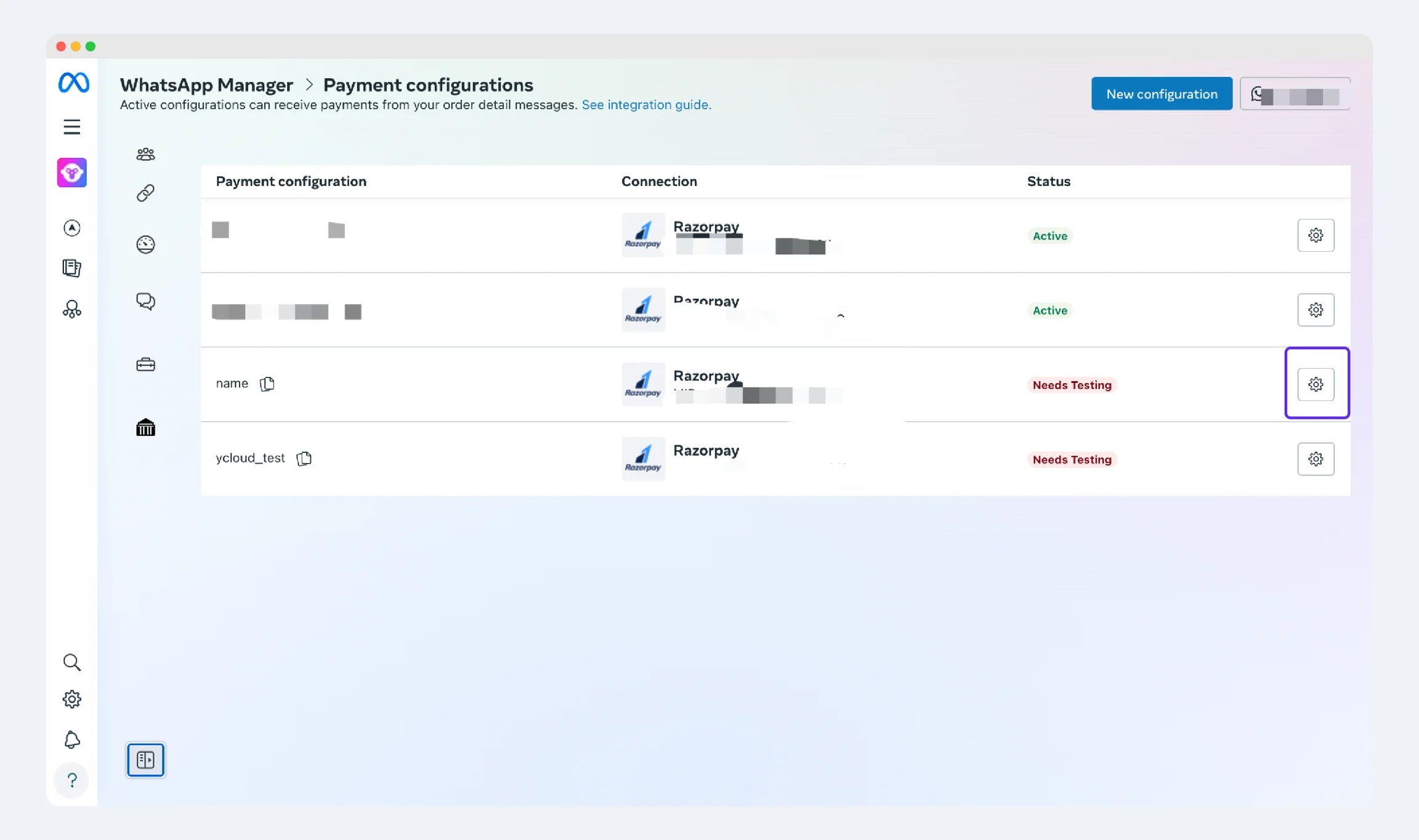
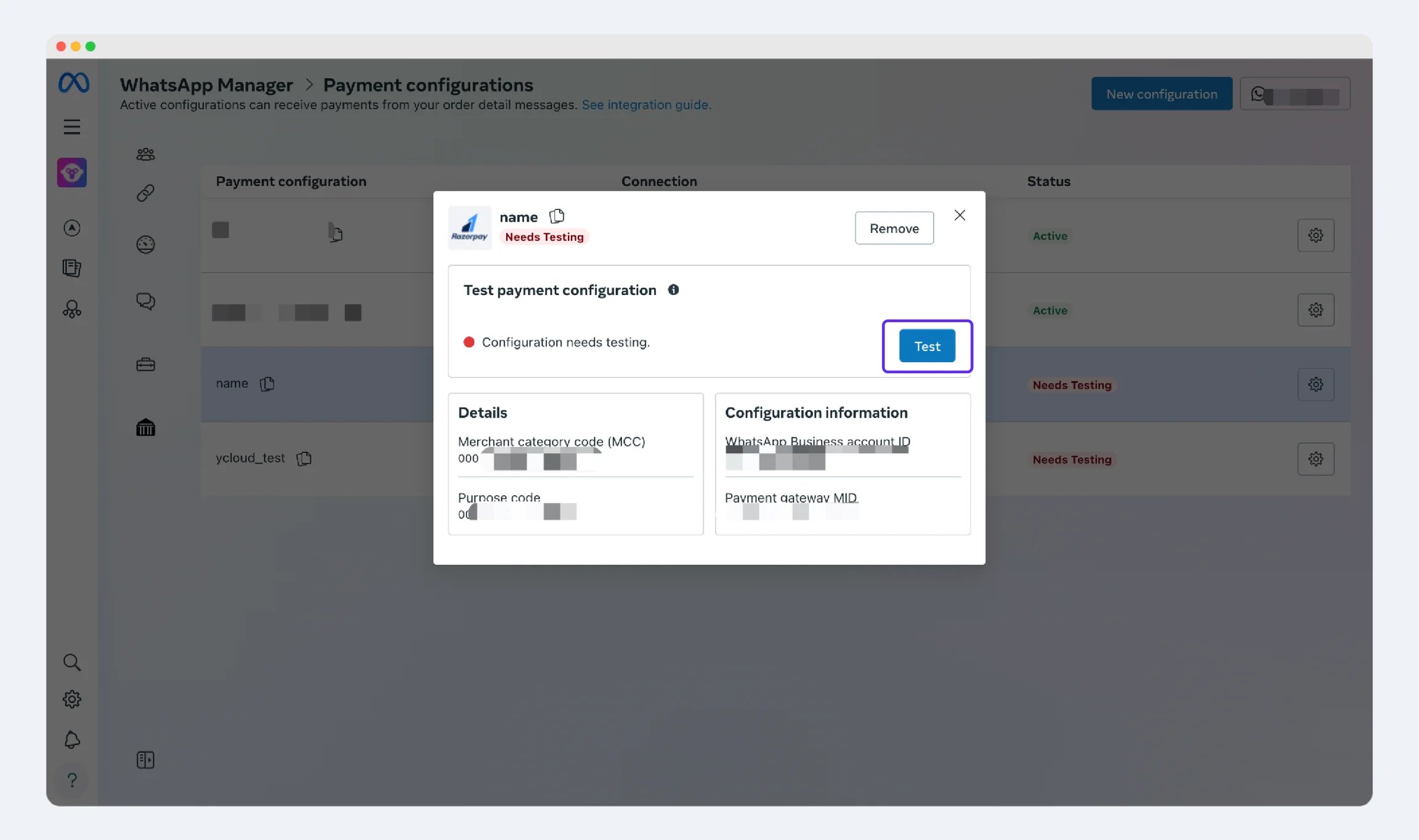
4.1 完成授权后，状态会显示Need Testing。这时候，BM账户管理员需要测试连接是否成功。测试成功后，状态会变成Active。当状态变为Active后，整个连接过程就完成了。

<img src="https://mintcdn.com/lchnan/7IqVC2giQEcOq6-5/product-assets/1f031a4d09-image-588.webp?fit=max&auto=format&n=7IqVC2giQEcOq6-5&q=85&s=4b48279f5c5a4a305d2adef0d86c2eab" alt="YCloud 产品截图" width="2304" height="1364" data-path="product-assets/1f031a4d09-image-588.webp" />

<img src="https://mintcdn.com/lchnan/PCdfO4VGvgYoGyQM/product-assets/f153e5377e-image-589.webp?fit=max&auto=format&n=PCdfO4VGvgYoGyQM&q=85&s=ddcfd773dd1e3515bf18e8772e49a8e2" alt="YCloud 产品截图" width="2304" height="1364" data-path="product-assets/f153e5377e-image-589.webp" />


This documentation is built and hosted on [Mintlify](https://mintlify.com), a developer documentation platform.