| Atributo | Descripción |
|---|---|
| Apodo | El apodo original del contacto, generalmente sincronizado desde la información del perfil de WhatsApp. |
| Número de teléfono | El número de teléfono principal del contacto, generalmente sincronizado desde WhatsApp o ingresado manualmente. |
| Correo electrónico | La dirección de correo electrónico del contacto. |
| País / Región | El país o la región asociados con el contacto, generalmente identificados en función del número de teléfono o la información del perfil. |
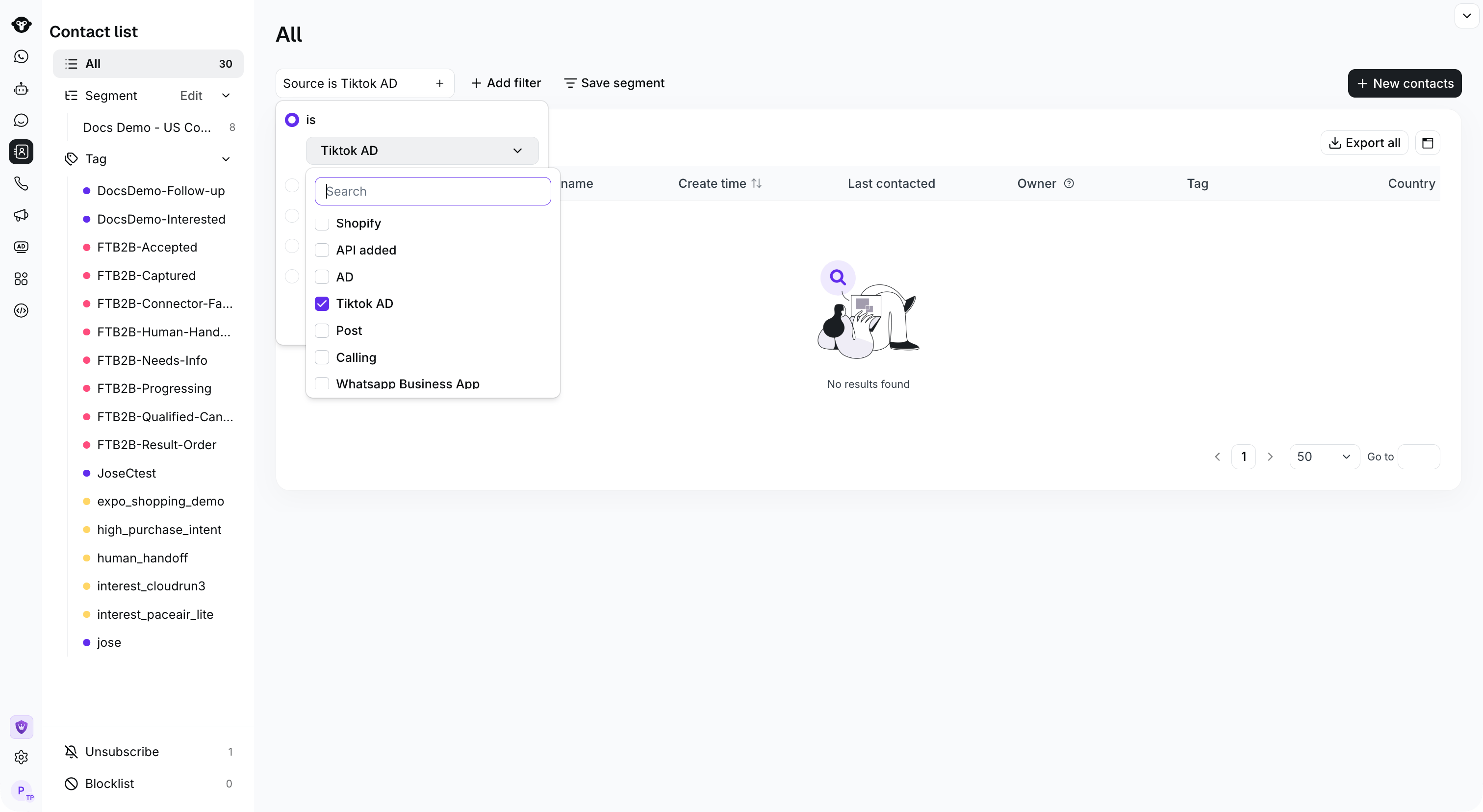
| Origen | El origen del contacto, utilizado para indicar si el contacto provino de un mensaje, enlace, importación, API, anuncio u otro punto de entrada. |
| ID de origen | El identificador único del origen del contacto, generalmente utilizado para registrar el origen inicial del anuncio o del canal. |
| URL de origen | La URL original asociada con el origen del contacto, como un anuncio, campaña o enlace de entrada. |
| Etiqueta | Etiquetas asignadas al contacto para operaciones de clasificación, filtrado y seguimiento. |
| Propietario | La dirección de correo electrónico del miembro del equipo responsable de gestionar el contacto. |
| Fecha de creación | La fecha y hora en que se creó por primera vez el contacto en el sistema. |
| Último contacto | La fecha y hora más reciente en que ocurrió una interacción con este contacto. |
| Último número conectado | El número de WhatsApp Business o número de canal utilizado más recientemente para comunicarse con este contacto. |
| Fuente | Descripción |
|---|---|
| Mensaje entrante | El contacto se comunicó con tu número de WhatsApp enviando un mensaje entrante. |
| Enlace / Código QR | El contacto se comunicó con tu número de WhatsApp a través de un enlace o código QR. |
| Añadido manualmente | El contacto fue añadido manualmente por un miembro del equipo. |
| Importación de archivos | El contacto se añadió mediante una importación de archivos. |
| Shopify | El contacto se sincronizó desde tu tienda Shopify a YCloud a través de la integración con Shopify. |
| Añadido mediante API | El contacto se comunicó con tu número de WhatsApp a través de la API de YCloud. |
| AD | El contacto se comunicó con tu número de WhatsApp a través del tráfico de anuncios de clic a WhatsApp de Meta. Obtén más información sobre los anuncios CTWA de Meta. |
| TikTok AD | El contacto se comunicó con tu número de WhatsApp a través de anuncios de mensajes de TikTok. Obtén más información sobre los anuncios de mensajes de TikTok. |
| Publicación | El contacto se comunicó con tu número de WhatsApp a través de publicaciones de Facebook o puntos de entrada similares. |
| Llamada | El contacto se comunicó con tu número de WhatsApp a través de llamadas de WhatsApp. |
| WhatsApp Business App | El contacto se comunicó con tu número de WhatsApp a través de la aplicación WhatsApp Business. |
| Desconocido | El sistema no puede identificar cómo se comunicó el contacto con tu número de WhatsApp o la fuente no se registró en los datos históricos. |
 ### Añadir un atributo personalizado
Si los atributos del sistema no satisfacen las necesidades de gestión de tu negocio, puedes añadir atributos personalizados.
1. Inicia sesión en tu [cuenta de YCloud](https://www.ycloud.com).
2. Ve a **Configuración > Contacto > Atributos**.
3. Haz clic en **Añadir atributo**.
### Añadir un atributo personalizado
Si los atributos del sistema no satisfacen las necesidades de gestión de tu negocio, puedes añadir atributos personalizados.
1. Inicia sesión en tu [cuenta de YCloud](https://www.ycloud.com).
2. Ve a **Configuración > Contacto > Atributos**.
3. Haz clic en **Añadir atributo**.
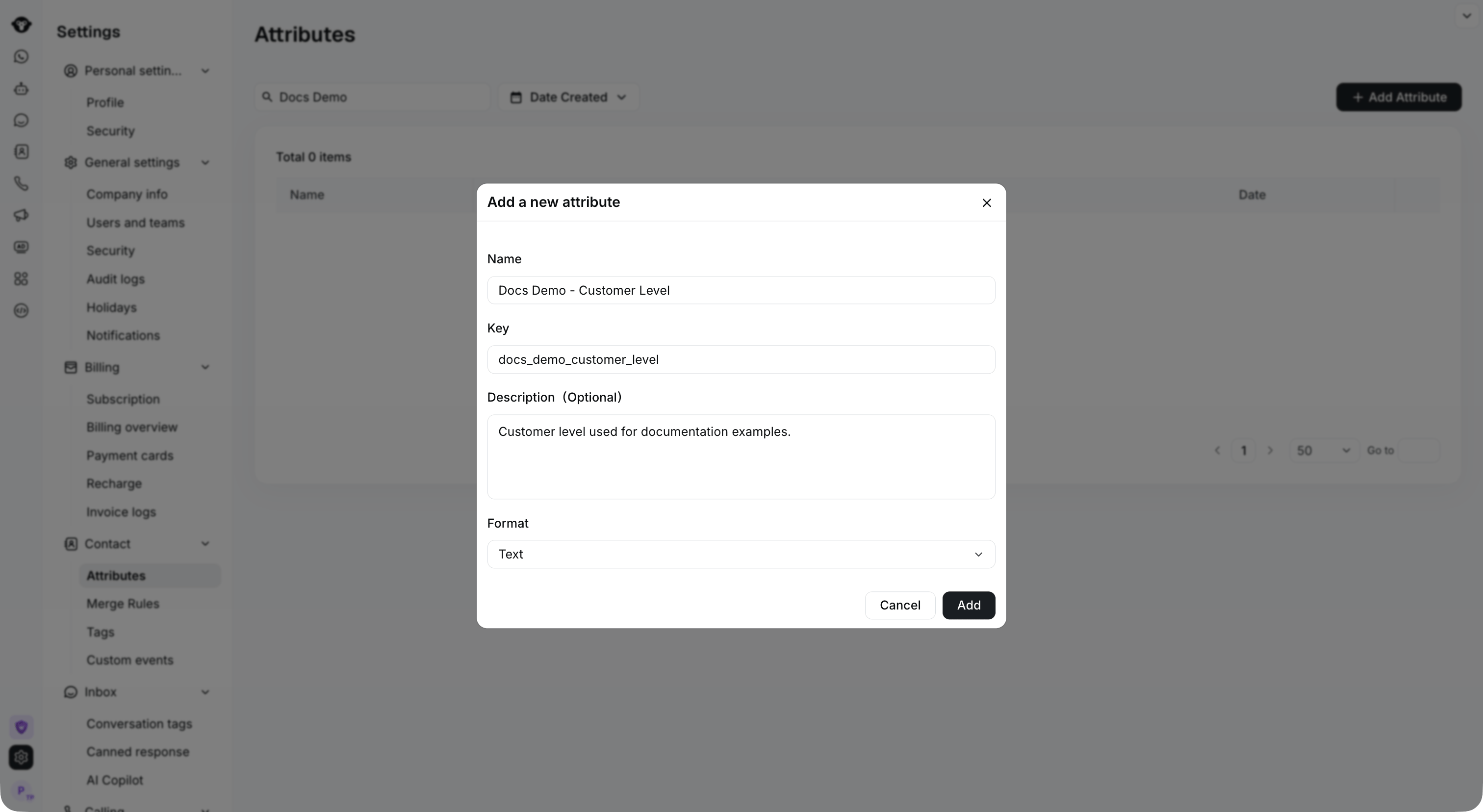 4. Introduce el **Nombre** del atributo y una **Clave** única. Opcionalmente añade una **Descripción**, luego selecciona un **Formato**.
5. Haz clic en **Añadir** para finalizar.
4. Introduce el **Nombre** del atributo y una **Clave** única. Opcionalmente añade una **Descripción**, luego selecciona un **Formato**.
5. Haz clic en **Añadir** para finalizar.
 ### Editar o eliminar un atributo
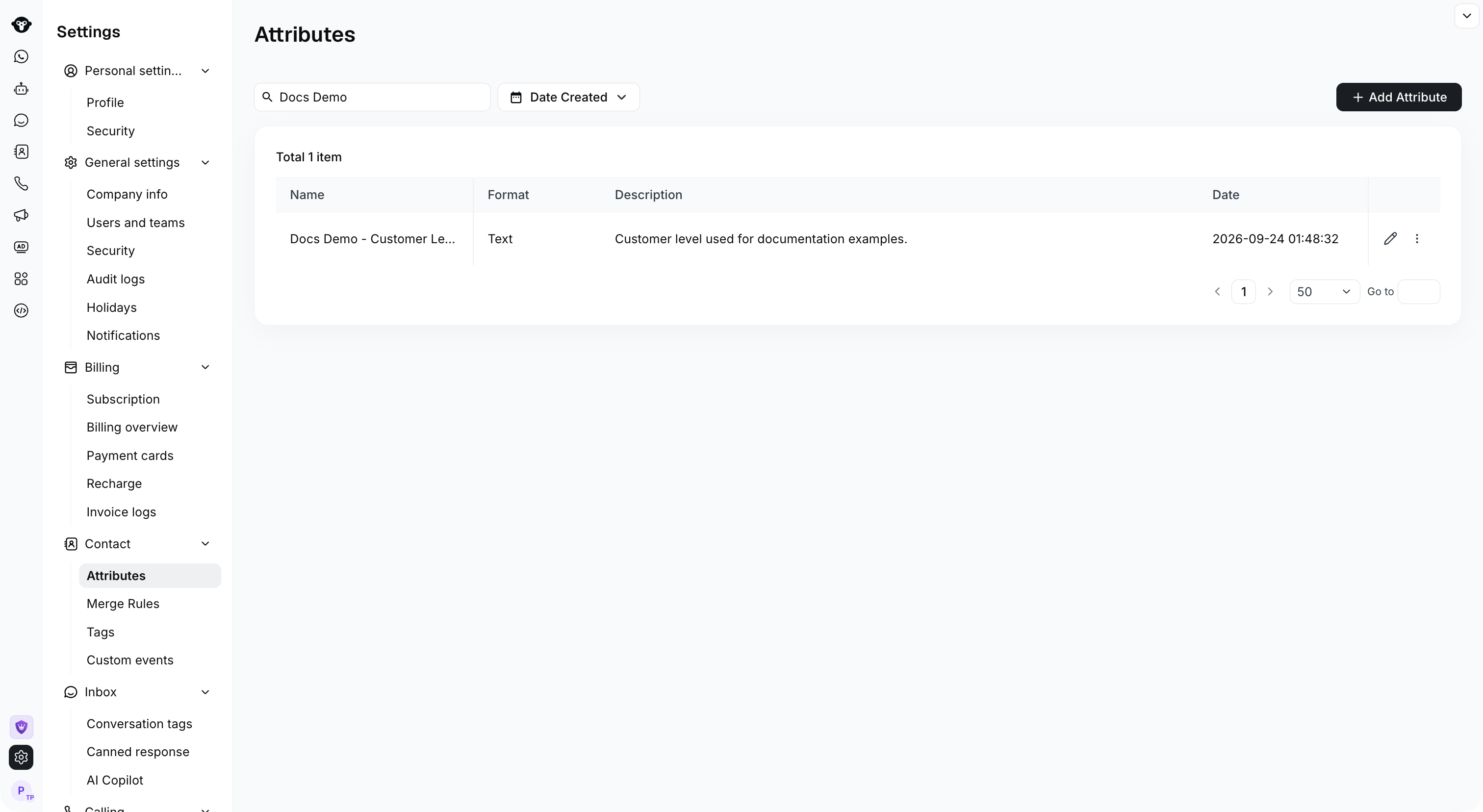
Una vez añadido un atributo con éxito, puedes verlo en la página **Configuración > Contacto > Atributos** . También puedes editarlo o eliminarlo según sea necesario.
### Editar o eliminar un atributo
Una vez añadido un atributo con éxito, puedes verlo en la página **Configuración > Contacto > Atributos** . También puedes editarlo o eliminarlo según sea necesario.
 Antes de editar o eliminar un atributo, comprueba si se está utilizando en filtros de contactos, segmentos, flujos de trabajo de automatización u otros escenarios operativos, para evitar afectar los flujos de gestión de contactos existentes.
This documentation is built and hosted on [Mintlify](https://mintlify.com), a developer documentation platform.
Antes de editar o eliminar un atributo, comprueba si se está utilizando en filtros de contactos, segmentos, flujos de trabajo de automatización u otros escenarios operativos, para evitar afectar los flujos de gestión de contactos existentes.
This documentation is built and hosted on [Mintlify](https://mintlify.com), a developer documentation platform.