

Qué es
Envía mensajes de plantilla, multimedia, interactivos, de comercio, de Flow y de llamada con ejemplos de solicitud anotados.Antes de comenzar
- Guarda una clave de API de YCloud en un secreto del lado del servidor.
- Conecta la cuenta de WhatsApp Business y el número de teléfono utilizados por la solicitud.
- Crea y aprueba cualquier plantilla a la que haga referencia una solicitud de mensajería.
- Reemplaza cada marcador de posición con un valor de tu propia cuenta.
Cómo funciona
Elige el escenario que coincida con el mensaje o plantilla que deseas crear. Compara sus campos con la Referencia de la API, reemplaza los marcadores de posición y haz pruebas con un destinatario controlado antes de usar la solicitud en producción.Solicitud
Cada escenario incluye una solicitud de mensaje completa. Los ejemplos utilizan el envío directo para obtener una respuesta rápida, pero los mismos objetos de mensaje también se pueden poner en cola.Respuesta
Una respuesta de envío correcta confirma que YCloud aceptó la solicitud de mensaje; usa la recuperación de mensajes o los webhookswhatsapp.message.updated para determinar el estado de entrega final.
Consulta la guía de mensajería de WhatsApp para ver pautas sobre el ciclo de vida y la Referencia de la API para consultar el esquema completo.
Elige un ejemplo
Mensajes de plantilla
Envía plantillas aprobadas para casos de uso de autenticación, marketing, utilidad y comercio.
Mensajes de formato libre
Envía mensajes de texto, multimedia, ubicación, contacto y reacciones dentro de una ventana de atención al cliente abierta.
Mensajes interactivos
Añade interacciones de listas, botones, Flows, productos, llamadas y carruseles.
Mensajes de comercio
Envía experiencias de productos, detalles de pedidos, estados de pedidos y confirmación de compra.
Ejemplos de plantillas de mensaje
Los ejemplos a continuación corresponden a ejemplos de plantillas de mensaje de WhatsApp. Cada plantilla debe crearse y aprobarse antes de poder usarse para enviar mensajes.Mensaje de plantilla de autenticación con botones de contraseña de un solo uso
En este caso, tienes una plantilla de autenticación con botón Copiar código, una plantilla de autenticación con botón de un toque o una plantilla de autenticación sin toques (Zero-tap), y envías un mensaje de plantilla:- Contiene una contraseña de un solo uso o código de verificación que se entregará al cliente.
- Contiene un botón de copiar código , un botón de autocompletar con un toque o ningún botón si se utiliza zero-tap.
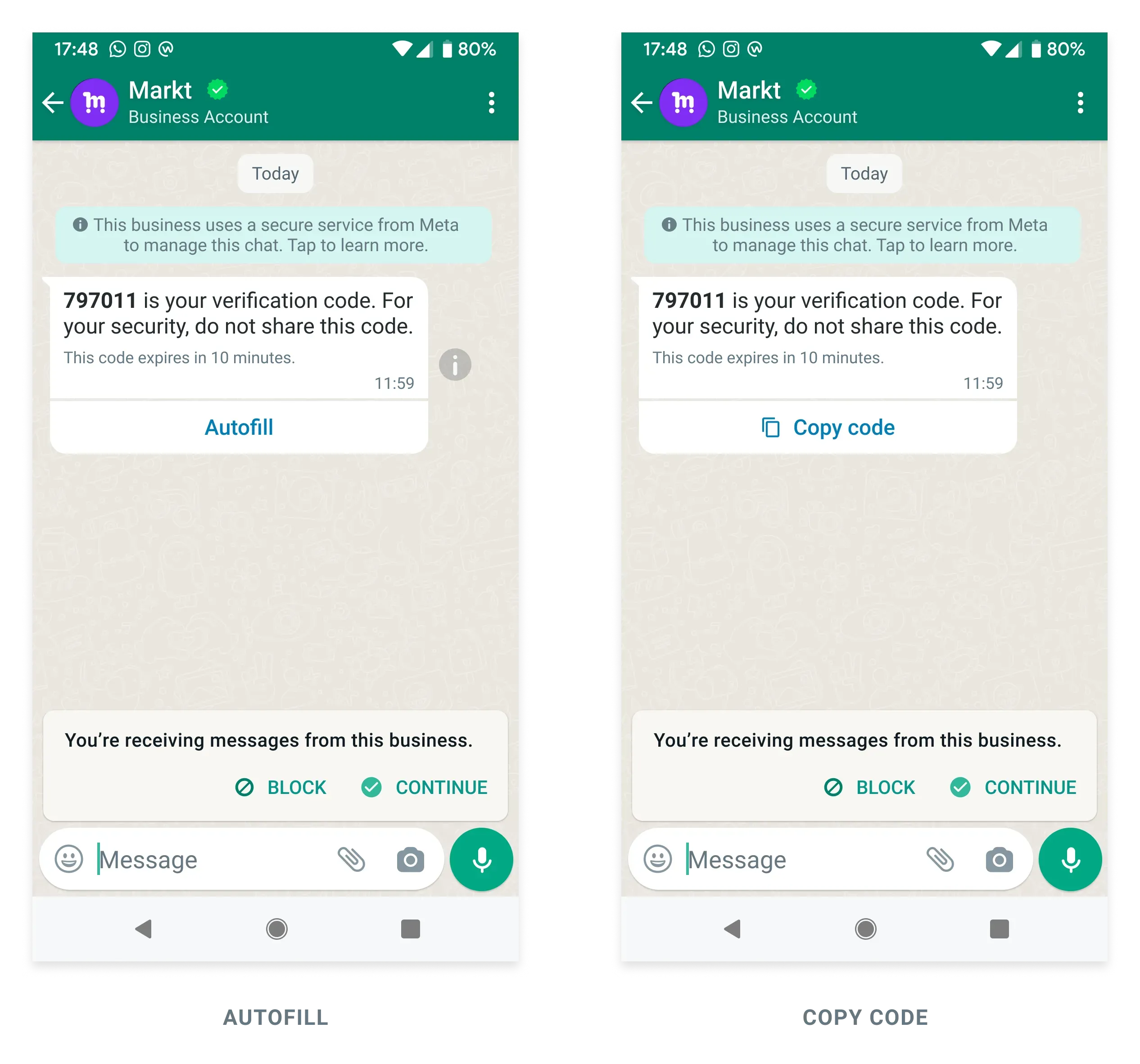
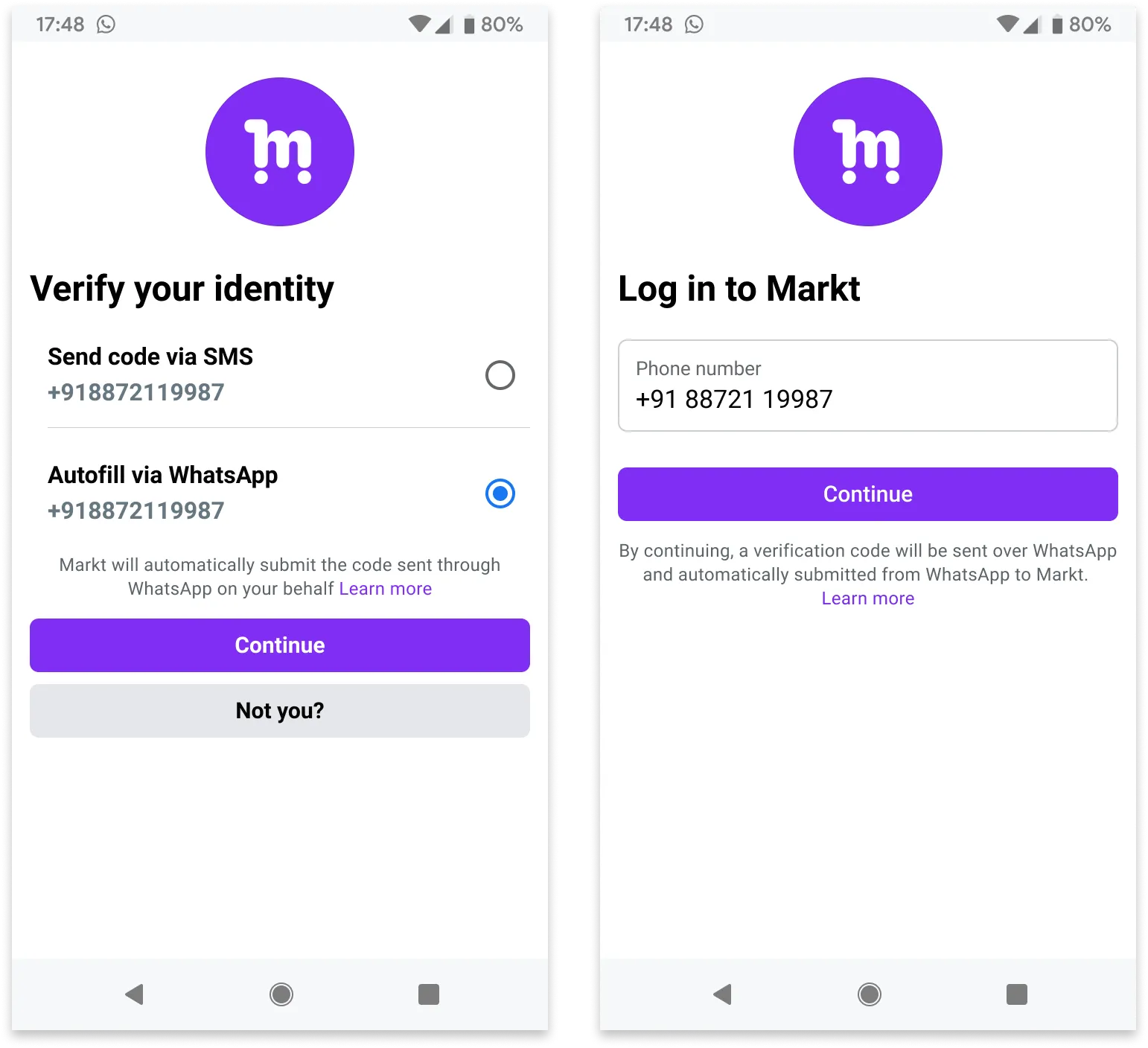
ZERO-TAP
Solicitud
Respuesta
Una solicitud correcta devuelve el objeto de mensaje de YCloud. Un estado inicialaccepted confirma el envío, no la entrega final.
id y correlaciona eventos whatsapp.message.updated posteriores.
Explicación
- El texto del cuerpo del mensaje contendrá el código de verificación que se encuentra en el componente body. Por otra parte, el código que realmente se utiliza cuando los usuarios hacen clic en los botones de un toque o de copiar código es el del componente button. Deberían ser idénticos en la mayoría de los casos.
Mensaje de plantilla con variables
En este caso, tienes una plantilla de utilidad con variables en el cuerpo, y envías un mensaje de plantilla:- Contiene texto con 3 variables en el cuerpo.
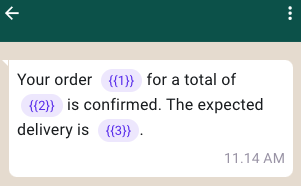
Solicitud
Respuesta
Una solicitud correcta devuelve el objeto de mensaje de YCloud. Un estado inicialaccepted confirma el envío, no la entrega final.
id y correlaciona eventos whatsapp.message.updated posteriores.
Explicación
- Asegúrate de que la plantilla correspondiente haya sido aprobada.
- Define el
typecorrecto para los mensajes que envías. En este caso,typese establece entemplate, y elcomponentsy elparametersde la solicitud de mensajería deben coincidir con la plantilla.
Mensaje de plantilla con imagen y botones de respuesta rápida
En este caso, tienes una plantilla de marketing con imagen y botones de respuesta rápida, y envías un mensaje de plantilla:- Contiene una imagen en el encabezado.
- Contiene texto con 1 variable en el cuerpo.
- Contiene texto en el pie de página.
- Contiene 2 botones de respuesta rápida. El número máximo de botones de respuesta rápida es 3.
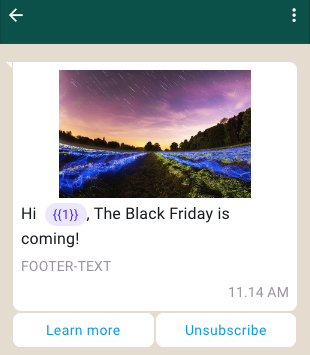
Solicitud
Respuesta
Una solicitud correcta devuelve el objeto de mensaje de YCloud. Un estado inicialaccepted confirma el envío, no la entrega final.
id y correlaciona eventos whatsapp.message.updated posteriores.
Explicación
- El parámetro
caption(utilizado para describir el archivo multimediaimage,videoodocumentespecificado) no es compatible en mensajestemplateointeractive. - Para más información sobre las limitaciones de los archivos multimedia del encabezado, consulta Tipos de archivos multimedia compatibles.
- Usa
payloadpara rastrear los clics de los usuarios en los botones. El payload del botón no es visible, pero se incluirá cuando un usuario haga clic en un botón; consulta también Mensaje de botón de plantilla entrante.
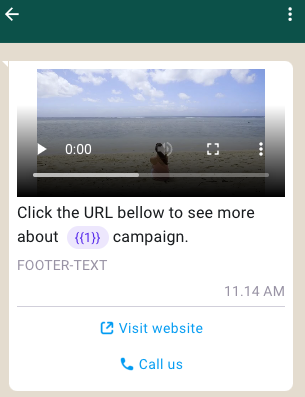
Mensaje de plantilla con video y botones de llamada a la acción
En este caso, tienes una plantilla de marketing con video y botones de llamada a la acción, y envías un mensaje de plantilla:- Contiene un video en el encabezado.
- Contiene texto con 1 variable en el cuerpo.
- Contiene texto en el pie de página.
- Contiene 2 botones de llamada a la acción: 1 botón
PHONE_NUMBERy 1 botónURL. El botónURLpuede tener como máximo 1 variable al final de la URL.
Solicitud
Respuesta
Una solicitud correcta devuelve el objeto de mensaje de YCloud. Un estado inicialaccepted confirma el envío, no la entrega final.
id y correlaciona los eventos de whatsapp.message.updated posteriores.
Explicación
- El parámetro
caption(utilizado para describir el archivo multimediaimage,videoodocumentespecificado) no es compatible en mensajestemplateointeractive.
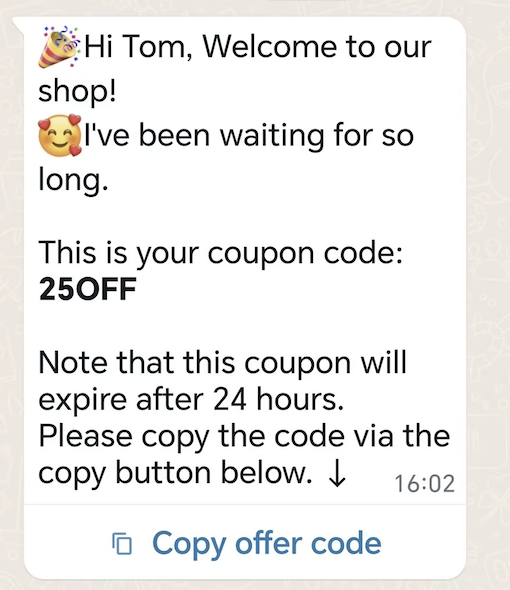
Mensaje de plantilla de cupón
En este caso, tienes una plantilla de cupón, y envías un mensaje de plantilla:- Contiene texto con 2 variables en el cuerpo.
- Contiene 1 botón Copiar código.
Solicitud
Respuesta
Una solicitud correcta devuelve el objeto de mensaje de YCloud. Un estado inicialaccepted confirma el envío, no la entrega final.
id y correlaciona los eventos de whatsapp.message.updated posteriores.
Explicación
- Los códigos de cupón están limitados a 20 caracteres.
- El texto del botón no se puede personalizar.
Mensaje de plantilla de ubicación
En este caso, tienes una plantilla de ubicación, y envías un mensaje de plantilla de ubicación:Solicitud
Respuesta
Una solicitud correcta devuelve el objeto de mensaje de YCloud. Un estado inicialaccepted confirma el envío, no la entrega final.
id y correlaciona los eventos de whatsapp.message.updated posteriores.
Explicación
latitudeylongitudeson obligatorios.
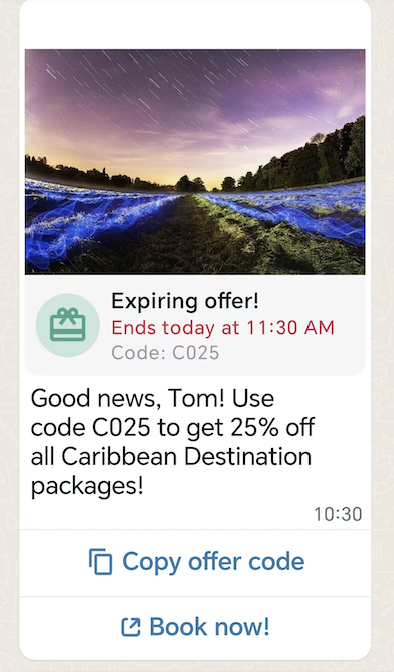
Mensaje de plantilla de oferta por tiempo limitado
En este caso, tienes una plantilla de oferta por tiempo limitado, y envías un mensaje de plantilla de oferta por tiempo limitado (LTO):- Contiene una imagen en el encabezado.
- Muestra fechas de caducidad y temporizadores de cuenta regresiva en curso para el código de oferta.
- Contiene texto con 2 variables en el cuerpo.
- Contiene 2 botones: 1 botón
COPY_CODEy 1 botónURL.
Solicitud
Respuesta
Una solicitud correcta devuelve el objeto de mensaje de YCloud. Un estado inicialaccepted confirma el envío, no la entrega final.
id y correlaciona los eventos de whatsapp.message.updated posteriores.
Explicación
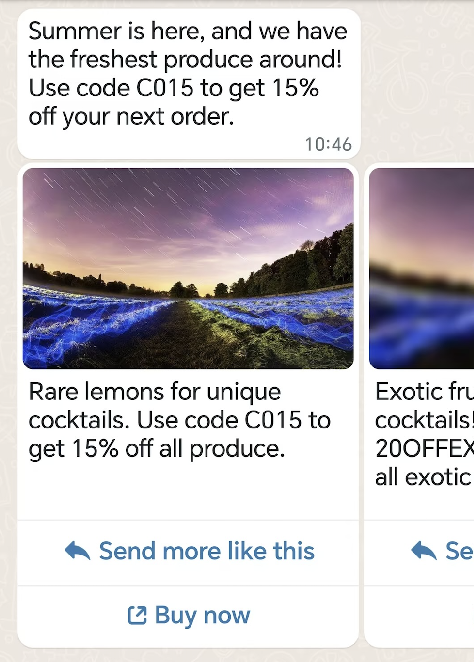
Haz coincidir los campos de la solicitud con el tipo de mensaje seleccionado y usa el ID de mensaje devuelto para la correlación de estados.Mensaje de plantilla de carrusel
En este caso, tienes una plantilla de carrusel, y envías un mensaje de plantilla de carrusel:- Contiene texto con 2 variables en el cuerpo.
- Contiene 2 tarjetas de carrusel en una vista con desplazamiento horizontal.
Solicitud
Respuesta
Una solicitud correcta devuelve el objeto de mensaje de YCloud. Un estado inicialaccepted confirma el envío, no la entrega final.
id y correlaciona los eventos de whatsapp.message.updated posteriores.
Explicación
- Las burbujas de mensaje son solo de texto y admiten variables. No hay límite máximo de caracteres en las variables, pero se descuentan del límite de 1024 caracteres de la burbuja de mensaje.
- El texto del cuerpo de la tarjeta admite variables. No hay límite máximo de caracteres en las variables, pero se descuentan del límite de 160 caracteres del texto del cuerpo de la tarjeta.
Mensaje de plantilla de catálogo
En este caso, tienes una plantilla de catálogo, y envías un mensaje para compartir tu catálogo de productos con los clientes.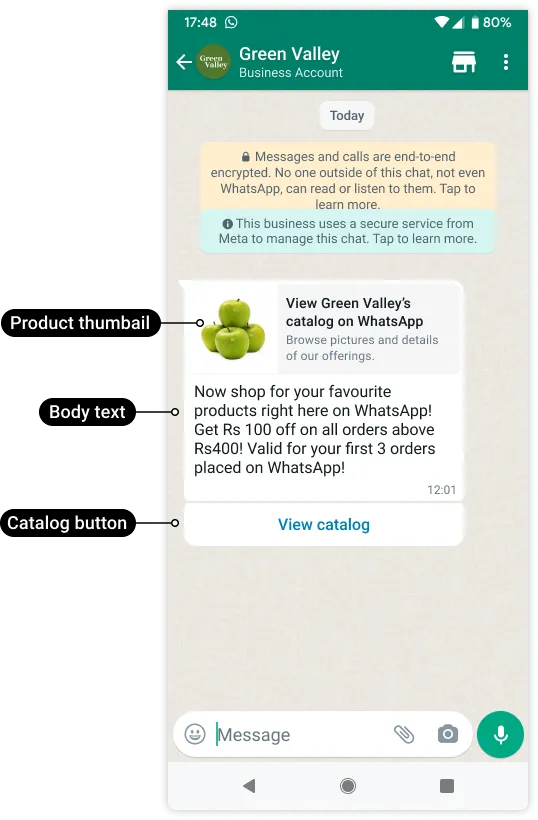
Solicitud
Respuesta
Una solicitud correcta devuelve el objeto de mensaje de YCloud. Un estado inicialaccepted confirma el envío, no la entrega final.
id y correlaciona los eventos de whatsapp.message.updated posteriores.
Explicación
thumbnail_product_retailer_ides opcional. El número de SKU está etiquetado como Content ID en el Administrador de ventas. La miniatura de este artículo se utilizará como imagen del encabezado del mensaje. Si se omite el objetoparameters, se utilizará la imagen del primer producto de tu catálogo.
Mensaje de plantilla MPM
En este caso, tienes una plantilla MPM, y envías un mensaje para compartir productos con los clientes. Este ejemplo envía una plantilla aprobada llamada “abandoned_cart” e inyecta una variable (el nombre de pila del cliente) en el encabezado de la plantilla y un código de descuento en el cuerpo de la plantilla. También define dos secciones (“Popular Bundles” y “Premium Packages”) e identifica los productos (un total de 3) que deben inyectarse en esas secciones.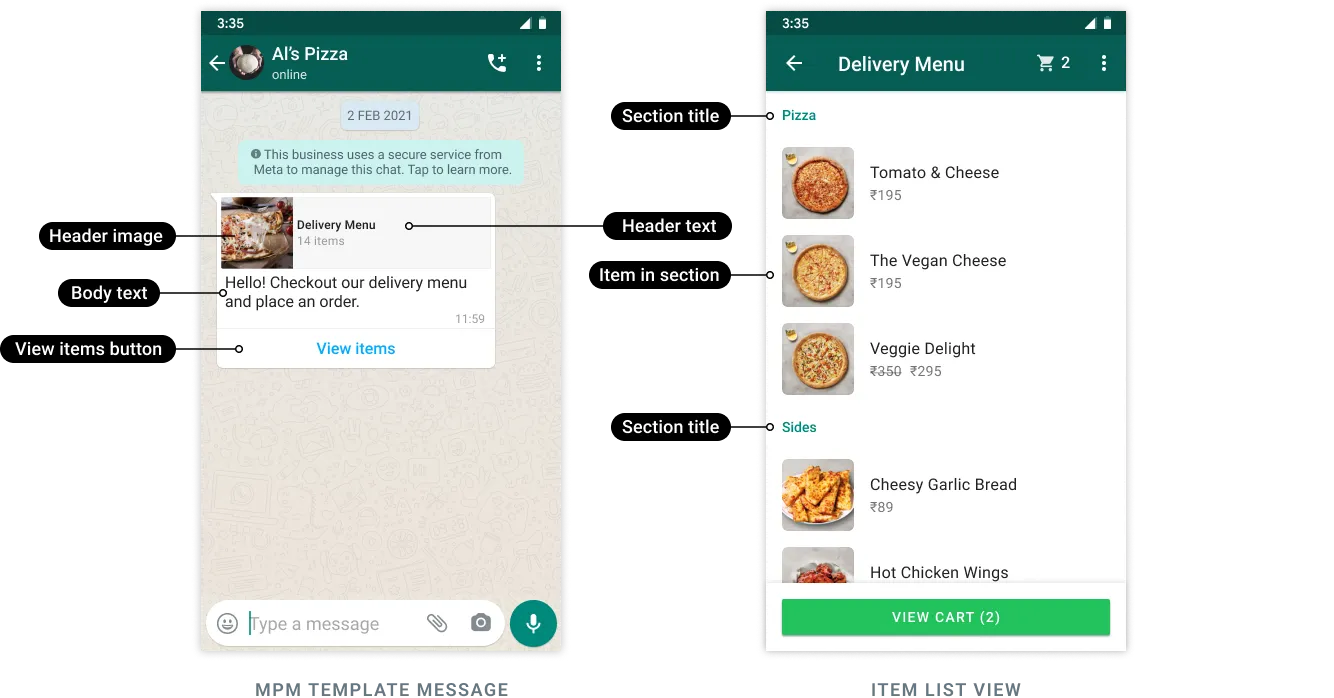
Solicitud
Respuesta
Una solicitud exitosa devuelve el objeto de mensaje de YCloud. Un estado inicialaccepted confirma el envío, no la entrega final.
id y correlaciona eventos whatsapp.message.updated posteriores.
Explicación
- Los clientes deben usar WhatsApp v2.22.24 o superior.
- Los mensajes de plantilla MPM no se pueden reenviar a otros clientes.
- Cuando un cliente añade uno o más productos a su carrito y envía un pedido, te enviaremos un webhook que describe el pedido. Consulta también Inbound Order message.
Mensaje de plantilla de Flow
WhatsApp Flows es una forma de crear interacciones estructuradas para la mensajería empresarial. Con Flows, las empresas pueden definir, configurar y personalizar mensajes con interacciones enriquecidas que brindan a los clientes más estructura en la forma en que se comunican.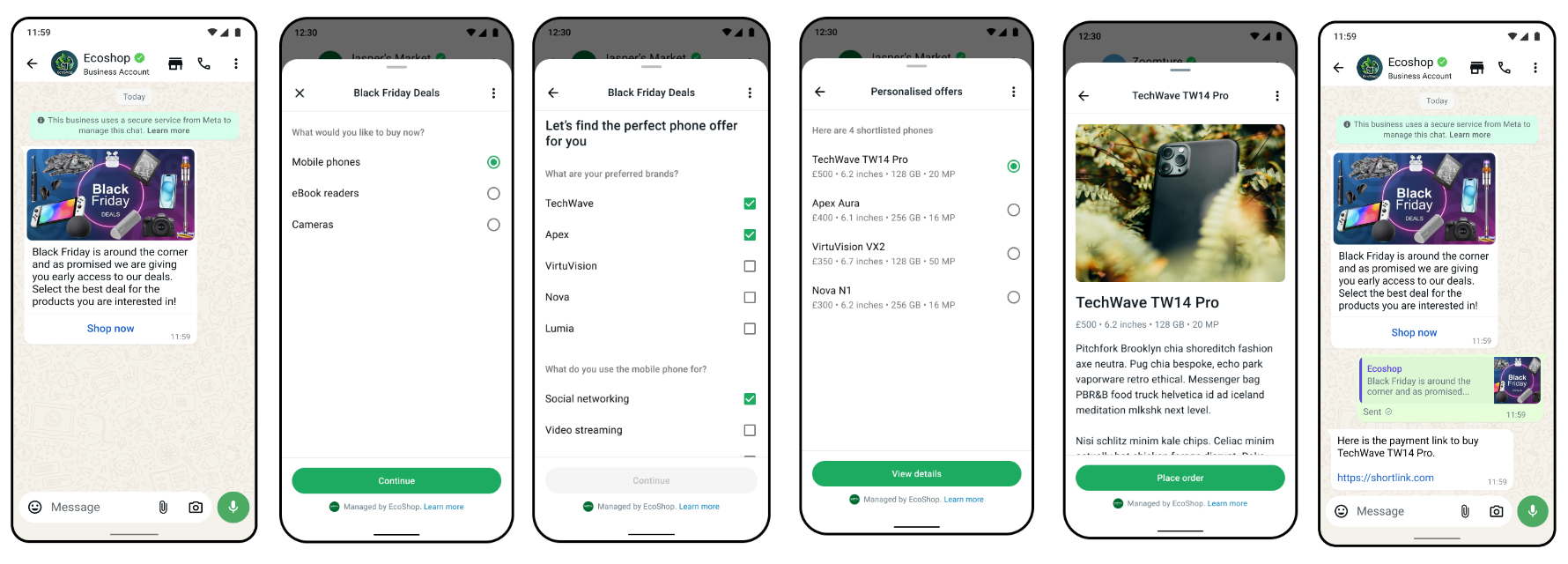 En este caso, envías un mensaje con una plantilla de Flow:
Solicitud
Respuesta
Una solicitud exitosa devuelve el objeto de mensaje de YCloud. Un estado inicialaccepted confirma el envío, no la entrega final.
id y correlaciona eventos whatsapp.message.updated posteriores.
Explicación
flow_action_dataes el objeto JSON con la carga útil de datos para la primera pantalla. Consulta también Send template with Flow - WhatsApp Business Platform.- Para enviar un mensaje interactivo con un Flow, consulta Interactive Flow message.
- Para recibir respuestas de Flow, consulta Inbound Interactive Flow Response message.
Mensaje de plantilla de detalles del pedido
El mensaje de plantilla de detalles del pedido permite a las empresas enviar mensajes de detalles del pedido como parámetros predefinidos del componente de botón de llamada a la acción (Open order details). Permite a las empresas enviar cualquier integración de pagos (como UPI Intent, Payment Gateway o Payment Links) como parámetros de botón.
A continuación se muestra un ejemplo de envío de Payment Gateway en los parámetros del mensaje de plantilla de detalles del pedido para solicitar al consumidor que realice un pago.
Solicitud
Respuesta
Una solicitud exitosa devuelve el objeto de mensaje de YCloud. Un estado inicialaccepted confirma el envío, no la entrega final.
id y correlaciona eventos whatsapp.message.updated posteriores.
Explicación
- Para obtener más información sobre los parámetros de
template, consulta también Sending order details template message. - Antes de poder enviar mensajes de plantilla de detalles del pedido, crea una Order Details template.
- Se te notificará mediante webhooks cuando el cliente haya realizado el intento y el estado del pago haya cambiado. Consulta Payment transaction updated.
- Si no han pasado más de 24 horas desde la última vez que el cliente respondió al número de teléfono de tu empresa, también puedes enviar un Interactive Order Details message en su lugar.
Mensaje de plantilla de estado del pedido
La plantilla de estado del pedido es una de las plantillas de mensaje interactivas que amplía el botón de llamada a la acción para permitir la actualización del estado del pedido a través de una plantilla. Permite a las empresas actualizar el estado del pedido fuera de la ventana de sesión del cliente en casos de uso como el cobro a la tarjeta por un pedido anterior y la actualización sobre un envío de un pedido realizado en el pasado. Al recibir las señales de pago, las empresas deben actualizar el estado del pedido para mantener al usuario al día. Actualmente admitimos los siguientes valores de estado del pedido.Solicitud
Respuesta
Una solicitud exitosa devuelve el objeto de mensaje de YCloud. Un estado inicialaccepted confirma el envío, no la entrega final.
id y correlaciona eventos whatsapp.message.updated posteriores.
Explicación
- Para obtener más información sobre los parámetros de
template, consulta también Sending order status template message. - Antes de poder enviar mensajes de plantilla de estado del pedido, crea una Order Status template.
- Si no han pasado más de 24 horas desde la última vez que el cliente respondió al número de teléfono de tu empresa, también puedes enviar un Interactive Order Status message en su lugar.
Ejemplos de mensajes de formato libre
Los siguientes ejemplos son mensajes de formato libre. Estos mensajes no requieren una plantilla aprobada previamente y se pueden enviar directamente. Sin embargo, solo se pueden enviar dentro de la ventana de atención al cliente de 24 horas, que comienza a partir del mensaje más reciente del cliente.Mensaje de texto
En este caso, envías un mensaje de texto:- Contiene solo texto sin formato.
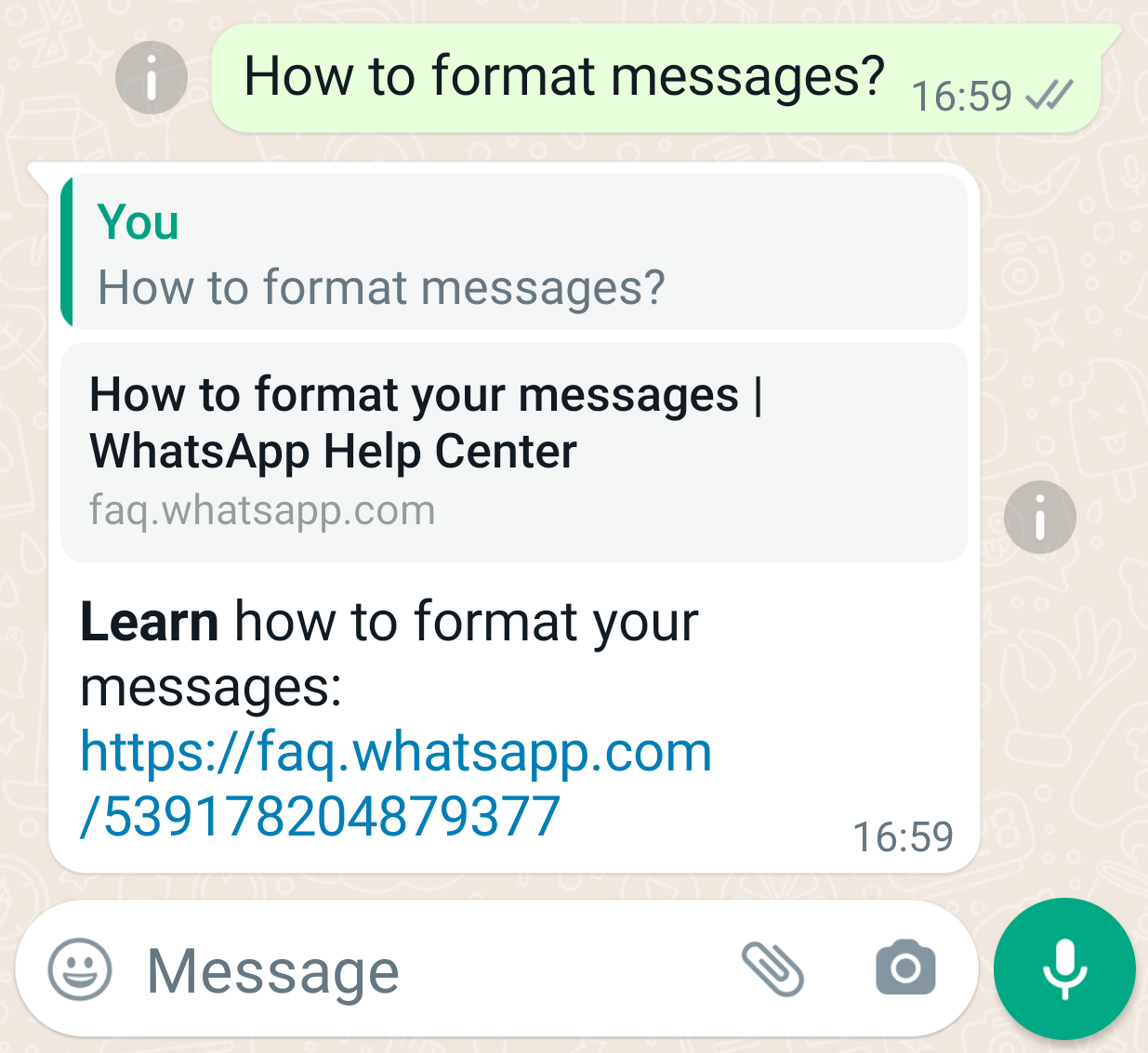
- Contiene una URL e incluye un cuadro de vista previa en los mensajes de texto al establecer
preview_urlentrue. - Especifica un mensaje (
context.message_id) al que respondes.
Solicitud
Respuesta
Una solicitud correcta devuelve el objeto de mensaje de YCloud. Un estado inicialaccepted confirma el envío, no la entrega final.
id y correlaciona los eventos posteriores de whatsapp.message.updated.
Explicación
- Solo puedes enviar mensajes de plantilla antes de que el cliente responda a tu mensaje.
- Usa
context.message_idpara especificar el mensaje al que respondes. Ten en cuenta que es el ID del mensaje original en la plataforma de WhatsApp, que comienza conwamid., no el ID del mensaje en YCloud. Elwamidse puede encontrar tanto en el objetowhatsappMessagede YCloud (cuando el estado cambia asent) como en el objetowhatsappInboundMessage. Esta función también se aplica a otros tipos de mensajes, excepto los mensajestemplateysticker. - El cuerpo del mensaje de WhatsApp admite formato de texto, como Cursiva, Negrita,
Tachado, monoespaciado, lista con viñetas, lista numerada, cita y código en línea. Consulta también Cómo dar formato a tus mensajes.
Mensaje con imagen
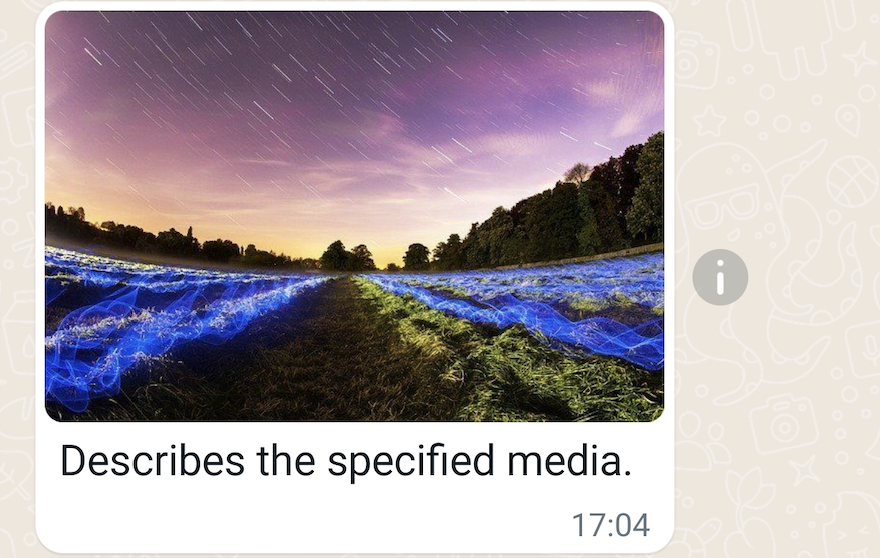
En este caso, envías un mensaje con imagen:- Contiene la URL de una imagen.
- Contiene un pie de foto para describir la imagen.
Solicitud
Respuesta
Una solicitud correcta devuelve el objeto de mensaje de YCloud. Un estado inicialaccepted confirma el envío, no la entrega final.
id y correlaciona los eventos posteriores de whatsapp.message.updated.
Explicación
- Tipos de imagen admitidos:
image/jpeg,image/png. Las imágenes deben ser de 8 bits, RGB o RGBA. - Se requiere un perfil de color incrustado. Consulta también Cómo incrustar el perfil, Incrustar un perfil de color en Adobe Photoshop.
- Límite de tamaño de imagen: 5 MB.
- Consulta también Tipos de contenido multimedia admitidos.
Mensaje de video
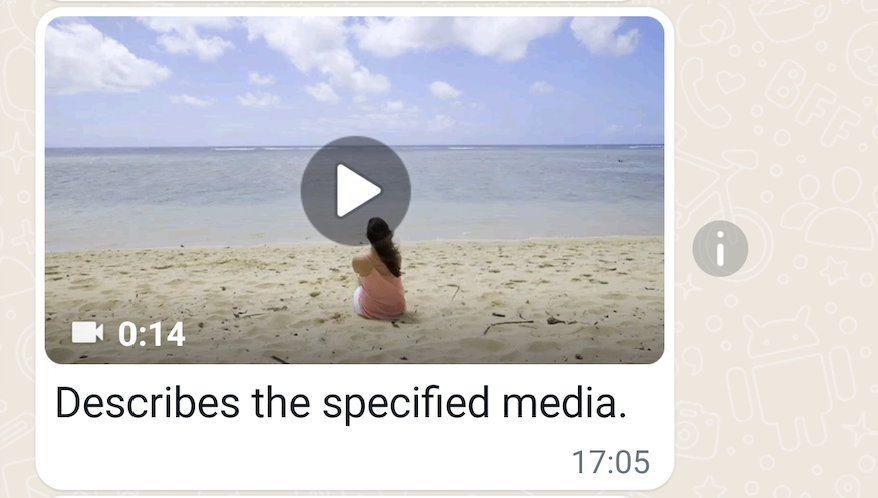
En este caso, envías un mensaje de video:- Contiene la URL de un video.
- Contiene un pie de foto para describir el video.
Solicitud
Respuesta
Una solicitud correcta devuelve el objeto de mensaje de YCloud. Un estado inicialaccepted confirma el envío, no la entrega final.
id y correlaciona los eventos posteriores de whatsapp.message.updated.
Explicación
- Tipos de video admitidos:
video/mp4,video/3gpp.- Solo se admiten el códec de video H.264 y el códec de audio AAC.
- Admitimos videos con una sola pista de audio o sin pista de audio.
- El formato de archivo MP4 se deriva del formato de archivo multimedia base ISO, que a su vez se deriva directamente del formato de archivo QuickTime desarrollado por Apple. Sin embargo, los archivos de video QuickTime no son compatibles, incluso si cambiaste la extensión del archivo de
.mova.mp4.
- Límite de tamaño de video: 16 MB.
- Consulta también Tipos de contenido multimedia admitidos.
Mensaje de audio
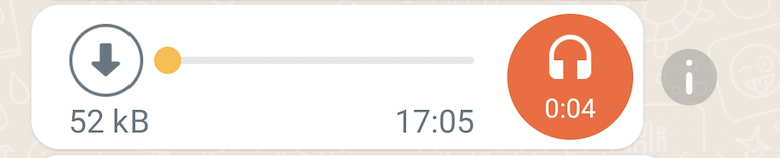
En este caso, envías un mensaje de audio:- Contiene la URL de un audio.
Solicitud
Respuesta
Una solicitud correcta devuelve el objeto de mensaje de YCloud. Un estado inicialaccepted confirma el envío, no la entrega final.
id y correlaciona los eventos posteriores de whatsapp.message.updated.
Explicación
- Tipos de audio admitidos:
audio/aac,audio/mp4,audio/mpeg,audio/amr,audio/ogg(solo códecs opus, elaudio/oggbase no es compatible). - Límite de tamaño de audio: 16 MB.
- Consulta también Tipos de contenido multimedia admitidos.
captionse puede usar para mensajes multimedia deimage,videoydocument, pero no es compatible con mensajes de audio.
Mensaje de documento
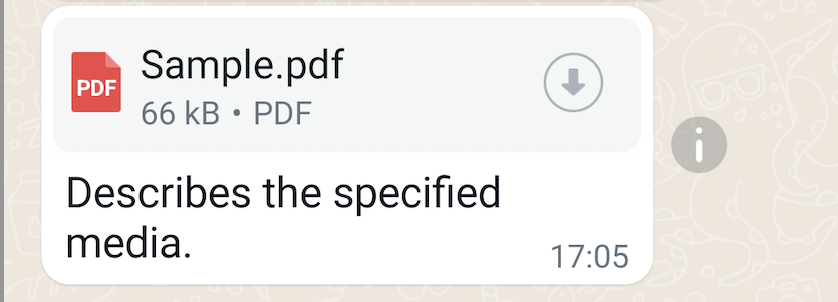
En este caso, envías un mensaje de documento:- Contiene la URL de un documento.
- Contiene un pie de foto para describir el documento.
- Especifica el nombre de archivo del documento.
Solicitud
Respuesta
Una solicitud correcta devuelve el objeto de mensaje de YCloud. Un estado inicialaccepted confirma el envío, no la entrega final.
id y correlaciona los eventos posteriores de whatsapp.message.updated.
Explicación
- Tipos de documento admitidos:
text/plain,application/pdf,application/vnd.ms-powerpoint,application/msword,application/vnd.ms-excel,application/vnd.openxmlformats-officedocument.wordprocessingml.document,application/vnd.openxmlformats-officedocument.presentationml.presentation,application/vnd.openxmlformats-officedocument.spreadsheetml.sheet. - Límite de tamaño de documento: 100 MB.
- Consulta también Tipos de contenido multimedia admitidos.
filenamesolo se admite para mensajes de documento; no se admite para ningún otro tipo de mensaje multimedia.
Mensaje de sticker
En este caso, envías un mensaje de sticker:- Contiene la URL de un sticker.
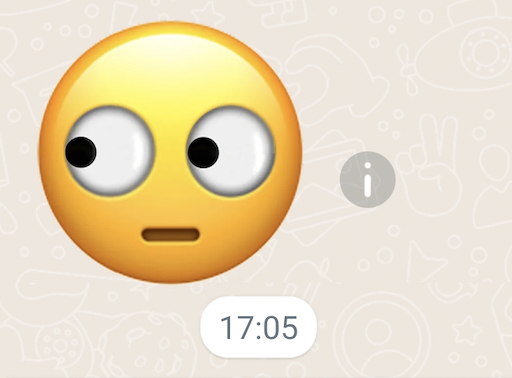
Solicitud
Respuesta
Una solicitud correcta devuelve el objeto de mensaje de YCloud. Un estado inicialaccepted confirma el envío, no la entrega final.
id y correlaciona los eventos posteriores de whatsapp.message.updated.
Explicación
- Tipos de sticker admitidos:
image/webp. Dimensión esperada: 512x512. - Límite de tamaño de sticker: 100 KB para stickers estáticos y 500 KB para stickers animados.
- Consulta también Tipos de contenido multimedia admitidos.
Mensaje de contactos
En este caso, envías un mensaje de contactos:- Contiene 1 contacto con direcciones, fecha de cumpleaños, correos electrónicos, nombre, teléfonos, etc.
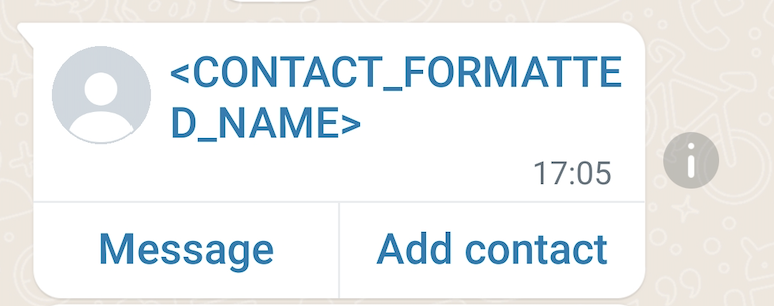
Solicitud
Respuesta
Una solicitud correcta devuelve el objeto de mensaje de YCloud. Un estado inicialaccepted confirma el envío, no la entrega final.
id y correlaciona los eventos posteriores de whatsapp.message.updated.
Explicación
contacts[].name.formatted_namees obligatorio.
Mensaje de ubicación
En este caso, envías un mensaje de ubicación:- Contiene la latitud y longitud del lugar.
- Contiene el nombre y la dirección del lugar.
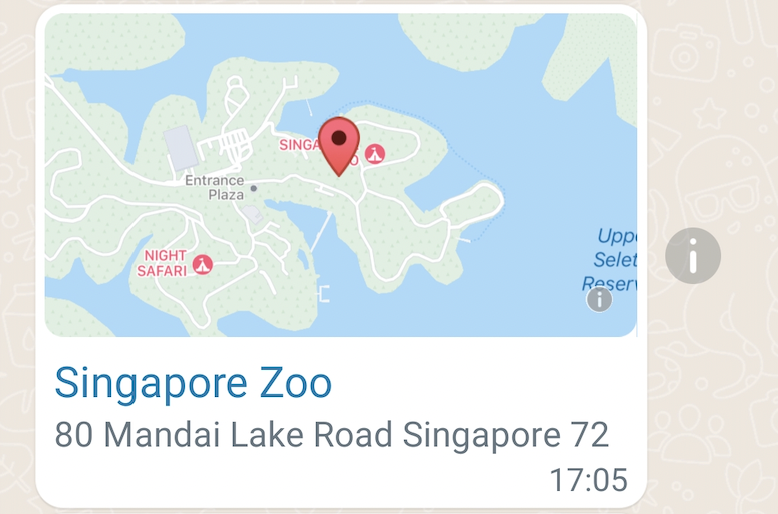
Solicitud
Respuesta
Una solicitud correcta devuelve el objeto de mensaje de YCloud. Un estado inicialaccepted confirma el envío, no la entrega final.
id y correlaciona los eventos posteriores de whatsapp.message.updated.
Explicación
latitudeylongitudeson obligatorios.
Mensaje de reacción
En este caso, envías un mensaje de reacción con emoji:- Contiene el ID del mensaje mencionado.
- Contiene un emoji.
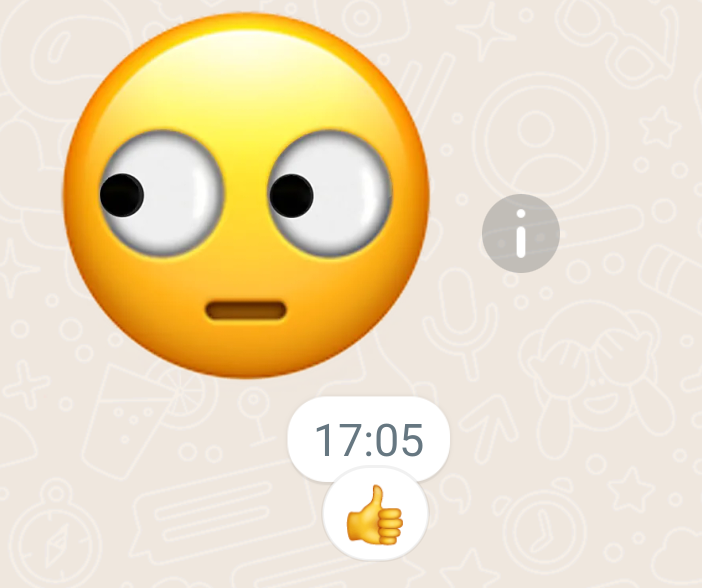
Da un pulgar hacia arriba a un mensaje enviado o recibido anteriormente.
Solicitud
Respuesta
Una solicitud correcta devuelve el objeto de mensaje de YCloud. Un estado inicialaccepted confirma el envío, no la entrega final.
id y correlaciona los eventos posteriores de whatsapp.message.updated.
Explicación
- El
message_ides el ID del mensaje original en la plataforma de WhatsApp, que comienza conwamid.. - Establece
emojien""si deseas eliminar el emoji. - Los mensajes de reacción no admiten confirmaciones de lectura.
Mensaje interactivo de lista
En este caso, envías un mensaje interactivo de lista:- Contiene texto de encabezado, texto de cuerpo y texto de pie de página.
- Establece el
interactive.typeenlist, y contiene un botón con 2 secciones, y cada sección tiene 2 filas.
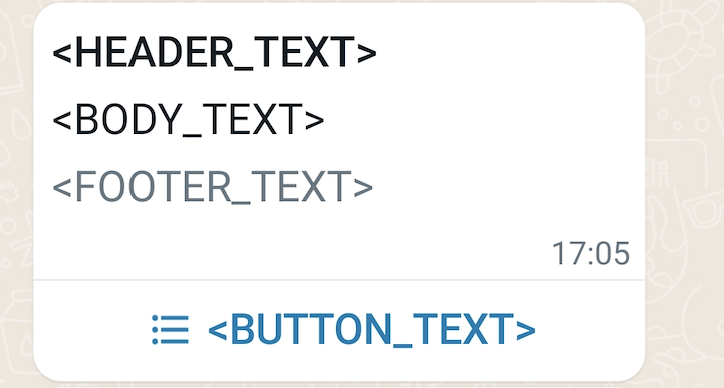 El destinatario puede seleccionar un elemento de la lista haciendo clic en el botón: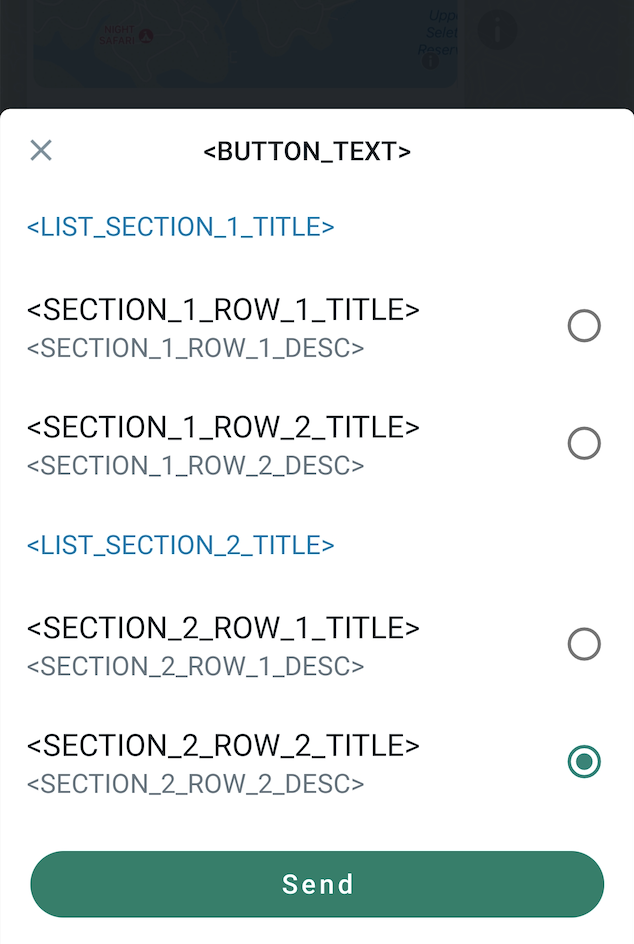
Solicitud
Respuesta
Una solicitud correcta devuelve el objeto de mensaje de YCloud. Un estado inicialaccepted confirma el envío, no la entrega final.
id y correlaciona los eventos posteriores de whatsapp.message.updated.
Explicación
- Para los mensajes interactivos de tipo
list, debes configurar un botón y definir de 1 a 10 secciones. Puedes tener un total de 10 filas entre todas tus secciones.
Mensaje interactivo de botón
En este caso, envías un mensaje interactivo de botón:- Contiene texto de cuerpo.
- Establece el
interactive.typeenbutton, y contiene 2 botones de respuesta rápida.
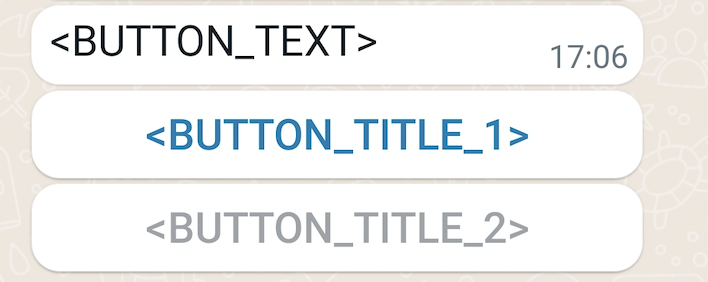
El destinatario puede hacer clic en cualquiera de los botones para responderte con un mensaje.
Solicitud
Respuesta
Una solicitud correcta devuelve el objeto de mensaje de YCloud. Un estado inicialaccepted confirma el envío, no la entrega final.
id y correlaciona los eventos posteriores de whatsapp.message.updated.
Explicación
- Para los mensajes interactivos de tipo
buttons, debes configurar un máximo de 3 botones de respuesta rápida.
Mensaje interactivo de URL de CTA
En este caso, envías un mensaje interactivo con un botón de URL de llamada a la acción (CTA):- Contiene texto de encabezado, cuerpo y pie de página.
- Contiene un botón de URL.
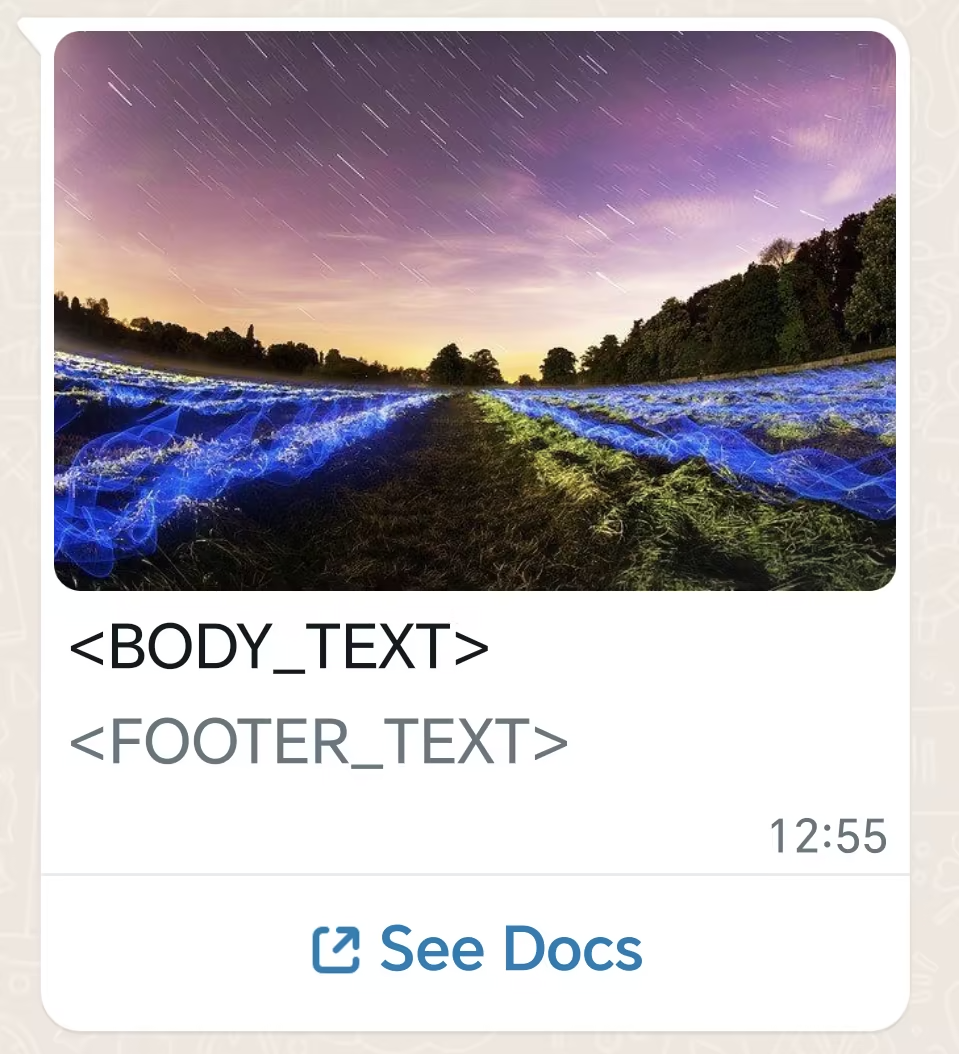
Solicitud
Respuesta
Una solicitud correcta devuelve el objeto de mensaje de YCloud. Un estado inicialaccepted confirma el envío, no la entrega final.
id y correlaciona los eventos posteriores de whatsapp.message.updated.
Explicación
- El texto del botón requiere una longitud máxima de 20 bytes.
bodyyactionson obligatorios.headeryfooterson opcionales.
Mensaje interactivo de producto único
En este caso, envías un mensaje interactivo de producto:- Contiene texto de cuerpo y texto de pie de página.
- Establece el
interactive.typeenproduct, y contiene una acción con información del producto.
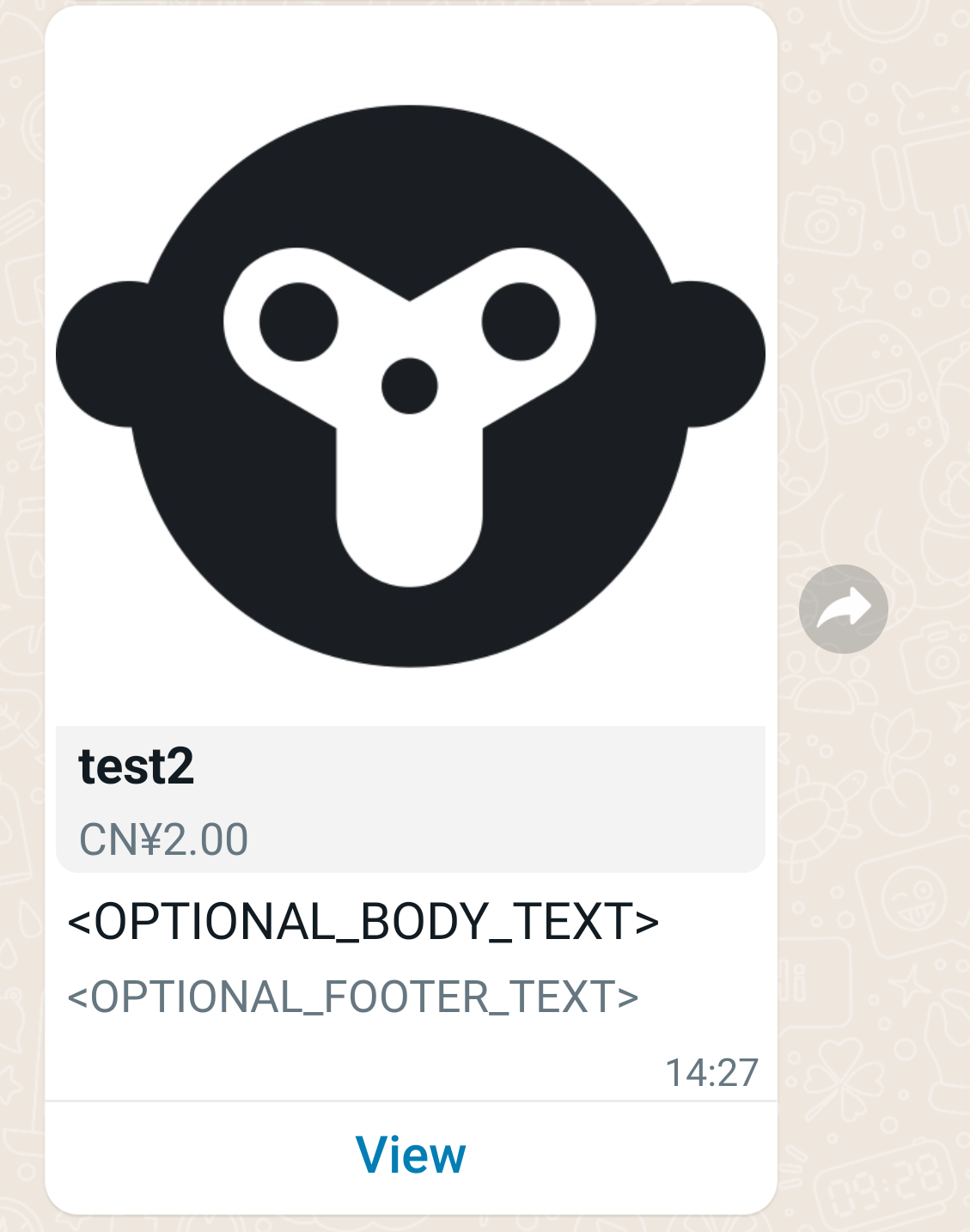
Solicitud
Respuesta
Una solicitud correcta devuelve el objeto de mensaje de YCloud. Un estado inicialaccepted confirma el envío, no la entrega final.
id y correlaciona los eventos posteriores de whatsapp.message.updated.
Explicación
- Para obtener el ID de producto y de catálogo, ve a Meta Commerce Manager.
- Consulta también Share Products With Customers.
Mensaje interactivo de varios productos
En este caso, envías un mensaje interactivo de lista de productos:- Contiene texto de cuerpo y texto de pie de página.
- Establece el
interactive.typeenproduct_list, y contiene múltiples productos.
Solicitud
Respuesta
Una solicitud correcta devuelve el objeto de mensaje de YCloud. Un estado inicialaccepted confirma el envío, no la entrega final.
id y correlaciona los eventos posteriores de whatsapp.message.updated.
Explicación
- Para obtener el ID de producto y de catálogo, ve a Meta Commerce Manager.
Mensaje interactivo de catálogo
Los mensajes de catálogo son mensajes de formato libre que te permiten mostrar tu catálogo de productos completamente dentro de WhatsApp. Los mensajes de catálogo muestran una imagen de encabezado con miniatura de producto de tu elección, texto de cuerpo personalizado, un encabezado de texto fijo, un subencabezado de texto fijo y un botón View catalog .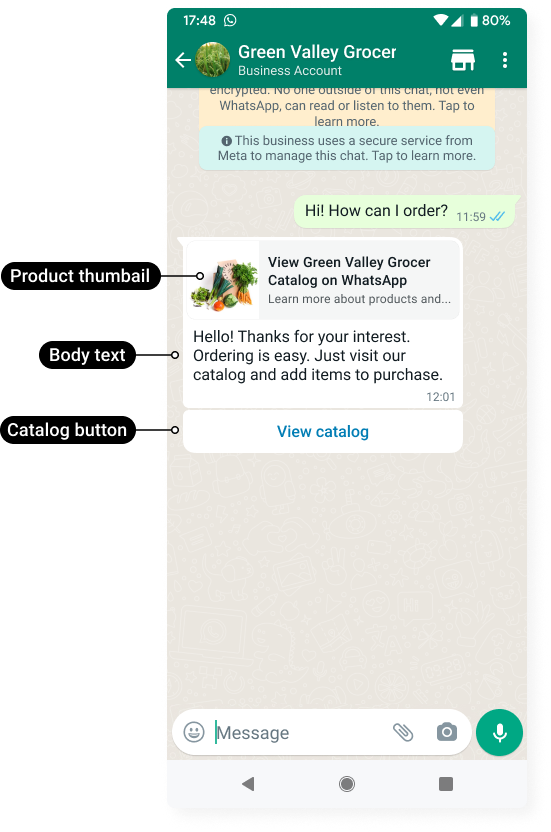 Cuando un cliente toca el botón View catalog , tu catálogo de productos aparece dentro de WhatsApp.
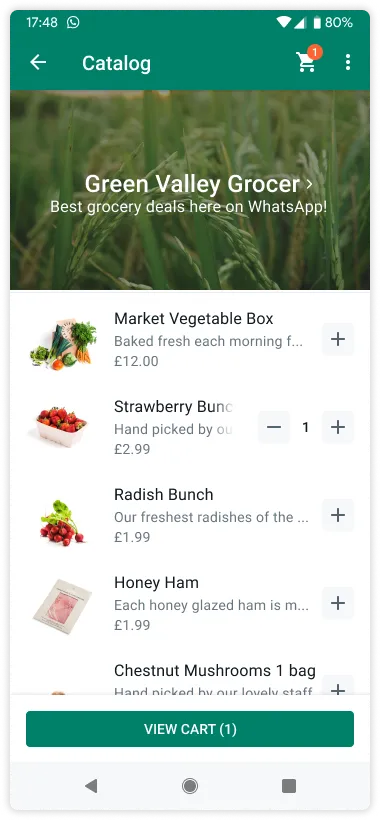
Solicitud
Respuesta
Una solicitud correcta devuelve el objeto de mensaje de YCloud. Un estado inicialaccepted confirma el envío, no la entrega final.
id y correlaciona los eventos posteriores de whatsapp.message.updated.
Explicación
- Debes tener el inventario subido a Meta en un catálogo de comercio electrónico conectado a tu cuenta de WhatsApp Business.
- Habilita el carrito de compras y el catálogo de productos por cada número de teléfono comercial. De forma predeterminada, el carrito de compras está habilitado y el ícono de la tienda está oculto para todos los números de teléfono comerciales asociados a una cuenta de WhatsApp Business. Usa el endpoint Update commerce settings para habilitar o deshabilitar estas funciones.
Mensaje interactivo de solicitud de ubicación
Los mensajes de solicitud de ubicación son mensajes de formato libre que muestran texto del cuerpo y un botón para enviar la ubicación. Cuando un usuario de WhatsApp toca el botón, aparece una pantalla para compartir la ubicación que el usuario puede usar para compartirla.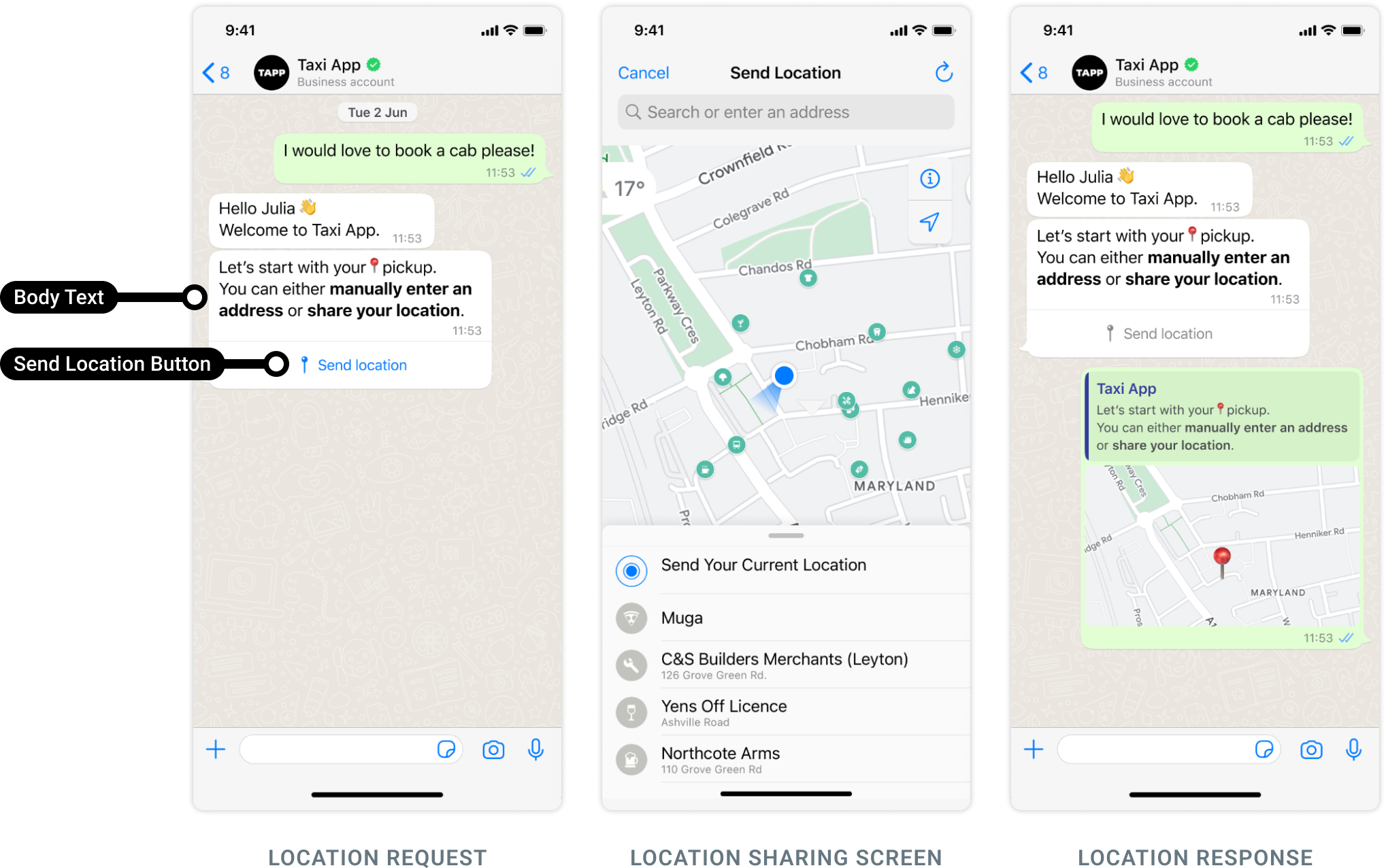
Solicitud
Respuesta
Una solicitud correcta devuelve el objeto de mensaje de YCloud. Un estado inicialaccepted confirma el envío, no la entrega final.
id y correlaciona los eventos posteriores de whatsapp.message.updated.
Explicación
- El texto del cuerpo (es decir,
interactive.body) es obligatorio y tiene una longitud máxima de 1024 caracteres. No se admiten encabezado ni pie de página. - Una vez que el usuario comparte su ubicación, se activa un webhook de
whatsapp.inbound_message.receivedque contiene los detalles de la ubicación del usuario. Consulta también Inbound Location message.
Mensaje interactivo de Flow
Puedes enviar un mensaje con un Flow en una conversación iniciada por el usuario mediante un mensaje con una llamada a la acción (CTA):Solicitud
Respuesta
Una solicitud correcta devuelve el objeto de mensaje de YCloud. Un estado inicialaccepted confirma el envío, no la entrega final.
id y correlaciona los eventos posteriores de whatsapp.message.updated.
Explicación
- Para enviar un mensaje con un Flow, hemos incorporado un nuevo tipo del objeto
interactivellamadoflow. Para obtener más información, consulta Interactive message parameters. - Para enviar una plantilla de mensaje con un Flow, consulta Flow template message.
- Para recibir la respuesta del Flow, consulta Inbound Interactive Flow Response message.
Mensaje interactivo de detalles del pedido
Un mensajeorder_details es un nuevo tipo de mensaje interactive que siempre contiene los mismos 4 componentes principales: header, body, footer y action. Dentro del componente action, la empresa incluye toda la información necesaria para que el cliente complete su pago.
Solicitud
Respuesta
Una solicitud correcta devuelve el objeto de mensaje de YCloud. Un estado inicialaccepted confirma el envío, no la entrega final.
id y correlaciona los eventos posteriores de whatsapp.message.updated.
Explicación
- Para obtener más información sobre los parámetros de
interactive, consulta Send Order Details Interactive Message. - Si han pasado más de 24 horas desde la última vez que el cliente respondió a tu número de teléfono comercial, envía una plantilla de mensaje de detalles del pedido en su lugar.
Mensaje interactivo de estado del pedido
Para notificar al cliente las actualizaciones de un pedido, puedes enviar un mensaje interactivo de tipo order_status como se muestra a continuación.Solicitud
Respuesta
Una solicitud correcta devuelve el objeto de mensaje de YCloud. Un estado inicialaccepted confirma el envío, no la entrega final.
id y correlaciona los eventos posteriores de whatsapp.message.updated.
Explicación
- Para obtener más información sobre los parámetros de
interactive, consulta Send order status updates. - Si han pasado más de 24 horas desde la última vez que el cliente respondió a tu número de teléfono comercial, envía una plantilla de mensaje de detalles del pedido en su lugar.
- Recibirás una notificación mediante webhooks cuando el cliente lo intente y el estado del pago cambie. Consulta Payment transaction updated.
Mensaje interactivo de llamada de voz
La empresa llama a esta API para enviar un mensaje a los consumidores con el fin de dar a conocer la posibilidad de llamar a soporte mediante un botón integrado dentro del mensaje. Cuando un consumidor hace clic en ese botón, se inicia una llamada de WhatsApp al número de la empresa que envió este mensaje. Este comportamiento es el mismo que cuando un consumidor hace clic en el ícono de teléfono/llamada en la barra de título del chat. No se admite que el botón realice una llamada de WhatsApp a un número de teléfono diferente.Solicitud
Respuesta
Una solicitud correcta devuelve el objeto de mensaje de YCloud. Un estado inicialaccepted confirma el envío, no la entrega final.
id y correlaciona los eventos posteriores de whatsapp.message.updated.
Explicación
Haz coincidir los campos de la solicitud con el tipo de mensaje seleccionado y usa el ID de mensaje devuelto para correlacionar el estado.Mensajes interactivos de carrusel de contenido multimedia
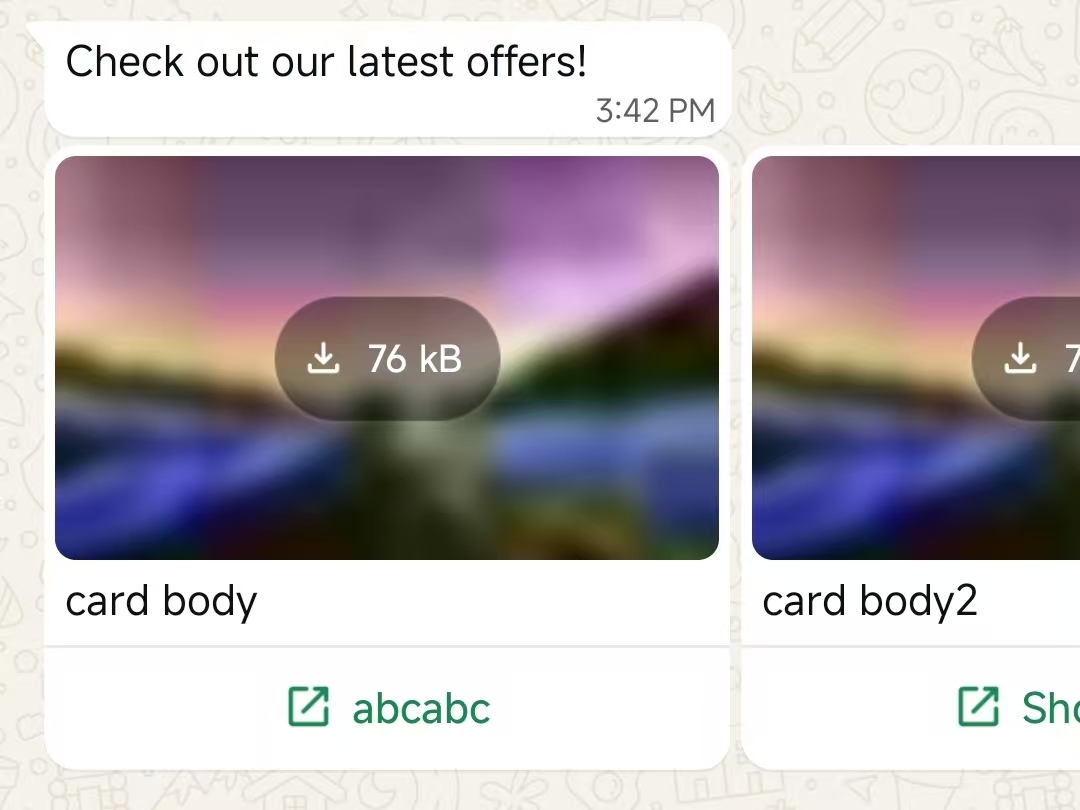
El mensaje de carrusel multimedia interactivo permite a las empresas enviar tarjetas con desplazamiento horizontal que contienen imágenes o videos, cada una con un botón de llamada a la acción, dentro de las conversaciones de WhatsApp. Este formato permite a los usuarios explorar múltiples ofertas o contenidos en un único mensaje, lo que ofrece una experiencia completa y atractiva a través de las API de WhatsApp Business y los clientes móviles.interactive.typedebe sercarouselinteractive.action.cardsdebes agregar al menos 2 objetos de tarjeta a tu mensaje, y puedes agregar un máximo de 10.- El tipo de cada tarjeta debe establecerse en
cta_url - todas las tarjetas deben tener el mismo tipo de encabezado (
imageovideo) - debes agregar un cuerpo de mensaje (
interactive.body) al mensaje (máximo 1024 caracteres). No se permiten encabezados, pies de página ni botones fuera de las tarjetas. - debe tener la misma estructura para todas las tarjetas (encabezado, cuerpo, acción).
- el cuerpo de la tarjeta es opcional, pero con un máximo de 160 caracteres y hasta 2 saltos de línea.
Solicitud
Respuesta
Una solicitud correcta devuelve el objeto de mensaje de YCloud. Un estado inicialaccepted confirma el envío, no la entrega final.
id y correlaciona los eventos whatsapp.message.updated posteriores.
Explicación
Haz coincidir los campos de la solicitud con el tipo de mensaje seleccionado y usa el ID de mensaje devuelto para correlacionar el estado.Mensajes de carrusel multimedia interactivo con botones de respuesta rápida
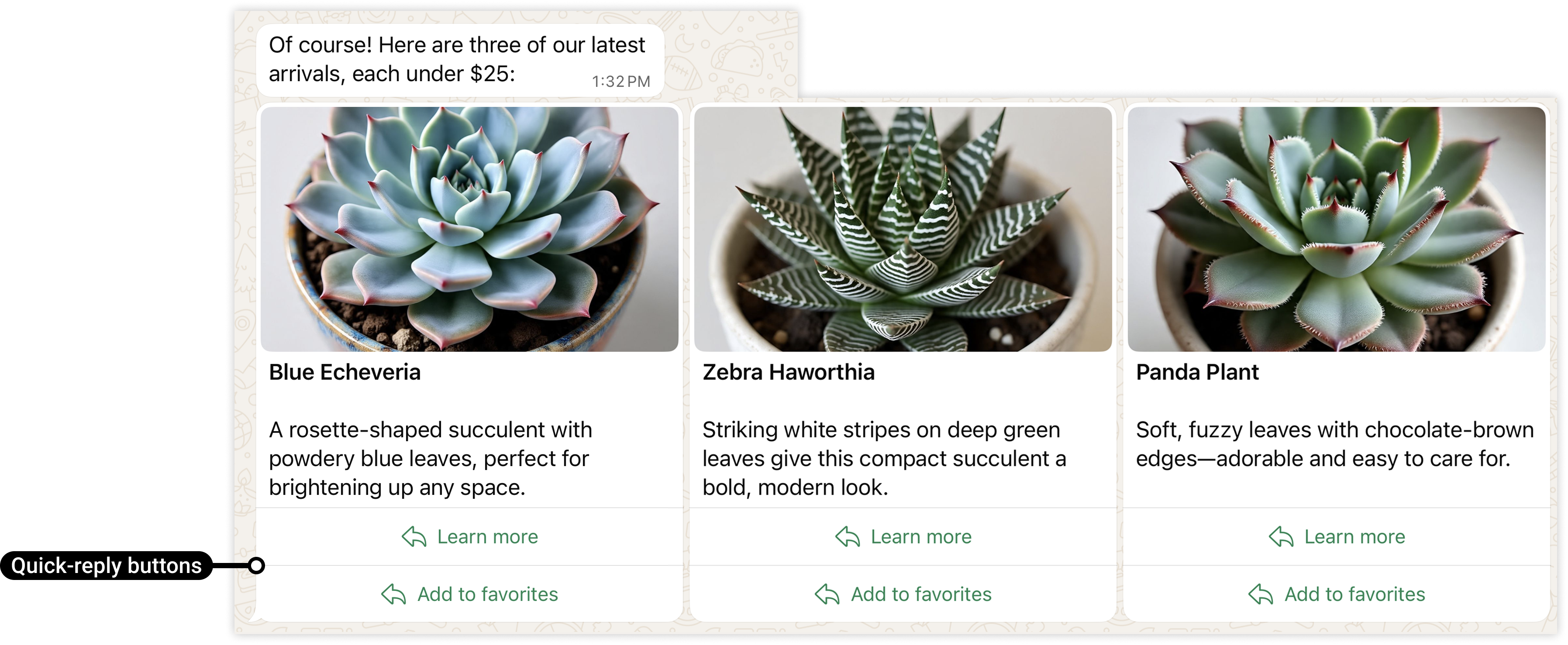
- Las tarjetas deben incluir un botón de URL o uno o más botones de respuesta rápida. Los tipos y la cantidad de botones deben coincidir en todas las tarjetas (por ejemplo, si defines una tarjeta con 2 botones de respuesta rápida, todas las tarjetas deben definir exactamente 2 botones de respuesta rápida).
Solicitud
Respuesta
Una solicitud correcta devuelve el objeto de mensaje de YCloud. Un estado inicialaccepted confirma el envío, no la entrega final.
id y correlaciona los eventos whatsapp.message.updated posteriores.
Explicación
Haz coincidir los campos de la solicitud con el tipo de mensaje seleccionado y usa el ID de mensaje devuelto para correlacionar el estado.Mensaje con botón de pago (Checkout)
Una vez aprobada tu plantilla con botón de pago, puedes enviarla en un mensaje de plantillaSolicitud
Respuesta
Una solicitud correcta devuelve el objeto de mensaje de YCloud. Un estado inicialaccepted confirma el envío, no la entrega final.
id y correlaciona los eventos whatsapp.message.updated posteriores.
Explicación
Haz coincidir los campos de la solicitud con el tipo de mensaje seleccionado y usa el ID de mensaje devuelto para correlacionar el estado.Mensaje de plantilla con GIF
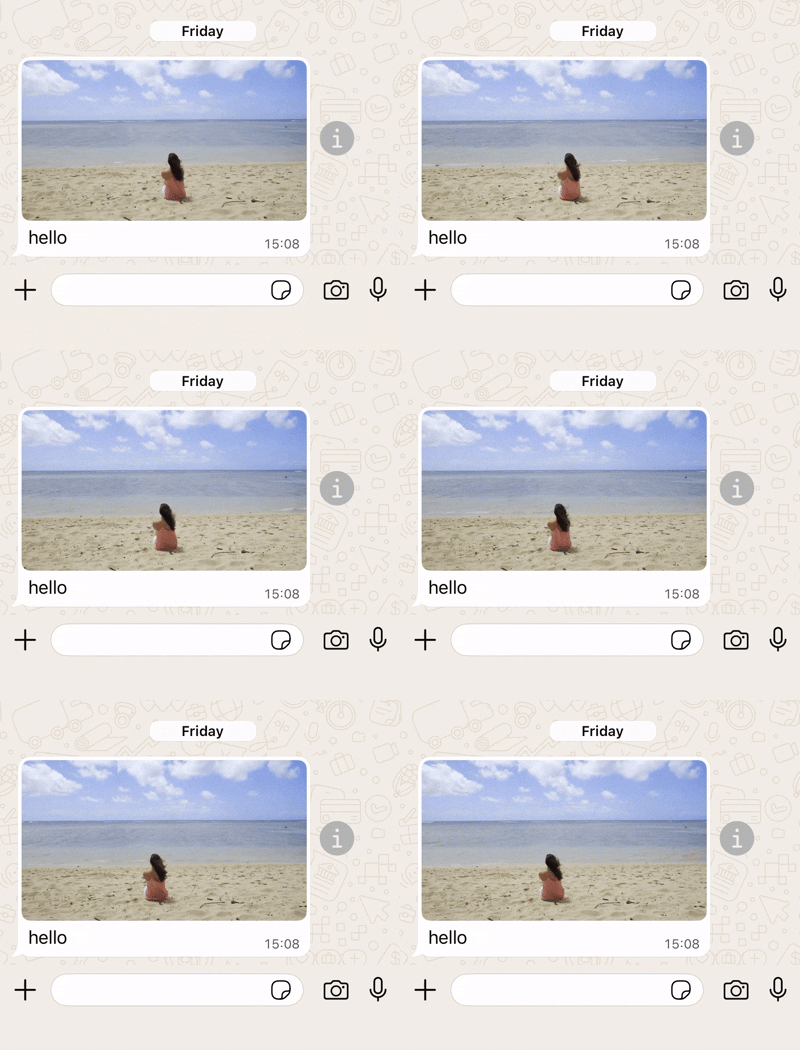
En este caso, envías un mensaje de plantilla con GIF:- Contiene una URL de GIF.
Solicitud
Respuesta
Una solicitud correcta devuelve el objeto de mensaje de YCloud. Un estado inicialaccepted confirma el envío, no la entrega final.
id y correlaciona los eventos whatsapp.message.updated posteriores.