

В этом руководстве рассматривается вариант Meta Tech Provider. Если для вашего аккаунта YCloud подключил Partner Direct Link (TP Lite) , вы можете использовать хостинговую страницу регистрации или кнопку SDK без получения статуса партнера Meta. Следуйте руководству по Partner Direct Link.
Шаг 1. Отправьте заявку на партнерство
Перейдите на страницу для партнеров YCloud и отправьте форму заявки:https://www.ycloud.com/zh/tech-partner Коммерческий отдел YCloud свяжется с вами в течение 1 рабочего дня.
Шаг 2. Зарегистрируйте аккаунт YCloud
Перед началом работы вам необходимо зарегистрировать аккаунт YCloud и передать адрес электронной почты, использованный при регистрации, коммерческому отделу YCloud. Мы предоставим вам права партнера по технической разработке. Ссылка для регистрации:https://www.ycloud.com/console/#/entry/register
Шаг 3. Получите статус Meta Tech Provider
1. Создайте Meta Business Portfolio (BM)
Если у вас уже есть BM, пропустите этот шаг. Перейдите на business.facebook.com и используйте учетные данные Facebook для создания аккаунта Meta Business Suite. Это создаст Business Portfolio, где будут храниться все связанные с WhatsApp ресурсы, созданные вами в дальнейшем.2. Зарегистрируйтесь в качестве разработчика Meta
Если вы уже зарегистрированы в качестве разработчика Meta, пропустите этот шаг. Перейдите на developers.facebook.com, нажмите кнопку Get Started в правом верхнем углу и завершите процесс регистрации. Это преобразует ваш аккаунт Facebook в аккаунт разработчика Meta, который необходим для создания приложений.3. Создайте приложение
Перейдите на developers.facebook.com/apps и создайте новое приложение категории Business . При этом будет сгенерирован ваш Meta App ID. В качестве Use case выберите «Connect with customers through WhatsApp».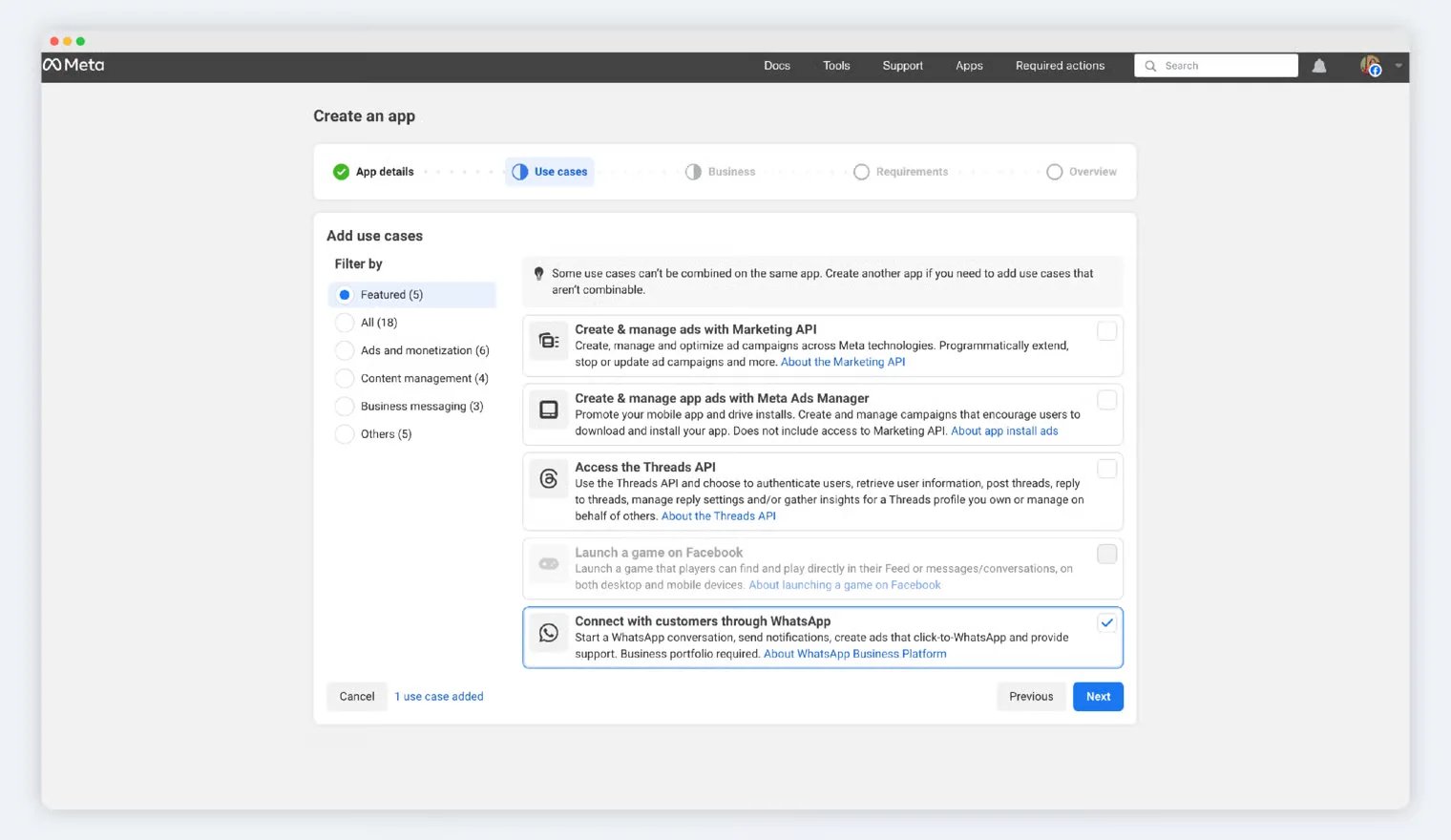
4. Добавьте основные сведения о приложении
В панели App Dashboard перейдите в раздел App Settings > Basic и укажите следующую информацию:- Значок приложения (App icon)
- URL-адрес политики конфиденциальности (Privacy Policy URL)
- Категория (Category)
- Платформа (Platform)
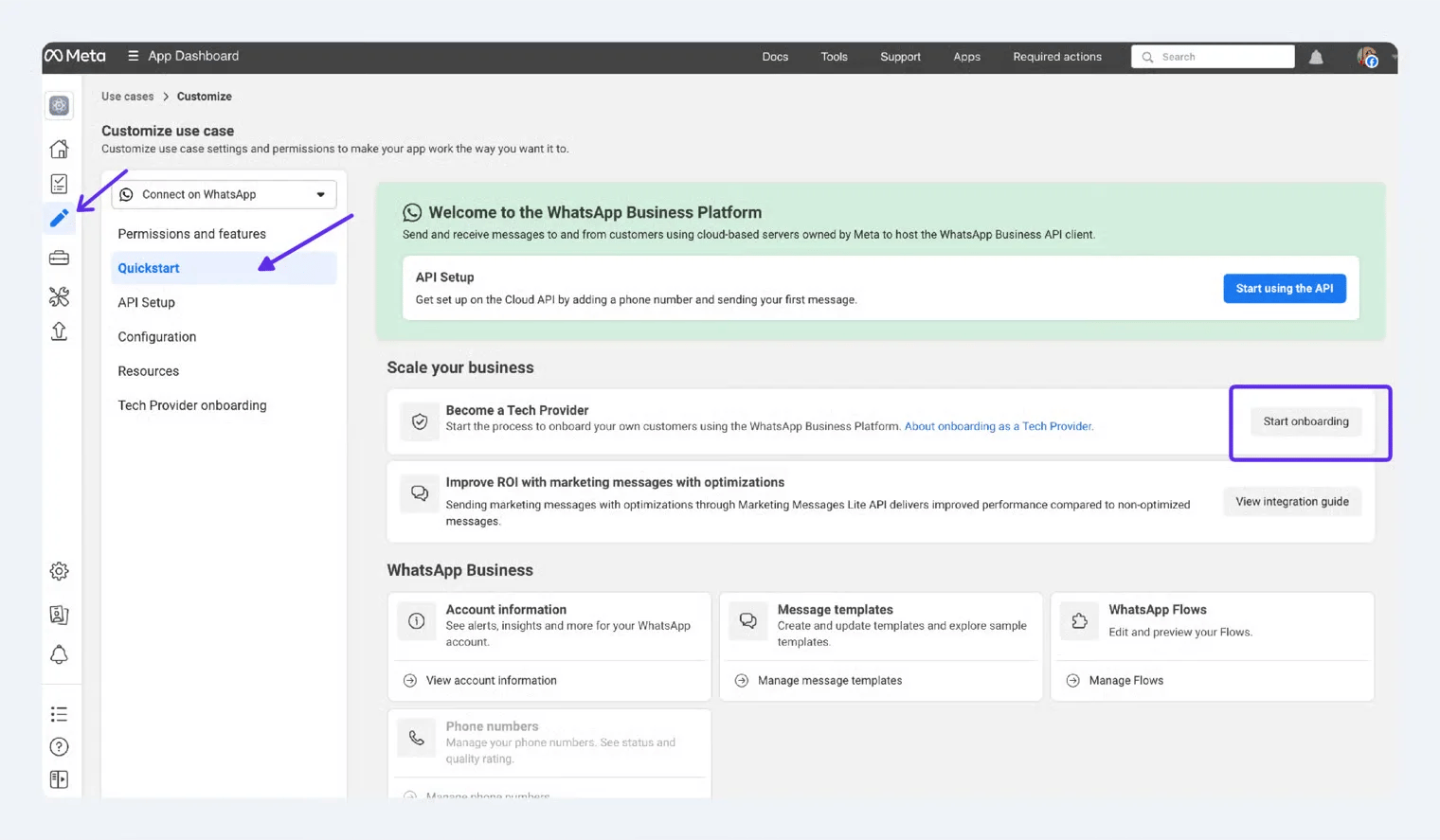
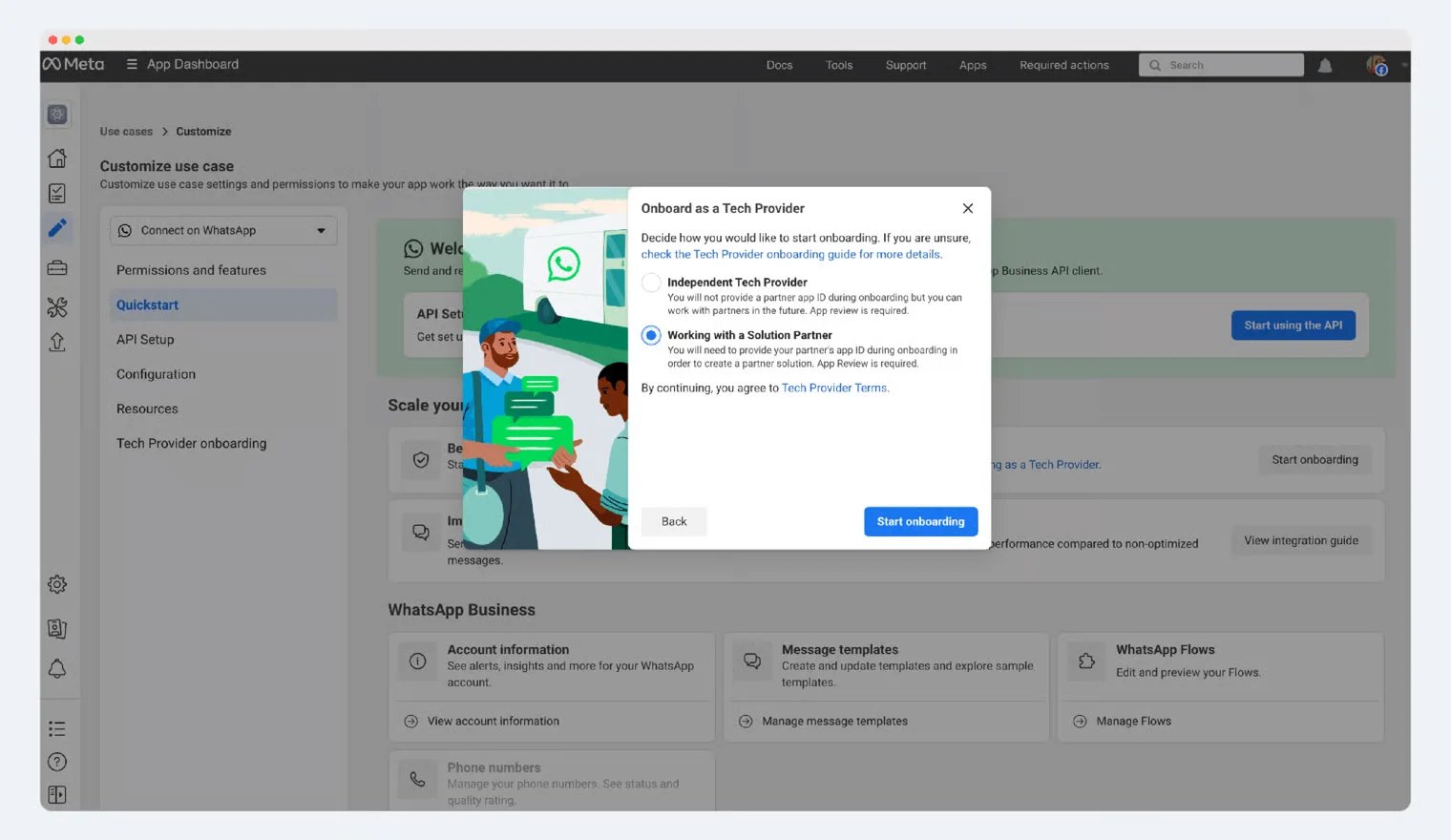
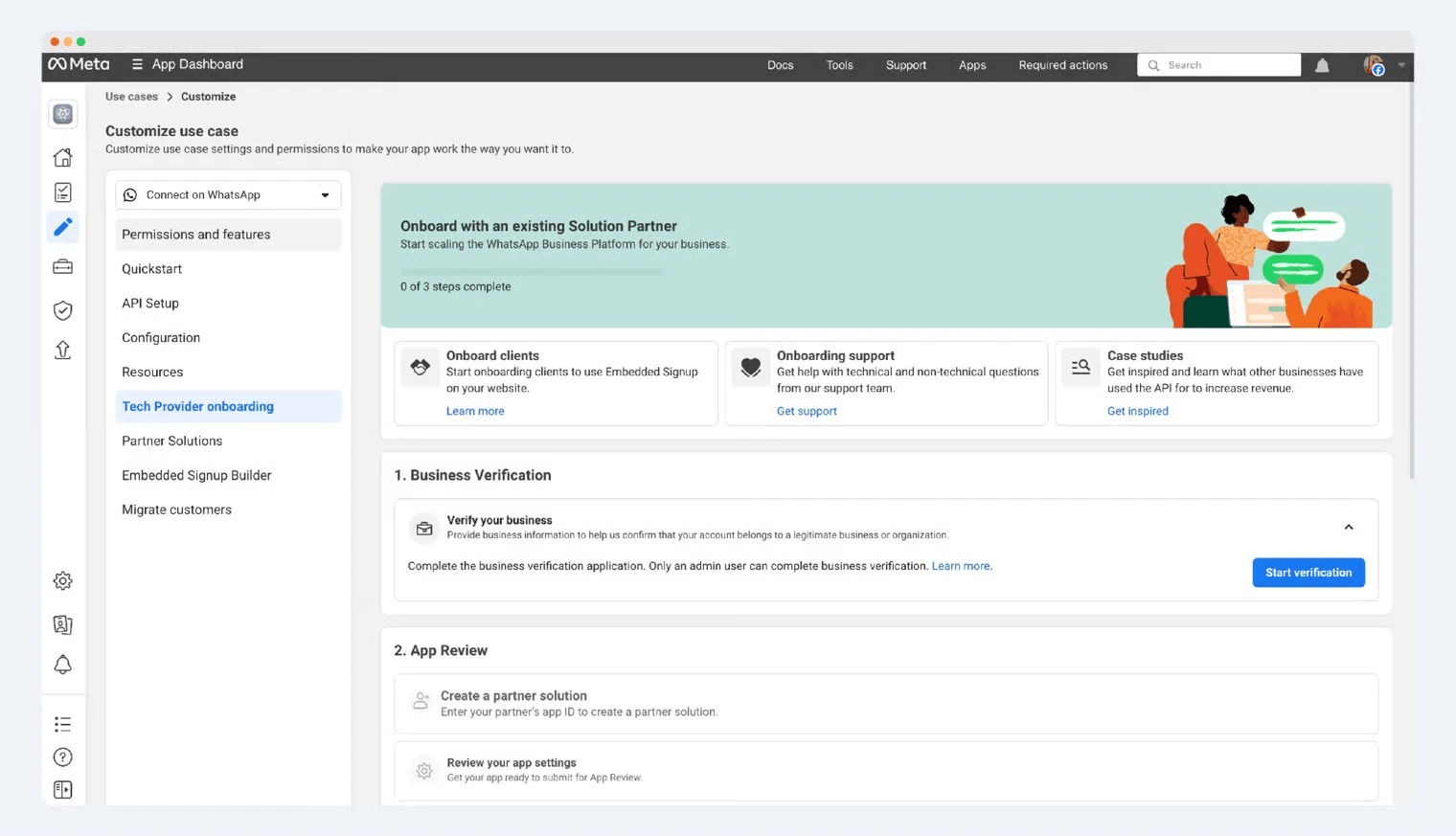
5. Станьте поставщиком технологий (Tech Provider)
Выполните шаги согласно схеме:Use case > Quickstart > Become a Tech Provider > Start onboarding
Шаг 4. Создайте партнерское решение
На странице Partner solution нажмите кнопку «Create a partner solution» и заполните данные партнерства следующим образом:- Solution name: укажите название вашей компании
- YCloud App ID:
2892949377516980 - Permission settings:
Для параметра Send messages and make calls выберите «Only my partner».
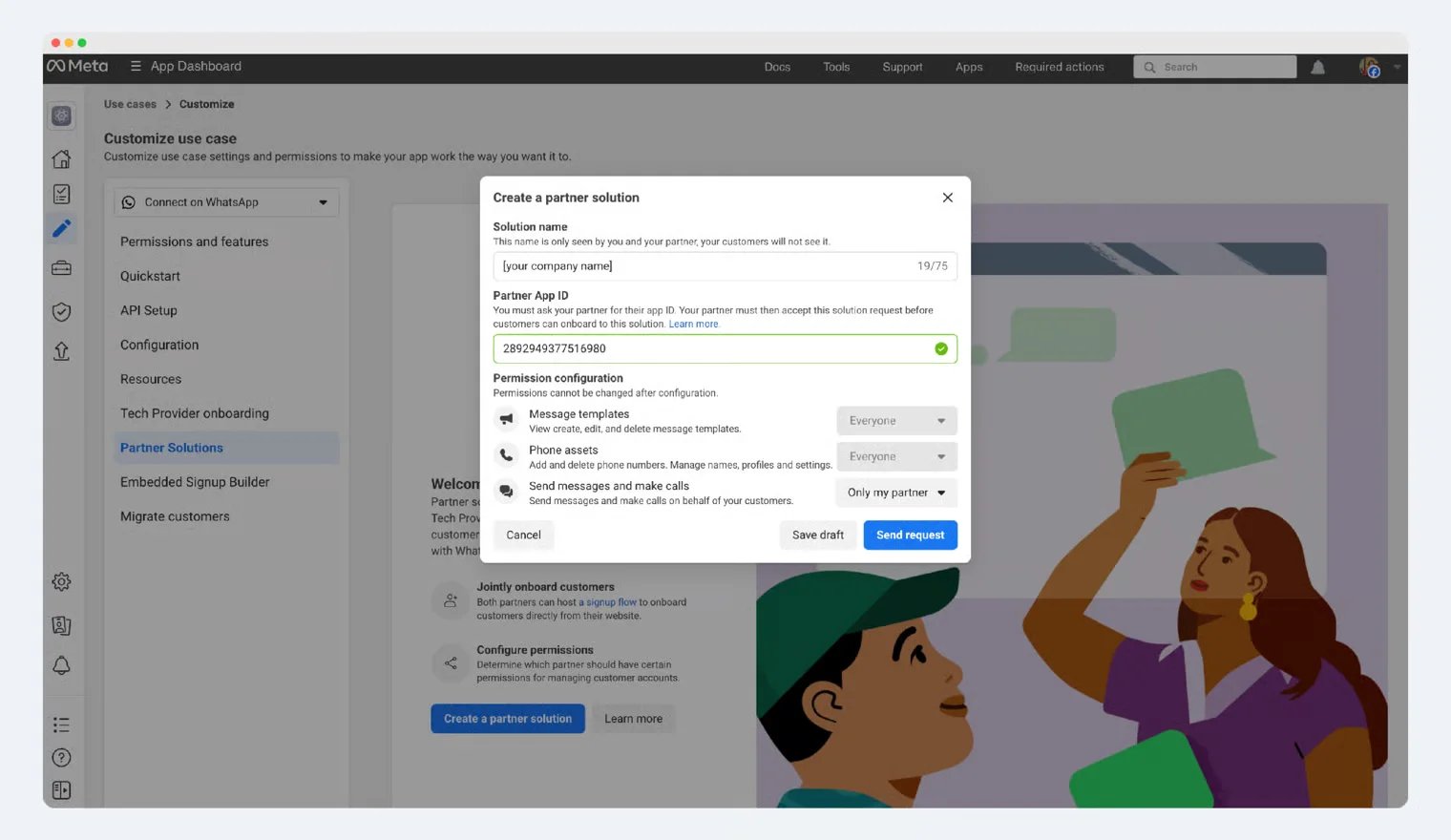
Шаг 5. Проверьте настройки приложения
В разделе Use case > Tech Provider onboarding найдите пункт App Review, затем нажмите кнопку «Review app settings» .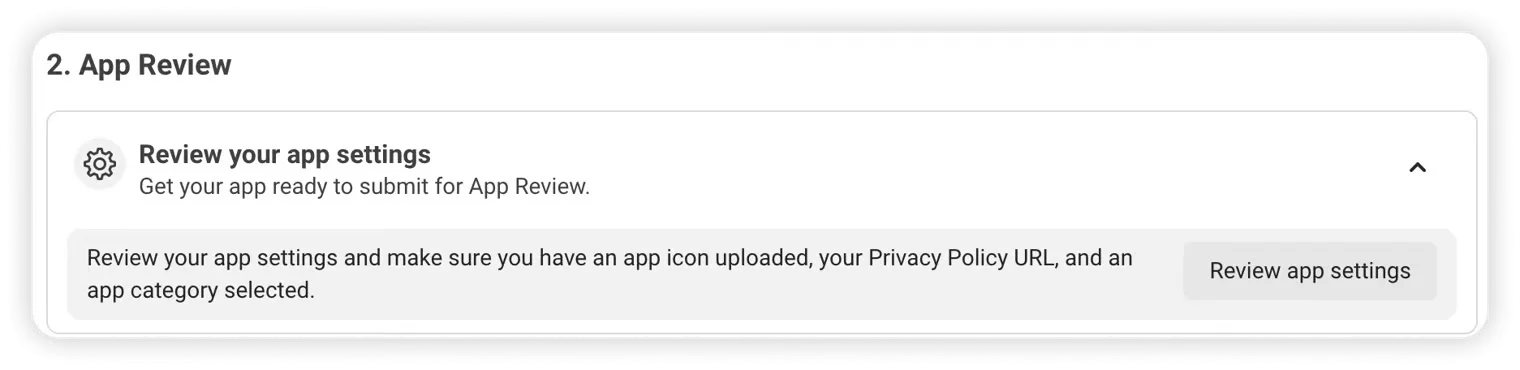
Шаг 6. Запишите видеоролики для проверки приложения
Перед выполнением этого шага необходимо завершить интеграцию с WhatsApp API, чтобы иметь возможность продемонстрировать функционал и записать необходимые видео внутри своей платформы. В панели Tech Provider Onboarding найдите строку с названием «Record video documentation».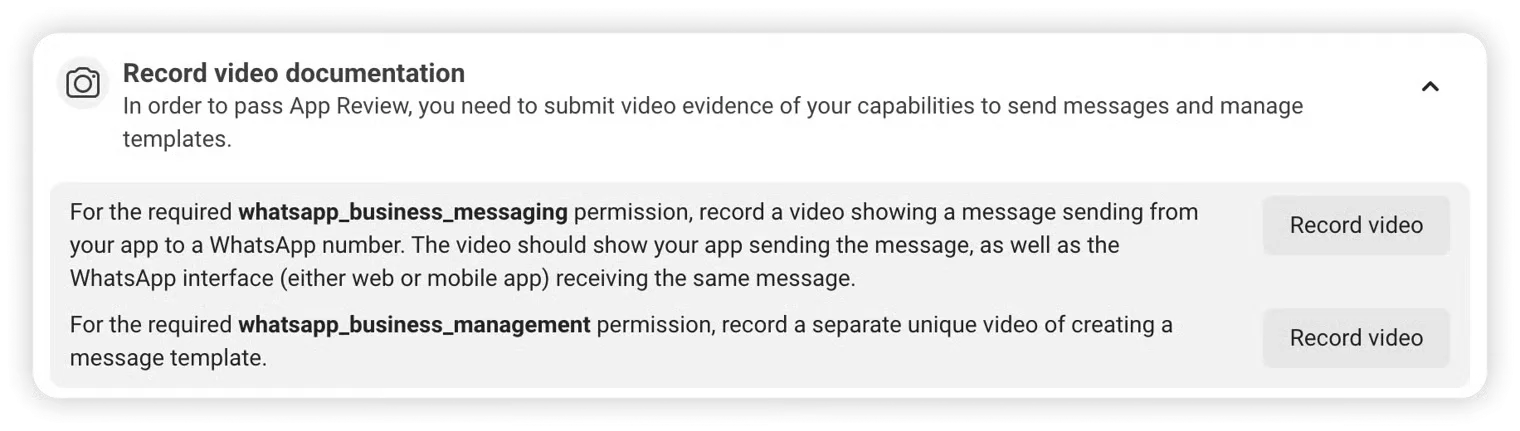
- Первое видео должно демонстрировать создание и отправку сообщения из вашего приложения, а также его получение в клиенте WhatsApp (в мобильном или веб-приложении).
- Второе видео должно показывать, как ваше приложение используется для создания шаблонов сообщений.
Шаг 7. Отправьте видеоролики на проверку приложения
В панели Tech Provider Onboarding найдите пункт «Submit documentation for App Review» и нажмите кнопку «Start App Review» . После этого откроется панель App Review > Requests , где вы увидите редактируемый запрос на проверку приложения. При описании того, как ваше приложение использует каждое разрешение, прикрепите соответствующую запись экрана или видео, созданные на предыдущем шаге. Завершите процесс и отправьте запрос. Результат будет отправлен по электронной почте и в уведомлениях для разработчиков, а статус обновится в панели App Review > Requests .Шаг 8: Пройдите проверку доступа
В панели Tech Provider Onboarding найдите строку «Access Verification» и нажмите кнопку «Start Verification» .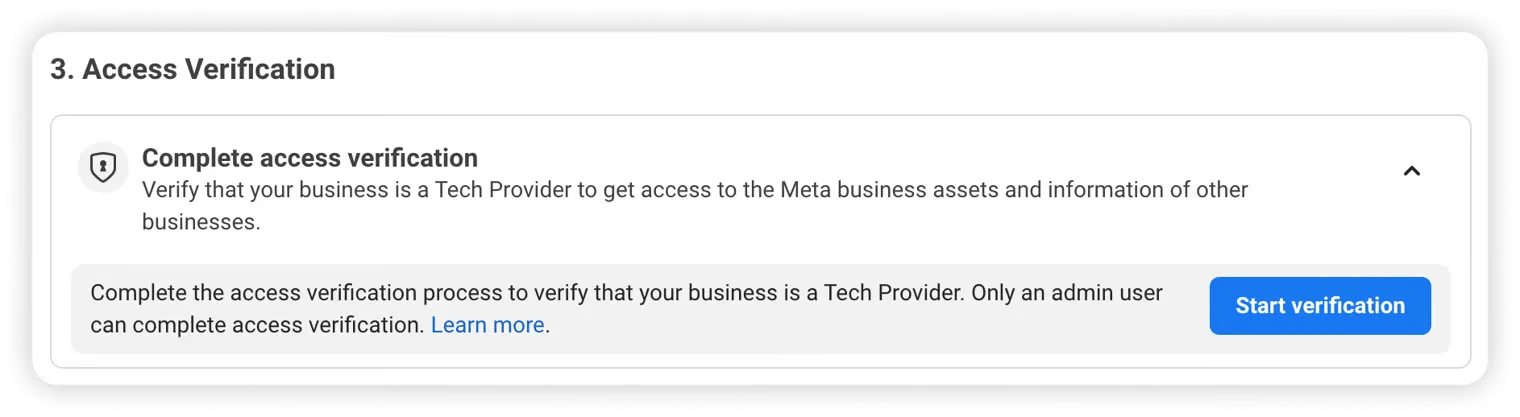
Шаг 9: Запустите в рабочий режим
Когда все будет готово, вы сможете переключить режим приложения на Live и проинформировать корпоративных клиентов о том, как им пользоваться.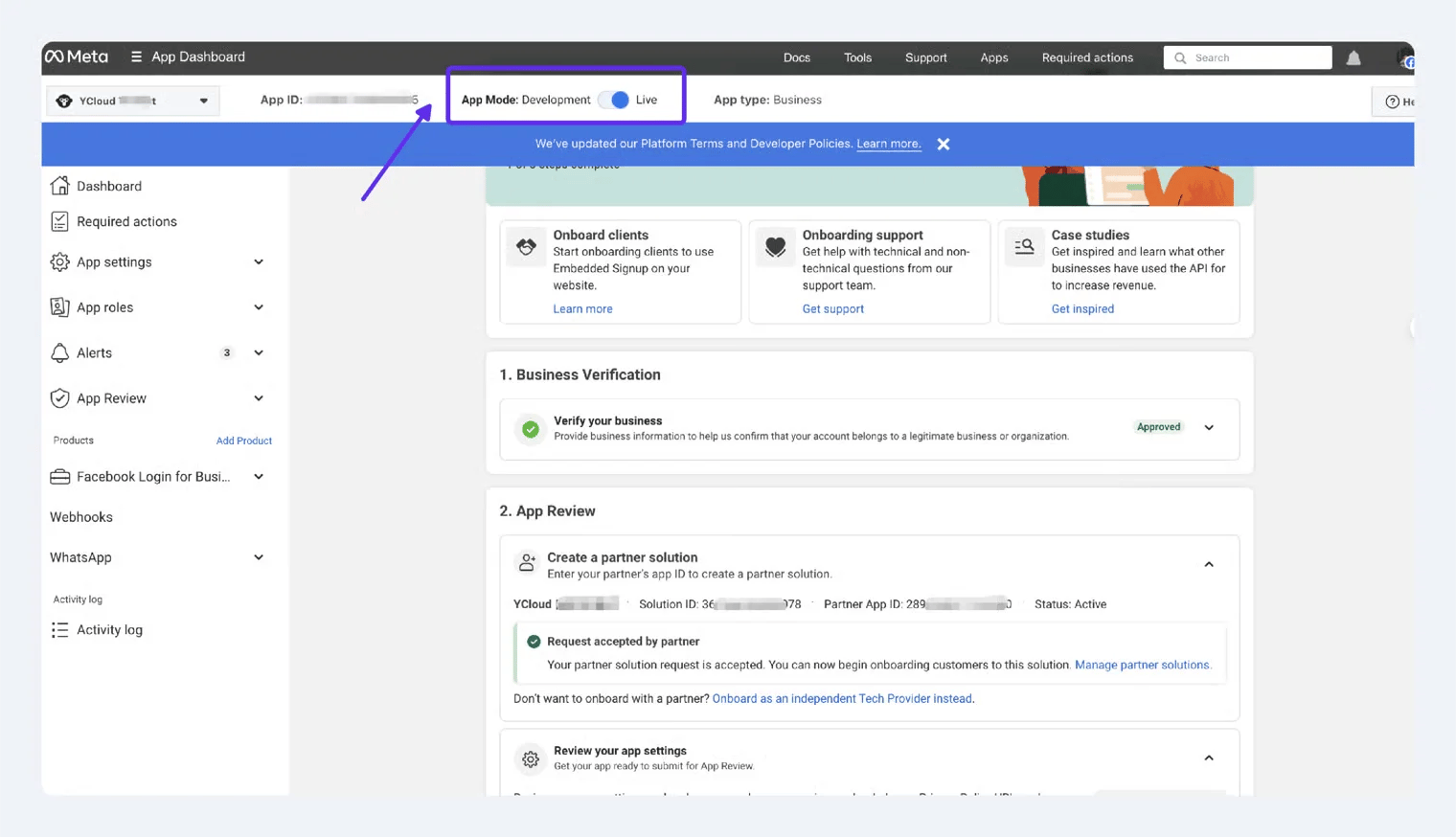
Следующие шаги
Embedded Signup — онбординг бизнес-клиентов
После подтверждения статуса Tech Provider вы сможете начать привлекать бизнес-клиентов с помощью Embedded Signup.Создайте интеграцию с WhatsApp API
В качестве партнера YCloud по технической разработке вы сможете напрямую использовать API для управления WABA подключенных клиентов и номерами телефонов. Вы также будете получать вебхуки для сообщений, отправляемых на эти номера.Получите ключ API
Войдите на платформу YCloud и перейдите в раздел Разработчики > Ключ API:https://www.ycloud.com/console/#/app/developers/apikey

Open Developers > API key to manage your integration credentials. Existing keys remain masked.
Настройте Webhook
См. раздел YCloud Настройка Webhook.Подпишитесь на все связанные с WhatsApp события (с префиксом
whatsapp.) и интегрируйте их в свою систему.
Другие справочные материалы по API
- Получить список WABA
- Отправить сообщение напрямую
- Получить список номеров телефонов
- Создать шаблон
- Примеры использования API и Webhook