

Перед началом работы
Клиент должен использовать учётную запись Facebook с правами администратора аккаунта WhatsApp , которому принадлежит номер. В этом руководстве рассматриваются номера WhatsApp Business Platform. Для номеров, работающих в режиме сосуществования с WhatsApp Business App, см. Перенос аккаунтов в режиме сосуществования.Сценарий 1: клиент переходит от другого BSP в ваше решение
Попросите клиента выполнить шаги из руководства по переносу номеров. Он должен выбрать существующий зарегистрированный номер, подтвердить бизнес-ресурсы и разрешения и нажать Готово в конце встроенной регистрации. После этого следует дождаться завершения подключения.Настройте маршрутизацию диалогов на YCloud
Включите этот последний шаг, когда будете проводить клиента через процесс переноса. В Meta в качестве партнёра, который обслуживает диалоги перенесённого номера, необходимо выбрать YCloud .- Откройте аккаунты WhatsApp в настройках бизнеса Meta.
- Найдите и выберите перенесённый номер телефона.
- Откройте раздел Маршрутизация диалогов и нажмите Управление в разделе Маршрутизация сообщений.
- Выберите YCloud для каждой отображаемой категории маршрутизации, включая сообщения клиентов и ответы на рекламу, маркетинговые сообщения и служебные сообщения. Если отображается Звонки с клиентами , выберите YCloud и для этой категории.
- Нажмите Применить.
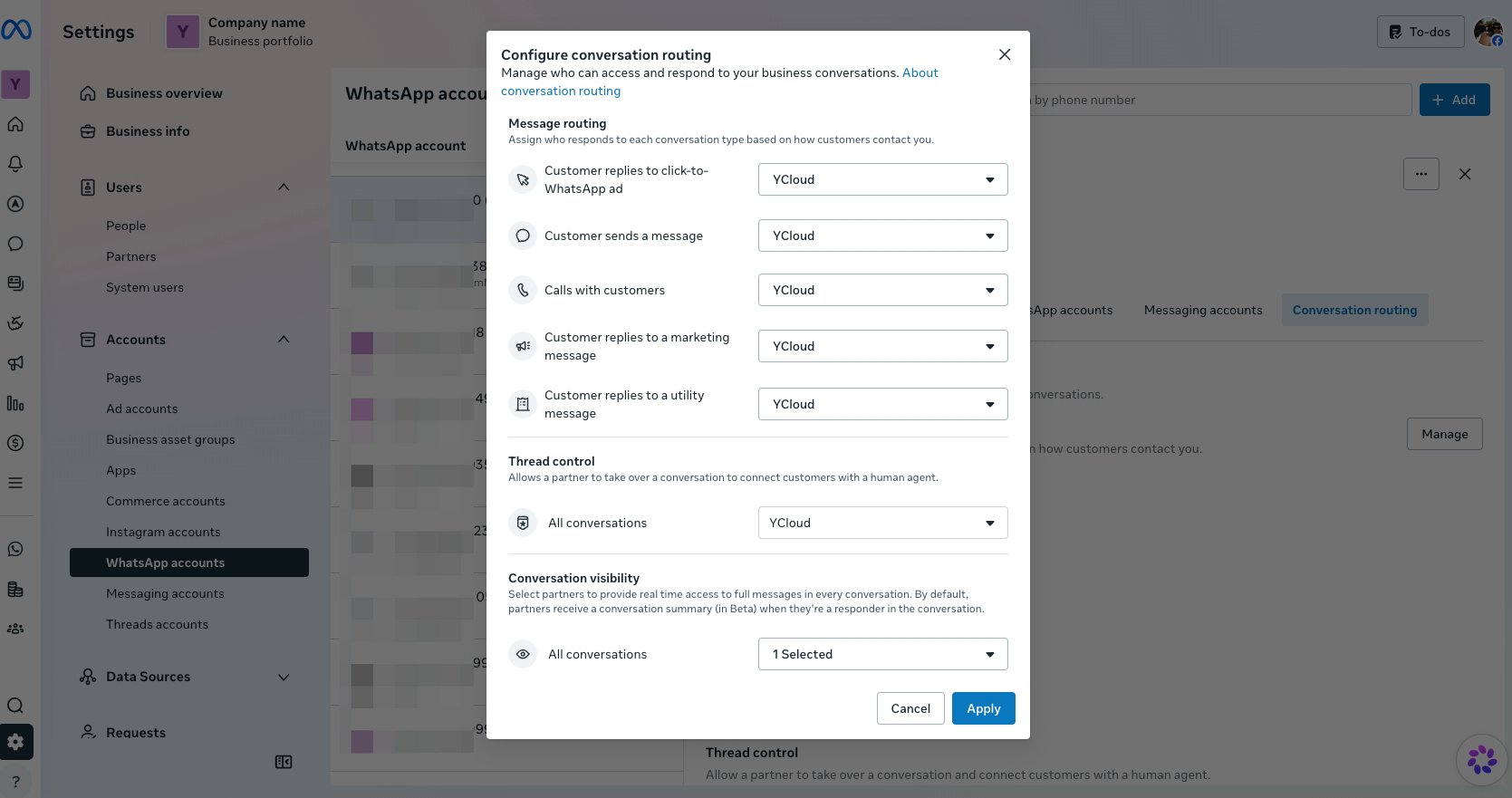
Select YCloud as the partner for the routing categories, then click Apply.
Сценарий 2: вы ранее сотрудничали с другим BSP
Используйте этот процесс, если вы ранее сотрудничали с другим BSP и ваши клиенты регистрировали свои аккаунты WhatsApp Business через это партнёрство.- Попросите клиента войти в Настройки бизнеса Meta под своей учётной записью администратора. В левой навигации нажмите Аккаунты WhatsApp и выберите номер телефона, который нужно перенести. Откройте вкладку Аккаунты для обмена сообщениями для этого номера, нажмите меню … рядом со связанным аккаунтом для обмена сообщениями и выберите Просмотреть аккаунт для обмена сообщениями.
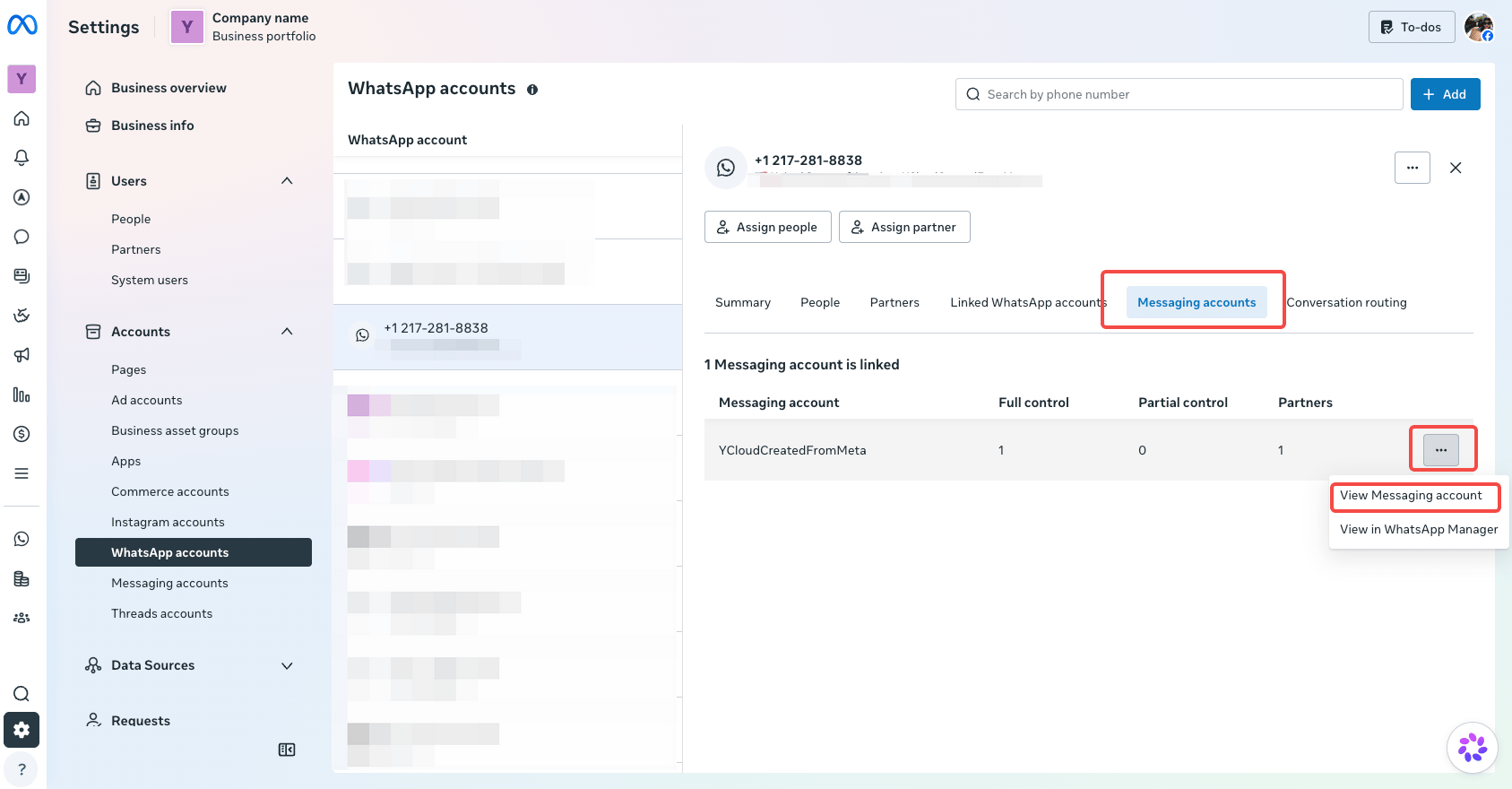
Find the number's linked messaging account and select View Messaging account.
- На странице аккаунта для обмена сообщениями откройте раздел Партнёры, найдите вашу компанию и нажмите Управление , чтобы удалить вас (технического партнёра по разработке). На этом шаге удалите свою компанию, а не BSP, с которым вы ранее работали. Оставьте аккаунт WhatsApp Business и номер телефона клиента.
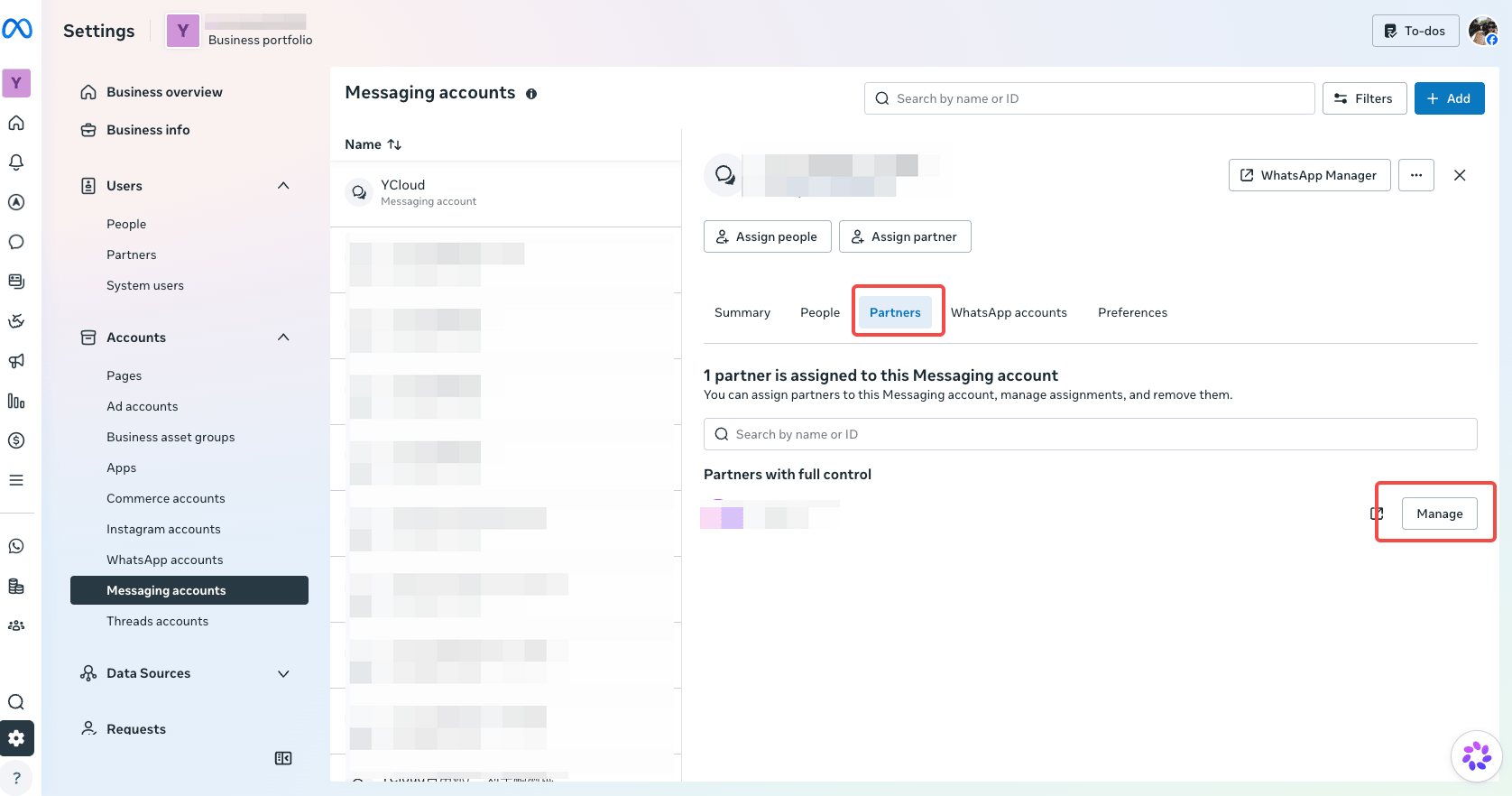
Open Partners and manage your business's connection to remove you as the technical development partner.
- Проведите клиента по сценарию 1, чтобы повторно подключить существующий номер через YCloud.
- Убедитесь, что клиент настроил маршрутизацию диалогов на YCloud и проверил отправку и получение сообщений.
- После завершения переноса, когда маршрутизация диалогов указывает на YCloud, а отправка и получение сообщений работают корректно, клиент может удалить BSP, с которым вы ранее сотрудничали из партнёрских подключений своего аккаунта.