Подготовка к миграции
- Зарегистрируйте аккаунт YCloud.
- Завершите создание WABA. Номера телефонов можно переносить между двумя WABA в пределах одного аккаунта BM, поэтому вам необходимо создать новый WABA для этого аккаунта BM в YCloud. Если вы еще этого не сделали, нажмите здесь, чтобы узнать, как создать WABA.
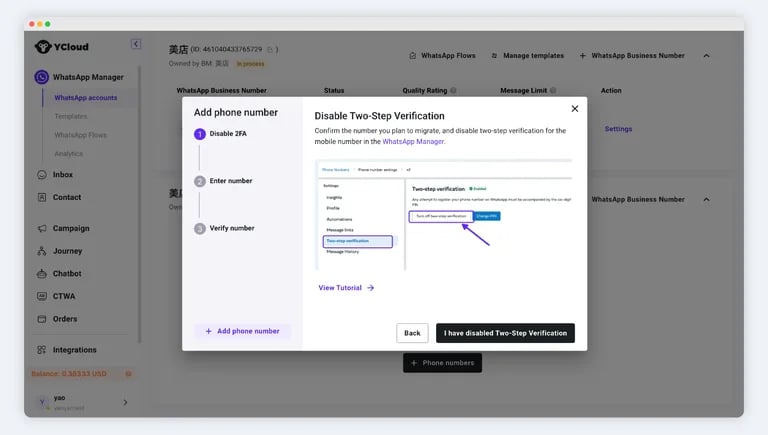
- Отключите двухшаговую проверку для номера.
Примечания
- Переносимый номер должен пройти проверку отображаемого имени и не находиться в процессе изменения.
- История переписки перенесена не будет. Пожалуйста, сделайте резервную копию переписки у вашего исходного провайдера.
- Качество номера, синяя галочка, настройки и другие параметры после миграции не изменятся.
- Все одобренные шаблоны среднего и высокого качества в WABA будут синхронизированы. Шаблоны низкого качества или непригодные к использованию синхронизировать нельзя. Рейтинг качества шаблонов после миграции начнется заново.
Процесс миграции
Шаг 1: отключите двухшаговую проверку
Войдите в аккаунт BM, перейдите в «Аккаунт WhatsApp» > «Номер телефона» и отключите двухшаговую проверку. Подробные инструкции приведены ниже. Совет: если вы не регистрировали исходный номер самостоятельно, обратитесь к зарегистрировавшему лицу или администратору, чтобы отключить ее.Шаг 1.1: перейдите на страницу управления WABA
Перейдите на страницу управления Business Manager, для чего предварительно потребуется войти под учетной записью администратора в Facebook. Выберите WABA, к которому принадлежит номер > «Настройки» > «WhatsApp Manager».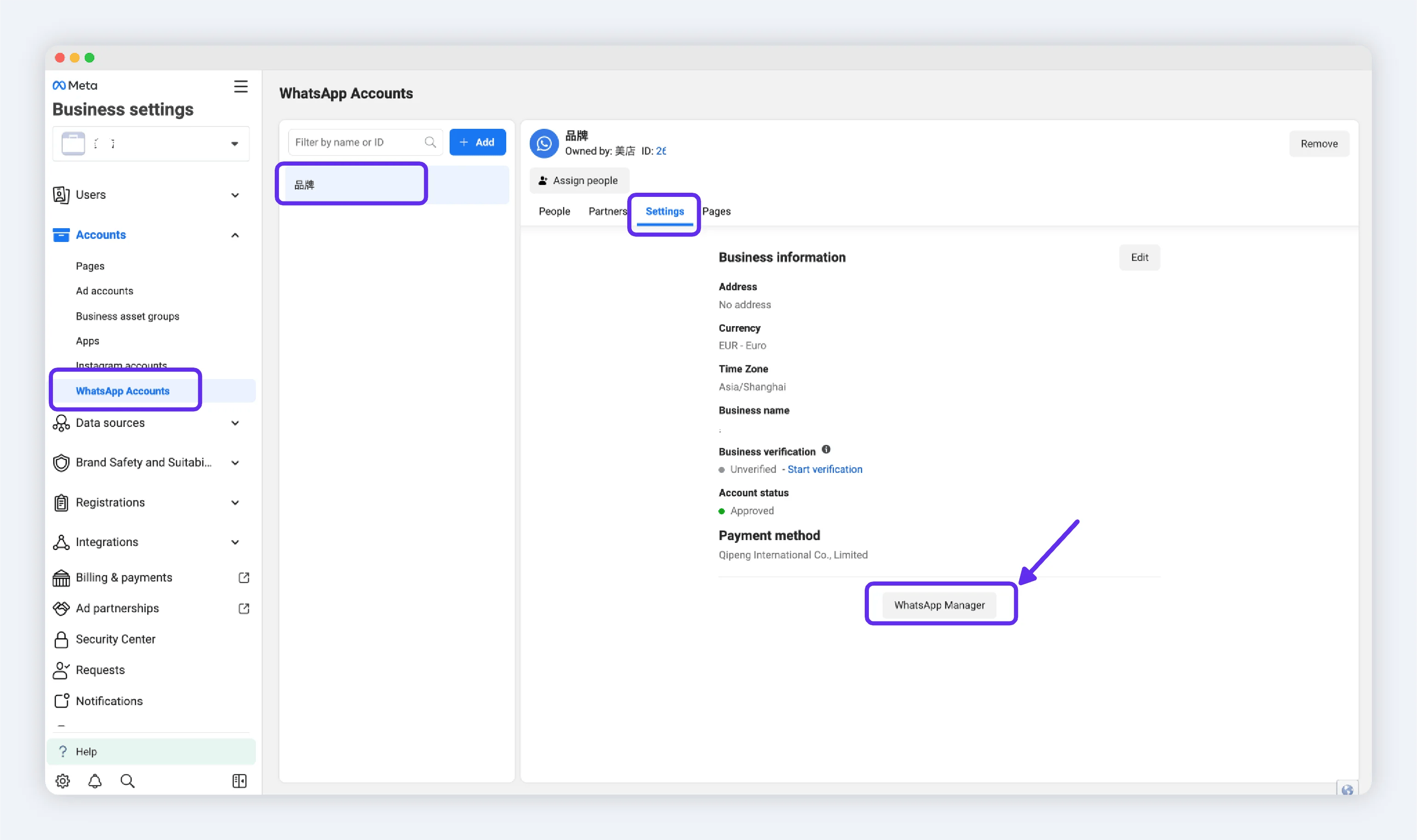
Шаг 1.3: перейдите на страницу управления номерами телефонов
Нажмите «Номера телефонов» на панели навигации, выберите номер для миграции и нажмите на значок настроек для этого номера.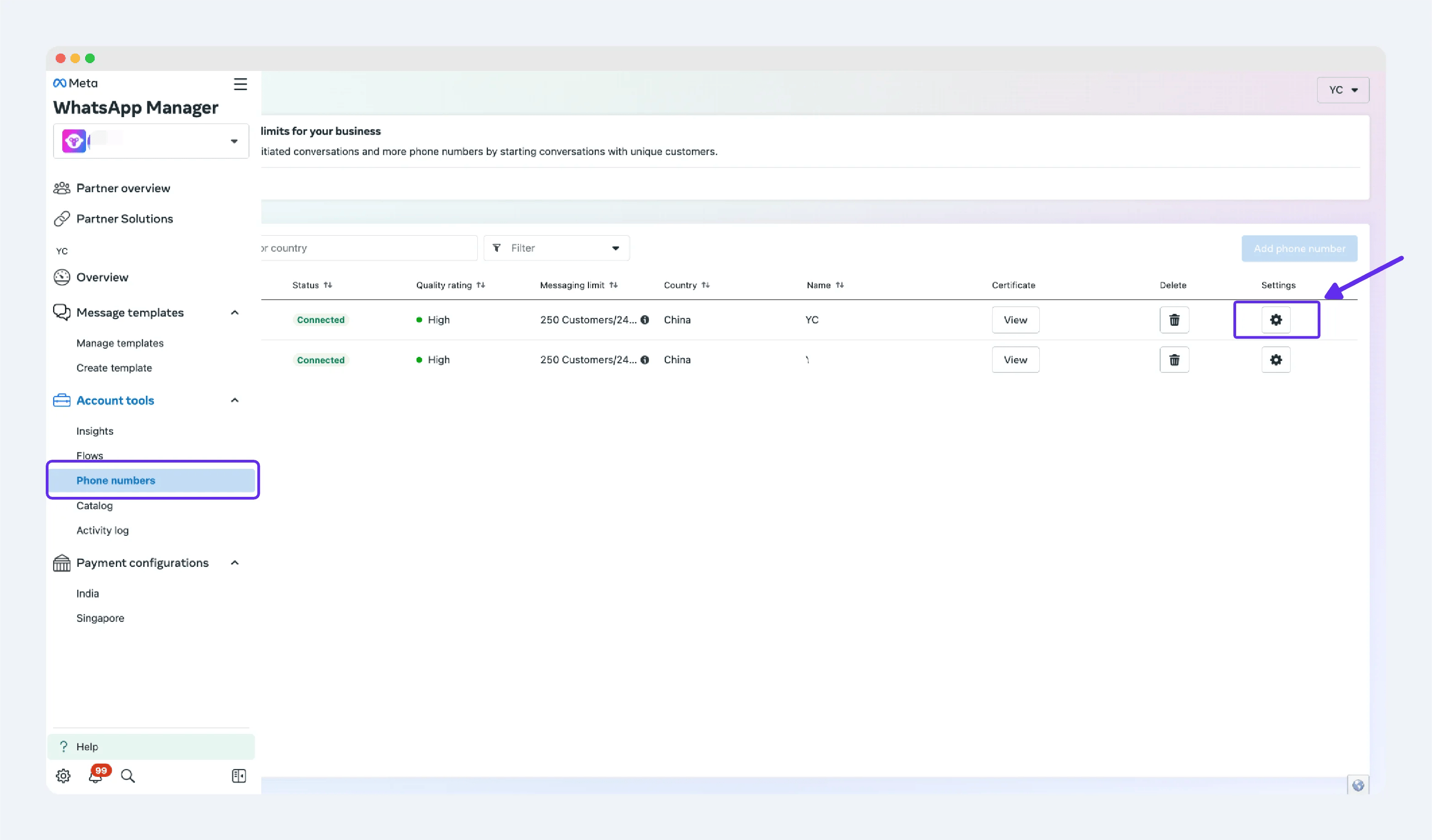
Шаг 1.4: отключите двухшаговую проверку
На странице управления номером найдите раздел «Двухшаговая проверка» и нажмите «Отключить двухшаговую проверку».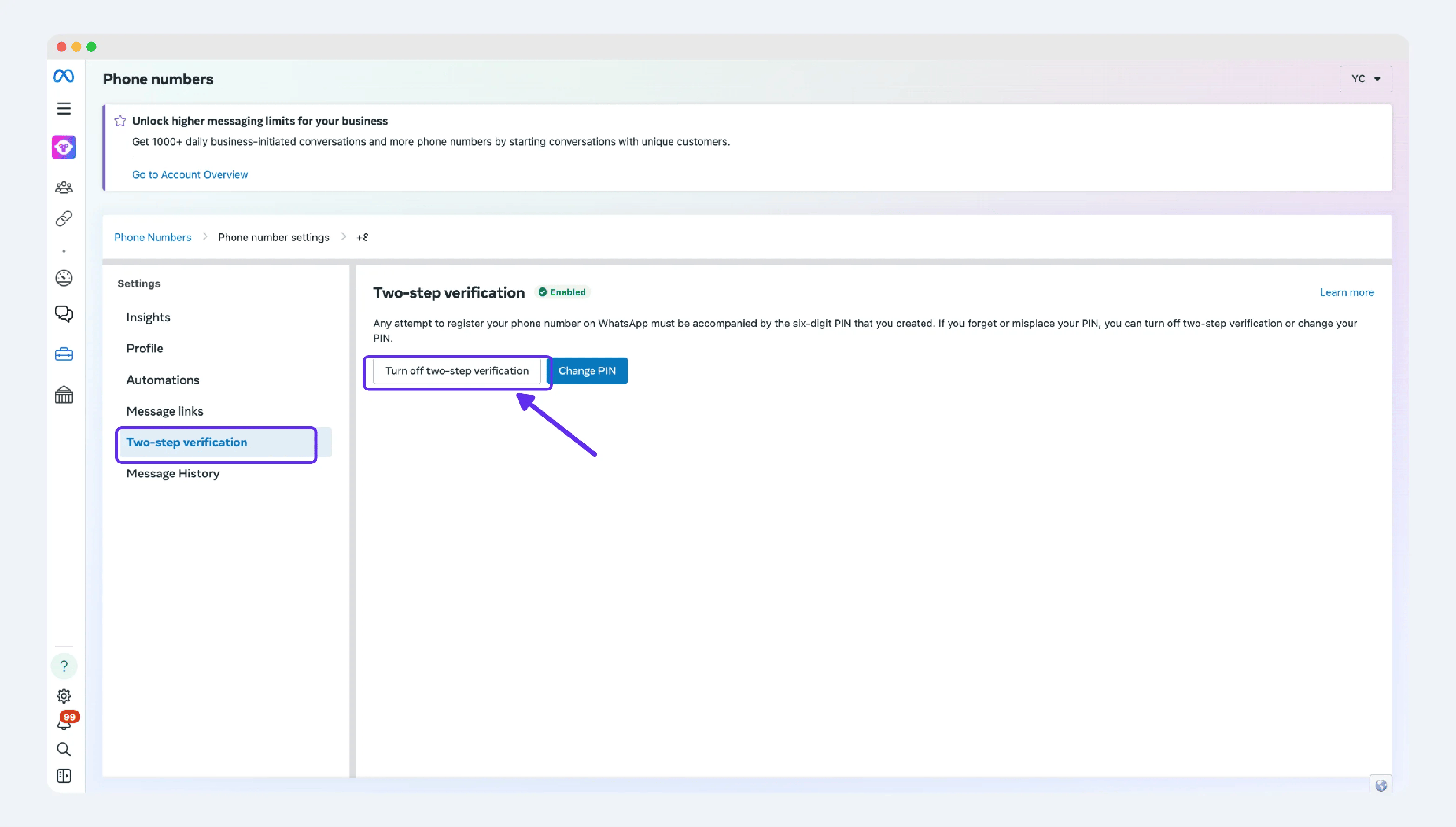
Шаг 2: выполните миграцию номера телефона
Шаг 2.1: перейдите в аккаунты WhatsApp
Перейдите в Аккаунты WhatsApp, найдите целевой WABA и нажмите Добавить номер.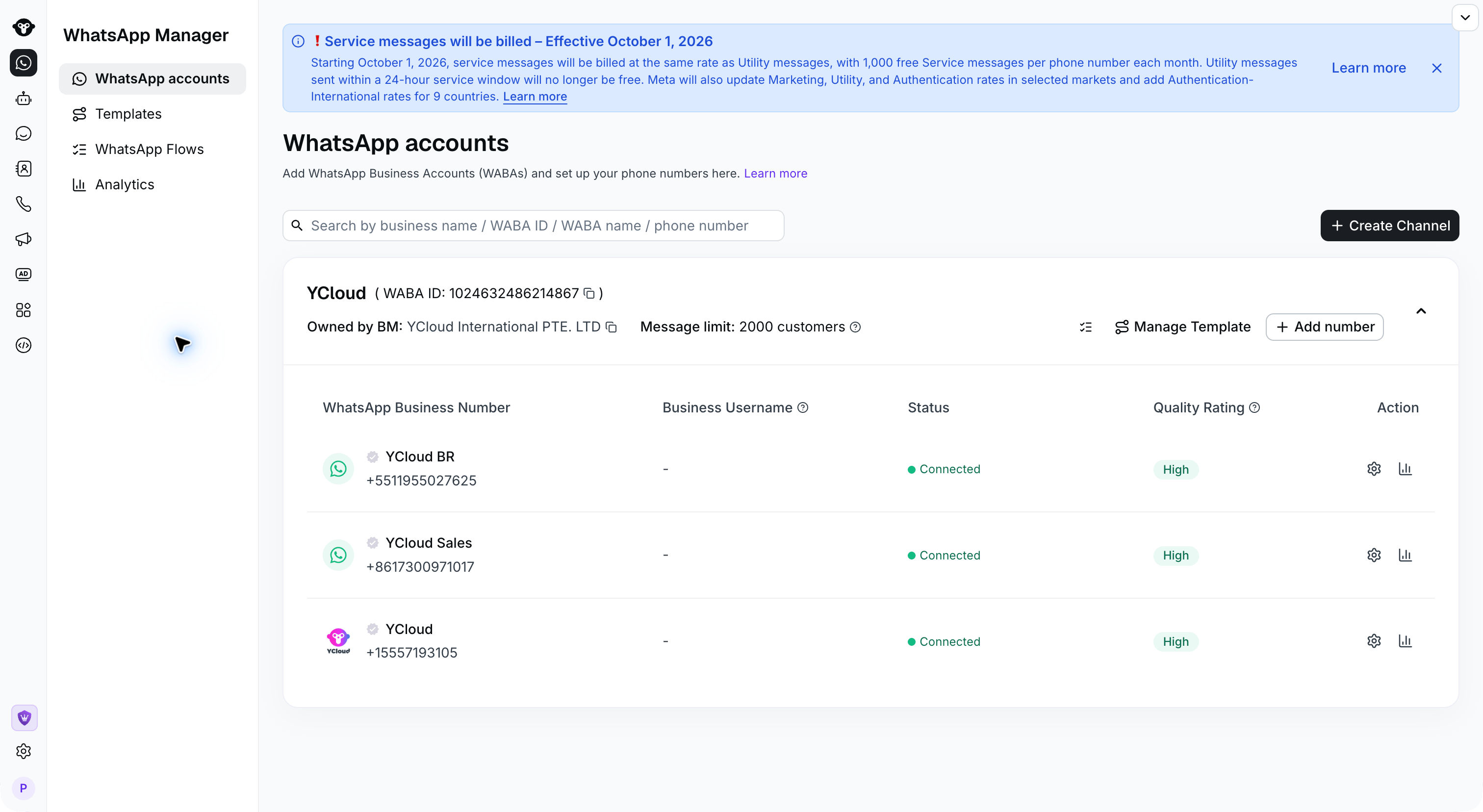
Шаг 2.2: нажмите «Перенести номер телефона»
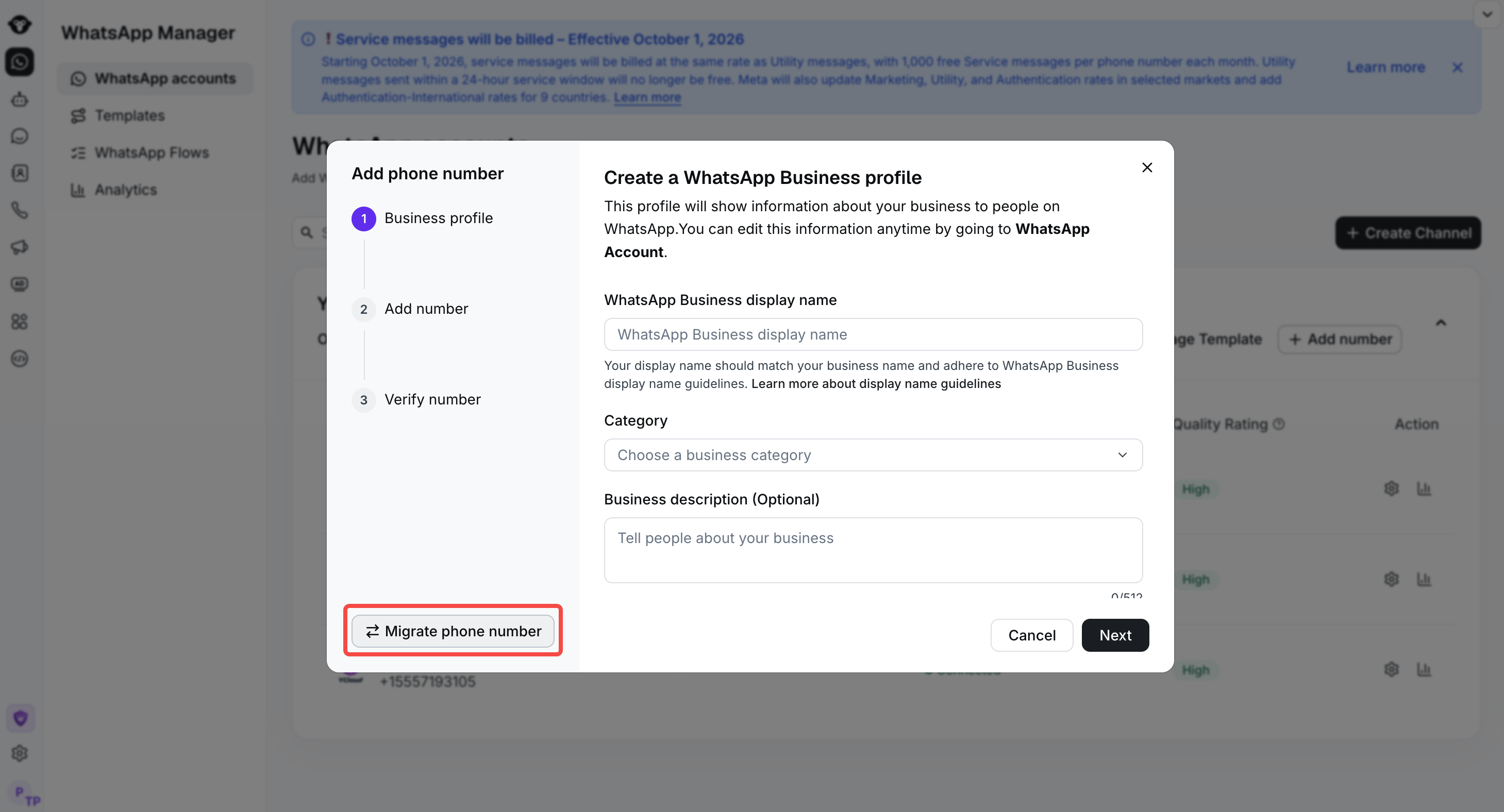
Шаг 2.3: запустите миграцию
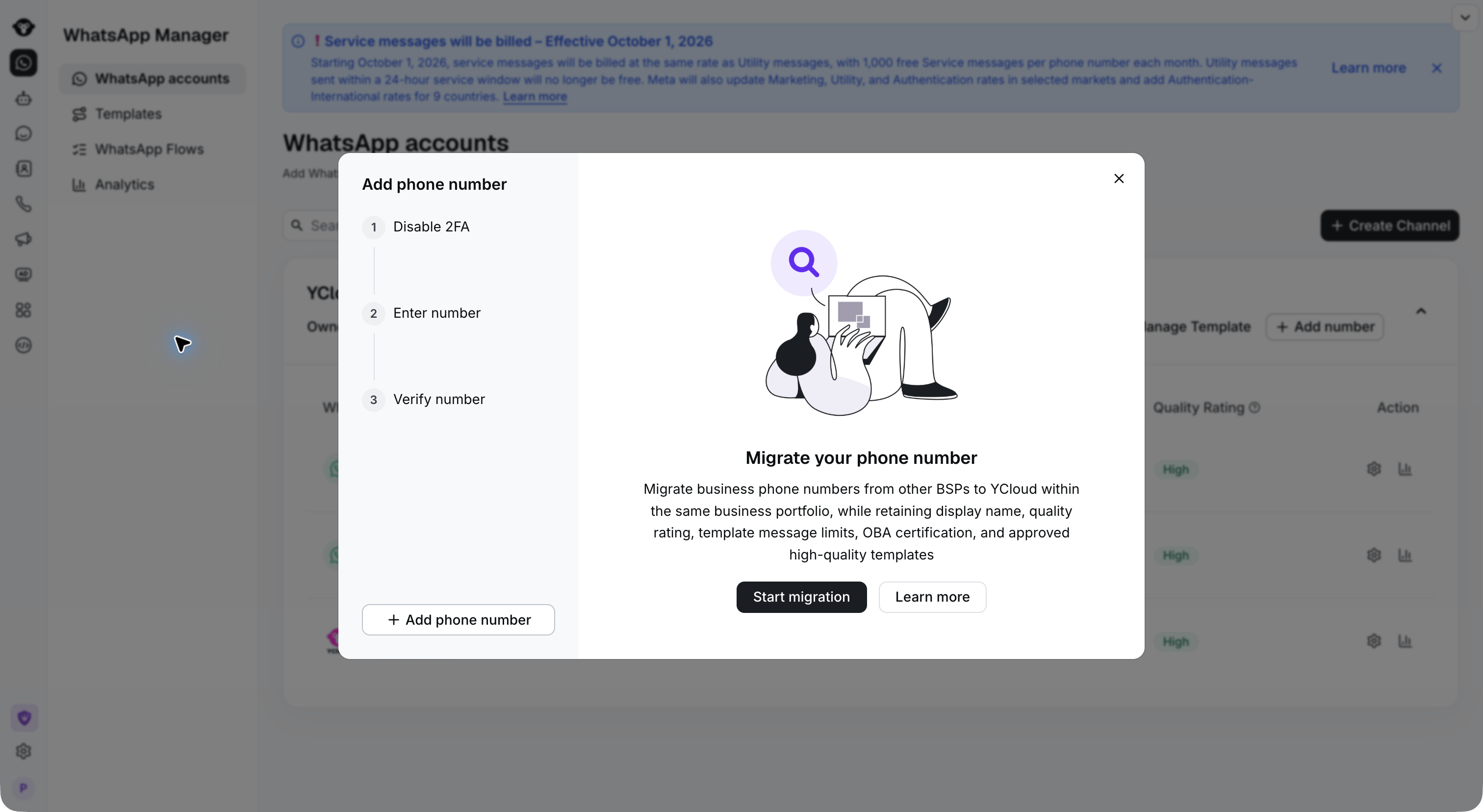
Шаг 2.4: подтвердите, что 2FA отключена
Шаг 2.5: введите номер телефона
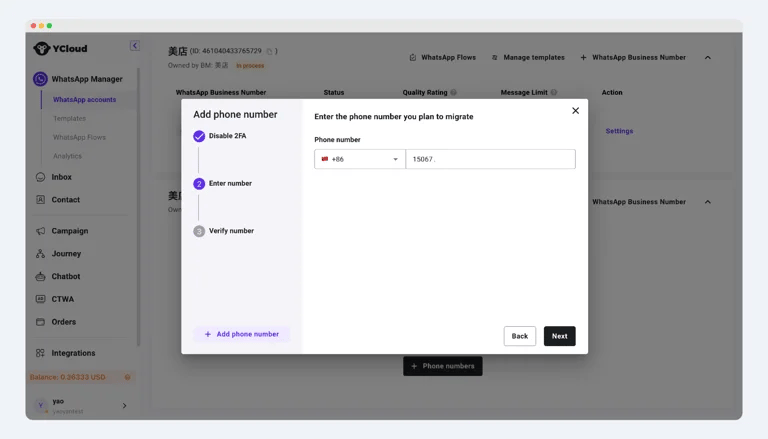
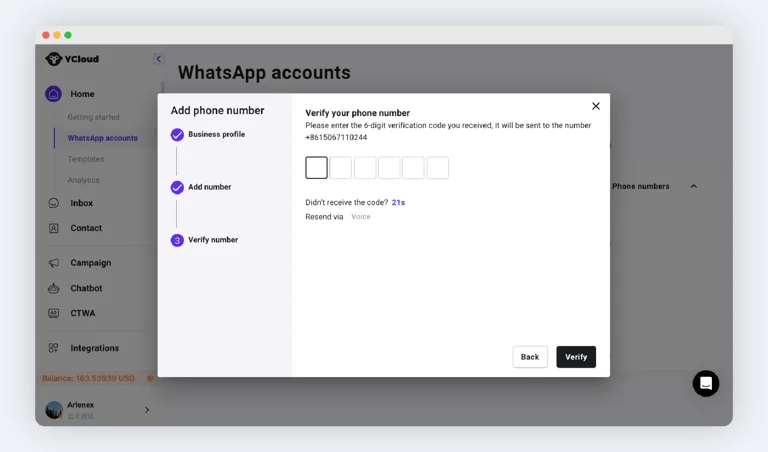
Шаг 2.6: подтвердите номер телефона
Совет: для материкового Китая (+86) рекомендуется использовать голосовой звонок для получения кода подтверждения.